
Convierte PNG a SVG para Cricut
Convierte imágenes PNG en archivos SVG limpios y escalables para proyectos de Cricut. Convierte logos, clipart, calcomanías, ilustraciones y gráficos simples en trazados vectoriales editables, con capas separadas por color opcionales para corte multicolor.
Arrastra una imagen aquí
Elige un archivo PNG, JPG o WebP, arrástralo aquí o pégalo desde tu portapapeles.
Previsualizar un ejemplo en caché
PNG, JPG o WebP · Máximo 10 MB
Ajustes de vectorización
Funciona con Figma, Illustrator, Inkscape y navegadores web.
Normalmente se completa en menos de un minuto.
PNG, JPG y WebP · Trazados vectoriales · Capas de color opcionales · Descarga SVG
Mira imágenes PNG convertidas a SVG para Cricut
Descubre cómo los gráficos ráster planos se convierten en trazados vectoriales escalables y capas de color separadas para flujos de manualidades.
Un PNG plano, cinco capas de color editables
Convierte un PNG plano en capas de color separadas para vinilo multicolor y proyectos de manualidades por capas. Abre las capas para ver cómo cada color se separa como su propio SVG editable.
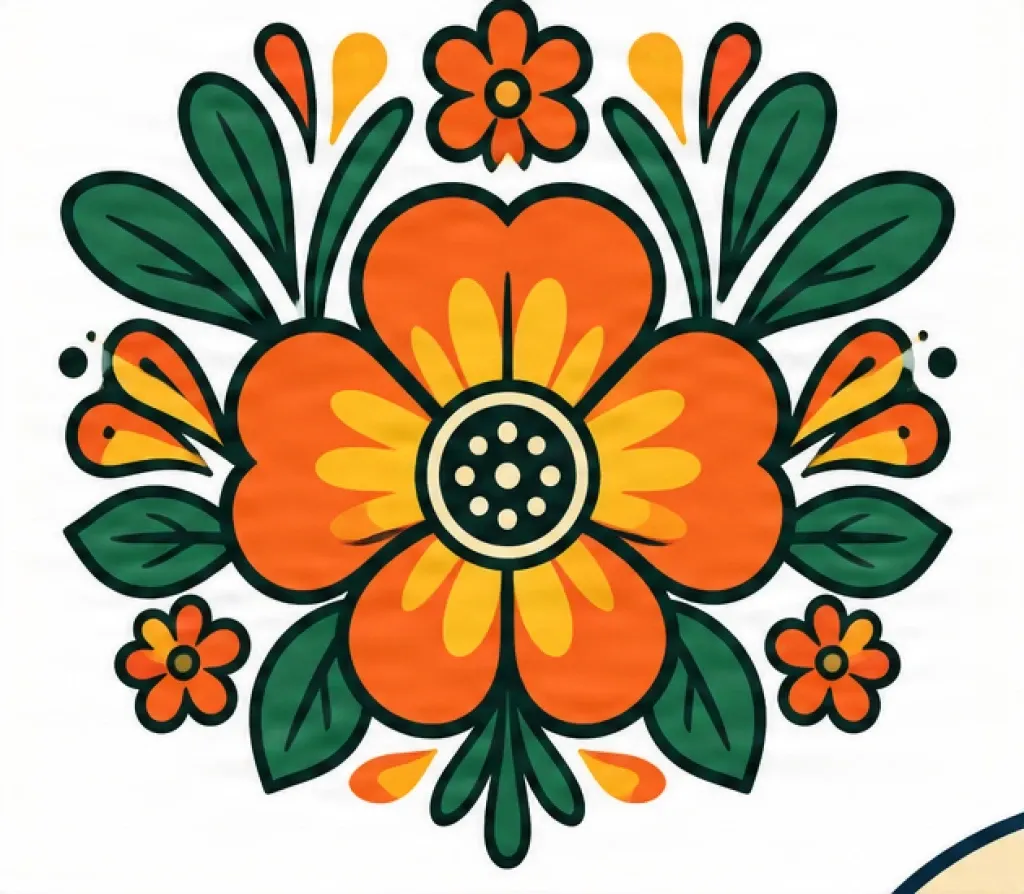
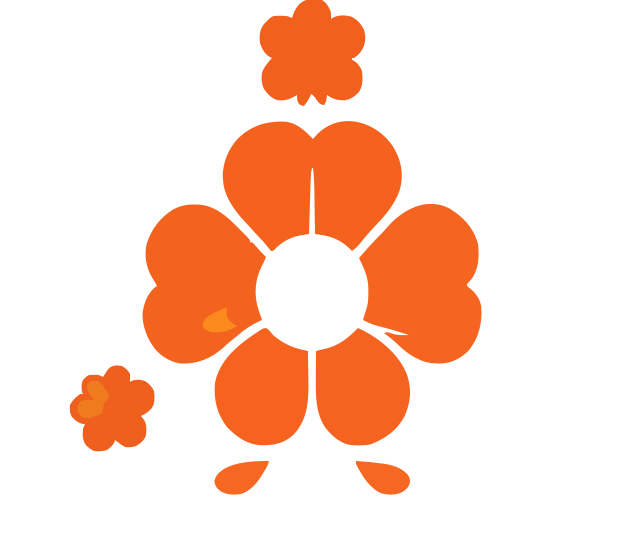
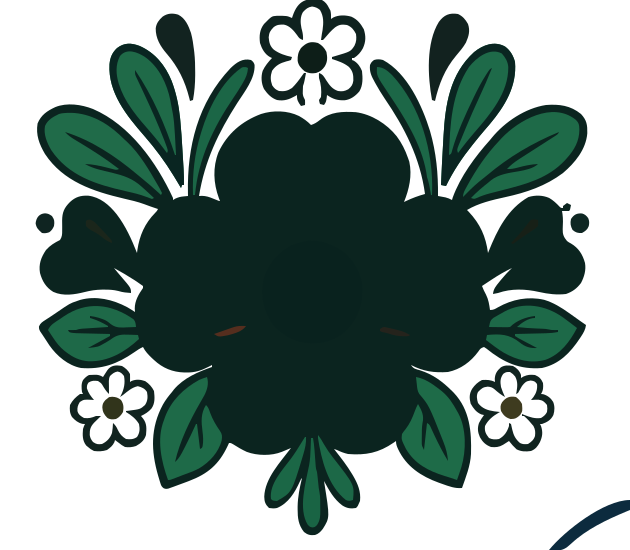
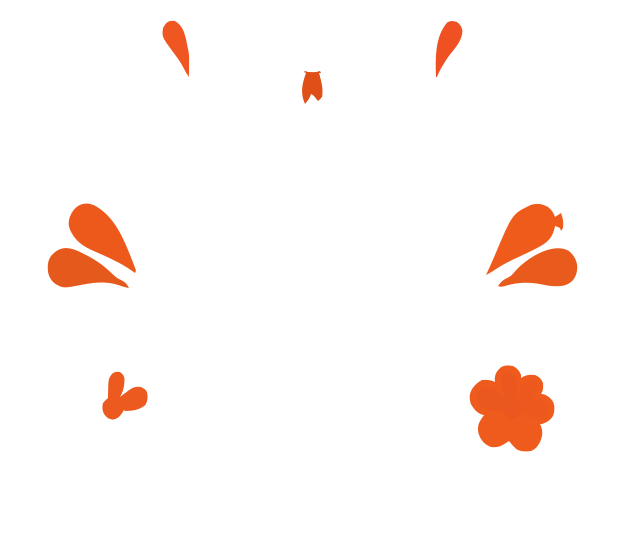
Haz clic en un color para ocultar o mostrar esa capa
5 capas de color
Trazados SVG editables
Probar este ejemploDiseño de vinilo textil
Separa una ilustración simple en regiones de color limpias para proyectos de ropa y vinilo textil multicolor. Cada color es una capa independiente que puedes ocultar o mostrar, no píxeles fundidos en una sola imagen.
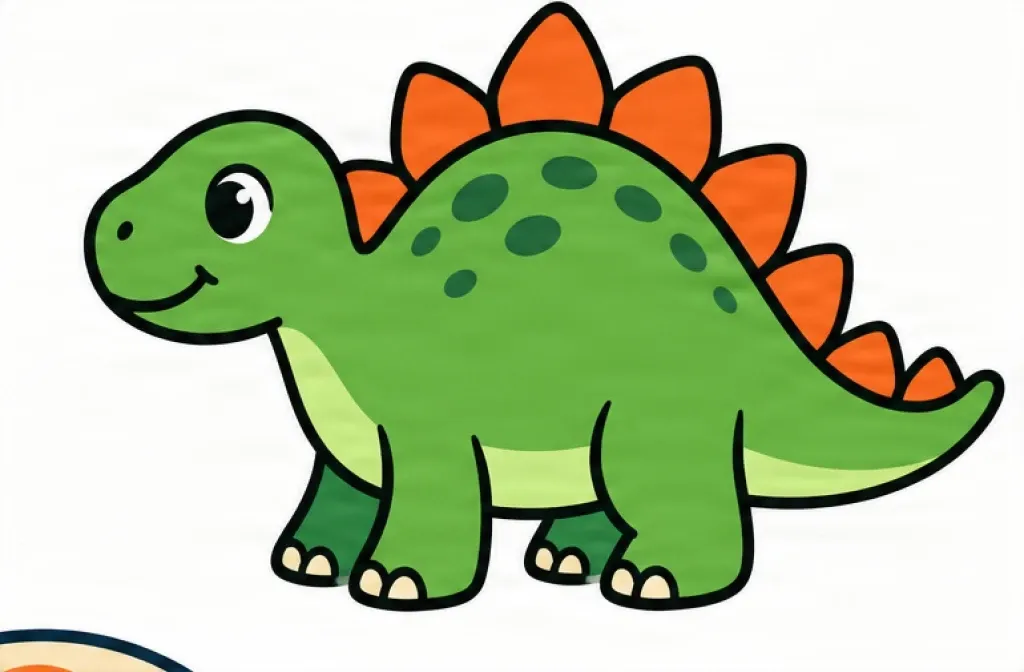
Gráfico complejo, simplificado para cortar
Convierte gráficos tipo insignia en formas vectoriales limpias reduciéndolos a unos pocos colores principales: un SVG apto para Cricut en lugar de miles de tonos ráster.
Colores ráster
4 colores principales
Convierte un PNG en un SVG para Cricut
Las imágenes PNG están hechas de píxeles. Los flujos de Cricut suelen funcionar mejor con gráficos vectoriales porque los archivos SVG describen formas y trazados en lugar de depender de una resolución de imagen fija.
ImageToLayers convierte las formas visibles de tu imagen en trazados SVG escalables que se pueden redimensionar, editar, recolorear o separar en capas.
Imagen PNG
- Píxeles ráster
- Gráfico plano
- Resolución fija
Vectorización
- Detectar formas
- Trazar bordes
- Simplificar colores
- Separar capas
SVG editable
- Trazados escalables
- Fondo transparente
- Capas de color opcionales
Personaliza tu SVG antes de descargar
Número de colores
Elige cuántos colores principales conservar. Menos colores suelen crear archivos SVG más simples, más fáciles de cortar y superponer.
Separar capas de color
Crea una capa SVG para cada color principal. Útil para vinilo multicolor, cartulina, vinilo textil y proyectos de manualidades por capas.
Simplificar colores
Fusiona colores similares antes de la vectorización para reducir trazados innecesarios.
Eliminar pequeños detalles
Elimina formas diminutas aisladas que pueden ser difíciles de cortar o despegar.
Suavizar trazados
Reduce los bordes dentados del ráster y los puntos de ancla innecesarios mientras conservas el diseño general.
Eliminar fondo
Excluye un fondo liso para que solo el diseño principal quede incluido en el SVG.
¿Por qué convertir PNG a SVG para Cricut?
Crea archivos de corte escalables
Las formas SVG se pueden redimensionar sin depender de una resolución de píxeles fija.
Edita formas individuales
Los trazados vectoriales se pueden ajustar, eliminar, recolorear o reorganizar en software de diseño compatible.
Separa colores en capas
Convierte las regiones de color principales en capas independientes para proyectos de manualidades multicolor.
Crea diseños transparentes
Elimina los fondos ráster no deseados y conserva solo el diseño en sí.
Simplifica gráficos complejos
Reduce colores innecesarios y detalles diminutos antes de preparar el SVG final.
Reutiliza tus diseños
Conserva un único recurso SVG escalable para distintos tamaños de manualidad y proyectos futuros.
PNG vs SVG para proyectos de Cricut
PNG
Imagen ráster
- Hecho de píxeles
- Resolución fija
- Normalmente aplanado
- Los colores no son formas vectoriales separadas
- Puede incluir un fondo
- Más difícil editar elementos individuales
SVG
Gráfico vectorial
- Construido con trazados escalables
- Más fácil de redimensionar
- Las formas individuales pueden ser editables
- Puede contener capas de color separadas
- Admite áreas transparentes
- Más adecuado para muchos flujos de corte
Separa colores en capas SVG editables
Muchos gráficos PNG parecen una sola imagen aunque contengan varios colores distintos. ImageToLayers puede identificar las regiones de color principales y convertirlas en capas vectoriales separadas.
Cada capa puede representar un color de vinilo, una hoja de cartulina o un elemento de diseño diferente.
PNG original
Detección de color
Capas SVG separadas
Hecho para proyectos comunes de Cricut
Calcomanías de vinilo
Crea gráficos escalables para vasos, ventanas, portátiles, letreros, envases y superficies decorativas.
Vinilo textil
Separa los gráficos en capas de color para camisetas, bolsas de tela, sudaderas y proyectos de tela.
Manualidades en cartulina
Crea gráficos SVG por capas para tarjetas, decoraciones, invitaciones y proyectos de papel.
Pegatinas
Vectoriza gráficos planos antes de preparar flujos de imprimir y cortar o relacionados.
Plantillas
Simplifica logos e ilustraciones en formas más limpias para plantillas reutilizables.
Letreros
Prepara letras, logos, insignias y gráficos decorativos escalables para proyectos de letreros.
¿Qué imágenes funcionan mejor?
Para proyectos de corte, las formas más simples y menos colores suelen producir resultados más limpios que los gráficos fotográficos muy detallados.
Mejores resultados
- Logos
- Clipart
- Pegatinas
- Ilustraciones simples
- Gráficos de color plano
- Dibujos de caricatura
- Iconos
- Diseños de insignia
- Gráficos para camisetas
- Gráficos en blanco y negro
Pueden necesitar más simplificación
- Fotografías
- Degradados intensos
- Sombras suaves
- Texturas complejas
- Imágenes muy borrosas
- Detalles diminutos
- Archivos JPG muy comprimidos
Cómo convertir PNG a SVG para Cricut
Sube tu PNG
Elige una imagen PNG, JPG o WebP.
Simplifica el diseño
Reduce colores, elimina pequeños detalles o quita el fondo si es necesario.
Crea trazados vectoriales
ImageToLayers traza las formas visibles y las reconstruye como trazados SVG escalables.
Separa las capas de color
Opcionalmente, divide los colores principales en capas SVG individuales.
Descarga tu SVG
Guarda el SVG y continúa preparando tu proyecto en tu flujo de manualidades preferido.
Simplifica los archivos SVG antes de cortar
Menos trazados diminutos
Elimina las piezas pequeñas aisladas con las que puede ser difícil trabajar.
Curvas más suaves
Reduce los bordes dentados creados por imágenes ráster de baja resolución.
Menos colores
Fusiona tonos similares en regiones más grandes y limpias.
Fondo más limpio
Elimina las formas de fondo innecesarias antes de la vectorización.
Menor complejidad
Crea un SVG más manejable en lugar de cientos de detalles innecesarios.
Asegúrate de que tu SVG contenga trazados reales
Un archivo SVG puede contener técnicamente una imagen ráster incrustada. Eso no convierte el gráfico en un vector real.
ImageToLayers reconstruye los elementos de diseño visibles como trazados SVG. Usa la vista previa de trazados SVG para inspeccionar la estructura vectorial generada antes de descargar.
Ráster envuelto en SVG
SVG
└── PNG incrustado
Sigue siendo basado en píxeles
SVG vectorizado
SVG
├── Trazado
├── Trazado
├── Trazado
└── Trazado
Geometría vectorial editable
Número de capas recomendado
Más capas no siempre es mejor. Para proyectos de manualidades estilo Cricut, los diseños más simples suelen ser más fáciles de cortar, alinear y montar.
2 capas
Ideal para calcomanías simples de dos colores, siluetas y proyectos básicos de vinilo.
3–4 capas
Bueno para logos, gráficos de caricatura, insignias y diseños multicolor comunes.
5–6 capas
Útil cuando es importante preservar más detalle de color.
8+ capas
Mejor para gráficos complejos, pero puede crear más trazados y un flujo de corte más complicado.
Preguntas frecuentes
Preguntas sobre PNG a SVG para Cricut
¿Cómo convierto PNG a SVG para Cricut?
Sube tu PNG, ajusta la configuración de color y trazados, previsualiza el resultado vectorial y descarga el SVG generado.
¿Puedo hacer un SVG por capas a partir de un PNG?
Sí. ImageToLayers puede separar las regiones de color principales y convertirlas en capas SVG individuales.
¿Puedo usar el SVG en Cricut Design Space?
SVG es un formato vectorial comúnmente compatible en los flujos de diseño de manualidades. El comportamiento de importación puede depender del diseño, la versión del software y cómo esté estructurado el SVG.
¿Cuál es el mejor formato de imagen para convertir a SVG?
Las imágenes PNG limpias con fondos transparentes o simples y bordes claros suelen producir resultados de vectorización especialmente buenos.
¿Cuántos colores debo conservar?
Para proyectos de manualidades simples, 2–6 colores principales suelen ser más fáciles de manejar. Más colores pueden preservar detalle visual adicional pero también aumentan la complejidad del SVG.
¿Puedo convertir un JPG a SVG para Cricut?
Sí. Las imágenes JPG también se pueden vectorizar, aunque los artefactos de compresión pueden crear bordes adicionales en comparación con un PNG limpio.
¿Puedo eliminar el fondo blanco?
Sí, si la eliminación de fondo está activada antes de la vectorización.
¿Puedo convertir un logo a SVG para Cricut?
Sí. Los logos con formas claras y colores distintos son especialmente adecuados para la conversión vectorial.
¿Puedo convertir una foto a SVG?
Es posible vectorizar fotografías, pero suelen crear archivos SVG mucho más complejos. Para proyectos de corte, las ilustraciones simplificadas y los gráficos de color plano suelen funcionar mejor.
¿Por qué mi SVG tiene demasiados trazados?
Las imágenes muy detalladas, las texturas, los bordes suavizados y muchos colores similares pueden crear trazados vectoriales adicionales. Usa la simplificación de colores, la eliminación de pequeños detalles y un suavizado de trazados más fuerte para reducir la complejidad.
Más herramientas SVG
Logo a SVG
Convierte logos PNG y JPG en gráficos vectoriales limpios y escalables.
Convertir logo a SVGImagen a SVG
Convierte logos, iconos, pegatinas, arte lineal y otras imágenes en trazados SVG editables.
Imagen a SVGImagen a SVG para corte láser
Crea trazados vectoriales simplificados para corte láser y flujos de fabricación relacionados.
Imagen a SVG para corte láserConvierte tu PNG en un SVG para Cricut
Crea trazados vectoriales escalables, simplifica colores, separa capas y prepara tu gráfico para tu próximo proyecto de manualidades.
Subir PNG