
Étendez une scène au-delà du cadre original
Agrandissez des paysages, intérieurs, illustrations, environnements de jeu et autres scènes au-delà de leurs bordures originales. Conservez l'image existante et générez plus d'environnement autour d'elle au lieu d'étirer ou de recadrer la composition.
Mode d'extension
Importer une image
Drag and drop or browse files
Exemples d'outpainting
Découvrez comment une scène se prolonge au-delà du cadre
Faites glisser le curseur pour comparer. La composition originale reste intacte pendant que l'IA génère le décor environnant.
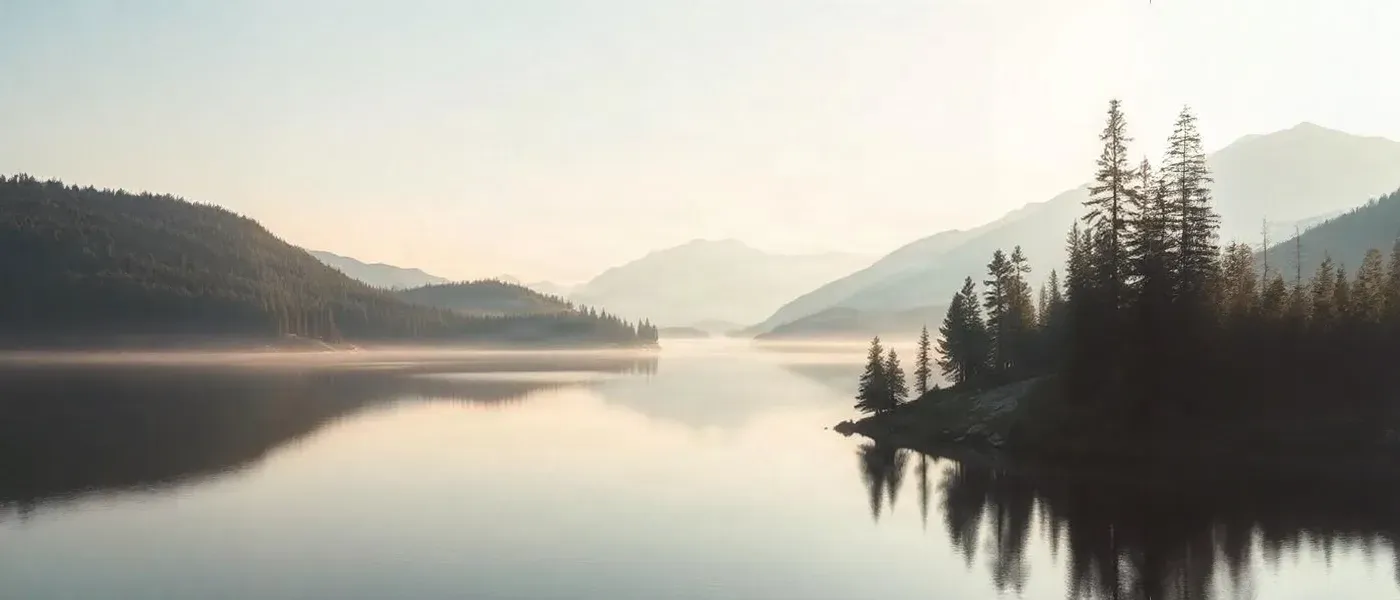
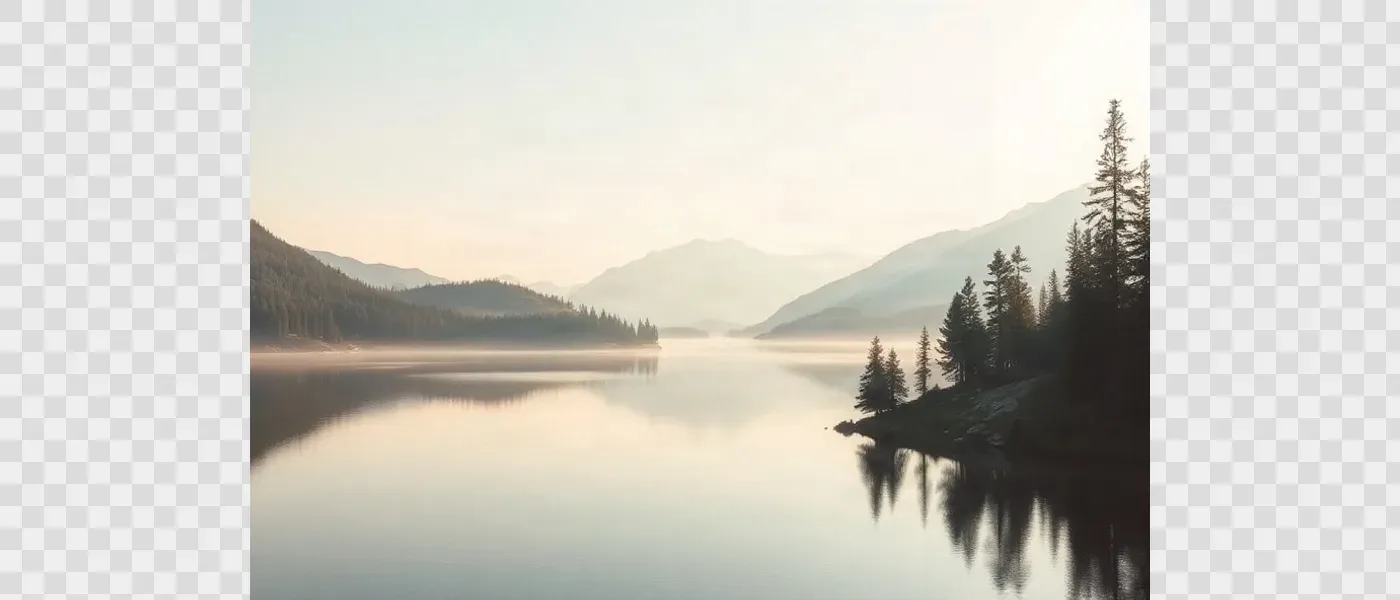
Élargir un paysage
Prolongez les montagnes, l'eau, le ciel et le relief au-delà du cadrage initial, tout en préservant la scène d'origine.
Exemple d'outpainting produit avec le même flux de production que celui utilisé par Image Extender. Les images sont présentées sans retouche.
Élargissez une scène, ajoutez plus d'espace au-dessus ou en dessous, ou adaptez une image existante à un nouveau rapport d'aspect.
Conserve l'original
La scène existante reste en place
Agrandit n'importe quel côté
Placez l'original n'importe où dans le nouveau cadre
Nouveaux rapports d'aspect
Créez des compositions plus larges ou plus hautes
À partir de 30 crédits
Par génération
Allez au-delà du cadre
Conservez la scène. Générez plus autour d'elle.
L'outpainting n'étire pas les pixels que vous avez déjà. Il préserve l'image originale et crée de nouveaux contenus visuels en dehors de ses bordures afin que la composition puisse devenir plus large, plus haute ou plus complète.
Élargissez un paysage
Ajoutez plus d'environnement
Modifiez la composition
Continuez une illustration
Comment l'espace de travail s'agrandit
Choisissez le nouveau cadre, puis laissez la scène guider le remplissage
L'espace de travail conserve votre image originale en taille réelle et ajoute de la toile autour d'elle. Vous contrôlez la forme du nouveau cadre et l'emplacement de l'original à l'intérieur.
Choisissez un nouveau rapport d'aspect
Agrandissez la toile pour obtenir une forme plus large ou plus haute sans recadrer les parties importantes de la scène originale.
Placez l'original dans le cadre
Positionnez l'image existante n'importe où sur la toile agrandie. Déplacez-la sur un côté pour générer plus de scène sur le côté opposé, ou centrez-la pour agrandir l'environnement de tous les côtés.
Décrivez ce qui doit continuer
Décrivez facultativement l'environnement, l'éclairage, les surfaces ou la météo que vous souhaitez dans la nouvelle zone, ou laissez vide et laissez la scène visible guider l'extension.
Choisissez le bon outil
Outpainting, upscaling ou changement d'arrière-plan ?
Ces outils agrandissent ou modifient une image, mais de manières très différentes.
Outpainting
Vous êtes iciAjoutez du nouveau contenu en dehors du cadre
Conservez la scène existante et générez plus d'image au-delà de ses bordures actuelles.
Idéal pour
- Paysages plus larges
- Nouveaux rapports d'aspect
- Plus d'environnement
- Espace négatif supplémentaire
Upscaling
Augmentez la résolution sans modifier la composition
Rendez la même image plus grande et plus nette tout en conservant le cadre existant.
Idéal pour
- Exportations plus grandes
- Impression
- Amélioration des détails
- Actifs haute résolution
Changeur d'arrière-plan
Remplacez l'environnement
Conservez le sujet mais créez un arrière-plan ou une scène différente derrière lui.
Idéal pour
- Arrière-plans de produits
- Scènes de portrait
- Mises en scène de style de vie
- Nouveaux concepts visuels
Ne recadrez pas les parties importantes
Besoin d'un nouveau rapport d'aspect ? Ajoutez de l'espace au lieu de le couper.
Recadrage
Supprime une partie de l'image existante pour s'adapter à un nouveau cadre.
Outpainting
Conserve l'image originale et génère de nouveaux contenus visuels pour remplir le cadre plus grand.
Utile lorsqu'une image carrée ou de paysage standard doit devenir panoramique, verticale ou de taille bannière sans perdre le sujet ou la scène originale.
Conçu pour les environnements
L'outpainting fonctionne particulièrement bien lorsque la scène peut se poursuivre
Paysages
Étendez les plages, forêts, montagnes, champs, déserts, lacs ou autres environnements naturels.
Intérieurs
Ajoutez plus de mur, de sol, de contexte de mobilier, de fenêtres ou d'espace de pièce environnant.
Environnements de jeu
Développez des concepts d'environnement en des mises en page plus larges pour le prototypage, les écrans de chargement, la planification de scènes et les arrière-plans parallaxe.
Illustration et concept art
Continuez des mondes stylisés, des environnements fantastiques, des scènes de science-fiction et d'autres œuvres d'art en dehors de la toile originale.
Architecture
Ajoutez plus de contexte de bâtiment, de paysage urbain, de structures environnantes, de ciel ou d'espace de premier plan.
Scènes cinématiques
Transformez une image standard en une composition plus large avec plus d'atmosphère et d'espace visuel.
Étendez une scène en quatre étapes
Téléchargez la scène
Choisissez le nouveau cadre
Générez la zone étendue
Vérifiez et téléchargez
À quoi s'attendre
La nouvelle zone est générée — non récupérée
L'outpainting ne peut pas révéler des pixels qui existaient en dehors du fichier image original. Il crée de nouveaux contenus visuels destinés à prolonger naturellement la scène visible.
Continuité de la scène
L'IA utilise les couleurs, textures, structures, perspectives et éclairages proches comme contexte.
De nouveaux objets peuvent apparaître
Les zones nouvellement générées peuvent contenir des paysages ou des détails plausibles qui n'ont jamais fait partie de l'image originale.
Les bords complexes nécessitent une vérification
L'architecture, les motifs répétés, les objets détaillés et les personnes proches de la limite de l'image peuvent être plus difficiles à prolonger parfaitement.
Les extensions plus larges sont plus difficiles
Plus vous étendez au-delà du cadre original, plus le modèle doit inventer de nouveau contenu.
Pour un meilleur outpainting
Donnez au modèle suffisamment de contexte de scène
Gardez les bords utiles visibles
Le modèle a besoin d'informations près des bordures existantes pour comprendre comment l'environnement doit se poursuivre.
Étendez progressivement pour les scènes difficiles
Les très grandes extensions nécessitent plus de contenu généré. Une expansion modérée peut produire une continuation plus prévisible.
Décrivez les éléments importants
Mentionnez l'environnement, l'éclairage, les surfaces, l'architecture, la météo ou les objets que vous souhaitez voir se poursuivre dans la nouvelle zone.
Vérifiez la perspective
Les pièces intérieures, les rues, les bâtiments et les environnements structurés doivent être vérifiés pour la cohérence de la perspective après la génération.
Pour le jeu et le travail créatif
Développez l'art environnemental sans reconstruire toute la scène
Utilisez une scène existante comme ancre visuelle et créez plus d'espace autour d'elle pour des mises en page plus larges, des références de construction de monde, des prototypes et des arrière-plans animés.
Arrière-plans parallaxe
Créez des mises en page d'environnement plus larges qui peuvent être préparées pour un mouvement horizontal ou une composition de scène.
Écrans de chargement
Adaptez les œuvres d'art environnementales à des écrans plus larges sans recadrer les éléments importants de la scène.
Construction de monde
Explorez ce qui pourrait se poursuivre au-delà du cadre conceptuel original.
Mises en page cinématiques
Ajoutez plus d'espace négatif ou de contexte environnemental pour les titres, les dialogues, les superpositions et les compositions larges.
Une scène, plus de formats
Adaptez une scène à plus de formats
Grand écran
Agrandissez une image carrée ou standard pour des bannières, des miniatures vidéo, des présentations ou des mises en page cinématiques.
Vertical
Ajoutez plus d'espace au-dessus ou en dessous lors de l'adaptation d'une scène à des formats mobiles ou verticaux.
Espace pour le texte
Étendez un côté d'une composition pour créer plus d'espace pour les titres, les boutons, le texte de campagne ou d'autres éléments de design.
Foire aux questions sur l'outpainting de scène par IA
Qu'est-ce que l'outpainting de scène ?
L'outpainting de scène utilise l'IA pour générer de nouveaux contenus visuels en dehors des bordures existantes d'une image. La scène originale reste en place tandis que la toile est agrandie autour d'elle.
Puis-je étendre un paysage au-delà du cadre original ?
Oui. Les paysages sont un cas d'utilisation courant de l'outpainting car le terrain, le ciel, la végétation, l'eau et les paysages lointains peuvent souvent être prolongés dans une composition plus large.
Puis-je élargir une scène sans l'étirer ?
Oui. L'outpainting ajoute du contenu nouvellement généré autour de l'image existante au lieu d'étirer les pixels originaux.
Puis-je changer le rapport d'aspect avec l'outpainting ?
Oui. Vous pouvez agrandir la toile pour créer une composition plus large, plus haute ou aux proportions différentes sans recadrer l'image originale.
Puis-je étendre un environnement de jeu ?
Oui. Les concepts d'environnement, les arrière-plans de jeux, les scènes fantastiques et autres œuvres d'art de construction de monde peuvent être étendus en des compositions plus larges ou plus hautes.
Puis-je étendre un intérieur ou une pièce ?
Oui. L'IA peut générer des éléments supplémentaires de mur, de sol, de plafond, de contexte de mobilier ou d'autres éléments de pièce au-delà du recadrage original. Les intérieurs structurés doivent être vérifiés pour la cohérence de la perspective et de la géométrie.
Puis-je étendre des illustrations et du concept art ?
Oui. L'outpainting peut prolonger des scènes stylisées et des environnements illustrés, bien que le contenu nouvellement généré puisse ne pas correspondre parfaitement à chaque détail stylistique fin.
L'outpainting récupère-t-il la scène originale manquante ?
Non. Le contenu en dehors de l'image originale n'a jamais été stocké dans le fichier. L'IA génère une continuation plausible basée sur la scène visible.
Quelle est la différence entre l'outpainting et l'upscaling ?
L'outpainting ajoute du nouveau contenu au-delà du cadre existant. L'upscaling conserve la même composition et augmente la résolution de l'image.
Quelle est la différence entre l'outpainting et le remplacement d'arrière-plan ?
L'outpainting conserve l'environnement existant et l'étend. Le remplacement d'arrière-plan modifie l'environnement derrière le sujet principal.
Puis-je utiliser l'outpainting pour créer plus d'espace vide pour du texte ?
Oui. Étendre un côté d'une scène peut créer un espace négatif supplémentaire pour les titres, les boutons, le texte promotionnel ou les éléments de mise en page.
Quels types de scènes fonctionnent le mieux ?
Les images avec une perspective claire, un éclairage cohérent, un contexte environnemental visible et suffisamment de détails près des bords de l'image donnent généralement au modèle plus d'informations pour poursuivre la scène.
La zone générée correspondra-t-elle parfaitement à l'original ?
Pas toujours. La nouvelle zone est générée à partir du contexte visuel, de sorte que les textures, les objets, la perspective ou les détails fins peuvent différer de la scène originale.
Que se passe-t-il si la génération échoue ?
Si la génération échoue avant qu'un résultat utilisable ne soit créé, les crédits facturés sont automatiquement remboursés.
Poussez la scène au-delà des limites
Téléchargez un paysage, un intérieur, une illustration, un environnement de jeu ou toute autre scène et générez plus d'espace visuel au-delà du cadre original.
Conservez la composition originale et laissez l'IA prolonger l'environnement autour d'elle.
Outils connexes
Agrandissez la même image
Agrandisseur d'image
Augmentez la résolution tout en préservant la composition existante.
Un arrière-plan complètement différent
Changeur d'arrière-plan
Remplacez l'environnement actuel au lieu de l'étendre.
Espace de composition autour d'un sujet
Extension d'image
Utilisez l'Extension d'image générale lorsque votre objectif est l'espace de composition plutôt que l'outpainting centré sur la scène.
Séparez la scène étendue
Image en calques
Divisez une scène terminée en éléments visuels distincts pour un montage et une composition supplémentaires.