
Transformer une image en PSD modifiable
Vous avez un JPG ou PNG finalisé, mais une petite modification de conception nécessite de déplacer un objet, de supprimer une décoration ou de faire de la place pour un titre. Ce tutoriel utilise une composition de soins de la peau réelle pour montrer comment des calques RVB générés par IA peuvent transformer une image source plate en un point de départ d'édition PSD plus flexible.
Sur cette page
Pourquoi une petite modification est un défi sur une image aplatie
Une composition de produit finie peut contenir des bouteilles, des pots, des fruits, des ombres et une surface de table sur une seule image aplatie. Si vous ne disposez que du JPG ou du PNG, vous ne pouvez pas cliquer sur un objet et le masquer comme un calque normal. Vous avez d'abord besoin d'une nouvelle structure de calques et d'un plan pour les zones qui étaient cachées derrière chaque objet.
- Déplacer la bouteille de sérum vers le centre
- Supprimer une orange du premier plan
- Repositionner le pot de crème hydratante
- Créer un espace vide pour un titre
- Garder le reste de la composition reconnaissable
Original skincare composition

Qu'est-ce qui change lorsque votre image a des calques ?
Un fichier PSD en calques stocke différents éléments visuels séparément. Un fichier généré peut contenir une bouteille de sérum, un rouleau de massage facial, des feuilles décoratives et l'arrière-plan comme éléments raster indépendants. Cela ne restaure pas le fichier de conception original, mais cela offre un point de départ plus utile pour les modifications de composition.
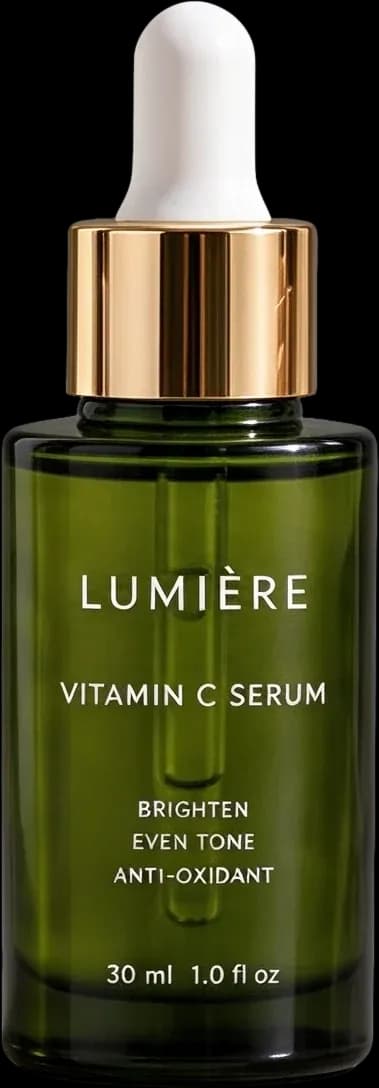

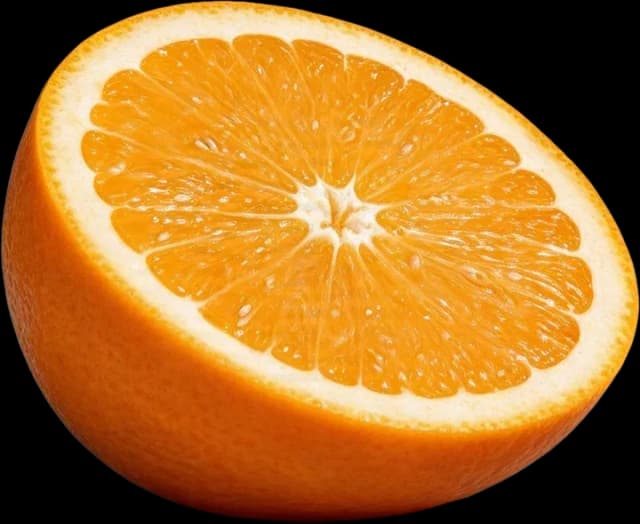
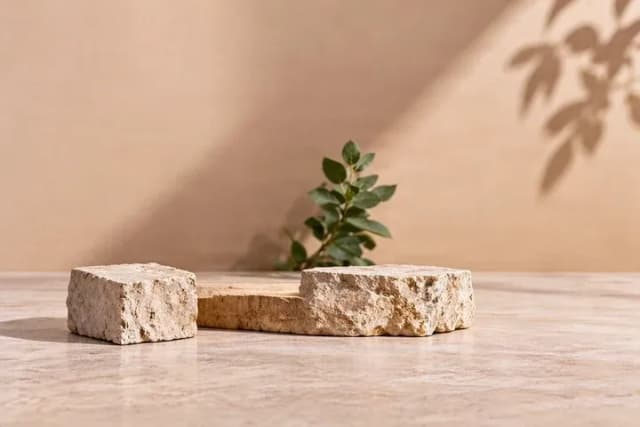
L'exemple de soin de la peau contient 17 éléments d'image-calque existants. Ils illustrent la génération de calques, et non un export PSD vérifié séparément à partir de cet article.
Flux de travail de révision en six étapes
Commencez avec l'image que vous souhaitez modifier
Ouvrez le flux de travail Image to PSD et téléchargez une image JPG, PNG ou WebP. Utilisez le fichier original le plus clair disponible et conservez une copie inchangée afin de pouvoir comparer la composition révisée avec l'image de départ.
Tip: Décidez quels objets nécessitent un contrôle indépendant avant de générer. Vous n'avez pas besoin de séparer chaque feuille ou fleur si votre objectif est uniquement de déplacer un produit.
Choisissez le bon niveau de détail des calques
Les calques principaux (Core Layers) peuvent suffire lorsque vous n'avez besoin que de groupes majeurs tels que le produit, le sujet, le premier plan et l'arrière-plan. Les calques détaillés (Detailed Layers) sont plus utiles lorsque des produits individuels, des accessoires ou des décorations nécessitent un contrôle indépendant. Le nombre le plus élevé de calques n'est pas automatiquement le meilleur choix.
Vérifiez le coût en crédits avant de traiter. Plus de fragments peuvent rendre un document plus difficile à réviser et à organiser.
Générez et inspectez vos calques
L'IA analyse les produits visibles, les décorations et les zones d'arrière-plan et crée de nouveaux calques raster. Vérifiez les objets que vous avez l'intention de modifier, leur transparence, leur regroupement et les zones qui étaient initialement cachées derrière les objets de premier plan.
- Identifiez le calque du produit principal
- Vérifiez si les objets décoratifs sont utiles
- Inspectez les bords transparents
- Examinez les zones d'arrière-plan reconstruites
- Comparez le résultat assemblé avec la source
Exportez le PSD en calques
Choisissez l'export PSD en calques lorsqu'il est disponible pour votre résultat et votre compte. Le PSD est utile pour Photoshop et les éditeurs compatibles, tandis que les éléments PNG transparents sont utiles lorsque vous n'avez besoin que d'un objet isolé.
Le document exporté est nouveau. Il ne contient pas le texte natif, les tracés vectoriels, les objets dynamiques (Smart Objects) ou l'historique du concepteur original.
Ouvrez le PSD et essayez une modification simple
Ouvrez le PSD dans Photoshop ou Photopea et trouvez le panneau Calques. Masquez un calque décoratif, déplacez un produit ou redimensionnez un objet isolé. Vérifiez les bords, les ombres et l'arrière-plan chaque fois qu'un élément change de position.
- Masquez un objet et vérifiez l'arrière-plan révélé
- Déplacez un produit sans déplacer le reste de la composition
- Redimensionnez un objet isolé et vérifiez son échelle
Layer review example
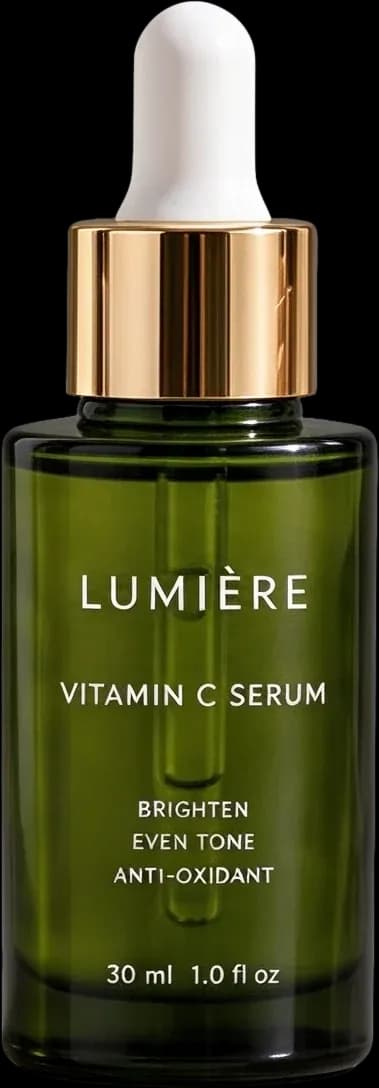
Créez une version alternative de votre design
Conservez le sérum et la crème hydratante principaux, masquez l'orange et les autres décorations, déplacez un produit vers le centre et créez un nouvel espace pour un calque de texte natif. Étant donné que les éléments isolés sont déjà disponibles, vous pouvez explorer une autre mise en page sans séparer à nouveau l'image entière.
Un document en calques vous permet d'expérimenter avec des objets individuels. Enregistrez une copie avant d'apporter des modifications importantes.
Comment savoir si votre PSD est réellement utile
- Des objets indépendants que vous pouvez sélectionner sans sélectionner l'image entière
- Un regroupement logique qui correspond aux modifications dont vous avez besoin
- Une transparence utilisable autour des bords importants
- Une composition qui reste crédible après le déplacement d'un objet
- Une organisation claire qu'un autre designer peut comprendre
Problèmes courants et comment les résoudre
- Deux objets restent groupés : essayez une séparation plus poussée pour ce calque plutôt que de tout régénérer.
- L'arrière-plan présente des détails étranges : affinez les zones reconstruites dans votre éditeur.
- Les bords semblent rugueux : utilisez des masques ou des outils de nettoyage pour les objets fins, les reflets et les matériaux transparents.
- Il y a trop de petits calques : regroupez les éléments associés ou commencez par une séparation plus simple.
- Le texte original n'est pas modifiable : créez un nouveau calque de texte natif.
- Le PSD ne correspond pas exactement à la source : comparez les calques avec l'original et affinez les éléments importants.
Quels types d'images optimiser avec ce flux de travail ?
Les compositions de produits, affiches, visuels pour réseaux sociaux, illustrations, créations générées par IA, projets créatifs personnels et anciens designs sans fichiers sources peuvent tous bénéficier d'une séparation de leurs objets principaux. Les chevauchements complexes, la faible résolution et une forte compression peuvent nécessiter un nettoyage supplémentaire.
L'IA crée de nouveaux calques matriciels à partir de l'image visible. Elle ne peut pas restaurer les calques de texte originaux, les tracés vectoriels, les objets dynamiques, les pixels cachés exacts, les masques, l'historique des réglages, ni les décisions de nommage et de regroupement de l'auteur original.
FAQ : Transformer une image statique en PSD modifiable
Comment transformer une image statique en PSD modifiable ?
Téléchargez l'image aplatie, générez des calques raster utiles, vérifiez le résultat et choisissez l'export PSD avec calques lorsqu'il est disponible. Ouvrez ensuite le fichier dans un éditeur compatible pour tester les calques.
Pourquoi les images aplaties sont-elles lentes à modifier ?
Une image aplatie combine produits, texte, sujets, ombres et arrière-plan sur une seule surface. Déplacer un élément nécessite souvent d'utiliser un masque et de reconstruire tout ce qui se trouve derrière.
L'IA peut-elle créer des calques prêts pour un PSD à partir d'un JPG ou PNG ?
Oui. L'IA peut tenter de séparer les objets reconnaissables et les zones d'arrière-plan en nouveaux calques raster pour un flux de travail d'édition PSD.
En quoi ce flux de travail diffère-t-il d'une simple conversion d'image ?
Changer l'extension d'un fichier crée seulement un conteneur PSD. Ce flux de travail crée d'abord des calques d'image indépendants afin que le PSD offre un contrôle d'édition plus utile.
Puis-je déplacer un produit après avoir créé le PSD avec calques ?
Oui, si ce produit a été isolé dans un calque raster utile. Testez le résultat dans le panneau Calques et affinez les bords ou les ombres si nécessaire.
Puis-je masquer des décorations de la composition originale ?
Oui, si les décorations sont sur des calques séparés. Désactivez la visibilité du calque et inspectez l'arrière-plan qui devient visible.
Puis-je utiliser le PSD pour créer une autre mise en page ?
Oui. Repositionnez les objets appropriés, masquez certaines décorations et ajoutez de nouveaux textes ou graphiques natifs dans votre éditeur.
Ai-je besoin du projet Photoshop original ?
Non. Le flux de travail part d'une image aplatie, mais il crée une nouvelle structure de calques plutôt que de récupérer le projet source manquant.
Ai-je toujours besoin de Photoshop après l'export ?
Vous avez besoin de Photoshop ou d'un autre éditeur compatible pour la mise en page détaillée, la retouche et les modifications typographiques. Le flux de travail en ligne réduit le travail initial de préparation des calques.
Puis-je ouvrir le PSD dans Photopea ?
Oui. Photopea peut ouvrir les fichiers PSD pris en charge et vous permet d'inspecter, masquer, déplacer et redimensionner les calques raster compatibles.
Qu'advient-il de l'arrière-plan caché derrière un objet déplacé ?
L'IA peut reconstruire les zones couvertes en utilisant les informations environnantes. Il s'agit d'estimations qui doivent être vérifiées lorsque vous déplacez ou masquez des éléments au premier plan.
Pourquoi deux objets sont-ils toujours sur le même calque ?
Les objets qui se chevauchent ou les limites ambiguës peuvent rester regroupés. Essayez une séparation plus poussée pour ce calque si le flux de travail le permet.
Pourquoi mes bords isolés semblent-ils irréguliers ?
Les lignes fines, les reflets, les ombres douces, les matériaux transparents et la compression peuvent rendre les limites difficiles à traiter. Affinez-les avec des masques ou des outils de nettoyage.
Puis-je modifier le texte de l'image originale ?
Pas en tant que texte natif automatiquement. Les lettres aplaties sont des pixels ; recréez donc un nouveau calque de texte lorsque vous devez changer le libellé ou la police.
Ce flux de travail peut-il préserver la structure PSD originale ?
Non. Il crée une nouvelle structure de calques raster et ne récupère pas les masques originaux, les objets vectoriels, les objets dynamique, les modes de fusion ou l'historique.
Quels types d'images fonctionnent bien pour la conversion d'image statique en PSD ?
Les compositions de produits, affiches, illustrations, graphiques pour réseaux sociaux, images générées par IA et autres œuvres contenant des objets reconnaissables sont de bons points de départ.
Dois-je toujours choisir le nombre de calques le plus élevé ?
Non. Choisissez le niveau de détail en fonction des objets que vous devez contrôler. Trop de fragments peuvent rendre le PSD plus difficile à organiser.
Puis-je télécharger des calques PNG individuels au lieu d'un PSD ?
Les résultats pris en charge peuvent offrir des téléchargements en PNG transparent ou groupés. Vérifiez les contrôles d'export disponibles pour votre résultat et votre compte.
L'export PSD est-il garanti d'être identique à la source ?
Non. Les bords, textures, ombres et zones reconstruites par l'IA peuvent différer. Comparez le résultat avec l'original avant l'utilisation finale.
La conversion d'image statique en PSD est-elle gratuite ?
La génération de calques par IA utilise des crédits. Le coût applicable est affiché avant le traitement, et la disponibilité de l'export PSD peut dépendre de votre forfait ou de votre compte.
Étape suivante
Transformez votre image existante en un PSD plus flexible
Séparez les éléments importants, inspectez le résultat et utilisez un éditeur compatible pour créer la version suivante sans tout reconstruire à partir de zéro.
Ask AI about this page
Continue exploring this page with your preferred AI assistant.