
Séparer une image en calques sans Photoshop
Une image JPG, PNG ou générée par IA est généralement aplatie : les personnages, objets, textes et l'arrière-plan sont fusionnés. Ce tutoriel pas à pas vous explique comment séparer les éléments dont vous avez besoin, inspecter le résultat, télécharger des calques PNG transparents et poursuivre l'édition dans Photopea ou GIMP.
Sur cette page
Séparer une image en calques : que faut-il savoir ?
La séparation en calques permet de créer des éléments d'image matriciels indépendants à partir d'une image aplatie. Au lieu de manipuler l'image entière, vous pouvez travailler séparément sur un personnage, un accessoire, un meuble, un bloc de texte ou une zone d'arrière-plan.
Exemple concret : une illustration avec plusieurs objets
Pour ce tutoriel, utilisez l'illustration existante d'une pièce avec une sorcière et un fantôme. Elle contient un personnage, un fantôme, des meubles, des décorations et un arrière-plan qui peuvent être examinés en tant qu'actifs visuels distincts.
Original image

Ce dont vous avez besoin avant de commencer
Vous n'avez pas besoin de Photoshop ou d'une tablette graphique. Préparez une image JPG, PNG ou WebP, un navigateur, un compte Image to Layers avec suffisamment de crédits pour la génération, et un emplacement pour enregistrer les fichiers en export.
Suivez le flux de travail étape par étape
Étape 1 — Importez votre image
Ouvrez Image to Layers, localisez l'outil d'importation et sélectionnez l'image que vous souhaitez séparer. Avant de générer, décidez quelles parties vous voulez réellement déplacer, masquer, redimensionner ou réutiliser.
- Déplacer la sorcière vers une autre position
- Séparer le fantôme de la pièce
- Ajuster les meubles indépendamment
- Garder l'arrière-plan disponible pour modification
Étape 2 — Choisissez le niveau de détail des calques
Utilisez les calques principaux (Core Layers) lorsque vous avez besoin d'un petit nombre de groupes significatifs. Utilisez les calques détaillés (Detailed Layers) lorsqu'une illustration contient plusieurs objets reconnaissables que vous souhaitez examiner indépendamment. Faites votre choix en fonction de vos besoins d'édition, et non du nombre maximal disponible.
Étape 3 — Générez les calques
L'IA examine l'image et tente d'identifier les sujets, les objets, les détails du premier plan et les zones d'arrière-plan. Une fois le traitement terminé, ouvrez le résultat et inspectez les actifs générés.
- Petite sorcière avec un chapeau violet
- Personnage fantôme blanc
- Étagère verte avec décorations
- Autres objets de la pièce
- Arrière-plan
Étape 4 — Vérifiez chaque calque avant le téléchargement
Ne partez pas du principe que chaque calque est parfait. Isolez les éléments importants et vérifiez leurs bords, leur transparence, leur regroupement et les zones reconstruites derrière les objets supprimés.
Generated layer example

Ce qu'il faut vérifier dans chaque calque généré
- Bords des objets : recherchez les détails manquants ou les fragments d'objets proches.
- Transparence : confirmez que les zones vides sont transparentes là où c'est approprié.
- Arrière-plan : inspectez les zones reconstruites après avoir masqué les éléments du premier plan.
- Regroupement : deux objets proches peuvent rester ensemble et nécessiter une passe plus détaillée.
Si un calque contient encore plusieurs éléments que vous devez modifier indépendamment, utilisez une option de séparation supplémentaire ou d'édition si disponible, plutôt que de relancer tout le flux de travail automatiquement.
Étape 5 — Téléchargez vos calques transparents
Téléchargez des actifs PNG transparents individuels lorsque vous souhaitez des éléments visuels séparés, un package ZIP lorsque vous voulez les actifs regroupés, ou un PSD avec calques pris en charge si votre compte et votre flux de travail le permettent.
Les calques générés sont des actifs matriciels. Ce ne sont pas les tracés vectoriels originaux, les calques de texte modifiables ou les calques du projet source.
Étape 6 — Modifiez sans Photoshop
Dans Photopea, ouvrez un PSD compatible ou utilisez Fichier → Ouvrir et placer pour des actifs PNG séparés. Dans GIMP, utilisez Fichier → Ouvrir en tant que calques. Déplacez, masquez, redimensionnez ou réorganisez les éléments importés, puis alignez manuellement les éléments détourés si nécessaire.
- Déplacer un personnage sans déplacer l'autre
- Masquer un objet
- Redimensionner un élément décoratif
- Réorganiser le premier plan et l'arrière-plan
- Réutiliser un actif séparé dans un autre projet
Séparation en calques vs suppression de l'arrière-plan
La suppression de l'arrière-plan isole généralement un seul sujet au premier plan. La séparation en calques tente d'identifier plusieurs groupes visuels utiles, tels que les personnages, les accessoires, le texte, les meubles et les zones d'arrière-plan.
| Objectif | Meilleur point de départ |
|---|---|
| Supprimer un seul arrière-plan | Suppression de l'arrière-plan |
| Isoler plusieurs objets | Séparation en calques d'image |
| Déplacer un personnage séparément | Séparation en calques d'image |
| Créer un détourage transparent de produit | Suppression de l'arrière-plan |
| Récupérer l'historique du fichier de conception original | Aucun des deux outils ne peut le récupérer |
Pour une comparaison plus approfondie, consultez notre guide suppression d'arrière-plan vs. Image to Layers.
Quelles images fonctionnent le mieux pour la séparation en calques par IA ?
Les illustrations, les dessins animés, les images générées par IA, les photos de produits nettes, les affiches et les graphismes aux contours bien définis sont d'excellents points de départ. Les cheveux, les reflets, les matériaux transparents, les ombres douces, les personnages qui se chevauchent et les textes minuscules peuvent nécessiter un nettoyage supplémentaire.
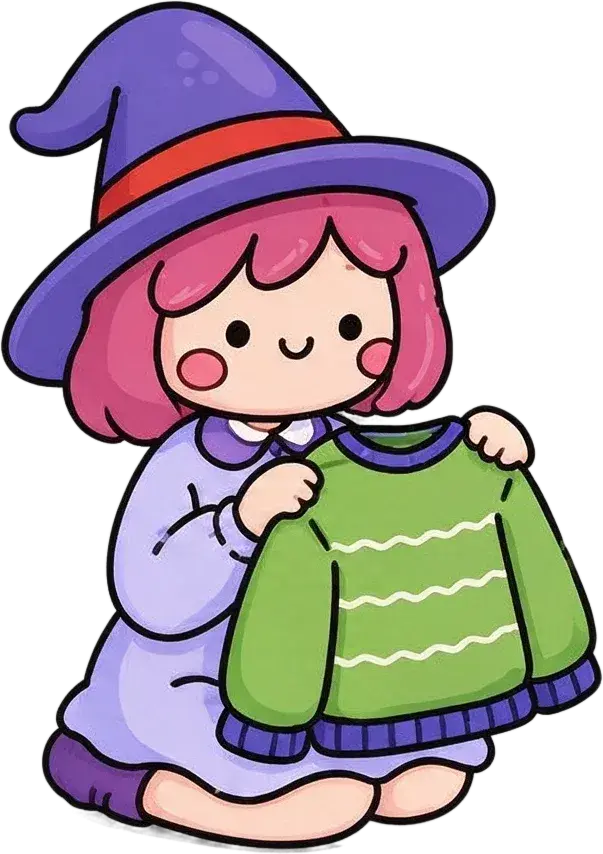

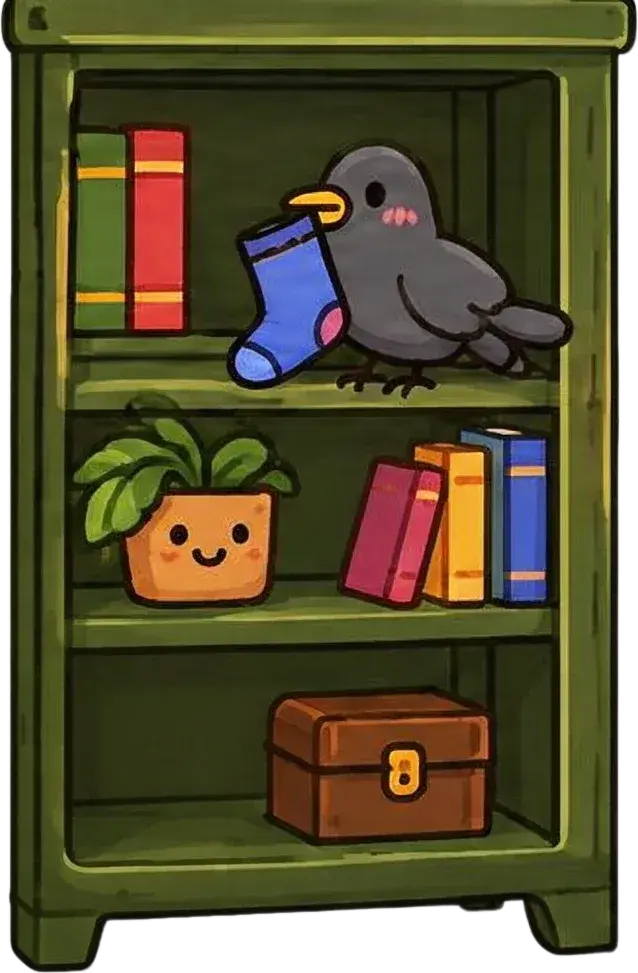
Des éléments clairs et des contours identifiables facilitent la vérification des calques générés.
Que faire si l'IA ne sépare pas tout correctement ?
- Deux objets qui se chevauchent peuvent rester attachés. Essayez un réglage de détail plus adapté ou une séparation plus poussée.
- Les bords peuvent paraître irréguliers autour des cheveux, des lignes fines et des artefacts de compression. Affinez-les dans un éditeur.
- Un objet supprimé peut révéler une reconstruction de l'arrière-plan plausible mais estimée.
- Les petites décorations peuvent être omises, combinées ou simplifiées.
- Plus de calques ne signifie pas toujours un résultat plus propre. Commencez par une approche globale, puis divisez uniquement les groupes nécessaires.
Évaluez le résultat selon sa capacité à vous aider dans votre modification, et non selon le fait que chaque pixel soit devenu un calque distinct.
Avez-vous besoin de Photoshop à un moment donné ?
Non, pas pour le processus de séparation lui-même. Vous pouvez importer, générer, inspecter et télécharger vos fichiers directement dans votre navigateur, puis poursuivre votre travail dans un autre éditeur compatible. Photoshop peut rester utile pour des fonctionnalités de production avancées, mais il n'est pas nécessaire pour créer les calques initiaux.
Une image aplatie ne conserve pas le calque de texte modifiable d'origine, les formes vectorielles, les masque, les paramètres de réglage, les objet dynamique, les pixels masqués exacts, ni les noms de calques et l'historique de l'auteur.
Example layer asset

Un exemple simple : déplacer un personnage dans une illustration
Dans la scène aplatie originale, le fantôme fait partie intégrante de l'image. Après une séparation réussie, vous pouvez importer l'élément du fantôme seul, ajuster sa position et utiliser l'arrière-plan ainsi que les autres calques pour créer une composition différente.
L'intérêt pratique de la séparation en calques réside dans la possibilité d'expérimenter avec des éléments individuels plutôt que de devoir recréer toute l'illustration.
FAQ : Séparer une image en calques sans Photoshop
Puis-je séparer une image en calques sans Photoshop ?
Oui. Un flux de travail de séparation de calques par IA en ligne permet de diviser des sujets, du texte et des arrière-plans en éléments matriciels sans installer Photoshop.
Comment diviser un PNG en calques ?
Téléchargez le PNG, choisissez une option de séparation disponible, générez les calques, examinez le résultat et téléchargez le PNG transparent pris en charge ou l'export groupé.
Puis-je séparer un JPG en calques ?
Oui. Les fichiers JPG et JPEG peuvent être utilisés comme sources. Comme ils sont aplatis, le résultat consiste en de nouveaux calques générés plutôt qu'en des originaux récupérés.
Puis-je séparer une image générée par IA en calques ?
Oui. Les illustrations créées par IA adaptées peuvent être analysées pour identifier les sujets, objets et éléments d'arrière-plan reconnaissables.
Dois-je savoir utiliser Photoshop ?
Non. Le processus en ligne ne nécessite aucune connaissance de Photoshop, bien qu'une familiarité de base avec les calques soit utile lors de l'édition des téléchargements.
La séparation de calques d'image est-elle gratuite ?
Le flux de génération Image to Layers utilise des crédits. Le coût applicable est affiché avant le traitement.
Puis-je télécharger des calques PNG transparents individuels ?
Oui. Les résultats pris en charge offrent des options pour télécharger les calques d'image générés sous forme de fichiers PNG transparents.
Supprimer l'arrière-plan revient-il au même que de séparer une image en calques ?
Non. La suppression de l'arrière-plan isole généralement un seul sujet, tandis que la séparation en calques tente de créer plusieurs éléments visuels utilisables indépendamment.
L'IA peut-elle récupérer les calques Photoshop d'origine ?
Non. L'IA analyse l'image visible aplatie et génère une nouvelle structure de calques matriciels ; elle ne restaure pas l'historique exact du projet source.
Puis-je séparer le texte d'une image ?
L'IA peut isoler le texte en tant qu'élément visuel matriciel, mais elle ne récupère pas le texte modifiable natif, la police d'origine ou les paramètres typographiques exacts.
Puis-je utiliser les calques séparés dans Photopea ?
Oui. Ouvrez un fichier PSD pris en charge ou importez des éléments PNG dans Photopea. Les éléments recadrés peuvent nécessiter un réalignement manuel.
Puis-je utiliser les calques exportés dans GIMP ?
Oui. GIMP prend en charge l'importation de fichiers image en tant que calques afin que vous puissiez les organiser et les modifier dans un projet.
Combien de calques dois-je choisir ?
Choisissez en fonction des éléments pertinents que vous devez contrôler. Un nombre plus élevé ne garantit pas de meilleurs résultats.
Est-ce que chaque objet deviendra un calque distinct ?
Pas toujours. Les objets petits, superposés ou visuellement connectés peuvent rester regroupés ou nécessiter des modifications supplémentaires.
L'IA peut-elle récupérer l'arrière-plan derrière un objet ?
L'IA peut tenter de reconstruire les zones cachées à l'aide des informations environnantes. Ces zones sont des estimations et doivent être vérifiées.
Puis-je modifier les personnages séparément après la séparation en calques ?
Oui, lorsque les personnages ont été isolés avec succès dans des calques matriciels indépendants. Vous pouvez les déplacer, les redimensionner, les masquer ou les ajuster dans un éditeur compatible.
Puis-je exporter un PSD avec calques sans Photoshop ?
Oui, lorsque le flux de travail sélectionné et le compte prennent en charge l'export PSD. Le PSD contient des calques d'image matricielle plutôt que des objets sources d'origine.
Que dois-je faire si le résultat présente des bords bruts ?
Examinez le calque, privilégiez une image source plus nette si possible, ou affinez le contour dans un éditeur compatible. Les zones complexes peuvent nécessiter un nettoyage manuel.
Étape suivante
Commencez par la modification que vous souhaitez réaliser
Téléchargez l'image que vous possédez déjà, générez de nouveaux calques, examinez le résultat et continuez à créer sans Photoshop.
Ask AI about this page
Continue exploring this page with your preferred AI assistant.