
Convertir un logo en calques modifiables – Guide complet
Vous avez un logo, mais le fichier SVG, Illustrator ou le PSD avec calques original a disparu. Ce guide étape par étape vous montre comment créer une base de travail modifiable à partir d'un PNG ou JPG aplati, comment vérifier le résultat et quand privilégier un flux de travail vectoriel.
Sur cette page
Ouvrez Image to Layers, importez l'image la plus nette de votre logo, choisissez entre les calques principaux ou détaillés, générez la séparation, puis inspectez l'icône, le texte, les effets et l'arrière-plan avant le téléchargement. Le résultat contient de nouveaux calques raster ; il ne restaure pas les tracés vectoriels, les polices ou l'historique du fichier source original.
L'IA crée de nouveaux calques matriciels à partir de l'image visible. Elle ne peut pas restaurer les calques de texte originaux, les tracés vectoriels, les objets dynamiques, les pixels masqués exacts, les masques de calque, l'historique des réglages, le nommage d'origine ou les choix de création de l'auteur.
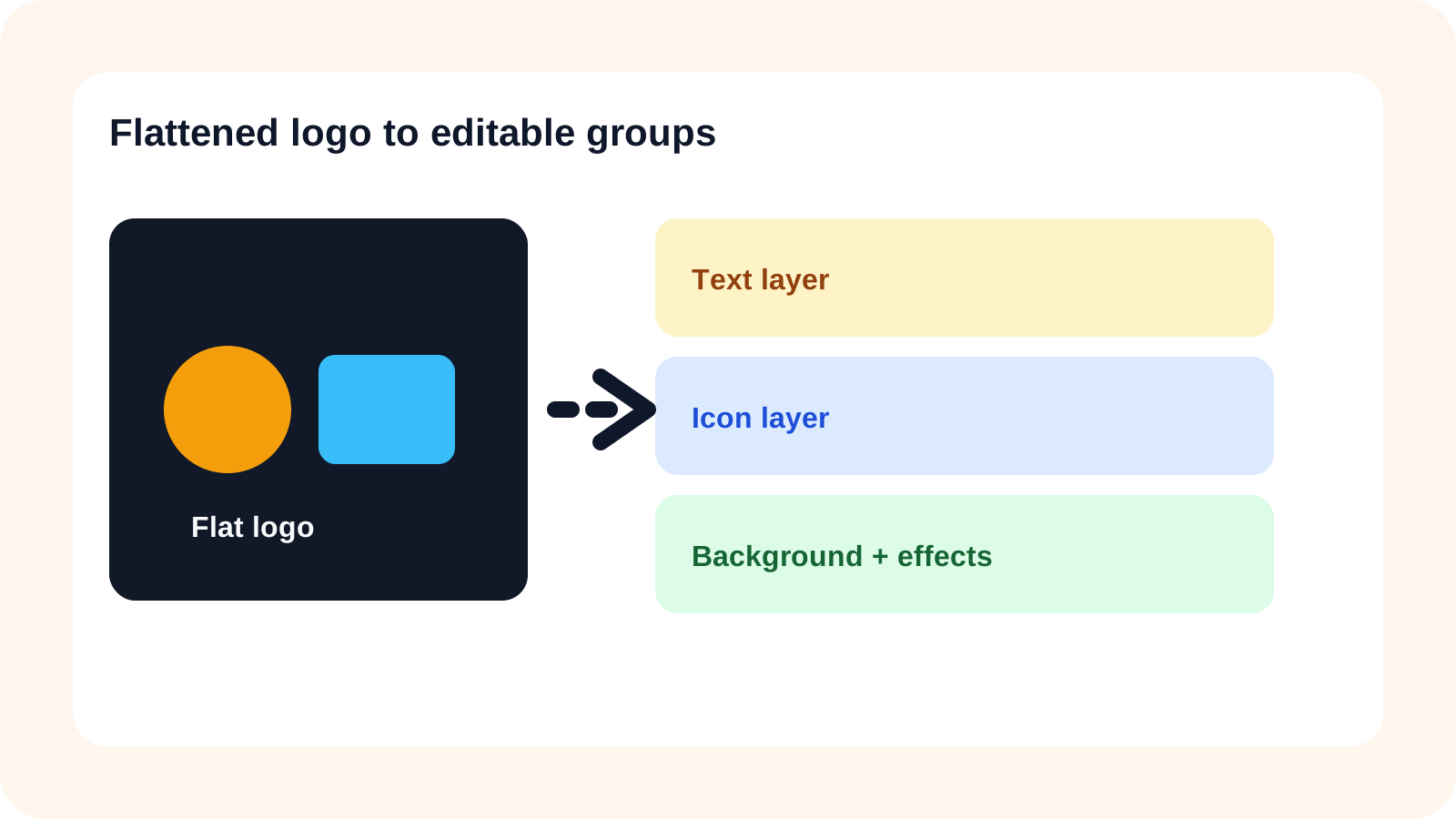
Vérifiez d'abord si votre logo possède déjà des fichiers sources modifiables
La séparation par IA est une solution de secours en cas d'absence de structure source, et non un remplacement pour un fichier vectoriel original. Vérifiez vos fichiers existants avant de traiter une copie matricielle.
Source SVG ou Illustrator modifiable
Modifiez directement les tracés vectoriels et les calques de texte originaux.
PSD avec calques
Utilisez les calques existants pour l'icône, le logotype et l'arrière-plan.
PNG ou JPG aplati
Essayez la séparation de calques matriciels lorsque la source originale est indisponible.
Capture d'écran de site web
Recherchez d'abord un fichier de logo plus propre ; les captures d'écran peuvent présenter du flou, de la compression ou des éléments parasites.
Logo très petit ou endommagé
Envisagez une recréation vectorielle manuelle si la précision géométrique est cruciale.
Un PNG transparent peut toujours contenir une icône et un logotype fusionnés. La transparence autour de l'image n'est pas identique à des objets séparés et modifiables.
Que contient réellement un logo modifiable ?
Un logo peut inclure un symbole, un logotype, une signature, des formes de soutien, des ombres, des dégradés, des effets de lueur et un arrière-plan. La séparation de calques par IA tente de transformer des groupes visuels reconnaissables en nouveaux actifs matriciels afin que vous puissiez manipuler les éléments indépendamment.
- Symbole ou icône
- Logotype et signature
- Formes de soutien
- Ombres, dégradés et lueurs
- Arrière-plan ou badge
NOVA : un exemple simple d'icône et de logotype
L'exemple NOVA possède une structure directe : un symbole, un logotype et un arrière-plan. Cela permet de mieux visualiser ce qu'une première séparation efficace doit accomplir.
Pour un logo simple, visez un actif d'arrière-plan, un actif d'icône et un actif de logotype. Il n'est pas nécessaire que chaque lettre ou chaque bordure anti-crénelée soit un calque séparé.
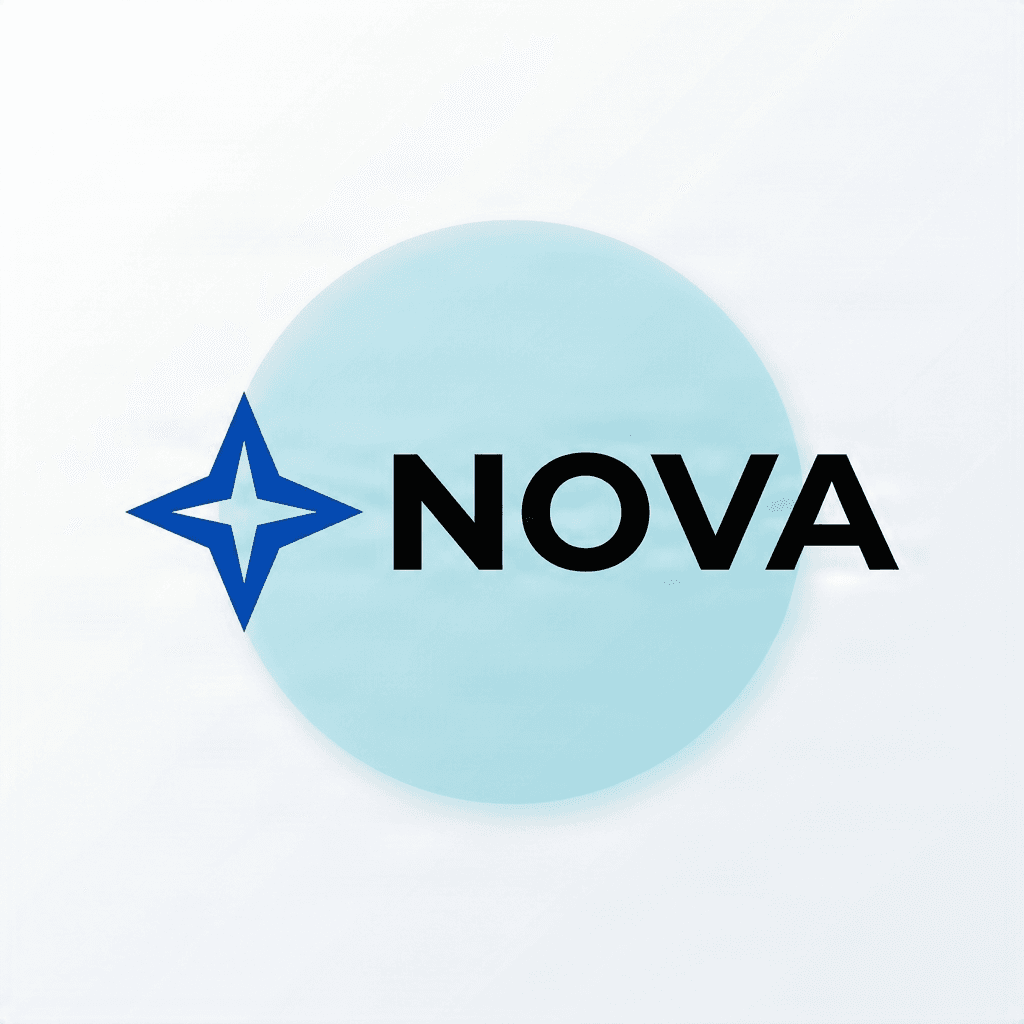
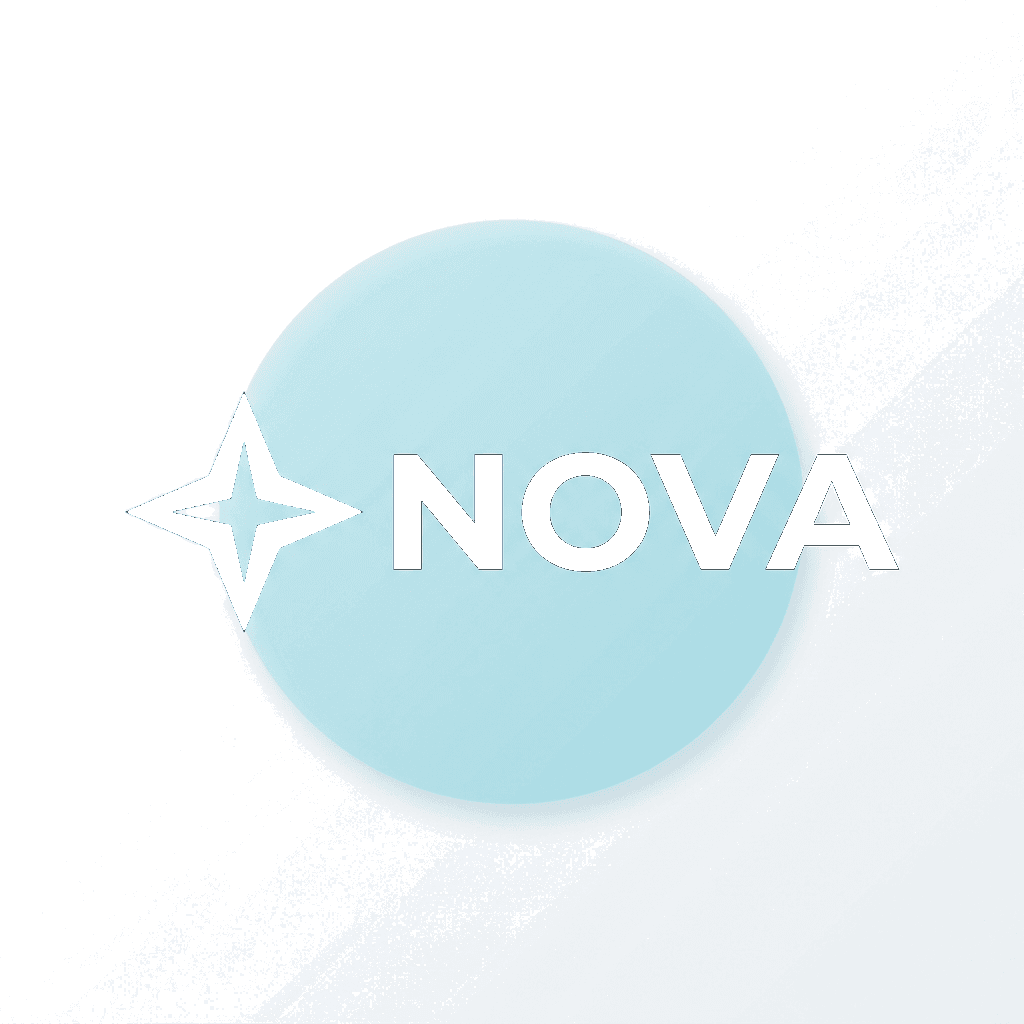
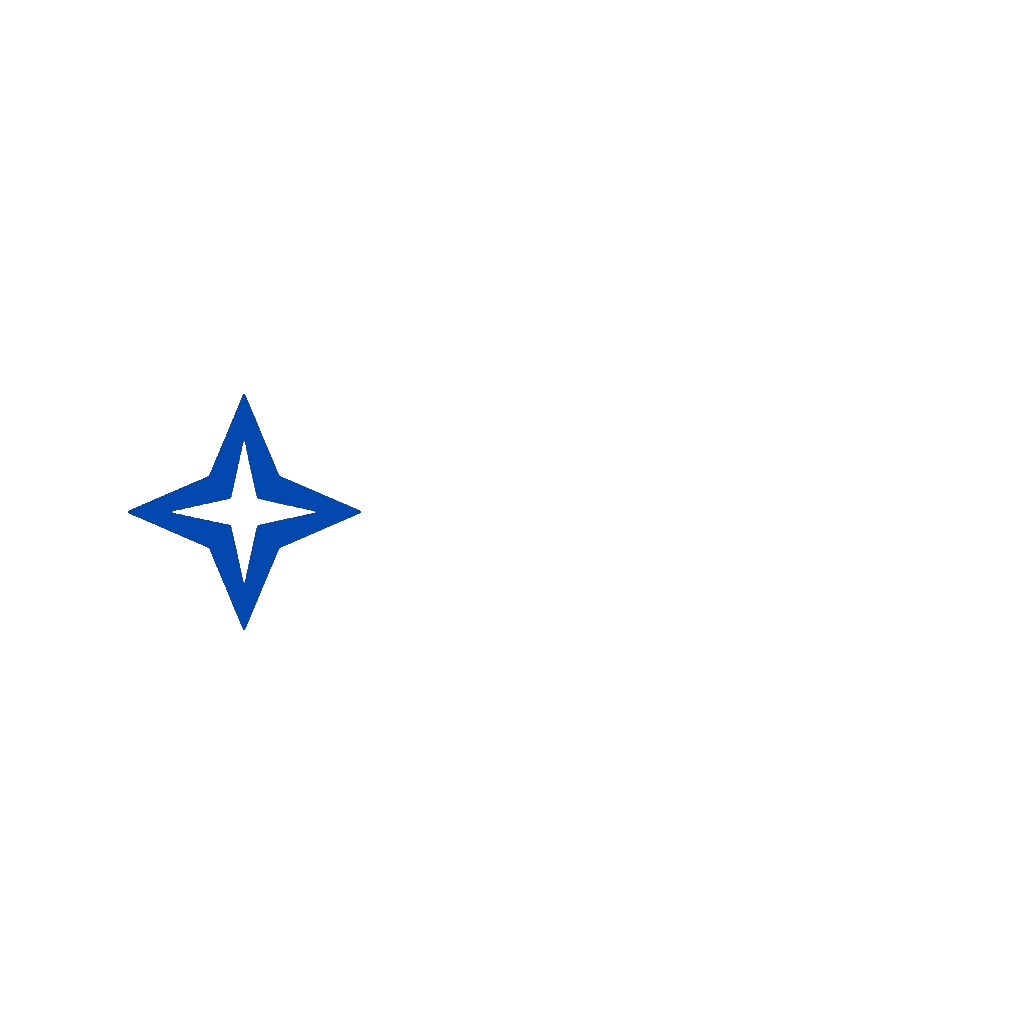
Ces exemples de composants préparés illustrent le type de structure en trois parties à viser. Ce sont des actifs de référence, et non une garantie que chaque génération reproduira le même résultat.
Étape 1 — Téléchargez le logo aplati
Ouvrez Logo to Layers et téléchargez la version la plus nette possible en JPG, PNG ou WebP. Conservez une copie intacte pour comparer les calques générés avec la source.
- Utilisez le fichier avec la résolution la plus élevée disponible
- Gardez l'icône et le lettrage complets dans le cadre
- Déterminez si l'arrière-plan fait partie intégrante du logo
- Ne traitez que les visuels dont vous possédez les droits ou l'autorisation d'utilisation
Si vous possédez déjà un SVG modifiable, inspectez ce fichier plutôt que de le traiter. Le flux de travail matriciel est conçu pour les cas où la structure modifiable originale est manquante.
Étape 2 — Choisissez entre Calques principaux ou Calques détaillés
Choisissez le niveau de séparation qui correspond aux modifications que vous souhaitez réellement effectuer. Plus de calques ne signifie pas nécessairement un meilleur résultat.
Calques principaux
L'option Calques principaux suffit souvent pour une séparation simple entre l'icône, le logotype et l'arrière-plan. Cela rend le résultat plus facile à examiner et à organiser.
Calques détaillés
L'option Calques détaillés est plus utile lorsque vous avez besoin de manipuler indépendamment des rubans, badges, cadres, formes superposées, reflets ou autres effets visuels.
Si votre seul objectif est d'extraire l'icône du logotype, commencez simplement. Si plusieurs éléments décoratifs nécessitent un contrôle séparé, choisissez plus de détails et prévoyez un nettoyage supplémentaire.
Vérifiez le coût en crédits affiché avant de générer. Un nombre élevé de calques ne permet pas de récupérer des polices originales ou une géométrie vectorielle masquée.
Étape 3 — Générez et inspectez les calques du logo
Une fois le traitement terminé, ne jugez pas le résultat uniquement sur le nombre de calques. Vérifiez si les éléments importants permettent d'effectuer les modifications souhaitées.
- 1.Masquez le logotype et vérifiez si l'icône reste propre
- 2.Isolez l'icône et recherchez des lettres attachées ou des pixels d'arrière-plan
- 3.Masquez les éléments du premier plan et inspectez l'arrière-plan
- 4.Réassemblez les calques et comparez les proportions, les couleurs et les formes
- 5.Vérifiez les bords transparents avant de télécharger
Étape 4 — Vérifiez attentivement le logotype
Un logotype séparé est généralement une image matricielle transparente contenant les lettres visibles. Il peut être déplacé, masqué, redimensionné dans ses limites matricielles ou réutilisé dans une nouvelle composition, mais il ne s'agit pas d'une typographie modifiable.
Ce qu'un logotype matriciel permet
- Déplacer ou masquer le logotype
- Le réutiliser comme actif d'image
- Appliquer des modifications de couleur matricielles
- L'intégrer dans une nouvelle composition
Ce qu'il ne peut pas récupérer
- Saisir un nom de marque différent dans le calque récupéré
- Récupérer le fichier de police original
- Restaurer le crénage et l'espacement exacts
- Garantir des contours de lettres vectoriels redimensionnables
Si le texte ou la police doivent être modifiés, recréez la typographie dans un logiciel compatible et comparez-la avec le visuel de marque approuvé.
Étape 5 — Testez la transparence et la qualité des bords
Les logos aplatis contiennent souvent des pixels de bord mélangés à l'arrière-plan d'origine. Ces pixels peuvent former des halos clairs ou sombres lorsqu'un élément extrait est placé sur un nouvel emplacement.
- Prévisualiser l'icône sur un arrière-plan clair
- La prévisualiser sur un arrière-plan sombre
- Zoomer sur les courbes, les traits fins et les angles
- Vérifier le canal alpha PNG réel
- Tester l'actif à sa petite taille d'affichage prévue
LUMI : un logo à dégradé plus complexe
L'exemple LUMI intègre des formes de type ruban, des dégradés, des ombres douces, des superpositions et du lettrage. Ces effets rendent les limites plus incertaines que dans l'exemple NOVA.
- Les formes qui se chevauchent peuvent masquer une partie d'un autre composant
- Les dégradés ont des contours doux au lieu d'une limite nette
- Les ombres et les lueurs peuvent s'étendre sur plusieurs éléments sous-jacents
- Le logotype doit rester reconnaissable près des effets visuels


Les composants de ruban et de logotype préparés démontrent une structure cible utile. Ils ne prouvent pas que la géométrie cachée ou les effets d'origine peuvent être récupérés à l'identique.
Problèmes fréquents lors de la séparation de logos
- L'icône et le texte restent regroupés : essayez une séparation plus détaillée ou retraitez le calque mixte si le flux de travail le permet.
- Le logotype a changé : comparez la forme des lettres et l'espacement avec la source, puis recréez la typographie pour un usage officiel.
- Un halo clair ou sombre apparaît : prévisualisez l'actif sur des arrière-plans contrastés et affinez le masque ou le transparent.
- Un ruban est incomplet : la section cachée n'a peut-être jamais été visible dans la source, une reconstruction manuelle peut donc être nécessaire.
- Les dégradés semblent altérés : conservez l'effet sous forme d'actif rastérisé unique ou recréez-le manuellement au lieu de forcer une division fragmentée.
- Le logo paraît flou : trouvez une source haute résolution ou passez à un flux de travail de vectorisation.
- Il y a trop de fragments : groupez les calques associés ou utilisez un mode plus simple lors de la prochaine tentative.
Étape 6 — Téléchargez les calques PNG, le fichier PSD ou un package compatible
Choisissez le format de sortie en fonction de ce que vous souhaitez faire ensuite. Les options d'export peuvent varier selon le flux de travail et le compte, vérifiez donc ce que la page de résultats propose réellement.
Calques PNG transparent
Idéal pour réutiliser une icône, un logotype ou un effet en tant qu'actif rastérisé dans une autre création ou vidéo.
Package ZIP
Utile lorsque vous souhaitez regrouper plusieurs actifs d'image générés pour un classement local.
PSD en calques
Utile pour les flux de travail Photoshop ou Photopea qui nécessitent des calques rastérisés modifiables de manière indépendante.
Le fichier PSD exporté est un nouveau document d'édition. Il ne s'agit pas d'une copie récupérée de la source Illustrator, Photoshop ou SVG d'origine.
Étape 7 — Modifiez les calques dans un éditeur compatible
Ouvrez le PSD pris en charge dans Photoshop ou Photopea, ou importez les actifs PNG dans un autre éditeur compatible. Effectuez un petit test avant d'apporter un changement officiel à la marque.
- Masquer le logotype pour tester une mise en page avec icône seule
- Déplacer l'icône au-dessus du logotype pour tester un bloc-marque empilé
- Appliquer un changement de couleur par rastérisation sur un composant isolé
- Exporter l'icône et le logotype séparément pour une séquence animée
Pour un travail de marque officiel, comparez chaque disposition modifiée avec vos directives de marque approuvées avant toute publication.
PSD vs SVG : de quoi avez-vous réellement besoin ?
La séparation de logos et la vectorisation répondent à des besoins différents. Un PSD en calques est un document pratique d'édition rastérisée ; un SVG est un format basé sur des vecteurs pour des graphiques évolutifs.
PSD
Choisissez le PSD lorsque vous avez besoin de déplacer, masquer, redimensionner, recolorer ou composer des calques rastérisés dans Photoshop ou un éditeur compatible.
SVG
Choisissez Logo to SVG ou des illustrations vectorielles vérifiées lorsque vous avez besoin de tracés modifiables, d'un changement d'échelle net, d'une géométrie précise, pour l'impression, la découpe ou un actif de système de design réutilisable.
Explorer Logo to SVGRepositionner l'icône et le logotype
PSD en calques
Réutiliser un composant comme image
PNG transparent
Modifier les points d'ancrage vectoriels
SVG ou source vectorielle d'origine
Impression grand format ou découpe
Illustration vectorielle vérifiée
Récupérer la police d'origine automatiquement
Aucun ne le garantit
Liste de contrôle de la qualité du logo
- 1.Comparer les courbes, les angles, les proportions et les couleurs avec la source
- 2.Vérifier la forme des lettres, l'espacement et les petits détails typographiques
- 3.Inspecter les actifs isolés sur des arrière-plans clairs et sombres
- 4.Confirmer que l'icône et le logotype peuvent être masqués ou déplacés indépendamment
- 5.Tester la lisibilité à la petite taille d'affichage réelle
- 6.Ouvrir le fichier téléchargé et vérifier la structure de ses calques ou tracés
- 7.Comparer le résultat avec le modèle ou les directives de marque approuvés
Quand faut-il arrêter d'utiliser l'IA et recréer le logo manuellement ?
L'IA est utile lorsque vous avez besoin d'une base de travail modifiable et pratique ou souhaitez explorer rapidement une mise en page. La vectorisation manuelle est plus sûre quand la géométrie exacte, la typographie et la fidélité à la marque sont indiscutables.
La création manuelle est plus sûre lorsque
- Le logo deviendra un élément graphique officiel
- Le design utilise une géométrie précise ou un lettrage personnalisé
- Un flux d'impression ou de découpe nécessite des tracés vectoriels fiables
- L'image source est très petite, altérée ou modifie des détails essentiels
La séparation par IA est utile lorsque
- Vous avez besoin d'une icône pour une maquette
- Vous souhaitez tester différentes mises en page
- Vous avez besoin d'éléments matriciels séparés pour l'animation
- Vous n'avez plus le fichier source avec calques et l'édition visuelle est la priorité
Utilisez l'IA comme une base de travail modifiable et pratique. Privilégiez les fichiers sources certifiés ou une reconstitution vectorielle minutieuse lorsque le respect strict de la marque est requis.
FAQ sur la séparation des calques de logo
Comment transformer un logo en calques modifiables en ligne ?
Téléchargez un logo aplati sur Logo to Layers, choisissez un mode de séparation approprié, générez le résultat, et inspectez l'icône, le nom de marque, les effets et l'arrière-plan avant de télécharger les ressources raster ou un PSD en calques.
Puis-je séparer une icône du texte d'un logo ?
Oui, si l'icône et le nom de marque ont des contours distincts. Les formes qui se chevauchent, les lettres connectées et les bords à basse résolution peuvent nécessiter plus de retouches ou une séparation manuelle.
Puis-je convertir un logo PNG en calques modifiables ?
Oui. Un PNG aplati peut être traité en nouveaux calques raster, mais le résultat généré n'est pas la structure de conception modifiable d'origine.
Puis-je séparer un logo JPG ?
Oui. Les images JPG et JPEG peuvent être utilisées, bien que les artefacts de compression puissent rendre le texte petit et les bords nets plus difficiles à séparer proprement.
Puis-je utiliser une capture d'écran d'un logo ?
Vous pouvez essayer une capture d'écran claire si vous avez l'autorisation de traiter le logo, mais un fichier de logo original est préférable car les captures d'écran peuvent contenir du flou, de la compression ou des éléments de page environnants.
Le texte du logo deviendra-t-il une typographie modifiable ?
Non. Un nom de marque séparé est une image raster, pas un calque de texte natif récupéré. Recréez le texte et la police dans un éditeur approprié lorsque le texte doit être modifié.
L'IA peut-elle identifier la police originale du logo ?
Le flux de travail de séparation des calques ne garantit pas l'identification de la police. Vérifiez les fichiers ou les directives de marque d'origine lorsqu'une typographie exacte est importante.
Puis-je convertir les calques de logo résultants en PSD ?
Oui, lorsque l'exportation PSD en calques est disponible pour votre flux de travail et votre compte. Le PSD contient des calques raster générés pour une édition d'image ultérieure.
La séparation des calques de logo crée-t-elle des fichiers SVG ?
Pas comme sortie principale. La séparation des calques produit des ressources raster. Utilisez Logo to SVG ou un autre flux de travail de vectorisation lorsque vous avez besoin de tracés SVG modifiables, et vérifiez ces tracés pour leur exactitude.
Quelle est la différence entre les calques PNG et les calques vectoriels ?
Les calques PNG stockent des pixels et peuvent perdre de leur netteté lorsqu'ils sont agrandis. Les calques vectoriels utilisent des tracés et peuvent être mis à l'échelle sans la même limitation de résolution pixel.
Lequel est le mieux pour un logo : PSD ou SVG ?
Choisissez PSD pour une édition indépendante d'images raster. Choisissez un SVG vérifié ou une autre source vectorielle pour des tracés évolutifs, une géométrie précise, l'impression, la découpe et l'utilisation dans un système de conception.
Puis-je séparer les ombres et les dégradés ?
L'outil peut tenter de séparer les effets, mais les ombres douces, les lueurs, la transparence et les dégradés sont plus difficiles que les formes solides. Inspectez attentivement le résultat et conservez les effets complexes ensemble si nécessaire.
Pourquoi mon logo extrait a-t-il un contour blanc ?
Les pixels des bords peuvent avoir été mélangés avec l'arrière-plan d'origine. Placez l'élément sur différentes couleurs pour identifier les halos, puis affinez la transparence ou le masque dans un éditeur.
L'IA peut-elle reconstruire des parties d'un logo cachées derrière du texte ?
L'IA peut estimer certaines régions cachées, mais ces pixels sont nouvellement générés plutôt que des œuvres originales récupérées. La reconstruction manuelle est plus sûre lorsque la géométrie exacte est importante.
Dois-je utiliser Core Layers ou Detailed Layers ?
Core Layers convient souvent à une conception simple icône et nom de marque. Detailed Layers peut aider lorsque des rubans, des badges, des formes qui se chevauchent ou des effets nécessitent un contrôle séparé.
Un nombre de calques plus élevé est-il toujours meilleur ?
Non. Un plus petit nombre de calques significatifs est souvent plus facile à utiliser qu'un plus grand nombre de fragments. Choisissez le niveau de détail pour la modification dont vous avez besoin.
Puis-je créer une version uniquement icône de mon logo ?
Oui, si le symbole est séparé avec succès. Avant de l'utiliser comme variante officielle du logo, confirmez que l'utilisation de l'icône seule est autorisée par vos directives de marque.
Puis-je animer le logo après séparation ?
Oui. Les éléments raster isolés peuvent être importés dans des flux de travail d'animation et de motion design compatibles, bien que des retouches et un travail de synchronisation supplémentaires puissent être nécessaires.
Puis-je utiliser le logo séparé pour l'impression professionnelle ?
Cela dépend de l'œuvre et des exigences d'impression. La sortie raster peut fonctionner à une résolution appropriée, mais une œuvre vectorielle vérifiée est généralement préférable pour une mise à l'échelle, une découpe et une production précises.
La séparation d'un logo me donne-t-elle le droit de l'utiliser ?
Non. La séparation ou la transformation d'une œuvre ne confère pas la propriété. Traitez et réutilisez uniquement les logos que vous possédez ou que vous êtes autorisé à utiliser.
Que faire si l'IA modifie le lettrage ou les proportions du logo ?
Comparez le résultat avec la source et corrigez les différences avant la publication. Pour l'image de marque officielle, ne remplacez pas l'œuvre approuvée par une version générée inexacte.
Logo to Layers est-il gratuit ?
Le traitement par IA utilise des crédits. Vérifiez le coût affiché avant de générer, et consultez les options de téléchargement ou d'exportation disponibles pour votre compte.
Étape suivante
Rendez les éléments de votre logo à nouveau exploitables
Utilisez votre logo actuel, séparez les éléments visuels nécessaires et choisissez un flux de travail raster ou vectoriel pour vos futures modifications.
Ask AI about this page
Continue exploring this page with your preferred AI assistant.