
Image plate
Reconstructeur de calques PSD par IA
Vous avez fusionné votre fichier Photoshop ? Exportez l'image visible au format PNG ou JPG, puis utilisez l'IA pour recréer de nouveaux calques pixélisés à partir des sujets, objets et arrière-plans identifiables.
Le format PSD natif n'est pas pris en charge. Veuillez d'abord exporter l'image visible au format PNG, JPG ou WebP.
Upload your image
JPG, PNG, WebP up to 10MB · Drag & drop anywhere

Besoin de calques pour les cheveux, le visage, les yeux, la bouche, les vêtements ou les parties du corps ?
Laissez ce champ vide pour que les Calques détaillés identifient automatiquement les principaux éléments éditables. Ou nommez les parties que vous souhaitez séparer.
Vous voulez plus de contrôle sur vos calques ?
Découvrez comment guider les Calques détaillés avec des prompts simples, choisir des éléments utiles et obtenir des structures de calques plus nettes à partir de différents types d'images.
Téléchargez une Image pour Continuer
Gestion des fichiers privés
Les fichiers téléchargés sont associés à votre compte et livrés via des URL signées. Vous pouvez supprimer manuellement les tâches terminées.
Sortie PNG transparente
Les Calques détaillés renvoient chaque élément détecté comme son propre calque sur un fond transparent.
Ouvrez le résultat en calques dans l'Espace de Travail Agent pour nettoyer les éléments, créer des variations visuelles ou continuer à travailler sur le même projet.
Ouvrez votre PSD aplati dans Photoshop, exportez l'image visible en PNG ou JPG, puis téléchargez cette image ici pour générer de nouveaux calques modifiables.
Vous avez fusionné votre fichier Photoshop ? Exportez l'image visible au format PNG ou JPG, puis utilisez l'IA pour recréer de nouveaux calques pixélisés à partir des sujets, objets et arrière-plans identifiables.
Vous avez déjà un PNG ou JPG aplati ? Téléchargez-le directement. Vérifiez le coût de génération affiché dans l'espace de travail avant de lancer le traitement.
Séparez les éléments visuels en calques individuels tout en reconstruisant l'arrière-plan masqué derrière eux.
 08
08AURA serum bottle
Frosted clear serum bottle with black dropper cap and AURA typography, presented as a standalone product.
 07
07Stone display stand
 06
06White ceramic bowl
 05
05Rolled waffle towel
 04
04Metal faucet
 03
03Monstera leaf
 02
02Beige ceramic cup
 01
01Circular window decor
 00
00Inpainted background
Calques finaux
Les outils de suppression d'arrière-plan créent une découpe transparente. ImageToLayers reconstruit également la zone masquée derrière le sujet, vous offrant des éléments complets pour l'édition et la composition.
La plupart des images sont traitées en 60 à 120 secondes.
Avant et après
L'exemple Image vers PSD montre comment une image plate peut devenir des composants visuels séparés pour un nouveau flux de travail de retouche.
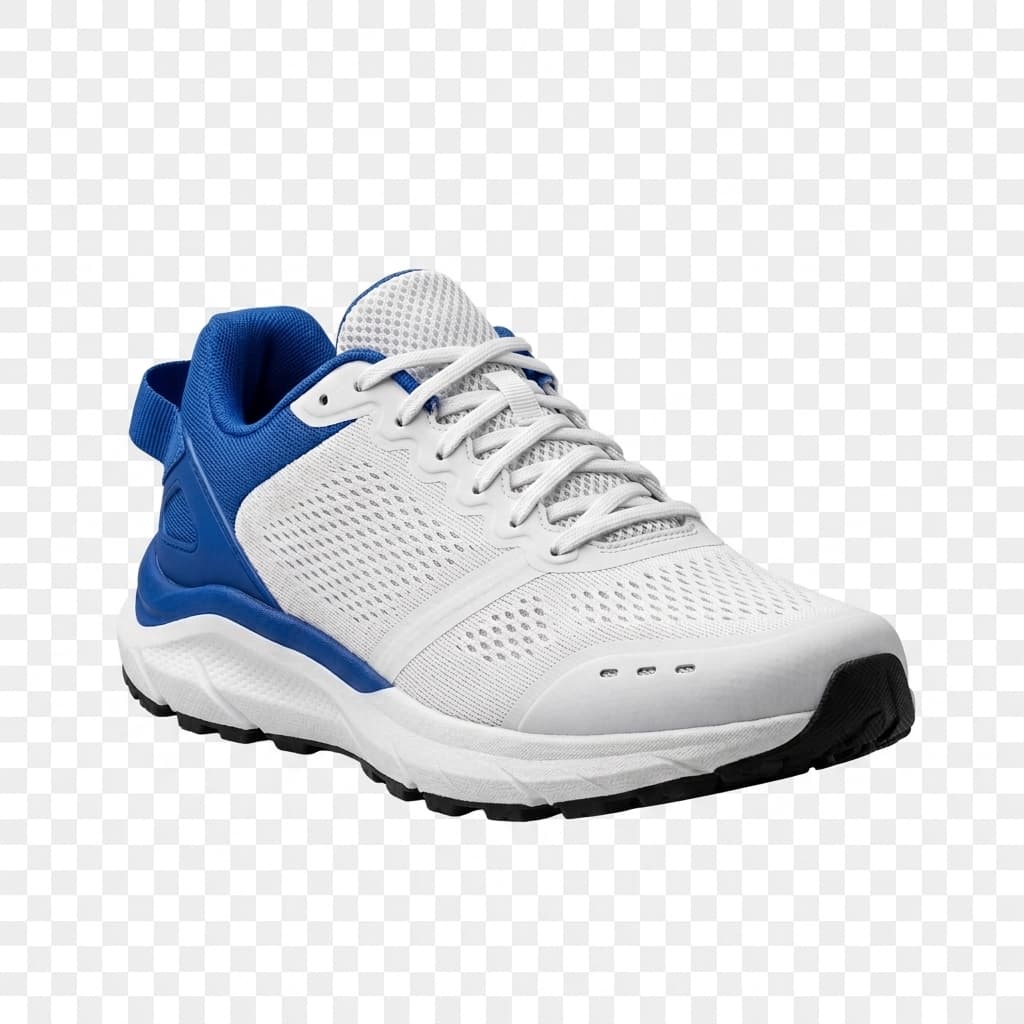
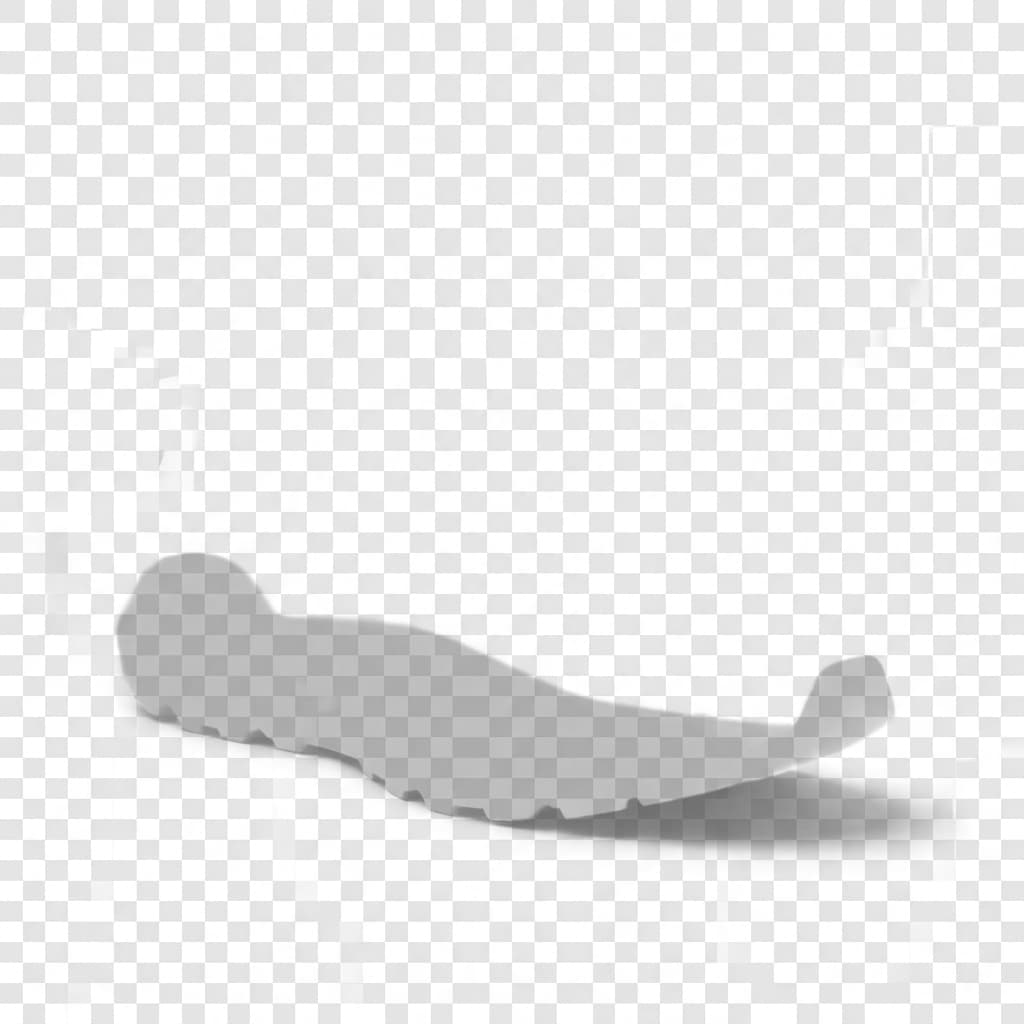

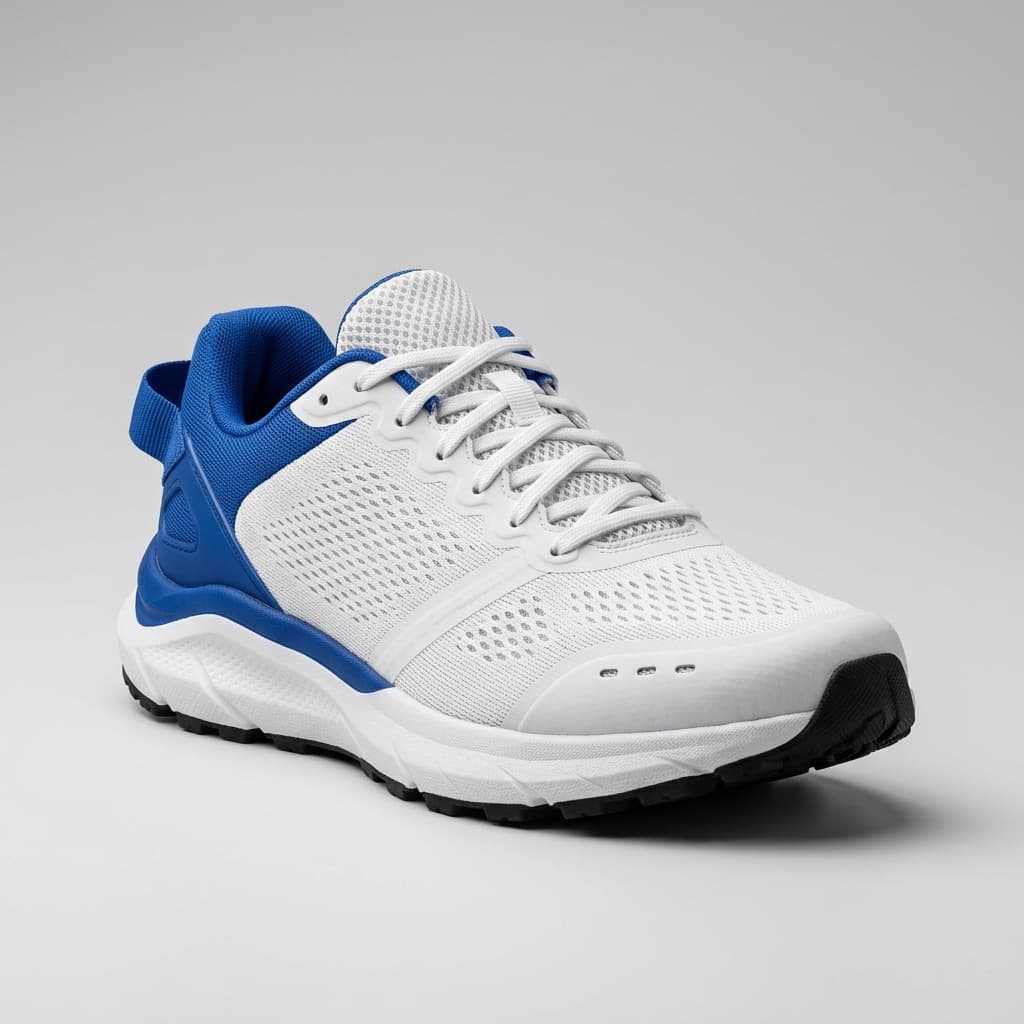
Ceci réutilise l'exemple de chaussure Image vers PSD. Son image source est un PNG, et elle démontre la génération générale de calques d'image par IA, et non la récupération des calques originaux d'un PSD réel. Les résultats dépendent de l'image téléchargée, du mode de traitement et de la complexité des objets.
COMPRENEZ VOS OPTIONS
Si vous avez utilisé « Aplatir l'image » dans Photoshop, vérifiez d'abord si l'état original du document est toujours disponible. Restaurer une version précédente est préférable car cela peut faire réapparaître les calques originaux.
Les états de l'historique Photoshop ne concernent que la session de document ouverte. Fermer le document efface ses états d'historique. L'historique des versions des documents cloud est disponible pour les documents Photoshop éligibles ; vérifiez les exigences et les étapes actuelles d'Adobe avant de vous y fier.
Voir le guide Adobe sur l'historique des versions des documents cloud
LE PROBLÈME
Vous avez passé des heures à organiser le sujet, le texte, les objets, les ombres et l'arrière-plan. Puis vous avez aplati les calques pour réduire la taille du fichier, exporter une image finale ou par erreur. Tout semble correct, jusqu'à ce que quelqu'un demande de déplacer le produit, de supprimer une décoration, de changer l'arrière-plan ou de repositionner un personnage.
ImageToLayers peut vous aider à créer un nouveau point de départ modifiable à partir d'une œuvre aplatie. Au lieu d'extraire manuellement chaque élément reconnaissable, utilisez la séparation assistée par IA pour préparer une nouvelle collection de calques matriciels.
POURQUOI LES CALQUES ONT DISPARU
Un document Photoshop peut contenir des calques séparés pour les personnes, les produits, la typographie, les formes, les masques, les effets et les arrière-plans. L'aplatissement combine le résultat visible en un seul calque d'image. L'image peut sembler identique, mais la structure de retouche n'est plus présente dans cette version enregistrée.
RECONSTRUCTION DE CALQUES PAR IA
L'image aplatie contient toujours des informations visibles. L'IA peut les analyser et tenter d'identifier des éléments reconnaissables — un produit, une personne, un accessoire, une décoration, un objet au premier plan ou un arrière-plan — et générer de nouveaux calques d'image pour une retouche ultérieure.
Vous ne récupérerez pas les calques originaux, mais la nouvelle structure peut vous aider à effectuer les changements nécessaires.
COMMENT ÇA MARCHE
Gardez une copie séparée de votre PSD aplati. Exportez l'œuvre visible en PNG ou JPG de haute qualité, téléchargez-la, générez et inspectez les nouveaux calques, puis exportez un nouveau PSD pour continuer vos retouches.
RETOUCHE INDÉPENDANTE
Un objet extrait avec succès peut devenir modifiable indépendamment. Vous pouvez déplacer un sujet, redimensionner un produit, masquer une décoration, repositionner un personnage, réorganiser des éléments ou ajuster des calques d'image sélectionnés séparément.
Les objets peuvent rester groupés, et les formes complexes ou les chevauchements peuvent nécessiter un affinement manuel.
RECONSTRUCTION D'ARRIÈRE-PLAN
Une image aplatie ne montre pas le mur ou le décor caché derrière un produit. Si une découpe est déplacée, l'espace vide peut devenir visible. L'IA peut tenter de générer un contenu d'arrière-plan plausible à partir des pixels environnants pour créer un calque plus utile.
Le contenu d'arrière-plan généré est une estimation. Il peut ne pas reproduire les détails originaux cachés et doit être inspecté avant l'utilisation finale.
À QUOI S'ATTENDRE
Restaurer une version précédente du PSD peut faire revenir la structure de retouche originale. La séparation par IA analyse plutôt l'image visible et crée une nouvelle représentation de son contenu. Considérez le résultat comme un nouveau fichier de travail, et non comme une annulation de l'opération Photoshop originale.
POUR LES DESIGNERS GRAPHIQUES
Un client peut demander de déplacer un produit, repositionner une personne, ajuster l'arrière-plan, masquer une décoration, ajouter de l'espace pour la typographie ou adapter le design à une autre composition. La séparation par IA peut préparer un nouveau fichier de travail à partir d'éléments reconnaissables afin que vous puissiez affiner les changements demandés.
PROJETS DE DESIGN ARCHIVÉS
Un ancien élément de campagne, une bannière, un graphique promotionnel ou une illustration peut toujours être efficace même si son PSD original est manquant. Les nouveaux calques générés par IA peuvent vous aider à réutiliser des parties reconnaissables de l'image au lieu de tout reconstruire depuis le début.
POUR LES ILLUSTRATEURS
L'IA peut tenter de séparer les personnages et objets reconnaissables d'une illustration terminée pour une nouvelle composition ou une retouche d'arrière-plan. Les calques générés ne restaurent pas les coups de pinceau originaux de l'artiste, l'historique de peinture ou les objets natifs de l'application de dessin.
CHOISISSEZ LE BON FLUX DE TRAVAIL
« Dé-aplatir un PSD » est destiné à quelqu'un qui a aplati un document Photoshop, l'a enregistré et veut savoir si les calques originaux peuvent être restaurés — ou comment construire une nouvelle structure s'ils ne le peuvent pas. « Image aplatie vers PSD » est destiné à quelqu'un qui a simplement une image plate et souhaite un document Photoshop avec calques. « Image vers PSD » est le flux de travail de conversion général.
MEILLEURS RÉSULTATS
L'IA ne peut travailler qu'avec les informations présentes dans l'image visible. Gardez une sauvegarde, exportez à la résolution originale, préférez le PNG pour éviter une compression JPEG supplémentaire, choisissez des sujets reconnaissables et évitez les redimensionnements inutiles. Vérifiez les bords, les ombres, les chevauchements et les régions reconstruites.
LIMITATIONS RÉALISTES
Les objets peuvent rester groupés, de petits détails peuvent changer, des contours fins peuvent nécessiter un nettoyage, et les ombres complexes peuvent ne pas se séparer proprement. Le texte peut rester pixélisé, les régions d'arrière-plan peuvent contenir des détails inventés, et l'organisation des nouveaux calques peut différer du PSD original. Examinez le résultat comme un nouveau fichier de travail.
PLUS D'OUTILS D'IMAGE
Convertissez des images prises en charge en un nouveau PSD avec calques généré en utilisant le flux de travail principal.
Explorer cet outilCréez des calques matriciels modifiables à partir d'une image plate lorsque vous n'avez plus son document source original.
Explorer cet outilGénérez des calques visuels séparés pour la retouche, la composition et d'autres flux de travail créatifs.
Explorer cet outilGénérez plusieurs calques matriciels à partir d'une seule image plate pour la retouche Photoshop.
Explorer cet outilSéparez les personnages, accessoires et éléments d'arrière-plan reconnaissables d'une illustration terminée.
Explorer cet outilSi les calques originaux sont toujours disponibles via Annuler, l'historique Photoshop, une version antérieure ou une sauvegarde, vous pourrez peut-être les restaurer. Sinon, l'IA peut générer une nouvelle structure de calques matriciels à partir de l'image visible, mais elle ne peut pas restaurer les calques originaux exacts.
Vérifiez l'historique Photoshop pour un état avant l'aplatissement, et vérifiez les versions de documents cloud ou les sauvegardes. Si aucune version avec calques n'est disponible, exportez l'image aplatie en PNG ou JPG et utilisez la séparation assistée par IA pour créer un nouveau PSD avec calques.
L'historique de session Photoshop n'est pas conservé après la fermeture d'un document. Une version antérieure de document cloud ou une sauvegarde peut encore aider. Si aucune n'existe, la structure de calques originale est probablement perdue.
Pas exactement. L'IA peut générer de nouveaux calques matriciels à partir de l'image aplatie, mais elle ne peut pas recréer de manière fiable les calques de texte originaux, les masques, les objets dynamiques, les paramètres de réglage ou le contenu masqué.
Non. Le flux de travail de téléchargement actuel accepte les formats d'image, pas les fichiers PSD natifs. Ouvrez le PSD aplati dans Photoshop et exportez d'abord l'image visible en PNG, JPG ou un autre format pris en charge.
Ouvrez-le dans Photoshop et exportez une copie de l'œuvre visible en PNG ou JPG à une résolution appropriée. Gardez le PSD original inchangé, puis téléchargez l'image exportée dans l'espace de travail.
Le PSD généré peut contenir des calques d'image matriciels indépendants. Les objets séparés avec succès peuvent être déplacés, redimensionnés, masqués ou ajustés individuellement, mais ce ne sont pas les calques sources originaux.
Non. Le texte dans une image aplatie peut rester pixélisé. Recréez le texte dans Photoshop si vous avez besoin d'une typographie modifiable native.
Non. Le contenu original des objets dynamiques et leurs relations modifiables ne peuvent pas être récupérés à partir des seuls pixels aplatis visibles.
Pas nécessairement. Les objets qui se chevauchent, les petits détails et les compositions complexes peuvent produire des calques groupés ou imparfaits.
L'IA peut tenter d'estimer certaines régions couvertes à partir d'informations visuelles proches. Ces zones générées peuvent nécessiter une correction manuelle et ne sont pas des pixels originaux récupérés.
Vous pouvez toujours créer de nouveaux calques matriciels modifiables à partir de l'image visible, mais cela ne restaure pas le document Photoshop original ni sa structure de calques originale.
Exportez la composition visible en PNG ou JPG et utilisez la séparation assistée par IA pour tenter de créer de nouveaux calques d'image matriciels.
Oui. Essayez avec des illustrations comportant des personnages, objets et arrière-plans reconnaissables. Les contours fins et les éléments qui se chevauchent peuvent nécessiter un nettoyage manuel.
Pas toujours. La séparation peut altérer les bords, les textures ou les ombres, et les régions reconstruites sont des estimations. Comparez le résultat avec l'original aplati avant les retouches finales.
Oui. L'export PSD avec calques pris en charge est destiné à une retouche continue dans Photoshop et les éditeurs d'image compatibles.
L'espace de travail de séparation par IA fonctionne en ligne, mais il nécessite un export d'image pris en charge plutôt qu'un PSD natif. Si vous n'avez qu'un PSD, utilisez une application compatible pour exporter d'abord son image visible.
Non. Le contenu supprimé lors de l'aplatissement ne peut pas être récupéré à partir de la seule image visible. Une version antérieure du document ou une sauvegarde est nécessaire pour le restaurer.
L'utilisation commerciale dépend des conditions de service et de vos droits sur l'œuvre téléchargée. Examinez les calques générés et corrigez les problèmes avant de livrer un travail professionnel.
Il s'agit d'un flux de travail de génération par IA basé sur des crédits. L'espace de travail affiche le coût applicable avant le traitement, et les options d'export dépendent de votre compte.
Exportez l'œuvre visible, téléchargez-la sur ImageToLayers et préparez un nouveau PSD avec calques pour continuer vos retouches dans Photoshop. Apportez des modifications aux sujets, objets et arrière-plans reconnaissables sans reconstruire chaque élément manuellement.
Commencez avec un export PNG ou JPG de votre PSD aplati. Vérifiez le coût de génération avant le traitement.
Cela crée de nouveaux calques d'image générés par IA. L'outil ne peut pas restaurer les calques Photoshop originaux, la typographie modifiable, les objets dynamiques ou l'historique du document.
Creative Toolkit Index
Quick access to precision layer extraction, AI photo editing & asset tools.