
Transformez un flyer aplati en calques enfin modifiables
Cliquez ou glissez l'image pour la télécharger
Importez votre flyer
JPG, PNG, WebP jusqu'à 10 Mo · Glisser-déposer n'importe où
Paramètres
Laissez ce champ vide pour que les Calques détaillés identifient automatiquement les principaux éléments éditables. Ou nommez les parties que vous souhaitez séparer.
Séparez les éléments de votre flyer que vous souhaitez modifier
L'IA peut tenter d'isoler les produits principaux, les lettrages promotionnels, les badges de réduction, les éléments graphiques et l'arrière-plan. Pour un flyer chargé, précisez les éléments prioritaires.
Téléchargez une Image pour Continuer
Gestion des fichiers privés
Les fichiers téléchargés sont associés à votre compte et livrés via des URL signées. Vous pouvez supprimer manuellement les tâches terminées.
Sortie PNG transparente
Les Calques détaillés renvoient chaque élément détecté comme son propre calque sur un fond transparent.
Continuer l'Édition dans l'Espace de Travail Agent
Multi-Agent SuiteOuvrez le résultat en calques dans l'Espace de Travail Agent pour nettoyer les éléments, créer des variations visuelles ou continuer à travailler sur le même projet.
JPG, PNG ou WebP. Importez des visuels dont vous détenez les droits ou l'autorisation de modification.
60 crédits par génération · Remboursement automatique en cas d'échec du traitement · Aucun détourage manuel requis
PARTEZ DU FLYER QUE VOUS AVEZ DÉJÀ
Décomposez votre flyer en calques d'image modifiables
Pas besoin du fichier Photoshop original pour commencer.
Importez le flyer aplati à modifier. L'IA isole ses principaux éléments visuels pour vous permettre de travailler dessus séparément, plutôt que de manipuler une image d'un seul bloc.
Laissez la description vide pour laisser l'IA détecter les éléments majeurs, ou décrivez précisément ce que vous souhaitez séparer.
Déplacez ce qui doit l'être. Masquez ce qui est obsolète. Réutilisez les visuels qui fonctionnent encore. Et continuez vos retouches sans devoir tout recréer de zéro.
60 crédits par génération Calques détaillés. Les résultats varient selon l'image source et les chevauchements d'éléments.
VOYEZ CE QUE L'IA DÉCOMPOSE RÉELLEMENT
Un visuel aplati. Huit vrais calques d'image.
Avant d'importer votre propre flyer, découvrez un résultat de séparation concret.
Notre exemple CITY NIGHTS était au départ une simple affiche aplatie de festival de musique. Elle comportait un grand titre, une artiste, des informations pratiques, un badge promotionnel et un arrière-plan détaillé.
L'IA l'a décomposée en huit calques d'image distincts.
Sélectionnez les différents éléments pour constater comment une composition aplatie devient une nouvelle base de travail articulée en calques.

Explorez les huit calques séparés
Sélectionnez le titre, l'artiste, les infos de l'événement ou le badge promotionnel pour inspecter un calque extrait.
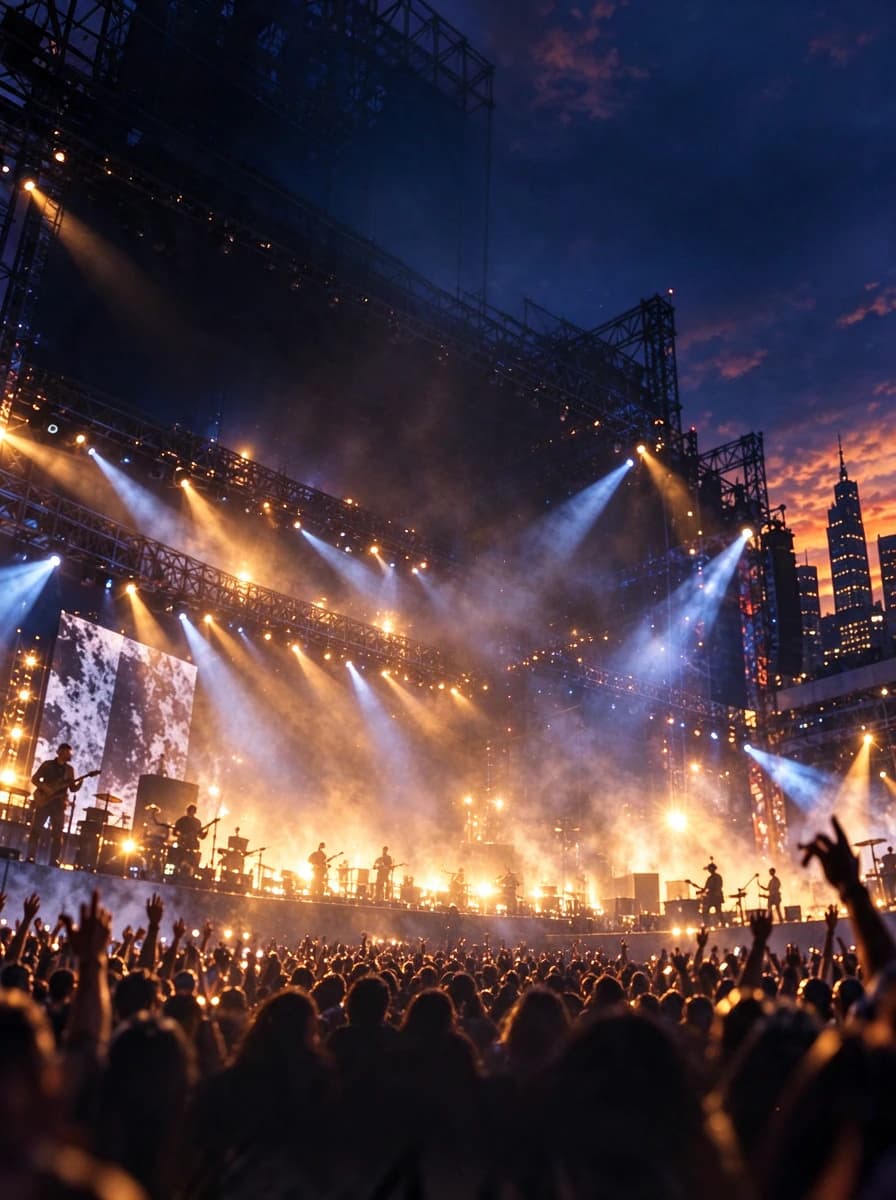
Calque 01 — Fond de base
L'image de base utilisée pour la composition de l'affiche.
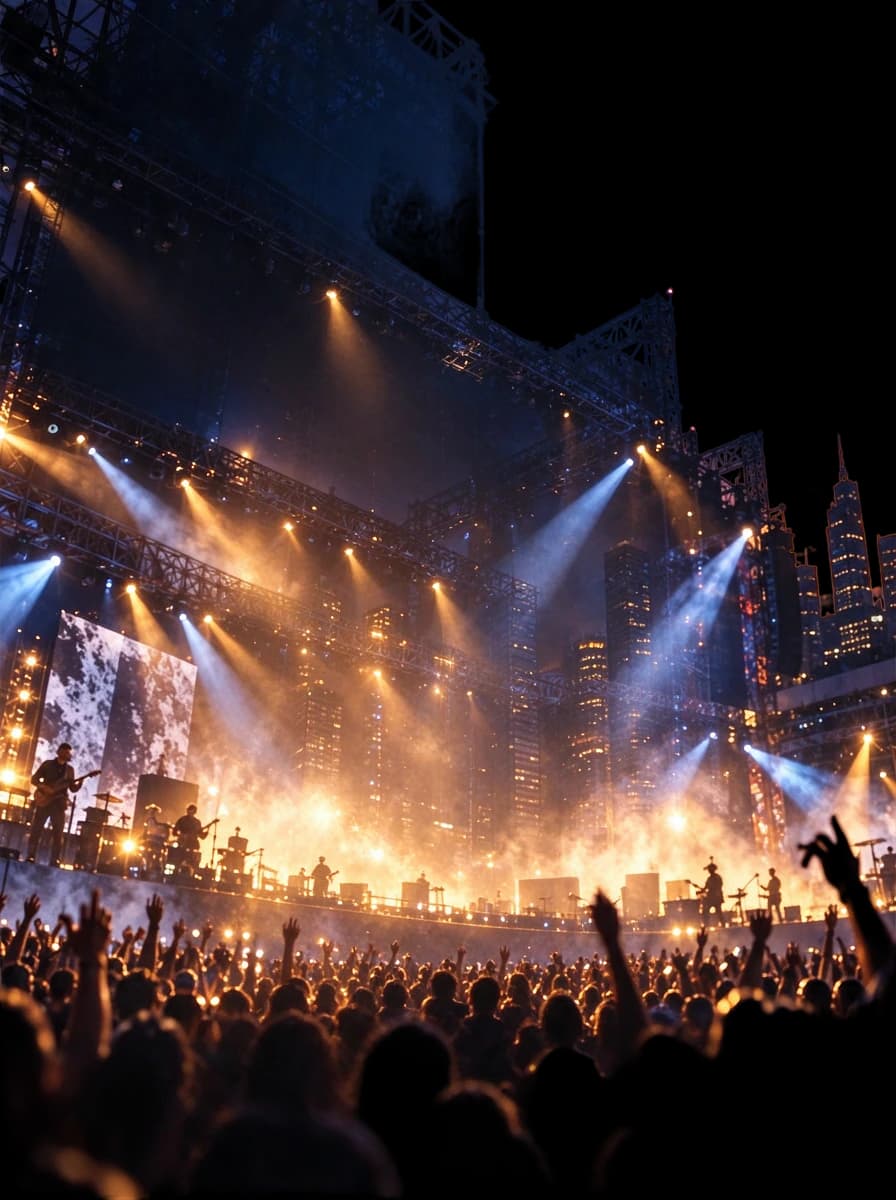
Calque 02 — Arrière-plan du concert
La scène, les éclairages, le paysage urbain et l'ambiance environnante sous forme d'élément d'image distinct.

Calque 03 — Chanteuse et micro
L'artiste au premier plan, avec le micro et son pied visibles.

Calque 04 — Sous-titre du festival
Le lettrage « LIVE MUSIC FESTIVAL » sous forme de visuel textuel détouré.
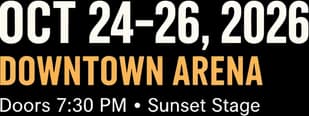
Calque 05 — Infos pratiques
La date et le lieu de l'événement regroupés dans un calque d'image séparé.

Calque 06 — Programmation et billetterie
La liste des artistes et les mentions de billetterie sous forme de lettrage isolé.

Calque 07 — Titre principal
Le grand titre « CITY NIGHTS », détaché du reste de la composition.

Calque 08 — Badge Early Bird
Le badge promotionnel circulaire, disponible sur son propre calque visuel.
CITY NIGHTS est une affiche de festival de musique générée par IA, et non un flyer commercial. Les huit calques affichés sont de véritables sorties de séparation par IA, et non des éléments récupérés d'un PSD d'origine créé par un designer. Le même flux de travail s'applique aux flyers promotionnels aplatis, bien que les résultats puissent varier.
LE DESIGN EST BON. LE FORMAT DE FICHIER, NON.
Une simple retouche suffit. Mais tout est aplati.
La photo du produit est toujours d'actualité. L'arrière-plan fonctionne bien. La majeure partie de la mise en page convient parfaitement.
Mais l'offre a changé. Votre client souhaite repositionner le produit. Ce macaron « PROMO » rouge doit bouger pour faire de la place à une nouvelle remise.
Problème : vous n'avez qu'un JPG. Impossible de sélectionner le produit sans emporter le fond, de déplacer le titre sans masquer un élément du design, ou de voir ce qui se cachait derrière l'étiquette promotionnelle.
Vous pourriez tout refaire de zéro, détourer chaque élément à la main, ou commencer par laisser l'IA décomposer votre flyer existant en calques d'image.
Vous n'avez peut-être pas besoin de tout recommencer.
Flyer vers PSD modifiable vous permet de repartir du visuel finalisé et de récupérer des calques exploitables grâce à l'IA.
GARDEZ LE DESIGN. TRAVAILLEZ SUR SES ÉLÉMENTS.
Réorganisez facilement vos flyers
Déplacez le produit sans recréer l'arrière-plan
Lorsqu'un flacon, un burger, un cosmétique ou tout autre article vedette est isolé avec succès, repositionnez cet élément d'image directement dans votre logiciel de retouche.
Masquez un badge de réduction expiré
Manipulez le sticker promotionnel isolé au lieu de devoir repeindre manuellement ses contours d'origine.
Réagencez le lettrage du titre
Masquez, déplacez ou remplacez un calque de visuel textuel lors de vos prochaines retouches.
Isolez les éléments graphiques secondaires
Formes décoratives, illustrations et habillages visuels peuvent être extraits sur des calques dédiés lorsque le modèle les distingue.
Travaillez sur l'arrière-plan de manière autonome
Examinez le fond généré, débarrassé des éléments de premier plan d'origine.
Poursuivez vos retouches dans Photoshop
Exportez les calques générés au format PSD et peaufinez la mise en page dans votre logiciel habituel.
Il s'agit de calques d'images matricielles (raster). Récupérer le visuel d'un titre ne restaure pas automatiquement sa police ni son calque de texte éditable d'origine.
QU'Y A-T-IL SOUS LES GRAPHISMES ?
Supprimez un élément sans vous retrouver avec un trou blanc
Un badge promotionnel peut masquer un dégradé. Une photo de produit peut cacher une texture d'arrière-plan. Un grand titre peut chevaucher une illustration ou un motif décoratif.
Dans un JPG aplati, les pixels situés derrière ces éléments n'existent plus séparément. La séparation par IA s'efforce de reconstituer les zones masquées pour vous fournir un fond propre à inspecter et ajuster.
Derrière le produit
Découvrez l'arrière-plan estimé par l'IA à l'emplacement initial du produit.
Derrière le titre
Explorez le fond reconstitué sans le graphisme textuel d'origine.
Derrière l'offre
Inspectez la zone située sous un badge de solde ou de promotion détouré.
Visualisez l'arrière-plan après extraction du premier plan
Explorez l'arrière-plan reconstitué sur notre exemple CITY NIGHTS.
Calques
Les zones d'arrière-plan générées par l'IA sont des estimations. Elles peuvent comporter des détails inventés, des variations de texture, des incohérences d'éclairage ou des artefacts visibles. Vérifiez-les avant d'intégrer le visuel dans une composition finale.
BIEN PLUS QU'UN SIMPLE CHANGEMENT D'EXTENSION
Un PSD avec calques vous offre une vraie marge de manœuvre
Votre JPG ou PNG actuel
Produit, titre, prix, formes décoratives et arrière-plan sont fusionnés en une seule image aplatie. Isoler un seul élément nécessite souvent de fastidieuses retouches manuelles.
Recadrer, redimensionner ou retoucher l'image dans son ensemble.
Votre PSD généré par l'IA
Le fichier généré contient des calques matriciels individuels pour chaque élément que l'IA a réussi à séparer.
Inspecter les calques, ajuster leur disposition et remplacer des parties du visuel dans un logiciel compatible.
Ce que vous obtenez
- Des éléments visuels accessibles séparément
- Des calques d'image transparents lorsque disponibles
- Des visuels déplaçables en toute indépendance
- Des fonds reconstitués pour affiner la composition
- Un fichier PSD calqué pour vos créations graphiques
Ce processus ne restitue pas le fichier Photoshop d'origine, les polices, les calques de texte vectoriels éditables, les objets dynamiques ni l'historique complet des retouches.
COMPRENDRE LE FONCTIONNEMENT
Puis-je déplacer un prix ? Oui. Puis-je le réécrire ? C'est différent.
Ce qui est extrait sous forme d'éléments visuels
- Photographies de produitsLes produits mis en avant peuvent devenir des calques indépendants dès lors que leurs contours sont identifiables.
- Visuels de titresLes titres visibles et grands lettrages promotionnels peuvent être isolés sous forme d'images matricielles.
- Badges de solde et stickersPastilles de remise, étiquettes et formes promotionnelles peuvent être extraites.
- Éléments graphiquesAccents décoratifs, illustrations et objets visuels distincts peuvent être convertis en calques séparés.
- Éléments d'arrière-planL'IA est capable d'estimer et reconstituer l'arrière-plan dissimulé derrière le premier plan.
Ce qui n'est pas automatiquement restauré
- Polices éditables d'origineLes noms de polices, réglages typographiques et fichiers de polices sous licence ne sont pas rétablis.
- Calques de texte natifs PhotoshopLes mots visibles ne sont pas automatiquement convertis en calques de texte rééditables dans Photoshop.
- Tracés vectoriels d'origineLes éléments aplatis ne sont pas automatiquement reconvertis en tracés vectoriels originaux.
- Objets dynamiques et calques de réglageLes effets Photoshop et la hiérarchie d'origine des calques ne sont pas reconstruits.
- Paramètres prêts pour l'impressionUn fichier PSD calqué ne garantit pas la conformité CMJN, la résolution DPI, les fonds perdus, les tons directs ou les lignes de découpe.
Besoin de modifier directement les textes ou les prix ? Utilisez Éditer le texte d'un flyer.
QUATRE ÉTAPES POUR RETOUCHER SANS REPARTIR DE ZÉRO
Du flyer aplati au PSD calqué
- Étape 1
Importez votre flyer
Sélectionnez le flyer en JPG, PNG ou WebP à retoucher. Utilisez la meilleure résolution disponible.
- Étape 2
Laissez l'IA séparer les éléments majeurs
Laissez la description optionnelle vide pour une extraction automatique, ou décrivez les produits, titres, badges et arrière-plans prioritaires.
- Étape 3
Vérifiez vos calques
Contrôlez le détourage des produits, les petits caractères, les visuels de prix, les contours graphiques et les zones d'arrière-plan reconstituées.
- Étape 4
Exportez et finalisez vos retouches
Téléchargez les calques individuels ou le fichier PSD calqué et poursuivez vos modifications dans votre logiciel de création préféré.
Le fichier obtenu est une décomposition en calques générée par IA et peut nécessiter quelques ajustements manuels avant validation pour la production.
POUR TOUS LES FLYERS DU QUOTIDIEN
Partez de votre visuel existant plutôt que de tout recréer
Flyers promotionnels et commerciaux
Séparez les photos de produits, les formes graphiques et les fonds pour composer rapidement votre prochaine offre promotionnelle.
Flyers pour restaurants et métiers de bouche
Réutilisez les photos culinaires, les éléments graphiques et les lettrages d'accroche pour de nouvelles cartes ou offres spéciales.
Flyers de lancement de produit
Isolez le produit phare et son habillage graphique pour tester de nouvelles déclinaisons promotionnelles.
Flyers pour salons et instituts de beauté
Réexploitez visuels de soins, cosmétiques, touches graphiques et fonds pour vos prochaines campagnes.
Flyers pour la promotion immobilière
Travaillez sur les photos de biens et éléments graphiques issus d'un flyer commercial autorisé.
Flyers de fitness et salles de sport
Séparez les photos de sportifs, les titres promotionnels et les graphismes pour une nouvelle campagne d'abonnements.
Flyers de commerces de proximité
Repartez d'un flyer finalisé lorsque le designer d'origine ou les fichiers sources ne sont plus disponibles.
Cet outil extrait des éléments graphiques sur calques distincts. Il ne crée pas automatiquement une nouvelle promotion, ne recalcule pas les prix et ne produit pas un flyer de remplacement clé en main.
LE CLIENT N'A PAS FOURNI LE PSD
Vous devez quand même livrer le projet
Graphistes freelances
Votre client ne vous a fourni qu'un simple visuel aplati. Isolez les éléments graphiques clés, puis finalisez les retouches dans votre outil habituel.
Créateurs d'entreprise et commerçants
Utilisez votre visuel finalisé comme base de travail lorsque vous n'avez plus accès au projet d'origine.
Équipes marketing
Déclinez des visuels de campagne validés lorsque les fichiers de travail originaux sont introuvables.
Agences de création
Préparez d'anciens supports promotionnels pour une nouvelle série d'adaptations graphiques.
Imprimeurs et reprographes
Utilisez la décomposition en calques comme première étape lorsqu'un client fournit uniquement une image aplatie pour une réimpression adaptée.
PARTEZ DU FICHIER LE PLUS NET POSSIBLE
Une meilleure image source facilite la révision
Utilisez l'export original du flyer
Un JPG ou PNG net et non compressé fournit de bien meilleures informations qu'une simple capture d'écran floue.
Évitez les recadrages inutiles
Conservez le produit, le titre, le badge promotionnel et l'arrière-plan bien visibles.
Donnez la priorité aux éléments majeurs
Décrivez le produit principal, le titre, le badge et le fond plutôt que de chercher à transformer chaque micro-détail en calque indépendant.
Vérifiez les contours des produits
Chevelures fines, bouteilles transparentes, emballages réfléchissants et ombres complexes peuvent rendre le détourage plus délicat.
Examinez les mentions promotionnelles
Prix, dates, conditions et adresses nécessitent une vérification minutieuse ; l'IA peut parfois altérer de minuscules caractères.
Inspectez l'arrière-plan reconstitué
Examinez attentivement la zone masquée derrière le sujet et le texte d'origine, surtout si vous prévoyez de les déplacer.
Finalisez dans votre logiciel habituel
Considérez le PSD décomposé comme une base de travail éditable, sans vous dispenser de votre expertise graphique.
CHOISISSEZ LA BONNE MÉTHODE DE RETOUCHE
Décomposer la mise en page ou modifier le texte ?
Je dois déplacer des produits, des titres ou des graphismes
Flyer vers PSD modifiable sépare les éléments visuels en calques matriciels pour vous permettre de réorganiser et retoucher votre composition.
Décomposer le flyer en calquesJe dois remplacer des prix, des dates ou des textes
Utilisez Éditer le texte d'un flyer si votre objectif principal est de mettre à jour les mentions textuelles visibles sur une image finalisée.
Modifier le texte du flyerTroisième possibilité : utilisez Affiche vers PSD modifiable pour un flux de travail élargi à d'autres visuels aplatis.
PARTEZ DU FLYER À RETOUCHER
Un flyer. Une génération Calques détaillés.
Chaque génération Calques détaillés coûte 60 crédits. L'outil s'efforce d'isoler les éléments visuels identifiables sur des calques d'image matriciels distincts.
Fichiers et éléments générés
- Calques d'images décomposés par IA
- Exports PNG transparents pour les éléments de premier plan pris en charge
- Calques d'arrière-plan lorsque disponibles
- Export au format PSD calqué pour poursuivre vos retouches
Les crédits engagés sont remboursés en cas d'échec du traitement conformément à notre procédure de remboursement.
Un résultat généré peut néanmoins regrouper certains éléments ou présenter de légères imperfections visuelles. Un travail de nettoyage ordinaire ne constitue pas un échec de génération.
Décomposer mon flyerQUESTIONS FRÉQUENTES
FAQ sur Flyer vers PSD modifiable
Puis-je convertir un flyer JPG en PSD modifiable ?
Oui. Importez un flyer JPG pris en charge pour que l'IA tente de séparer les éléments visuels identifiables en calques d'image matriciels. Vous pouvez ensuite exporter le résultat sous forme de PSD calqué pour poursuivre vos retouches.
Que faire si je n'ai pas le fichier Photoshop original ?
Vous pouvez directement partir de l'image aplatie dont vous disposez. Ce processus ne nécessite pas le document Photoshop d'origine, mais ne peut pas reconstituer l'arborescence native complète du projet source.
Cet outil fonctionne-t-il avec des flyers en PNG ?
Oui. L'espace de travail prend en charge les imports en JPG, PNG et WebP, dans la limite de taille autorisée.
Puis-je séparer les photos de produits d'un flyer promotionnel ?
Le modèle est capable d'isoler les produits mis en avant ainsi que d'autres sujets visuels. Le résultat dépend des bordures, de l'éclairage, des ombres et des chevauchements.
Puis-je déplacer un badge de réduction ou un sticker promo ?
S'il est correctement extrait sur son propre calque d'image, vous pouvez repositionner ou masquer le badge librement lors de vos retouches.
Puis-je changer le prix affiché sur mon flyer ?
Un prix extrait est généralement une image matricielle (raster) et non un texte vectoriel éditable. Remplacez-le manuellement dans votre éditeur, ou utilisez Éditer le texte d'un flyer si votre but principal est de modifier des mots ou des chiffres.
Le titre devient-il un calque de texte Photoshop éditable ?
Pas automatiquement. L'IA peut séparer le titre sur un calque d'image dédié, mais ne recrée généralement pas la typographie d'origine ni le calque de texte natif de Photoshop.
Puis-je séparer l'arrière-plan des produits et éléments graphiques ?
Le modèle peut isoler les éléments de premier plan et générer un fond d'arrière-plan. Le rendu dépend de la complexité de l'image et peut nécessiter quelques retouches manuelles.
L'IA reconstitue-t-elle le fond masqué derrière un produit retiré ?
Elle tente de générer les parties cachées, mais il s'agit d'une estimation visuelle qui peut comporter des éléments inventés ou des variations de texture.
Puis-je l'utiliser pour des flyers promotionnels de magasins ?
Oui. Les flyers de commerce de détail sont un cas d'usage idéal, surtout lorsque vous devez manipuler photos de produits, éléments graphiques et arrière-plans de manière indépendante.
Est-ce adapté aux flyers de restaurants et de traiteurs ?
Vous pouvez importer des visuels de restauration pris en charge. L'IA peut séparer photos culinaires, lettrages principaux et fioritures graphiques en fonction de la mise en page.
Puis-je l'utiliser pour des flyers d'annonces immobilières ?
Oui, à condition de posséder les droits ou l'autorisation de modifier le visuel. L'outil peut tenter de séparer les photos du bien et les habillages graphiques.
Combien de calques mon flyer contiendra-t-il ?
Cela dépend de la composition importée et des zones identifiées par le modèle. Il n'y a pas de nombre fixe de calques prédéfini.
Puis-je indiquer à l'IA les éléments précis à séparer ?
Oui. Renseignez la description optionnelle (par exemple : « photo de produit, badge de réduction, titre et arrière-plan ») pour guider le travail du modèle.
Dois-je obligatoirement rédiger un prompt ?
Non. Laissez le champ de description vide pour que le modèle tente d'identifier automatiquement les éléments visuels majeurs.
Puis-je télécharger les calques séparément en PNG transparent ?
Le traitement propose des exports d'images individuelles, notamment des fichiers PNG avec transparence pour les éléments de premier plan détectés. Les calques de fond restent généralement opaques.
Puis-je ouvrir le fichier PSD obtenu dans Adobe Photoshop ?
Le fichier généré est compatible avec les éditeurs prenant en charge le format PSD, dont Adobe Photoshop. Vérifiez les calques et la composition avant de lancer votre travail de création finale.
Cet outil restaure-t-il les fichiers sources Illustrator ou Photoshop d'origine ?
Non. Il génère une nouvelle représentation découpée en calques à partir d'une image aplatie. Il ne recrée pas les tracés vectoriels d'origine, les objets dynamiques, les calques de réglage, les polices ou l'arborescence native.
Mon flyer sera-t-il directement prêt pour l'impression après conversion ?
Pas systématiquement. Vérifiez la qualité d'image, la résolution, le profil colorimétrique, les fonds perdus et les spécifications techniques de votre imprimeur avant toute mise sous presse.
L'exemple présenté sur cette page est-il un vrai flyer commercial ?
CITY NIGHTS est un résultat réel de séparation par IA obtenu à partir d'une affiche de festival générée par IA, et non d'un flyer de grande distribution. Cet exemple illustre le procédé en toute transparence.
Combien coûte la séparation d'un flyer ?
Une génération Calques détaillés coûte 60 crédits. Le coût exact est affiché dans l'espace de travail avant le lancement.
Que se passe-t-il si la génération échoue ?
La procédure automatique de remboursement des tâches non abouties recrédite votre compte. Notez qu'un résultat finalisé nécessitant quelques retouches manuelles n'est pas considéré comme un échec technique.
Puis-je utiliser les calques extraits à des fins commerciales ?
Vous pouvez utiliser ce flux de travail sur des visuels dont vous détenez les droits ou les autorisations de modification et de diffusion, conformément à nos conditions de service. Vous demeurez responsable des droits liés à l'image source.
Est-ce plus avantageux que de recréer un flyer manuellement ?
Cette solution évite un long travail de détourage manuel lorsque les sources n'existent plus. Les graphismes très complexes, les micro-textes, les raccords de fonds et les exigences d'impression peuvent néanmoins demander quelques ajustements.
NE RECRÉEZ PAS TOUT LE FLYER SI CE N'EST PAS NÉCESSAIRE
Votre flyer aplati reste un excellent point de départ
Vous avez le JPG. Les photos de produits sont bonnes. L'arrière-plan fonctionne. La majeure partie de la mise en page mérite d'être conservée.
Importez votre flyer et laissez l'IA isoler ses principaux composants visuels, puis exportez un PSD calqué pour vos prochaines retouches.
Décomposer mon flyerJPG, PNG ou WebP · 60 crédits par génération · Exports en calques individuels et en PSD
L'IA fournit une nouvelle base de travail calquée. Elle ne restitue pas l'intégralité du projet source original.
Outils associés
Affiche vers PSD modifiable
Découvrez la séparation de calques pour affiches aplaties et autres compositions finalisées.
Affiche d'événement vers PSD
Travaillez sur des visuels événementiels comprenant artistes, graphismes promotionnels, titres et fonds détaillés.
Éditer le texte d'un flyer
Modifiez les prix, offres, dates ou textes visibles sur un flyer existant.
Délayer une publicité
Séparez les éléments visuels de vos créations publicitaires pour approfondir vos retouches.
Image vers PSD
Découvrez le flux de travail général pour convertir des images aplaties en fichiers PSD calqués.