
Supprimez les rayures de vos anciennes photos grâce à l'IA
L'IA génère une interprétation modifiée des zones endommagées. Les résultats peuvent varier et certains détails d'origine ou bords de la photo peuvent être modifiés.
Nettoyez vos photos rayées en ligne
Téléchargez une vieille photographie, un tirage numérisé ou une image numérique présentant des dommages de surface visibles. Optez pour un nettoyage rapide ou sélectionnez des rayures spécifiques pour plus de contrôle.
Décrivez les rayures, les plis et les marques de détérioration visibles que vous souhaitez supprimer. Aucune sélection manuelle n'est requise.
Un point de départ idéal pour restaurer des photos anciennes présentant de multiples rayures ou plis visibles. Concentrez votre description sur les dommages à supprimer, puis vérifiez le résultat pour vous assurer que les visages, les vêtements, les couleurs ou le cadrage ont été correctement préservés.
Image
RequiredAdd Image
Click or drag one source image here to start editing.
PNG, JPG, JPEG, or WEBP. The upload card is the primary starting point.
D'un portrait de famille usé à un souvenir plus net
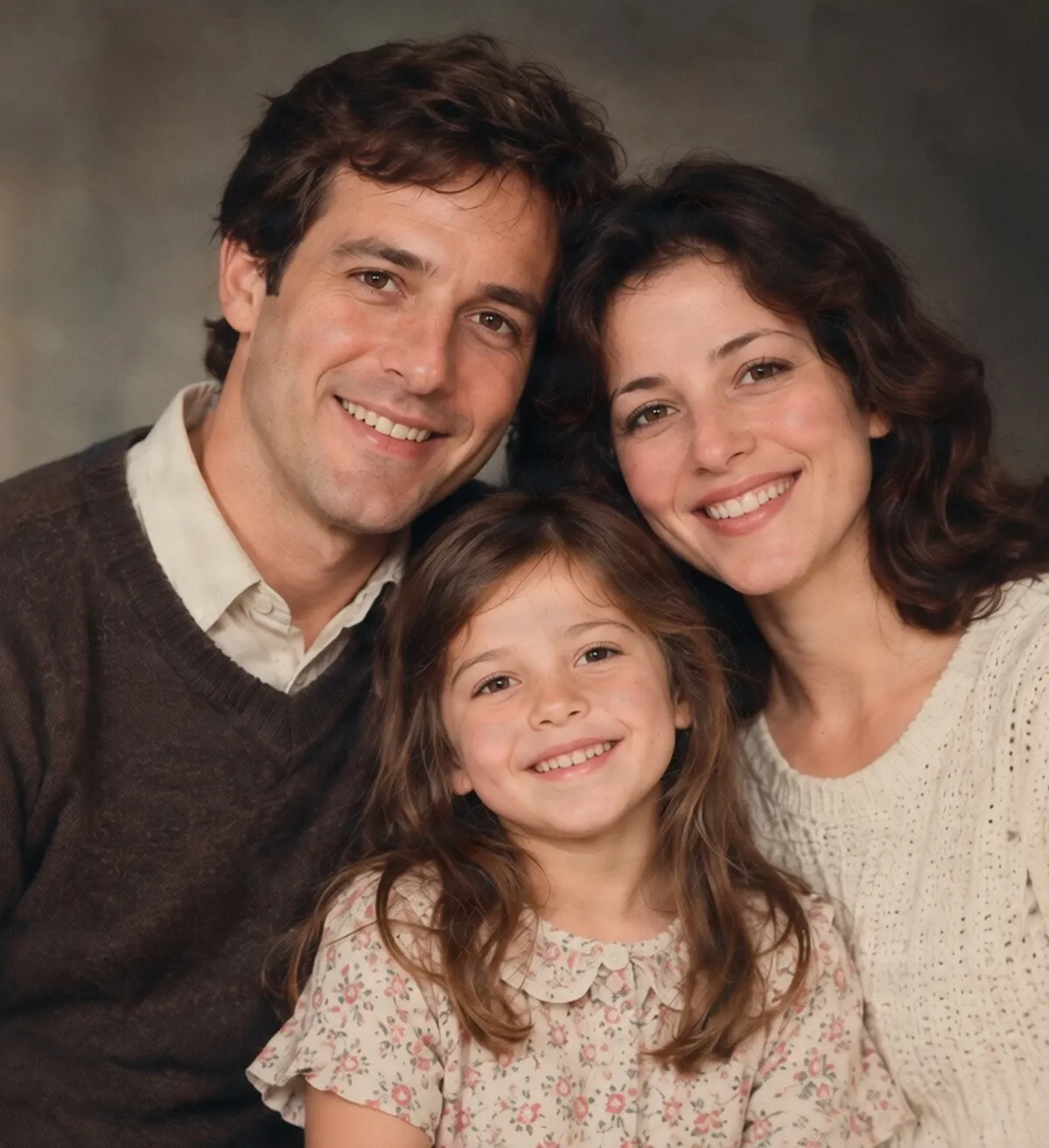
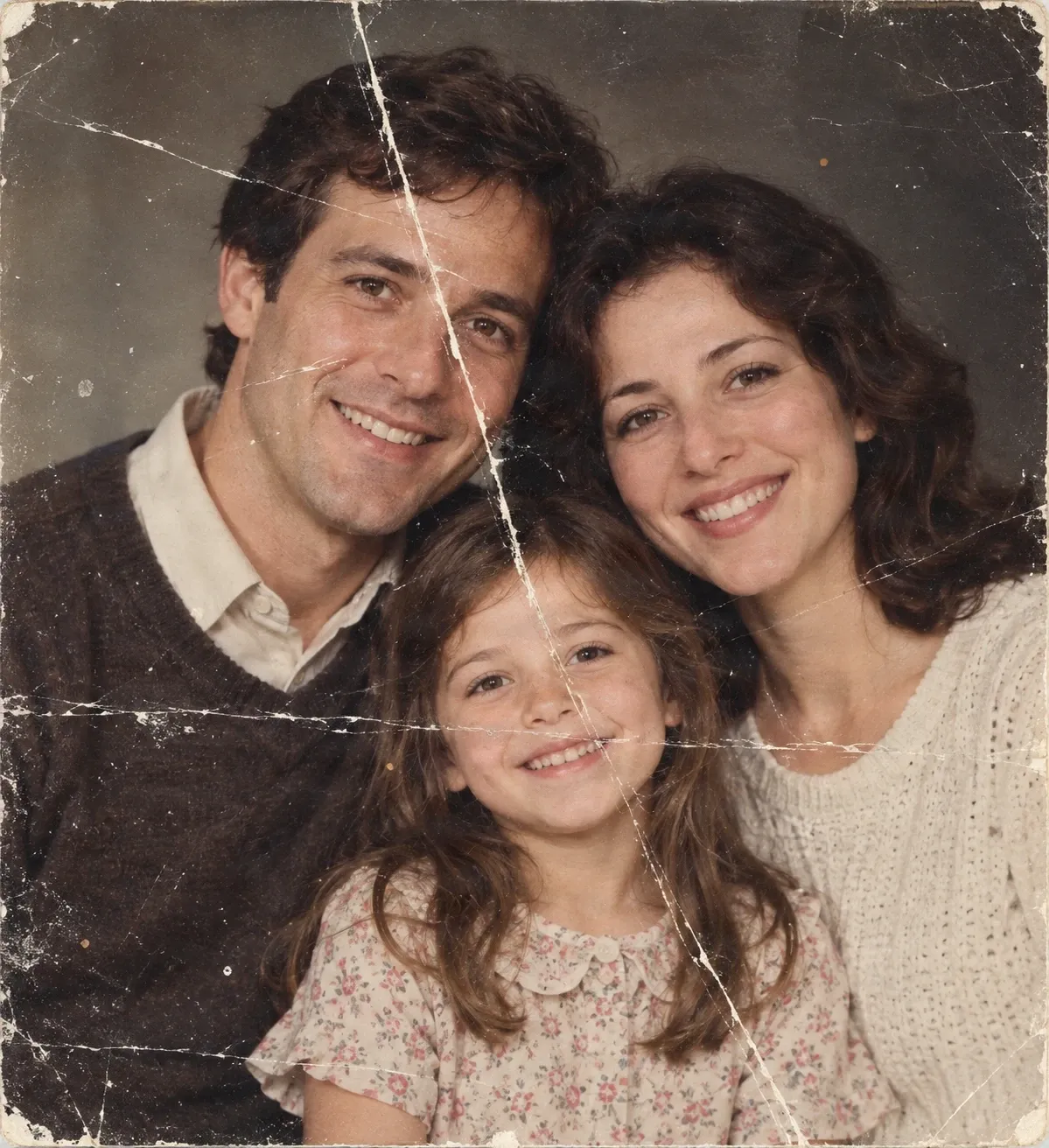
Exemple créé avec le Nettoyage Rapide. Les rayures proéminentes et les marques de pli ont été atténuées, tandis que les personnes restent reconnaissables. Certains détails de la peau ont été adoucis et les bords usés ont été rognés, donnant une composition plus serrée. L'IA reconstitue l'apparence des zones endommagées plutôt que de récupérer chaque pixel d'origine, et peut également modifier des détails au-delà des rayures.
Essayez-le sur votre photoSessions récentes
Vous avez retrouvé une vieille photo de famille couverte de rayures blanches, de plis ou d'années d'usure ? Vous n'êtes pas obligé de conserver chaque imperfection sur la copie numérique. Téléchargez votre photo et laissez l'IA atténuer les rayures visibles et les zones endommagées. Commencez par le Nettoyage Rapide pour une retouche facile, ou utilisez la Gomme Magique pour cibler des marques spécifiques. Remettez en valeur les personnes et les moments capturés, et non les rayures qui les traversent.
Des souvenirs qui méritent d'être conservés
La photo est peut-être ancienne. Le souvenir, lui, compte toujours.
Il s'agit peut-être d'une photo de vos parents lorsqu'ils étaient jeunes, d'un portrait de vos grands-parents, d'un anniversaire d'enfance ou d'une réunion de famille dont vous vous souvenez à peine. Des années plus tard, vous retrouvez cette photo au fond d'un tiroir, d'une boîte ou d'un vieux vieil album de famille.
Les visages sont toujours là, ainsi que les sourires, les vêtements et ce moment précieux que vous souhaitez garder. Mais des rayures et des plis parcourent désormais l'image. Vous ne possédez peut-être pas les négatifs originaux, ne savez pas utiliser un logiciel de retouche photo professionnel ou ne disposez que d'une copie numérisée du tirage endommagé.
Un outil de suppression de rayures par IA vous offre une autre option. Téléchargez l'image dont vous disposez, demandez à l'IA de nettoyer les dégâts visibles et voyez si l'image modifiée rend le souvenir plus agréable à contempler. Vous pouvez conserver la numérisation d'origine et enregistrer la version réparée séparément.
La photographie porte le souvenir. La retouche peut vous aider à le voir plus clairement.
Offrez une seconde jeunesse à vos photos rayées sans retouche complexe
Réduisez les rayures blanches gênantes
Effacez les plis et les traces de pliage
Travaillez avec les photos que vous avez déjà
Optez pour une retouche rapide ou ciblée
Préservez les visages familiers sur la photo
Enregistrez une copie modifiée à partager
How to Supprimez les rayures de vos anciennes photos grâce à l'IA
Téléchargez votre photo rayée
Décrivez ou sélectionnez les dommages
Laissez l'IA nettoyer l'image
Comparez et téléchargez
Choisissez la méthode de réparation de votre photo
| Nettoyage Rapide | Gomme Magique |
|---|---|
| Décrivez les rayures et les plis | Sélectionnez des zones endommagées spécifiques |
| Aucune sélection manuelle requise | Vous définissez la zone à modifier |
| Pratique pour des dégâts répartis sur toute la photo | Utile pour une ou deux marques spécifiques |
Commencez par le Nettoyage Rapide pour un nettoyage général. Passez à la Gomme Magique lorsque vous avez besoin de plus de contrôle sur une zone précise. Aucun des deux modes ne peut garantir la récupération de tous les détails d'origine.
Ce que l'IA peut et ne peut pas faire
Une photo plus propre n'est pas toujours une restauration exacte
La réparation de photos par IA interprète l'image visible et génère un contenu de remplacement là où les dommages apparaissent. Elle peut rendre les rayures moins perceptibles même lorsqu'une partie de la photo sous-jacente n'est plus visible, mais le contenu généré reste une estimation.
Si une rayure traverse un œil, une note manuscrite, une expression faciale ou un autre détail important, l'IA ne peut pas savoir exactement ce que les pixels manquants contenaient à l'origine. Elle peut créer une zone plausible qui diffère de la photographie historique.
Des modifications globales peuvent également lisser les visages, modifier les textures des vêtements, atténuer l'aspect vieilli d'un tirage, supprimer les détails des bordures ou rogner l'image. Pour des usages archivistiques, historiques, juridiques ou documentaires, conservez la numérisation intacte et ne considérez pas la version générée par l'IA comme un original exact.
Conservez votre numérisation d'origine. Considérez le résultat de l'IA comme une version modifiée et distincte de la photographie.
Pourquoi certaines photos rayées sont plus faciles à traiter que d'autres
Rayures légères
Dommages de plis modérés
Rayures sur les visages
Photographies fortement endommagées
Offrez une seconde chance à vos photos chargées d'émotion
Vieux portraits de famille
Photographies d'enfance
Souvenirs de mariage et d'anniversaire
Photos trouvées dans des albums de famille
Souvenirs de voyage vintage
Collections de photos personnelles
Types de dommages photo
Quels types de rayures pouvez-vous essayer de supprimer ?
Rayures de surface blanches
De fines marques blanches sont fréquentes sur les tirages anciens ou manipulés fréquemment. L'IA peut tenter de combler ces interruptions visibles en utilisant les informations de l'image environnante.
Longues lignes de rayures
Une ligne proéminente traversant une photographie peut distraire l'œil, en particulier lorsqu'elle coupe un visage. Les marques longues peuvent nécessiter une reconstruction plus importante et une inspection minutieuse.
Marques de plis et de pliage
Les vieilles photos qui ont été pliées ou courbées peuvent présenter des lignes claires ou sombres. Certaines peuvent être atténuées lors d'une retouche numérique.
Petites éraflures et marques d'usure
L'IA peut tenter de fondre de petites zones d'usure de surface dues au stockage, à la manipulation ou à l'âge dans l'image avoisinante.
Dommages sur les vêtements ou les arrière-plans
Les marques sur des arrière-plans simples ou des vêtements peuvent être plus faciles à estomper que les dommages traversant des traits de visage complexes.
Rayures sur des tirages numérisés
Téléchargez la numérisation numérique d'une photo physique endommagée et essayez de réparer les défauts visibles sur le scan.
Cet outil modifie le contenu d'une image numérique. Il ne répare pas physiquement un tirage, ne reconstitue pas des preuves historiques manquantes et ne garantit pas une restauration fidèle des détails masqués par les dégâts.
Comment obtenir une meilleure réparation des rayures
- Commencez par la copie la plus nette possible. Une numérisation précise ou une photo bien éclairée permet de mieux voir les dégâts ; évitez les reflets, les ombres prononcées et les lueurs parasites.
- Pour le Nettoyage Rapide, commencez par une description simple des rayures, des plis et des marques de dégâts, sans instructions sans rapport.
- Prêtez attention aux visages. Vérifiez les yeux, les sourcils, la bouche, les expressions et les contours du visage après la modification.
- Inspectez les bords extérieurs. L'IA peut rogner les bordures usées ou resserrer le cadrage, assurez-vous donc qu'aucun contenu important n'a été perdu.
- Vérifiez les textures des vêtements et des arrière-plans pour détecter un tissu adouci, des motifs inhabituels, des détails répétés ou des zones visiblement reconstruites.
- Utilisez la Gomme Magique pour une rayure spécifique lorsqu'une retouche localisée est plus appropriée qu'un nettoyage général.
- Conservez le fichier d'origine aux côtés de l'image réparée afin de pouvoir y revenir ou d'essayer une autre approche ultérieurement.
Erreurs courantes à éviter
S'attendre à ce que chaque rayure disparaisse
Certains dommages peuvent persister, en particulier lorsqu'ils recouvrent des parties détaillées ou fortement estompées de la photographie.
Supposer que les détails générés sont historiquement exacts
L'IA peut inventer des textures ou des détails de visage plausibles. Un résultat convaincant ne prouve pas que les zones reconstruites correspondent à l'image d'origine.
Ignorer les modifications apportées au cadrage
Une image plus propre peut également présenter un recadrage plus serré ou une bordure modifiée. Comparez toute la composition, et pas seulement les zones endommagées.
Utiliser une retouche globale pour une toute petite marque
Si vous devez seulement corriger une seule rayure, une sélection ciblée avec la Gomme Magique peut réduire les modifications inutiles ailleurs.
Foire aux questions
Comment supprimer les rayures d'une vieille photo ?
Téléchargez une copie numérique de la photo rayée, choisissez le Nettoyage Rapide et décrivez les rayures ou les plis que vous souhaitez modifier. L'IA tentera de nettoyer les dégâts visibles. Examinez l'image attentivement avant de la télécharger.
L'IA peut-elle supprimer les rayures des photos ?
L'IA peut tenter de réduire ou de supprimer les rayures visibles en générant des détails de remplacement. Le résultat dépend des dommages, de la qualité de l'image et de la portion de la photographie qui doit être reconstruite.
Puis-je supprimer les rayures d'une photo sans Photoshop ?
Oui. Vous pouvez essayer de réparer une photo numérique rayée directement dans votre navigateur, sans utiliser Photoshop ni cloner manuellement chaque pixel endommagé.
L'effaceur de rayures par IA fonctionne-t-il sur les vieilles photos de famille ?
Vous pouvez l'utiliser sur des copies numériques de vieux portraits de famille, de photos d'enfance et d'autres images personnelles. Les résultats sont plus faciles à évaluer lorsque les visages et les détails environnants restent visibles.
Puis-je supprimer les lignes blanches d'une photographie numérisée ?
Oui. Les fines lignes blanches et les rayures de surface sont des cibles de retouche courantes. L'IA peut les fondre dans l'image environnante, bien que les marques longues ou complexes puissent être plus difficiles à réparer de manière convaincante.
Peut-il supprimer les marques de pli et de pliage ?
Vous pouvez essayer de modifier les lignes de pli et les marques de pliage visibles. L'IA peut atténuer leur apparence, mais les plis sévères obscurcissant de grandes zones nécessitent davantage de reconstruction et peuvent produire des résultats moins précis.
La suppression des rayures modifiera-t-elle les visages des personnes ?
C'est possible. L'objectif est de garder les personnes reconnaissables, mais l'IA peut lisser la peau, altérer les traits du visage ou reconstruire différemment les caractéristiques endommagées. Inspectez les visages avec attention, en particulier là où les rayures traversent les yeux ou la bouche.
L'IA peut-elle récupérer les détails d'origine cachés sous une rayure ?
Pas exactement. Si les informations de l'image sont manquantes ou masquées, l'IA peut générer un contenu de remplacement plausible mais ne peut pas certifier qu'il correspond à la photographie historique.
L'outil préserve-t-il les bordures d'origine de la photo ?
Pas nécessairement. La retouche par IA peut supprimer les bords usés, rogner les bordures endommagées ou resserrer la composition. Comparez l'image modifiée avec l'original si la conservation complète de la bordure du tirage vous importe.
Puis-je supprimer les rayures de photos en noir et blanc ?
Vous pouvez tester l'éditeur sur des photographies en noir et blanc ainsi que sur des images en couleur. Vérifiez si le résultat conserve l'aspect tonal d'origine, le contraste et les détails du visage.
Le Nettoyage Rapide ou la Gomme Magique est-il préférable pour les rayures ?
Le Nettoyage Rapide est un point de départ pratique pour plusieurs rayures réparties sur une photo. La Gomme Magique est utile lorsque vous souhaitez sélectionner des zones endommagées particulières. La meilleure approche dépend de l'image et du niveau de contrôle souhaité.
Dois-je sélectionner manuellement chaque rayure ?
Pas avec le Nettoyage Rapide. Vous pouvez décrire les dommages par du texte. Si vous passez à la Gomme Magique, identifiez les régions que vous souhaitez modifier.
Puis-je réparer des rayures qui traversent les yeux ou la bouche de quelqu'un ?
Vous pouvez tenter de retoucher ces zones, mais elles s'avèrent délicates car de petits changements apportés aux traits du visage peuvent modifier l'apparence de la personne. Un résultat plausible ne reproduit pas nécessairement ses traits d'origine.
Puis-je utiliser cet outil pour restaurer une photo fortement déchirée ?
Vous pourrez peut-être améliorer certaines zones endommagées, mais les déchirures importantes, les grands morceaux manquants et la détérioration sévère peuvent dépasser ce qu'une retouche générale de suppression de rayures peut réparer de manière fiable. L'outil est principalement conçu pour les rayures visibles, les plis et les marques de dégâts mineurs.
La photo réparée ressemblera-t-elle exactement à l'original ?
Aucune restauration exacte n'est garantie. L'IA peut recréer des détails manquants, lisser des textures, ajuster les couleurs ou modifier le cadrage. Considérez l'image modifiée comme une interprétation de la photographie endommagée plutôt que comme une reproduction parfaite.
Puis-je télécharger la photo réparée et l'imprimer ?
Vous pouvez télécharger l'image modifiée pour des projets personnels, y compris pour l'impression si la qualité de sortie s'avère adaptée. Vérifiez la résolution, le recadrage, les détails du visage et les dimensions d'impression avant de commander un exemplaire physique.
Outils de retouche photo associés
Supprimez les objets indésirables de vos photos de produits
Supprimez les objets indésirables, les accessoires gênants et le désordre en arrière-plan de vos photos de produits grâce à l'IA. Gardez vos produits au centre de l'attention et créez des images plus nettes.
OuvrirSupprimer les fils électriques des photos avec l'IA
Supprimez les fils électriques, câbles et lignes aériennes de vos photos grâce à l'IA. Décrivez les éléments à effacer ou sélectionnez-les précisément, puis laissez l'IA reconstruire la scène naturellement.
OuvrirSupprimer des emojis sur des photos avec l'IA
Supprimez les emojis et autocollants indésirables de vos photos grâce à l'IA. Importez votre image, effacez les masquages et obtenez un rendu plus épuré en ligne.
OuvrirRéparer l'arrière-plan par IA
Modifiez les zones endommagées ou manquantes d'une photo grâce à un flux de travail ciblé de réparation d'arrière-plan par IA.
OuvrirOffrez une nouvelle vie à une vieille photo
Les souvenirs sont toujours là. Laissez les rayures s'effacer.
Cette photo de famille, ce portrait d'enfance ou cet instantané vintage mérite un nouveau regard. Téléchargez votre photo rayée et essayez un nettoyage rapide par IA. Atténuez les dommages gênants, comparez le résultat avec l'original et enregistrez la version que vous préférez.
Supprimer les rayures de ma photoLe Nettoyage Rapide est recommandé pour un nettoyage général des rayures. Les résultats varient et les modifications générées peuvent altérer les détails ou le cadrage. Conservez votre numérisation d'origine à titre de référence.
Creative Toolkit Index
Découvrir plus de fonctionnalités IA
Quick access to precision layer extraction, AI photo editing & asset tools.