
Supprimer des emojis sur des photos avec l'IA
Gardez la photo que vous aimez, sans l'emoji dont vous ne voulez plus. Importez votre image, sélectionnez l'élément à supprimer et admirez le résultat.
Sélectionnez directement l'emoji sur votre photo et ajustez la zone à retoucher.
Utilisez la sélection directe pour les petits autocollants ou éléments graphiques proches de détails importants.
Image
RequiredAdd Image
Click or drag one source image here to start editing.
PNG, JPG, JPEG, or WEBP. The upload card is the primary starting point.

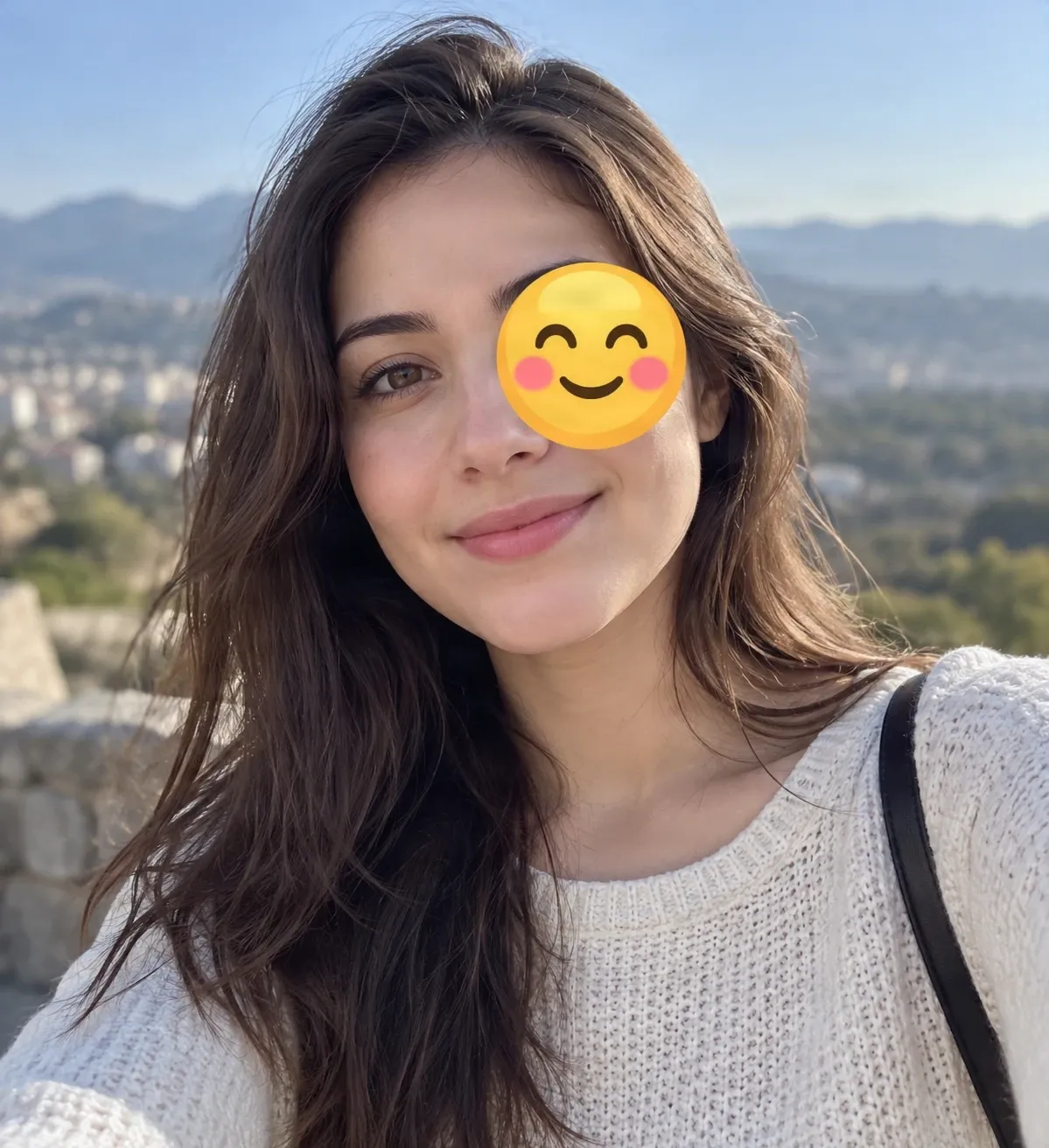
Une comparaison dédiée à la suppression d'emoji apparaîtra ici dès que l'original et sa retouche IA validée seront disponibles.
Sessions récentes
Vous avez une photo coup de cœur gâchée par un emoji ou un autocollant ? Importez votre image et laissez l'IA supprimer la superposition indésirable tout en recréant un arrière-plan naturel. Qu'il s'agisse d'un selfie, d'une photo de vacances ou d'une image issue des réseaux sociaux, offrez-lui un rendu net sans retouche complexe.
GARDEZ LA PHOTO QUE VOUS AIMEZ
Parfois, on veut simplement retrouver la photo d'origine
Vous avez pris une excellente photo. Le sourire est parfait, l'éclairage est réussi et le moment mérite d'être conservé. Mais un emoji ou un autocollant décoratif y a été ajouté.
Peut-être était-ce amusant dans une story, vous avez enregistré la version retouchée au lieu de l'originale, ou vous préférez tout simplement l'image sans cette décoration. Un outil d'effacement d'emoji par IA vous offre une alternative : supprimer l'autocollant visible et générer une version épurée.
Continuez à utiliser ce selfie, cette photo de voyage, ce souvenir en famille ou cette photo de profil que vous aimez déjà, sans avoir à reprendre un nouveau cliché.
Conservez votre moment préféré. Laissez de côté les décorations superflues.
L'IA ne peut pas reconstituer avec certitude ce qu'un emoji masquait
Un emoji ajouté sur une image aplatie remplace les pixels d'origine situés en dessous. L'IA ne peut pas récupérer de manière garantie ces pixels masqués à partir de la seule photo modifiée.
À la place, elle estime un remplacement plausible en s'inspirant des éléments environnants visibles. Un mur uni sera plus facile à reconstituer qu'un visage masqué, un vêtement à motifs, du texte ou un objet détaillé. Le résultat peut sembler très réaliste sans pour autant restaurer exactement la scène originale.
Une méthode simple pour effacer les autocollants emoji de vos photos
Effacer les décorations indésirables
Choisissez votre niveau de contrôle
Préservez l'essentiel de la photo
Oubliez les logiciels de retouche complexes
Redonnez vie à vos anciennes photos
How to Supprimer des emojis sur des photos avec l'IA
Importez votre photo
Sélectionnez l'emoji
Laissez l'IA effectuer la retouche
Vérifiez et téléchargez
Suppression rapide ou Gomme magique ?
| Suppression rapide | Gomme magique |
|---|---|
| Décrivez l'emoji ou l'autocollant à effacer | Sélectionnez directement la zone de l'emoji sur l'image |
| Idéal et rapide pour les éléments graphiques clairs et isolés | Plus de contrôle pour les petits autocollants et les zones délicates |
| L'IA identifie la cible à partir de vos instructions | Vous tracez et affinez vous-même la zone à retoucher |
Les deux modes traitent la superposition visible. Aucun ne peut garantir la récupération des pixels d'origine masqués en dessous.
Qu'est-ce qui influence le résultat de la retouche ?
Zones simples
Zones détaillées
Personnes ou objets masqués
Supprimez les emojis des photos que vous utilisez réellement
Selfies avec des emojis
Photos enregistrées depuis les réseaux sociaux
Photos de vacances et de voyage
Photos de famille et de groupe
Photos de tenues et de mode
Photos de profil
RETOUCHEZ LA PHOTO QUE VOUS AVEZ
Une alternative rapide à la retouche manuelle
Suppression rapide
Décrivez l'emoji ou l'autocollant visible et laissez l'IA déterminer la zone de retouche.
- Emojis bien visibles
- Autocollants isolés
- Arrière-plans simples
Gomme magique
Sélectionnez et affinez l'élément graphique spécifique à modifier.
- Petites superpositions
- Autocollants multiples
- Éléments proches de détails
Logiciels de retouche manuelle
Retouchez vous-même chaque zone lorsque vous avez besoin d'un contrôle absolu pixel par pixel.
- Outils tampon de duplication
- Masques de fusion
- Retouche au pinceau
Les zones générées par l'IA sont des estimations. Privilégiez l'original non retouché si l'authenticité de l'image est primordiale.
Comment obtenir une photo au rendu naturel
- Utilisez une photo de bonne qualité: Plus la qualité de l'image est élevée, plus l'IA dispose de détails pour réaliser une retouche précise.
- Sélectionnez uniquement la zone nécessaire: Avec la Gomme magique, englobez l'autocollant et ses contours immédiats sans déborder sur les objets voisins.
- Prenez en compte ce qui se trouve en dessous: Les arrière-plans simples sont plus faciles à estimer que les visages, les mains, les vêtements à motifs ou les objets complexes.
- Inspectez les motifs répétés: Vérifiez le carrelage, les briques, les motifs de tissus et les textes pour vous assurer que la zone reconstruite s'intègre harmonieusement.
- Comparez l'avant et l'après: Examinez les éventuelles modifications en dehors de la zone sélectionnée, notamment autour des personnes, des objets clés et des détails fins.
Erreurs courantes
Attendre une restitution exacte
Une image aplatie ne contient plus les pixels situés sous l'autocollant. Le contenu généré par l'IA ne doit pas être considéré comme une restauration authentique.
Sélectionner une zone trop large
Une sélection trop vaste risque de modifier des détails intacts. Limitez la zone de retouche au plus près de la superposition.
Négliger la vérification
Inspectez les contours, les textures, les visages, les textes et les objets environnants avant d'utiliser ou de partager la version éditée.
Foire aux questions
Comment supprimer un emoji d'une photo ?
Importez votre image, puis décrivez l'emoji avec la Suppression rapide ou sélectionnez-le manuellement avec la Gomme magique. L'IA efface l'élément visible et reconstruit la zone avec des détails plausibles. Vérifiez le résultat avant de télécharger.
L'IA peut-elle supprimer les autocollants emoji d'une image ?
Oui, les outils de retouche par IA peuvent effacer les autocollants et estimer le décor d'arrière-plan. Le résultat dépend de la taille de l'autocollant, de son emplacement et des informations visuelles environnantes.
Puis-je supprimer un emoji sur un selfie ?
Oui. Importez votre selfie et sélectionnez l'emoji à retirer. S'il chevauche des cheveux, de la peau ou des traits du visage, vérifiez attentivement la zone générée.
Puis-je effacer un emoji qui masque le visage de quelqu'un ?
Vous pouvez effacer l'emoji visible, mais l'IA ne peut pas deviner l'apparence réelle du visage masqué. Elle générera un visage plausible qui ne doit pas être interprété comme le véritable visage de la personne.
L'IA peut-elle révéler ce qui se trouvait à l'origine derrière un emoji ?
Pas de manière garantie. Si l'emoji a été incrusté dans l'image, les informations de pixels cachés n'existent plus dans ce fichier. L'IA estime un remplacement plausible, mais ne peut pas garantir la récupération du contenu réel.
Puis-je supprimer des emojis sur une capture d'écran ?
Vous pouvez essayer. Le résultat dépend de ce que l'emoji recouvre (photo, texte, élément d'interface). Les textes fins et les zones d'interface détaillées peuvent être difficiles à reconstituer avec précision.
Cela fonctionne-t-il avec des photos enregistrées depuis Instagram ou Snapchat ?
Vous pouvez retoucher des photos des réseaux sociaux que vous avez l'autorisation de modifier. Lorsque les autocollants sont incrustés dans l'image enregistrée, l'IA tentera de remplacer leurs zones visibles plutôt que de restaurer les pixels cachés en dessous.
Puis-je supprimer plusieurs emojis sur la même photo ?
Oui, vous pouvez décrire plusieurs emojis ou sélectionner plusieurs zones dans l'éditeur. Si les emojis sont nombreux ou se chevauchent, la retouche est plus complexe : vérifiez bien chaque zone.
La suppression d'un emoji va-t-elle modifier le reste de ma photo ?
L'objectif est de conserver les parties non concernées intactes, mais la retouche par IA peut parfois altérer des détails proches. Comparez le résultat avec votre photo d'origine.
Quel mode choisir pour supprimer un emoji : Suppression rapide ou Gomme magique ?
La Suppression rapide est pratique lorsque l'emoji est facile à décrire. La Gomme magique vous donne plus de contrôle sur la zone de retouche et s'avère très utile pour les petits autocollants ou les éléments proches de détails importants. Aucun des deux ne garantit un résultat parfait.
Puis-je supprimer un emoji cœur ou un smiley ?
Vous pouvez effacer les formes courantes comme les cœurs, smileys, étoiles et autres décorations. Le décor environnant et ce que masque l'emoji sont plus importants que sa forme elle-même.
Puis-je supprimer un emoji sans Photoshop ?
Oui. Utilisez l'éditeur en ligne assisté par IA sans ouvrir Photoshop ni effectuer de retouche manuelle pixel par pixel.
Que se passe-t-il si un emoji masque un vêtement ou un fond à motifs ?
L'IA tente de générer un remplacement crédible à partir des détails visibles. Les couleurs et textures simples sont plus faciles à traiter, tandis que les logos, lettrages et motifs complexes peuvent ne pas être reproduits à l'identique.
Pourquoi la zone paraît-elle floue après la suppression de l'emoji ?
Cela se produit lorsque l'emoji masquait beaucoup d'informations visuelles ou des détails fins. L'IA estimant la zone manquante, le résultat peut parfois sembler lisse, flou ou manquer de cohérence.
Quel type de photo fonctionne le mieux pour la suppression d'emojis ?
Les photos nettes et bien éclairées avec de petits autocollants et un décor environnant visible sont généralement les plus faciles à retoucher. Les grands emojis recouvrant des visages ou des objets détaillés représentent un plus grand défi.
Puis-je utiliser l'image retouchée comme preuve de ce que montrait la photo d'origine ?
Non. Une image éditée par l'IA ne constitue pas une preuve fiable des détails masqués par un emoji. Pour des contextes juridiques, journalistiques, de vérification d'identité ou toute situation exigeant un document authentique, utilisez l'image originale non retouchée.
Outils similaires
Supprimer des lunettes sur une photo avec l'IA
Supprimez des lunettes sur une photo grâce à l'IA. Téléchargez votre portrait, effacez les montures et les reflets des verres, et créez une photo naturelle sans lunettes.
OuvrirSupprimer une personne d'une photo avec l'IA
Supprimez les personnes indésirables, photobombers, touristes ou inconnus de vos photos grâce à l'IA. Décrivez la personne ou sélectionnez-la précisément, puis laissez l'IA reconstruire le fond naturellement.
OuvrirSupprimez les objets indésirables de vos photos de produits
Supprimez les objets indésirables, les accessoires gênants et le désordre en arrière-plan de vos photos de produits grâce à l'IA. Gardez vos produits au centre de l'attention et créez des images plus nettes.
OuvrirNETTOYEZ UNE PHOTO COUP DE CŒUR
Prêt à supprimer cet emoji indésirable ?
Ne laissez pas un simple autocollant vous empêcher d'utiliser une photo que vous aimez. Importez votre image, sélectionnez l'emoji à effacer et découvrez une version épurée.
Supprimer l'emoji de la photoConservez votre moment préféré. Laissez de côté les décorations superflues.
Creative Toolkit Index
Découvrir plus de fonctionnalités IA
Quick access to precision layer extraction, AI photo editing & asset tools.