
Supprimez la laisse de vos photos grâce à l'IA
Téléchargez la photo de votre animal, décrivez la laisse ou sélectionnez-la directement, et laissez l'IA la supprimer tout en préservant l'authenticité du moment.
Sélectionnez la laisse directement sur votre photo et affinez la zone à supprimer.
Recommandé lorsque la laisse traverse le pelage, le collier, le harnais de votre animal ou un arrière-plan détaillé.
Image
RequiredAdd Image
Click or drag one source image here to start editing.
PNG, JPG, JPEG, or WEBP. The upload card is the primary starting point.
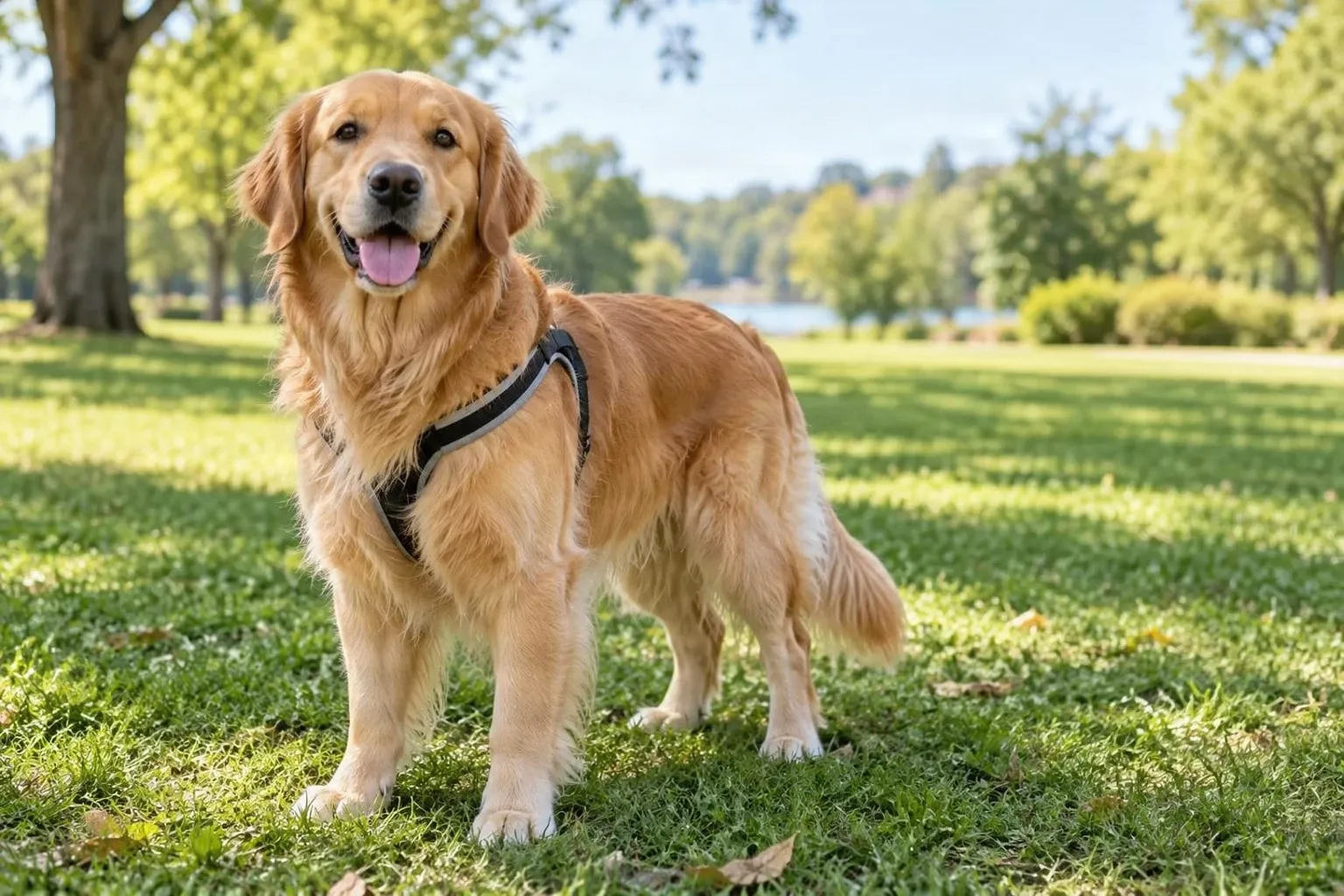
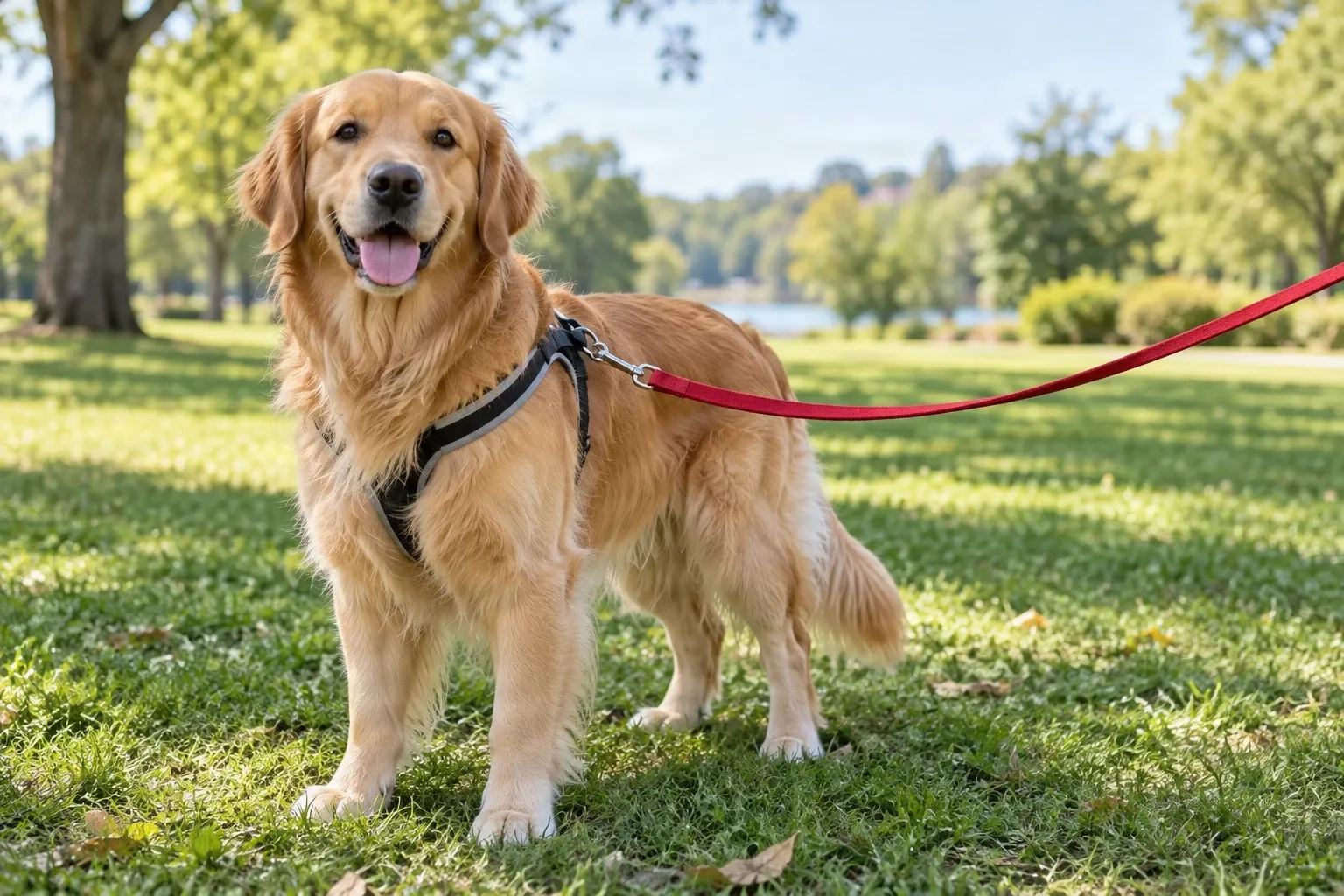
Un golden retriever profitant d'une journée ensoleillée en extérieur. La laisse est retirée tandis que le chien, le harnais et le parc restent nets. L'IA génère la zone modifiée ; vérifiez donc les contours du pelage et la continuité de l'arrière-plan, car certains détails peuvent différer de l'original.
Sessions récentes
Vous avez capturé la photo parfaite de votre chien : son expression joyeuse, le magnifique paysage ou ce moment unique que vous voulez chérir. Mais une laisse traverse l'image. Pas besoin de recadrer votre animal ou de sacrifier l'arrière-plan que vous aimez tant.
PRÉSERVEZ LE MOMENT
Vos photos d'animaux préférées méritent une seconde chance
Parfois, les meilleures photos d'animaux sont prises lors des promenades quotidiennes. Votre chien regarde enfin l'objectif, votre chiot fait cette expression adorable ou votre chat est parfaitement installé au soleil, mais une laisse vient gâcher la composition.
Un effaceur de laisse par IA vous aide à nettoyer ces moments sans avoir à tout recommencer. Choisissez la laisse à supprimer, et l'éditeur génère un contenu de remplacement là où elle se trouvait. Vous pouvez conserver davantage de votre cadrage original au lieu de couper une partie de votre animal ou du décor.
Que vous souhaitiez créer un portrait encadré, choisir une photo de profil ou partager des souvenirs avec vos proches, une image plus nette mettra votre animal en valeur.
Gardez le sourire et le souvenir. Supprimez ce qui gêne.
L'IA reconstruit ce que la laisse masquait
Le pelage ou l'arrière-plan original situé sous la laisse n'est pas visible sur la photo téléchargée. L'IA génère un remplacement plausible à partir des détails environnants ; elle ne peut pas récupérer les pixels ou les poils cachés avec exactitude.
Les laisses traversant des poils longs, des pattes, des boucles de harnais ou des décors complexes peuvent être plus difficiles à traiter. Vérifiez soigneusement la zone éditée avant d'utiliser l'image.
Supprimez les laisses gênantes de tous types de photos
Laisses de promenade
Laisses rétractables
Longes de dressage
Laisses attachées aux harnais
Laisses sur l'herbe ou le bitume
Laisses sortant du cadre
Laisses et harnais pour chats
Laisses traversant l'animal
How to Supprimez la laisse de vos photos grâce à l'IA
Téléchargez la photo de votre animal
Identifiez la laisse
Générez votre photo éditée
Comparez et téléchargez
Choisissez la meilleure méthode pour supprimer la laisse de votre animal
| Suppression rapide | Gomme magique |
|---|---|
| Décrivez la laisse avec des mots | Sélectionnez la laisse directement |
| Aucune sélection manuelle requise | Affinez la zone sélectionnée |
| Idéal pour les laisses bien visibles | Plus de contrôle sur les poils et harnais |
| Pratique pour les scènes simples | Utile pour les arrière-plans complexes |
Commencez par la Suppression rapide si la laisse est facile à identifier. Passez à la Gomme magique lorsqu'elle traverse des poils, des pattes ou un décor détaillé.
Certaines photos demandent un peu plus d'attention
Laisses sur poils longs
Laisses autour des pattes
Laisses sur boucles de harnais
Laisses sur arrière-plans détaillés
Laisses tenues par une personne
Laisses fines ou peu contrastées
Tirez le meilleur parti de vos photos d'animaux préférées
Portraits de chiens
Photos de chiots
Photographie d'animaux en extérieur
Photos pour réseaux sociaux
Photos de profil
Portraits encadrés
Photos d'adoption et de refuge
Photographie professionnelle
GARDEZ PLUS DE LA PHOTO QUE VOUS AIMEZ
Pourquoi supprimer la laisse plutôt que de recadrer ?
Recadrage
Peut masquer la laisse, mais risque aussi de couper la queue, les pattes ou le décor qui rend la photo spéciale.
Floutage
Laisse une zone éditée évidente et peut continuer à détourner l'attention de votre animal.
Refaire la photo
Retrouver la même expression, la même pose et le même éclairage est difficile, surtout avec un chiot énergique.
Suppression par IA
Sélectionnez la laisse et générez des détails de remplacement, en conservant davantage de la composition originale.
Certains moments sont trop beaux pour être coupés.
Conseils pour un résultat plus naturel
- Partez d'une photo nette et de bonne qualité pour que les contours de la laisse soient faciles à voir.
- Gardez la sélection de la Gomme magique proche de la laisse ; évitez de sélectionner inutilement de grandes zones de votre animal ou du décor.
- Inspectez les zones où la laisse passe à travers des poils longs ou touffus.
- Protégez le collier ou le harnais et vérifiez les petits clips, anneaux et boucles.
- Vérifiez l'herbe, les pavés, les clôtures, les branches et autres motifs d'arrière-plan.
- Gardez la photo originale pour pouvoir la comparer avec la version éditée.
Erreurs courantes
Supprimer le harnais par accident
La laisse et le harnais peuvent être connectés. Ne sélectionnez que les parties à supprimer.
Sélectionner trop de poils
De larges sélections sur l'animal peuvent entraîner une reconstruction inutile. Restez proche de la laisse.
Ignorer les petits fragments de laisse
Les cordons fins et points d'attache sont faciles à oublier. Zoomez pour vérifier tout le tracé.
Attendre un pelage parfaitement restauré
L'IA estime les détails cachés ; elle ne peut pas récupérer les poils originaux exacts.
Négliger l'arrière-plan
Recherchez les lignes non naturelles, les motifs d'herbe répétés ou les zones floues là où se trouvait la laisse.
Déformer la scène originale
Une photo éditée ne change pas la réalité de la prise de vue. Utilisez des descriptions précises si cette distinction est importante.
Questions fréquentes
Comment supprimer une laisse de chien sur une photo ?
Téléchargez votre photo, choisissez la Suppression rapide ou la Gomme magique, et identifiez la laisse. L'IA génère le contenu de remplacement. Vérifiez le résultat avant de télécharger.
L'IA peut-elle supprimer une laisse sans changer mon chien ?
L'objectif est de supprimer la laisse tout en gardant l'apparence de votre animal aussi proche que possible de l'original. Les résultats varient, surtout si la laisse couvre des poils, des pattes ou des parties du corps.
Puis-je supprimer la laisse mais garder le collier ?
Oui. Ciblez la laisse tout en laissant le collier hors de la sélection. La Gomme magique est utile lorsque la laisse est très proche du collier.
Puis-je garder le harnais de mon chien sur l'image ?
Oui. Vous pouvez sélectionner la laisse tout en préservant le harnais. Vérifiez attentivement les clips et sangles car les détails proches peuvent être affectés.
Cela fonctionne-t-il sur les photos de chats ?
Oui. L'outil peut être utilisé sur les photos de chats et autres animaux. Les résultats dépendent de la visibilité de la laisse, de l'arrière-plan et de la surface de l'animal couverte.
L'IA peut-elle supprimer une laisse rétractable ?
Vous pouvez essayer de supprimer le cordon ou la sangle visible. S'il est très fin ou se fond dans le décor, la Gomme magique offre plus de contrôle.
Puis-je supprimer une laisse traversant les poils de mon chien ?
Vous pouvez la sélectionner, mais c'est plus complexe. L'IA génère une approximation des poils cachés, donc chaque brin peut ne pas être identique à l'original.
Que faire si la laisse est enroulée autour des pattes de mon chien ?
Utilisez la Gomme magique pour sélectionner la laisse en excluant autant que possible les pattes. Vérifiez le résultat pour vous assurer que l'anatomie de votre animal semble naturelle.
Puis-je supprimer une laisse sur une photo de chiot ?
Oui. Supprimez les laisses visibles sur les photos de chiots en faisant particulièrement attention aux petites pattes, colliers et poils fins près de la sélection.
Puis-je supprimer une laisse sur une photo prise dans un parc ?
Oui. L'IA peut générer un contenu de remplacement là où la laisse traversait l'herbe, les chemins ou le décor du parc. Les arrière-plans détaillés peuvent nécessiter une vérification supplémentaire.
Puis-je supprimer plusieurs laisses sur une seule photo ?
Vous pouvez décrire ou sélectionner plusieurs laisses visibles. Des laisses qui se chevauchent ou plusieurs animaux peuvent rendre la retouche plus complexe.
L'outil sait-il automatiquement quelle laisse supprimer ?
La Suppression rapide interprète votre description, tandis que la Gomme magique édite la zone que vous sélectionnez. Soyez précis si la photo contient plusieurs laisses ou sangles similaires.
Quelle est la différence entre Suppression rapide et Gomme magique ?
La Suppression rapide utilise une description écrite sans sélection manuelle. La Gomme magique vous permet de marquer et d'affiner la zone, ce qui aide lorsque la laisse traverse des poils, un collier ou un décor détaillé.
L'arrière-plan derrière la laisse aura-t-il l'air naturel ?
L'IA tente de faire correspondre les couleurs, textures et éclairages environnants. Les résultats varient selon l'image et la complexité de la zone masquée.
Puis-je utiliser la photo éditée pour un portrait encadré ?
Oui. Vous pouvez préparer un portrait personnel ou un souvenir. Inspectez l'image soigneusement avant impression, surtout pour un grand format.
Puis-je utiliser cet outil pour la photographie professionnelle ?
Oui. Cela peut faire partie d'un flux de travail de retouche photo. Vérifiez la qualité du résultat et conservez l'image originale.
Ai-je besoin de Photoshop pour supprimer une laisse ?
Non. Le processus se déroule dans votre navigateur. Décrivez la laisse ou sélectionnez-la directement sans logiciel de retouche complexe.
La suppression de laisse par IA est-elle gratuite ?
La génération d'une image éditée nécessite des crédits. L'espace de travail indique le coût en crédits avant que vous ne commenciez.
La photo éditée sera-t-elle exactement la même, hormis la laisse ?
Pas nécessairement. L'IA génère du contenu là où se trouvait la laisse, et les détails fins à proximité peuvent différer. Comparez le résultat attentivement avant de partager.
Puis-je utiliser cet outil pour d'autres objets indésirables ?
Oui. L'éditeur peut également supprimer d'autres objets. Pour un nettoyage général, utilisez l'outil Supprimer les objets indésirables.
Outils associés
Supprimez les objets indésirables de vos photos de produits
Supprimez les objets indésirables, les accessoires gênants et le désordre en arrière-plan de vos photos de produits grâce à l'IA. Gardez vos produits au centre de l'attention et créez des images plus nettes.
OuvrirSupprimer une personne d'une photo avec l'IA
Supprimez les personnes indésirables, photobombers, touristes ou inconnus de vos photos grâce à l'IA. Décrivez la personne ou sélectionnez-la précisément, puis laissez l'IA reconstruire le fond naturellement.
OuvrirDésencombrez virtuellement vos photos immobilières
Sélectionnez des cartons, vêtements, jouets et objets du quotidien sur vos photos d'annonces. Supprimez uniquement les zones choisies et vérifiez la pièce reconstruite avant de publier.
OuvrirFAITES DE VOTRE ANIMAL LA STAR DE LA PHOTO
Gardez le moment joyeux. Supprimez la laisse.
Téléchargez votre photo, choisissez la laisse à supprimer et créez une image plus nette que vous voudrez garder.
Supprimer la laisse de ma photoChoisissez la Suppression rapide ou la Gomme magique. Vérifiez le coût en crédits et le résultat avant de télécharger.
Creative Toolkit Index
Découvrir plus de fonctionnalités IA
Quick access to precision layer extraction, AI photo editing & asset tools.