
Supprimer une personne d'une photo avec l'IA
Supprimez les personnes indésirables, photobombers, touristes ou inconnus d'une photo sans reconstruire toute l'image. Décrivez qui doit disparaître ou sélectionnez précisément la personne, puis laissez l'IA reconstruire la zone située derrière elle.
Commencez par la Suppression rapide pour effacer simplement des personnes. Passez à la Gomme magique lorsque la personne chevauche votre sujet ou un arrière-plan détaillé.
Suppression rapide · Recommended
Décrivez la personne que vous souhaitez supprimer. Aucun masque requis.
Idéal pour une personne clairement visible ou une silhouette à l'arrière-plan qui peut être décrite en quelques mots.
Image
RequiredAdd Image
Click or drag one source image here to start editing.
PNG, JPG, JPEG, or WEBP. The upload card is the primary starting point.
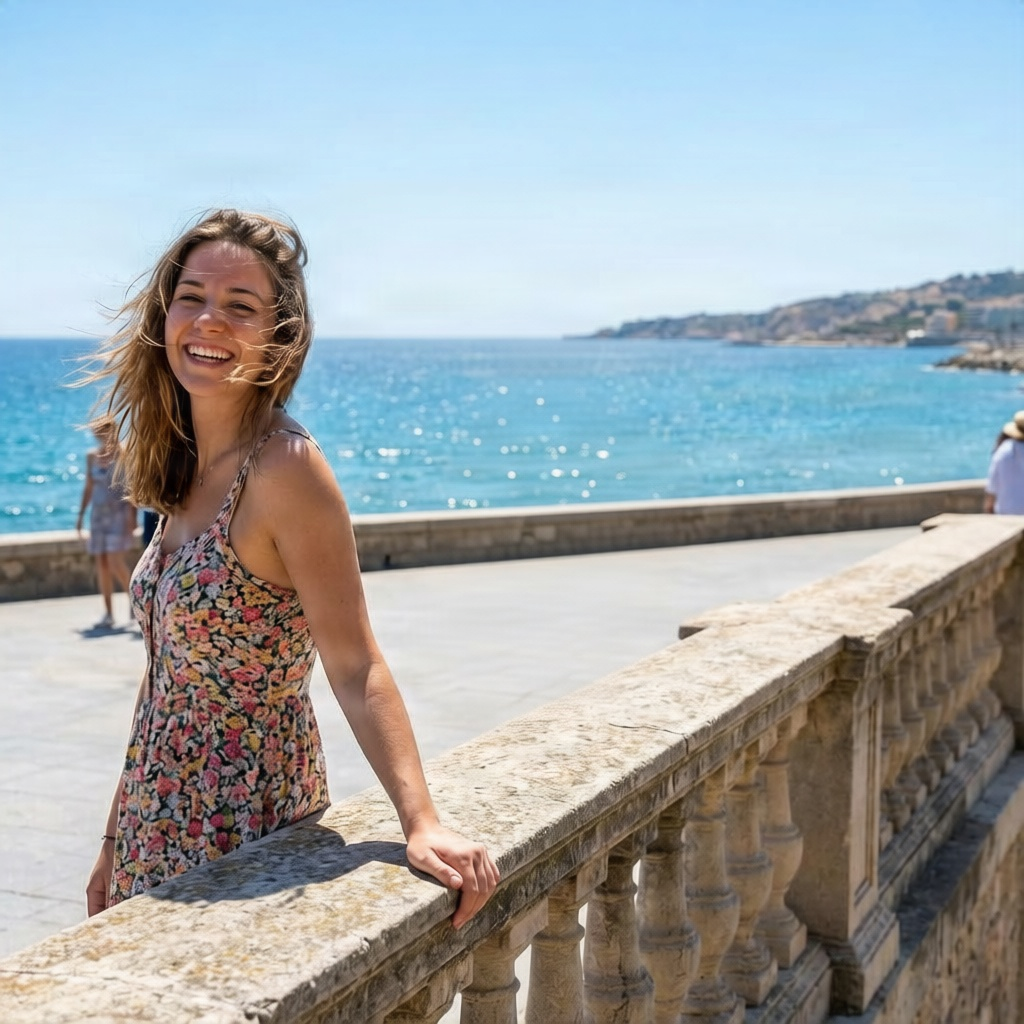
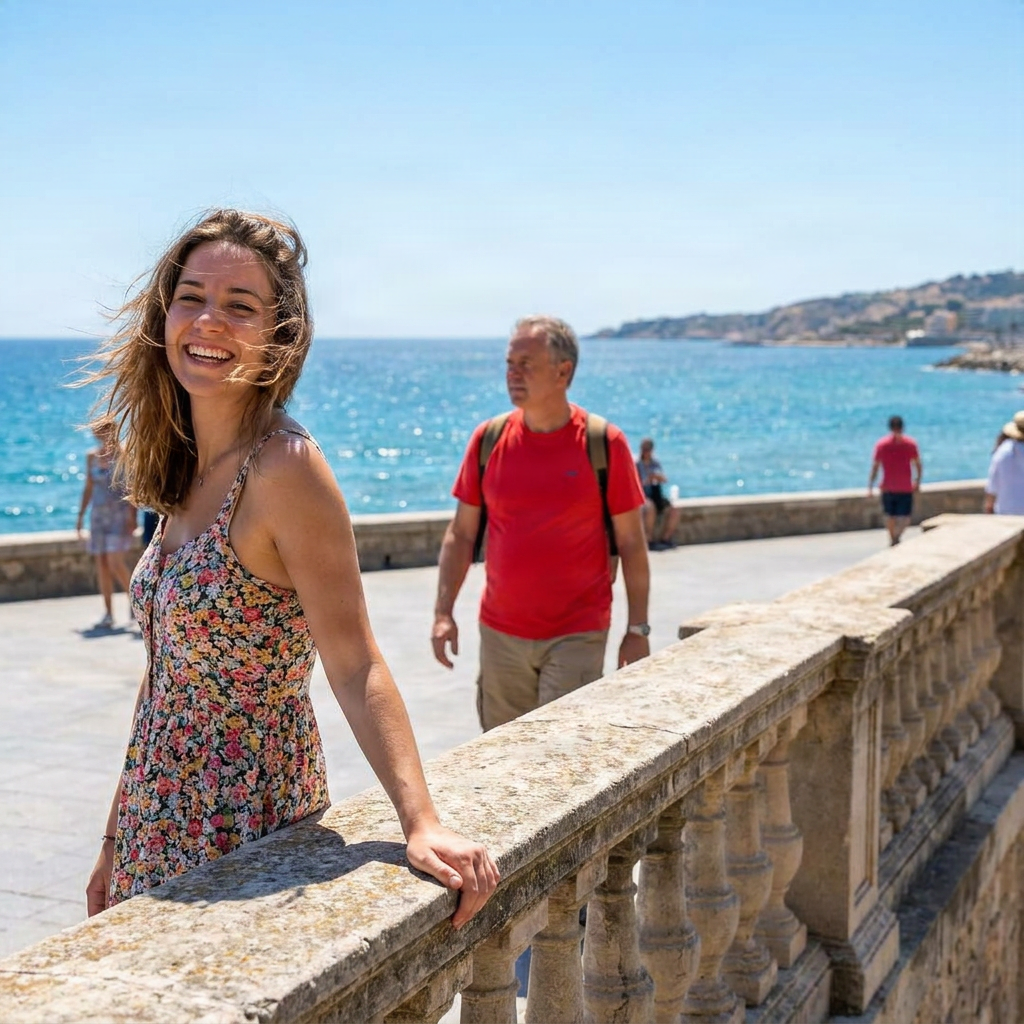
Supprimez les personnes indésirables, photobombers, touristes ou inconnus d'une photo sans reconstruire toute l'image. Décrivez qui doit disparaître ou sélectionnez précisément la personne, puis laissez l'IA reconstruire la zone située derrière elle.
Sessions récentes
SUPPRIMEZ LES GENS, GARDEZ LA PHOTO
Supprimez la personne sans recréer toute l'image
Une personne gênante peut gâcher une photo par ailleurs réussie. Au lieu de recadrer l'image ou de régénérer toute la scène, supprimez uniquement la personne indésirable et conservez la composition, la luminosité, le sujet principal et le reste de l'image que vous aimez déjà.
ImageToLayers supprime la personne sélectionnée et génère un nouveau contenu visuel pour la zone qu'elle occupait, en utilisant la scène environnante comme contexte.
Gardez la photo. Supprimez la distraction.
L'IA reconstruit ce que la personne masquait
Lorsqu'une personne est supprimée d'une photo, une partie de l'arrière-plan était potentiellement masquée par son corps, ses vêtements ou ses effets personnels.
L'IA utilise les couleurs, textures, formes, lumières, perspectives et la structure visible de la scène à proximité pour générer une reconstruction plausible à l'intérieur de la zone supprimée.
Le résultat est un contenu nouvellement généré. Il ne s'agit pas d'une récupération des pixels d'origine exacts qui étaient masqués derrière la personne.
Quel type de personnes pouvez-vous supprimer d'une photo ?
Photobombers
Touristes et foules
Inconnus à l'arrière-plan
Passants
Éléments perturbateurs lors d'événements
Personnes autour des produits
How to Supprimer une personne d'une photo avec l'IA
Importez une photo contenant la personne à supprimer
Décrivez la personne
Affinez la sélection pour les photos difficiles
Assurez-vous que seule la personne indésirable est sélectionnée
Laissez l'IA supprimer et reconstruire
Inspectez la zone reconstruite
Affinez si la scène est complexe
Suppression rapide ou Gomme magique ?
| Quick Remove | Magic Eraser |
|---|---|
| Décrire la personne | Sélectionner précisément la personne |
| Aucun masque requis | Prévisualiser et affiner la sélection |
| Idéal pour les personnes évidentes à l'arrière-plan | Idéal pour les chevauchements et contours difficiles |
| Flux de travail le plus rapide | Plus de contrôle |
| Point de départ recommandé | À utiliser lorsque la précision est essentielle |
Commencez simplement. Ne passez à la précision que si la photo l'exige.
Quand la suppression de personnes est-elle plus complexe ?
Grande personne au premier plan
Fort chevauchement
Visages et mains en contact
Architecture complexe
Raisons courantes de supprimer des personnes des photos
Photos de voyage
Portraits
Immobilier et intérieurs
Photos de produits
Architecture
Photos de famille et réseaux sociaux
CHOISIR LE BON OUTIL
Supprimer une personne ou supprimer tout l'arrière-plan ?
Supprimer une personne
Utilisez cet outil lorsque vous souhaitez conserver la scène existante mais en supprimer une ou plusieurs personnes indésirables.
Supprimer l'arrière-plan
Utilisez le Suppresseur d'arrière-plan lorsque vous souhaitez isoler le sujet principal et supprimer tout l'arrière-plan environnant.
Garder la scène, supprimer une personne → Suppresseur de personne. Garder le sujet, supprimer la scène → Suppresseur d'arrière-plan.
CHOISIR LE BON OUTIL
Supprimer la personne sans recadrer la scène
Supprimer une personne
La suppression de personnes par IA vous permet de conserver le cadrage d'origine et de reconstruire localement la zone à la place.
Recadrage
Le recadrage peut éliminer une personne indésirable, mais il modifie également votre composition et risque de couper des éléments de décor, d'architecture, des produits ou d'autres détails utiles.
Conseils pour une suppression de personnes plus propre
- Décrivez clairement la personne lorsque plusieurs personnes sont visibles.
- Utilisez la Gomme magique pour les personnes qui se chevauchent ou les arrière-plans détaillés.
- Incluez l'intégralité de la personne indésirable dans la sélection.
- Vérifiez les cheveux, les doigts, les bords des vêtements et les objets portés.
- Maintenez le sujet principal en dehors de la sélection.
- N'incluez les ombres associées que si elles doivent également disparaître.
- Attendez-vous à une reconstruction plus importante si la personne supprimée occupe une grande partie de la scène.
- Examinez attentivement les motifs répétés, le texte, l'architecture et la géométrie fine.
Common Mistakes
Être trop vague
« Remove someone. » est trop vague. Essayez plutôt « Remove the person wearing a red coat behind the main subject. ».
Sélectionner seulement une partie de la personne
Laisser des chaussures, des cheveux, des sacs ou des mains en dehors du masque peut laisser des traces visibles.
Sélectionner également le sujet principal
Affinez soigneusement les chevauchements afin d'exclure la personne que vous souhaitez conserver.
S'attendre à retrouver l'arrière-plan masqué exact
L'IA génère une reconstruction plausible à partir du contexte visible ; elle ne peut pas récupérer les pixels exacts non visibles.
Frequently Asked Questions
Puis-je supprimer une personne d'une photo avec l'IA ?
Oui. Vous pouvez décrire la personne indésirable avec la Suppression rapide ou la sélectionner précisément avec la Gomme magique, puis laisser l'IA reconstruire la zone qu'elle occupait.
Puis-je supprimer des personnes à l'arrière-plan ?
Oui. Les inconnus à l'arrière-plan, les touristes, les passants et les photobombers sont des cas d'usage courants.
Puis-je supprimer plus d'une personne ?
Oui. Vous pouvez décrire plusieurs personnes ou sélectionner celles que vous souhaitez supprimer. Les groupes complexes peuvent être plus faciles à traiter via des modifications successives plus ciblées.
Puis-je supprimer un photobomber ?
Oui. La Suppression rapide est un bon point de départ lorsque le photobomber est facile à identifier.
Puis-je supprimer des touristes d'une photo de voyage ?
Oui. L'IA peut supprimer les touristes ou passants sélectionnés et générer un prolongement plausible du décor visible.
L'IA restaure-t-elle l'arrière-plan exact situé derrière la personne ?
Non. La zone masquée par la personne est reconstruite avec un contenu nouvellement généré basé sur la scène environnante. Il ne s'agit pas d'une récupération des pixels d'origine masqués.
Dois-je sélectionner la personne manuellement ?
Pas toujours. Commencez par la Suppression rapide en décrivant qui doit disparaître. Utilisez la Gomme magique lorsque vous avez besoin d'un contrôle précis.
Quand dois-je utiliser la Gomme magique ?
Utilisez la Gomme magique lorsque la personne indésirable chevauche votre sujet, se détache sur un arrière-plan détaillé ou nécessite un contour de suppression minutieusement affiné.
Puis-je supprimer quelqu'un qui touche une autre personne ?
Oui, mais les chevauchements étroits sont plus complexes. Utilisez la Gomme magique et affinez soigneusement la sélection autour de la personne que vous souhaitez conserver.
Puis-je supprimer une personne sans supprimer l'arrière-plan ?
Oui. Ce flux de travail est conçu pour conserver la scène existante et reconstruire uniquement la zone concernée par la suppression de la personne.
Puis-je supprimer une ombre en même temps que la personne ?
Oui. Incluez l'ombre dans la sélection lorsqu'elle appartient clairement à la personne supprimée et doit disparaître avec elle.
Le reste de mon image va-t-il changer ?
La suppression se concentre sur la zone ciblée. L'image environnante sert de contexte pour la reconstruction.
Quels formats d'image sont pris en charge ?
Les formats JPG, PNG et WebP sont pris en charge.
Puis-je supprimer des personnes des photos de produits ?
Oui. Vous pouvez supprimer les personnes à l'arrière-plan, les assistants temporaires, les mains ou tout autre élément humain indésirable lorsqu'ils ne font pas partie du visuel final du produit.
Et si j'ai besoin d'autres modifications après la suppression ?
Vous pouvez continuer avec l'Éditeur de photos IA d'ImageToLayers ou d'autres outils d'édition pour effectuer des retouches et ajustements supplémentaires.
Related Tools
Supprimer les éléments indésirables
Supprimez les objets, câbles, encombrements, personnes et autres distractions de vos photos.
OpenRemove Power Lines From a Photo
Clean up utility wires, cables, and overhead lines from outdoor photos.
OpenRemplissage génératif
Ajoutez, remplacez ou réparez du contenu à l'intérieur d'une zone d'image sélectionnée.
OpenSuppresseur d'arrière-plan
Supprimez l'intégralité de l'arrière-plan et isolez votre sujet principal.
OpenÉditeur de photos IA
Continuez avec des prompts, des masques, des variantes et des modifications avancées supplémentaires.
OpenNETTOYEZ LA PHOTO
Supprimez la personne. Gardez l'instant.
Importez votre photo, décrivez ou sélectionnez la personne indésirable, et laissez l'IA reconstruire la zone qu'elle masquait.
Supprimer une personneCommencez par la Suppression rapide. Passez à la Gomme magique lorsque vous avez besoin de plus de contrôle.
Creative Toolkit Index
Découvrir plus de fonctionnalités IA
Quick access to precision layer extraction, AI photo editing & asset tools.