
Converti Immagini in SVG per il Taglio Laser
Trasforma PNG, JPG, loghi, silhouette e grafiche in tracciati vettoriali SVG puliti per il taglio laser.
Semplifica le grafiche raster in contorni scalabili che puoi ispezionare, modificare e importare nel tuo flusso di lavoro laser preferito.
Trascina qui un'immagine
Scegli un file PNG, JPG o WebP, trascinalo qui o incollalo dagli appunti.
Anteprima di un esempio memorizzato
Per ottenere tracciati vettoriali più puliti, utilizza immagini con bordi definiti, texture limitata e uno sfondo semplice.
PNG, JPG o WebP · Massimo 10 MB
Impostazioni vettoriali
Per il taglio laser, contorni meno numerosi e più puliti sono spesso più facili da gestire rispetto a centinaia di minuscole forme tracciate.
Genera tracciati vettoriali SVG reali partendo dalla tua immagine raster.
PNG, JPG e WebP · Tracciati vettoriali reali · Download in SVG
Ideale per silhouette, loghi, stencil, insegne, decorazioni, stemmi e grafiche ad alto contrasto.
Guarda le Immagini Raster Convertite in Tracciati di Taglio SVG
La stessa immagine può apparire quasi identica dopo la vettorializzazione. Passa alla vista Tracciati SVG per vedere i contorni effettivi creati per il taglio e la modifica.
Stemma Montagna → Tracciati di Taglio Semplificati
Semplifica uno stemma multicolore in una geometria vettoriale più pulita per insegne, stencil, decorazioni e progetti di taglio ornamentale.
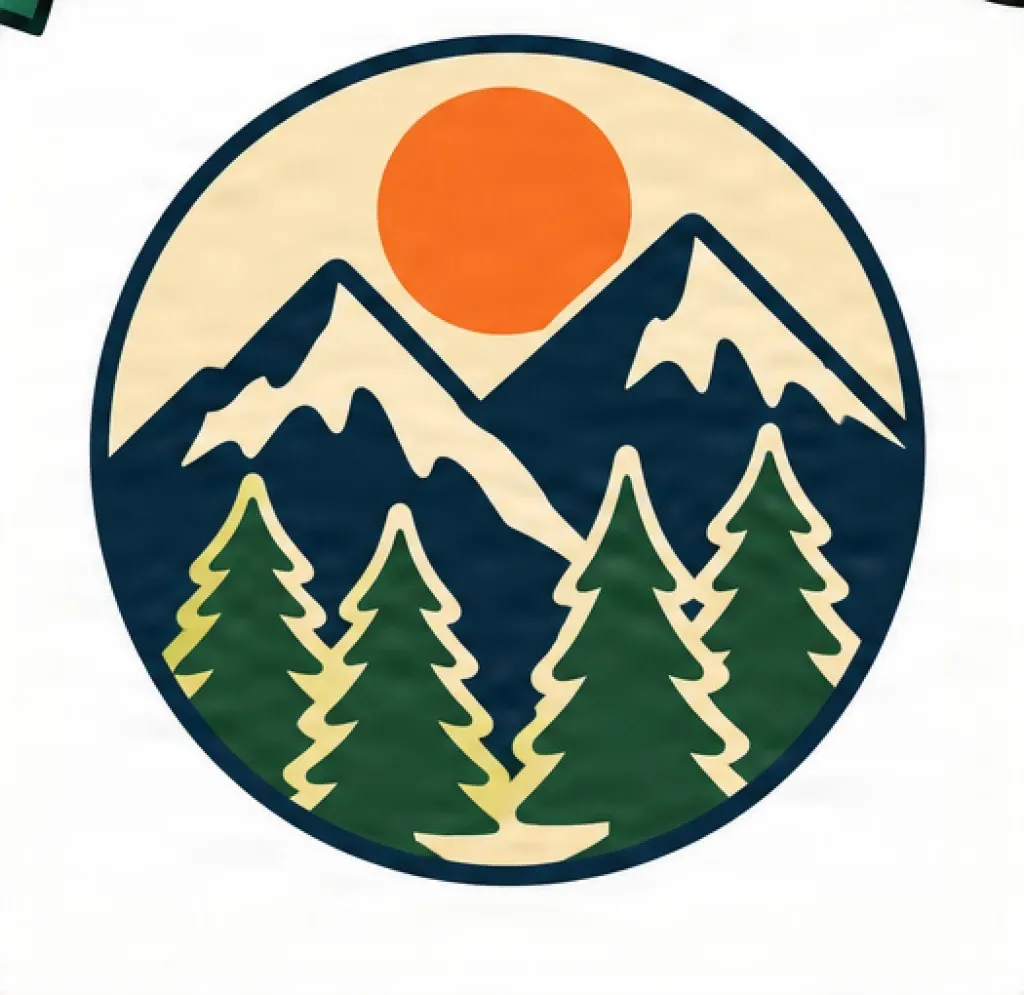
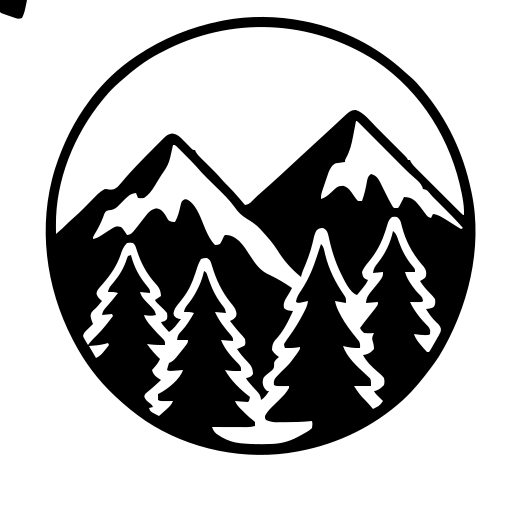
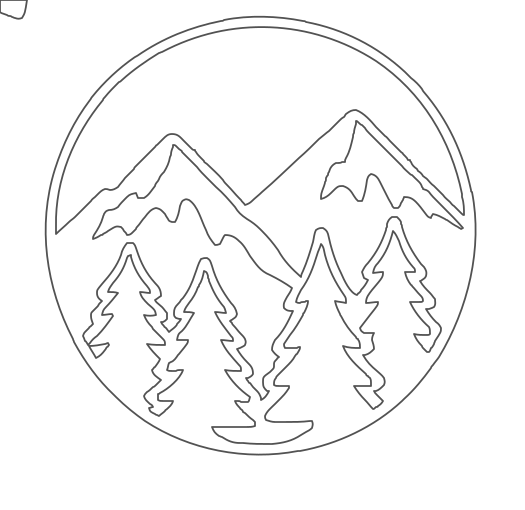
6 tracciati vettoriali · Geometria di taglio pulita
Intaglio di Fiore Decorativo
Trasforma grafiche decorative colorate in contorni semplificati per decorazioni in legno, sagome in acrilico, stencil o intagli artigianali.
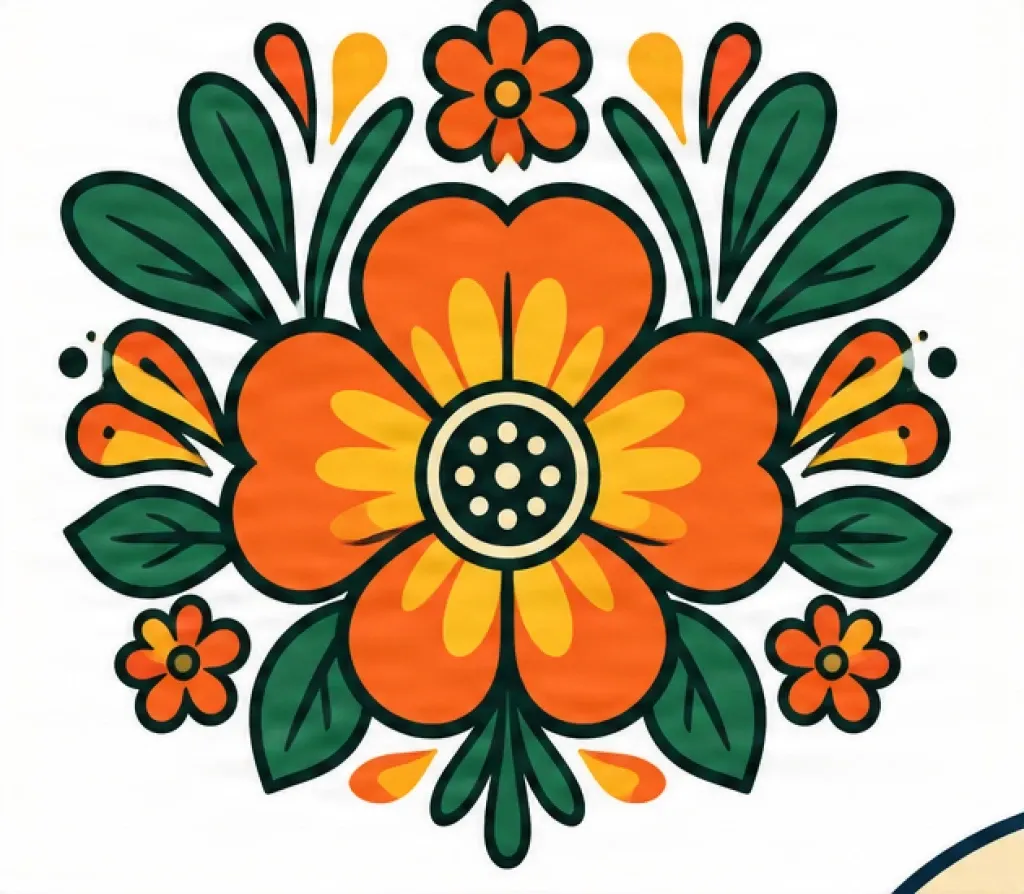
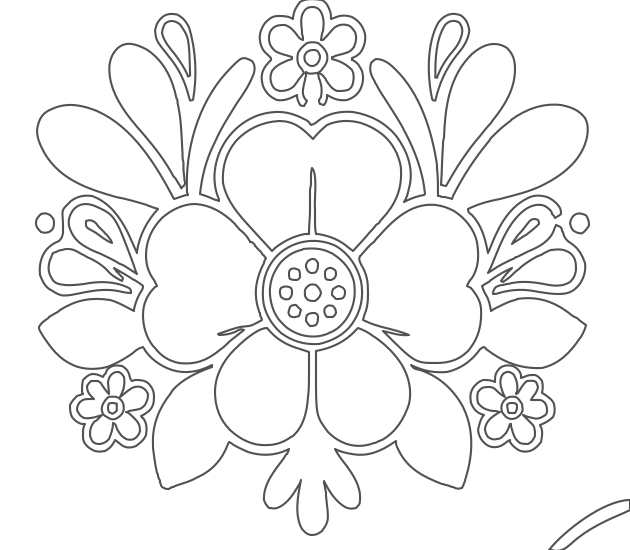
39 tracciati vettoriali
Taglio Silhouette Dinosauro
Riduci un'illustrazione multicolore a una silhouette più semplice per sagome in legno, decorazioni per bambini, insegne e modelli creativi.
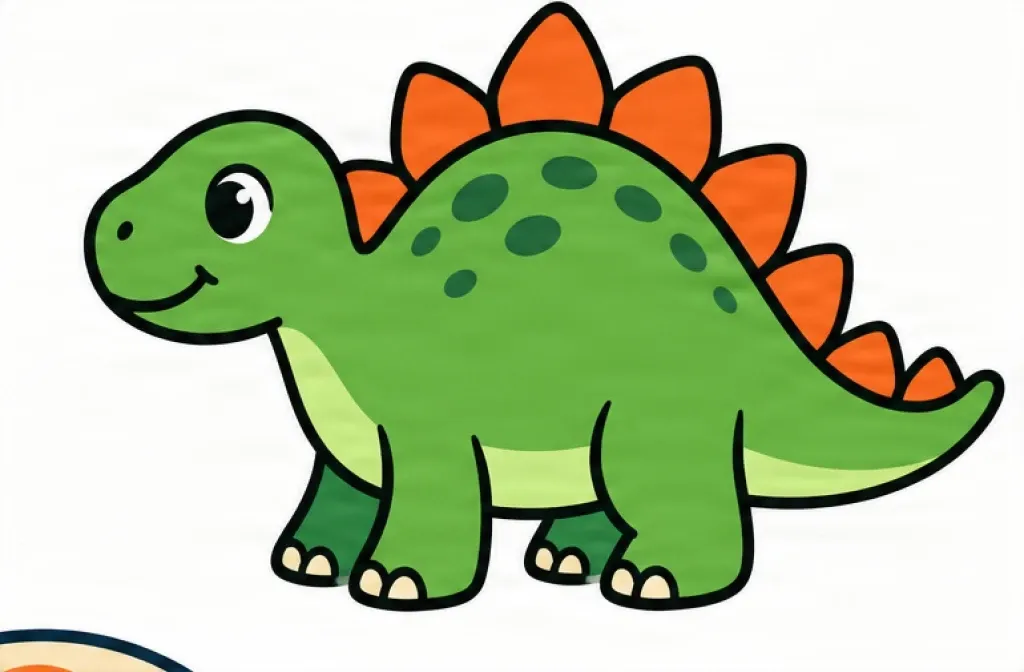
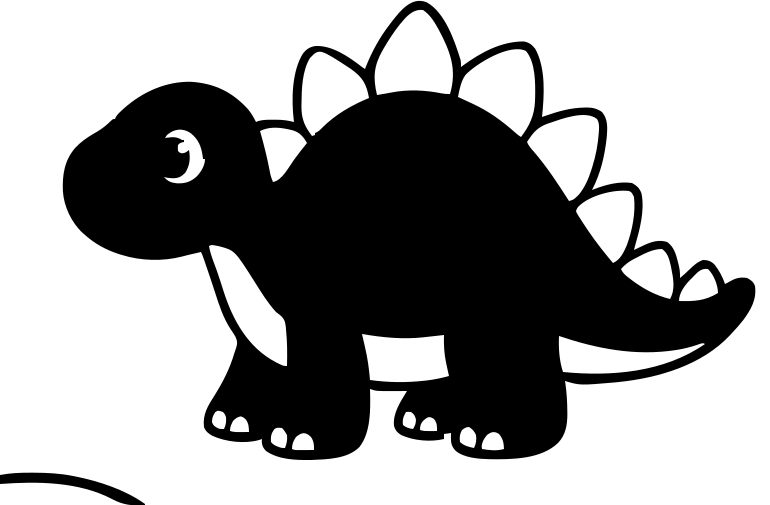
22 tracciati vettoriali
Dai Pixel Raster ai Tracciati di Taglio Vettoriali
Un file PNG o JPG è composto da pixel.
Per molti flussi di lavoro di taglio laser, sono necessari contorni vettoriali che i software laser possano interpretare come geometrie modificabili.
ImageToLayers traccia le forme visibili della tua grafica e le converte in tracciati SVG.
Immagine Raster
- PNG / JPG
- Basata su pixel
- Risoluzione fissa
- Grafica piatta
Vettorializzazione
- Rilevamento bordi
- Tracciamento forme
- Semplificazione geometria
- Creazione tracciati SVG
Vettore SVG
- Contorni scalabili
- Geometria modificabile
- File riutilizzabile
Perché Convertire le Immagini in SVG per il Taglio Laser?
Crea Contorni Vettoriali
Trasforma le grafiche raster in linee e forme modificabili come geometrie vettoriali.
Scala senza Sgranare
Ridimensiona l'SVG senza dipendere dalle dimensioni in pixel originali.
Semplifica Grafiche Complesse
Riduci i dettagli raster non necessari prima di preparare il design per il taglio.
Modifica i Tracciati
Regola le curve, rimuovi forme o modifica la geometria nei software vettoriali compatibili.
Riutilizza un Solo Design
Usa la stessa sorgente vettoriale in diverse dimensioni.
Ispeziona Prima del Taglio
Visualizza i tracciati SVG effettivi invece di affidarti solo all'immagine renderizzata.
Immagine Raster vs SVG Vettoriale
PNG / JPG
Raster
- Composta da pixel
- Risoluzione fissa
- Può contenere sfumature e texture
- Difficile da modificare come tracciati geometrici
- Spesso utile per l'incisione di immagini
SVG
Vettoriale
- Costruito da tracciati vettoriali
- Scalabile
- Modificabile
- Può contenere contorni chiusi e intagli
- Più adatto a molti flussi di lavoro di taglio e marcatura
Crea File SVG per LightBurn
Converti le tue grafiche raster in geometrie vettoriali SVG prima di importarle in LightBurn.
Gli usi comuni includono:
Dopo l'importazione, configura le impostazioni finali del laser in base alla tua macchina e al materiale.
Velocità, potenza, passaggi, kerf e altre impostazioni di taglio non vengono incorporati da questo convertitore.
Prepara Grafiche SVG per xTool
Converti grafiche PNG o JPG in tracciati SVG modificabili prima di continuare il tuo progetto nel software xTool.
Utile per:
Taglio Laser vs Incisione di Immagini
Taglio Laser
I contorni vettoriali definiscono il percorso che il laser segue per ritagliare la forma.
Ideale per:
- Silhouette
- Sagome intagliate
- Insegne
- Stencil
- Decorazioni
- Modelli
Incisione di Immagini
Le immagini raster possono spesso essere utilizzate direttamente per l'incisione fotografica o sfumata.
Ideale per:
- Foto
- Grafiche in scala di grigi
- Illustrazioni sfumate
- Immagini raster dettagliate
Marcatura / Incisione Vettoriale
I tracciati SVG possono essere utili anche per operazioni di marcatura lineare o incisione vettoriale.
Se il tuo obiettivo è tagliare il contorno fisico o la geometria interna di una forma, la vettorializzazione è solitamente più indicata rispetto all'incisione di immagini raster.
Quali Immagini si Convertono Meglio per il Taglio Laser?
Grafiche più semplici con bordi netti generano generalmente contorni SVG più puliti.
Risultati Migliori
- Silhouette
- Grafiche in bianco e nero
- Loghi
- Stencil
- Icone
- Stemmi
- Design geometrici
- Scritte semplici
- Intagli decorativi
- Grafiche ad alto contrasto
Potrebbero Richiedere Più Pulizia
- Fotografie
- Sfumature
- Ombre morbide
- Texture complesse
- Immagini sfocate
- Grafiche a basso contrasto
- Dettagli minuscoli
- JPG molto compressi
Tracciati Più Puliti Sono Spesso Tracciati Migliori
Riduci i Dettagli Minuscoli
Forme molto piccole possono creare geometrie vettoriali non necessarie.
Usa un Contrasto Netto
I bordi ben definiti sono più facili da tracciare.
Inizia con Grafiche Semplici
Immagini raster molto dettagliate possono generare troppi tracciati.
Prediligi Forme da Intaglio
Usa contorni interni ed esterni separati quando il progetto finale prevede intagli fisici.
Ispeziona i Tracciati SVG
Controlla la struttura vettoriale generata prima di effettuare il download.
Guarda i Tracciati Dietro l'SVG
Un SVG renderizzato può apparire quasi identico al PNG originale.
Questo non significa che i file siano strutturalmente uguali.
Usa la vista Tracciati SVG per rivelare i contorni vettoriali sottostanti.
PNG Originale
Pixel raster
SVG Renderizzato
Visivamente simile
SVG Paths
Geometria vettoriale effettiva
Questo rende più facile capire se il risultato contiene contorni puliti o un eccesso di dettagli tracciati.
Crea SVG per i Progetti di Taglio Laser Più Comuni
Insegne in Legno
Converti loghi, scritte e grafiche in contorni scalabili.
Sagome in Acrilico
Crea contorni per pezzi in acrilico decorativi o funzionali.
Decorazioni
Vettorializza silhouette e grafiche stagionali.
Stencil
Trasforma grafiche ad alto contrasto in geometrie vettoriali in stile stencil.
Sottobicchieri
Converti motivi geometrici o decorativi in tracciati SVG.
Modelli Creativi
Crea forme vettoriali riutilizzabili da semplici design raster.
Come Convertire un'Immagine in SVG per il Taglio Laser
Carica la tua immagine
Scegli una grafica PNG, JPG o WebP.
Scegli un preset laser
Inizia con 'Taglio Pulito' per contorni più semplici o 'Taglio Dettagliato' per geometrie aggiuntive.
Regola le impostazioni vettoriali
Scegli la modalità colore, lo stile del tracciato, la struttura della forma e il livello di dettaglio.
Ispeziona i tracciati SVG
Passa dall'anteprima renderizzata alla modalità contorno e controlla la geometria vettoriale generata.
Scarica l'SVG
Salva il tuo SVG e continua a preparare il lavoro finale nel tuo software laser.
Un Vero SVG Vettoriale — Non un PNG Dentro un SVG
Inserire semplicemente un PNG all'interno di un file SVG non rende la grafica vettoriale.
ImageToLayers traccia le forme visibili e le ricostruisce come tracciati SVG.
Raster Incorporato in SVG
SVG
└── PNG Incorporato
Ancora raster
SVG Vettorializzato
SVG
├── Tracciato
├── Tracciato
├── Tracciato
└── Tracciato
Vera geometria vettoriale
FAQ
FAQ su Da Immagine a SVG per Taglio Laser
Come posso convertire un'immagine in SVG per il taglio laser?
Carica un'immagine PNG, JPG o WebP, scegli le impostazioni vettoriali, converti la grafica, ispeziona i tracciati SVG e scarica l'SVG risultante.
Posso convertire PNG in SVG per il taglio laser?
Sì. Le grafiche PNG ad alto contrasto come silhouette, loghi, icone, stemmi e illustrazioni semplici sono particolarmente adatte per il tracciamento vettoriale.
Posso usare l'SVG in LightBurn?
Puoi importare la grafica vettoriale SVG in flussi di lavoro laser compatibili come LightBurn, quindi configurare le impostazioni di lavorazione richieste dalla tua macchina e dal materiale.
Posso usare l'SVG con xTool?
L'SVG è comunemente usato nei flussi di lavoro di progettazione vettoriale e può essere importato nel software xTool compatibile.
L'SVG è automaticamente pronto per il taglio?
Non necessariamente. Il convertitore crea la geometria vettoriale. Dovresti comunque ispezionare i tracciati e configurare le impostazioni corrette della macchina prima di tagliare.
Quali immagini funzionano meglio?
Silhouette, loghi, stencil, grafiche in bianco e nero e immagini con bordi netti generano generalmente risultati vettoriali più puliti.
Posso convertire una fotografia?
Sì, ma le fotografie contengono molti più dettagli visivi e possono produrre geometrie SVG complesse. Grafiche più semplici e ad alto contrasto sono solitamente più pratiche per il taglio.
Perché il mio SVG ha troppi tracciati?
Texture, sfumature, bordi con anti-aliasing, artefatti di compressione e dettagli minuscoli possono creare forme tracciate aggiuntive. Prova a usare un'impostazione di dettaglio più semplice o un'immagine sorgente più pulita.
Dovrei usare la modalità Bianco e Nero?
La modalità Bianco e Nero è un ottimo punto di partenza per silhouette, insegne, stencil, decorazioni e semplici grafiche da intaglio.
L'SVG funziona anche per l'incisione?
I tracciati vettoriali SVG possono essere utili per la marcatura lineare o l'incisione vettoriale. L'incisione di tipo fotografico spesso utilizza direttamente le immagini raster.
Il testo rimarrà modificabile?
Il testo all'interno di un'immagine raster viene tracciato come forme vettoriali. Non viene recuperato come font originale modificabile.
Altri Strumenti SVG
Da Immagine a SVG
Converti grafiche raster generiche in tracciati vettoriali SVG modificabili.
Da Immagine a SVGDa PNG a SVG per Cricut
Converti grafiche PNG in file SVG per flussi di lavoro di fustellatura e taglio multicolore.
Da PNG a SVG per CricutTrasforma la tua Immagine in Tracciati di Taglio SVG
Converti grafiche raster in geometrie vettoriali scalabili per il tuo prossimo progetto di taglio laser.
Carica Immagine