
Adobe Project Hands On: Edycja grafiki AI przez przeciąganie
Podczas konferencji Adobe MAX 2026 zaprezentowano inne podejście do pracy z grafiką AI: zamiast opisywać każdą zmianę słowami, możesz manipulować elementami obrazu bezpośrednio na obszarze roboczym.
Na tej stronie
Project Hands On to eksperymentalna wersja badawcza od Adobe Labs, a nie ogólnie dostępna funkcja programu Photoshop. Ten artykuł wyjaśnia opublikowaną demonstrację Adobe oraz sposoby, w jakie twórcy mogą wypróbować tę wersję zapoznawczą. Nie jest to niezależny test porównawczy narzędzia.
Szybka odpowiedź: czym jest Adobe Project Hands On?
Adobe Project Hands On to eksperymentalna technologia edycji obrazu oparta na sztucznej inteligencji, zaprezentowana podczas Adobe MAX 2026.
Analizuje ona obraz, rozpoznaje obiekty oraz ich właściwości wizualne, a następnie tworzy interaktywne kontrolki bezpośrednio na obszarze roboczym.
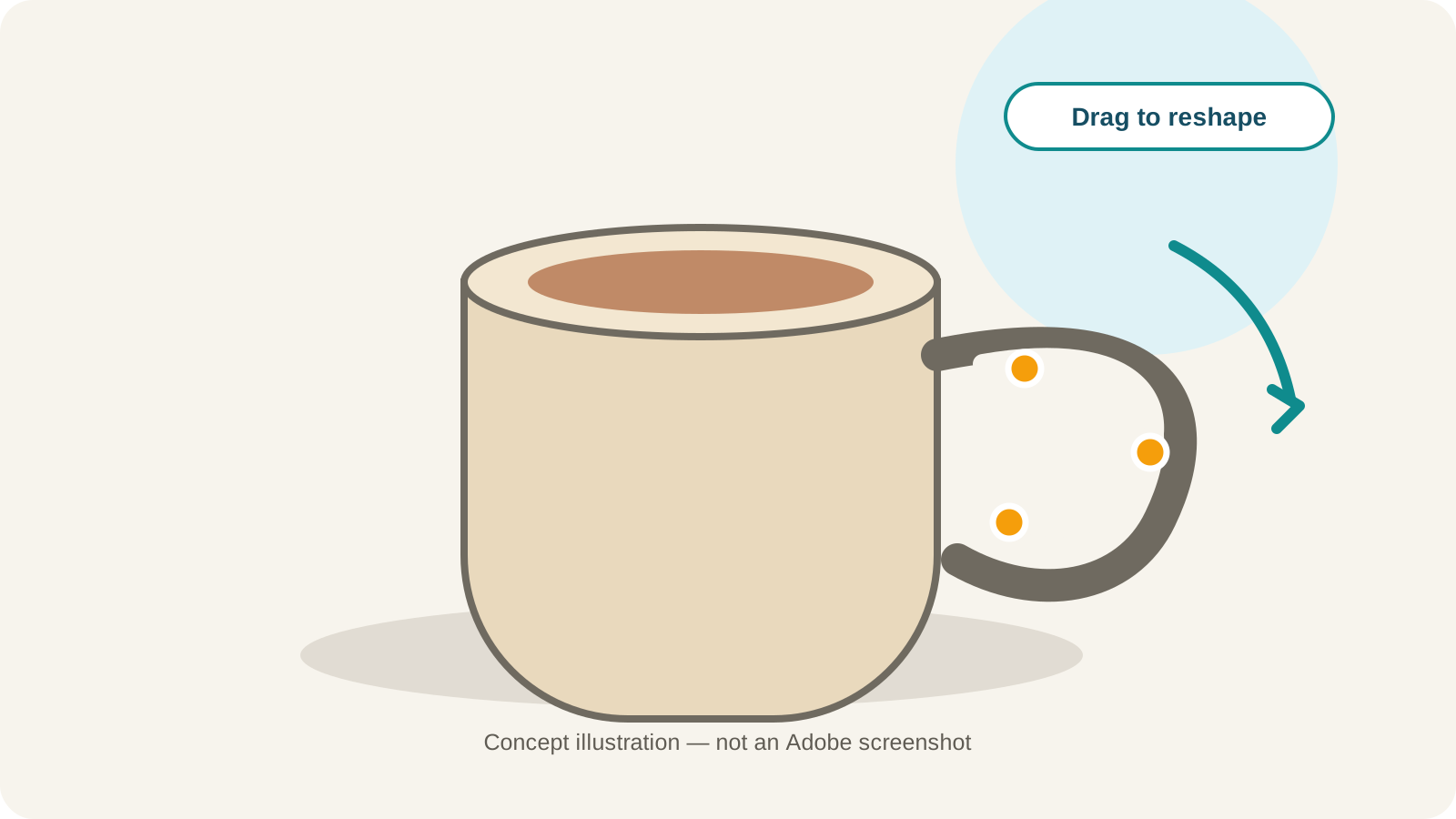
Zamiast wielokrotnie instruować model AI, aby zmienił kształt na wyższy, szerszy, bardziej zaokrąglony lub nieco inny, możesz dostosować odpowiedni detal wizualny, przeciągając kontrolkę.
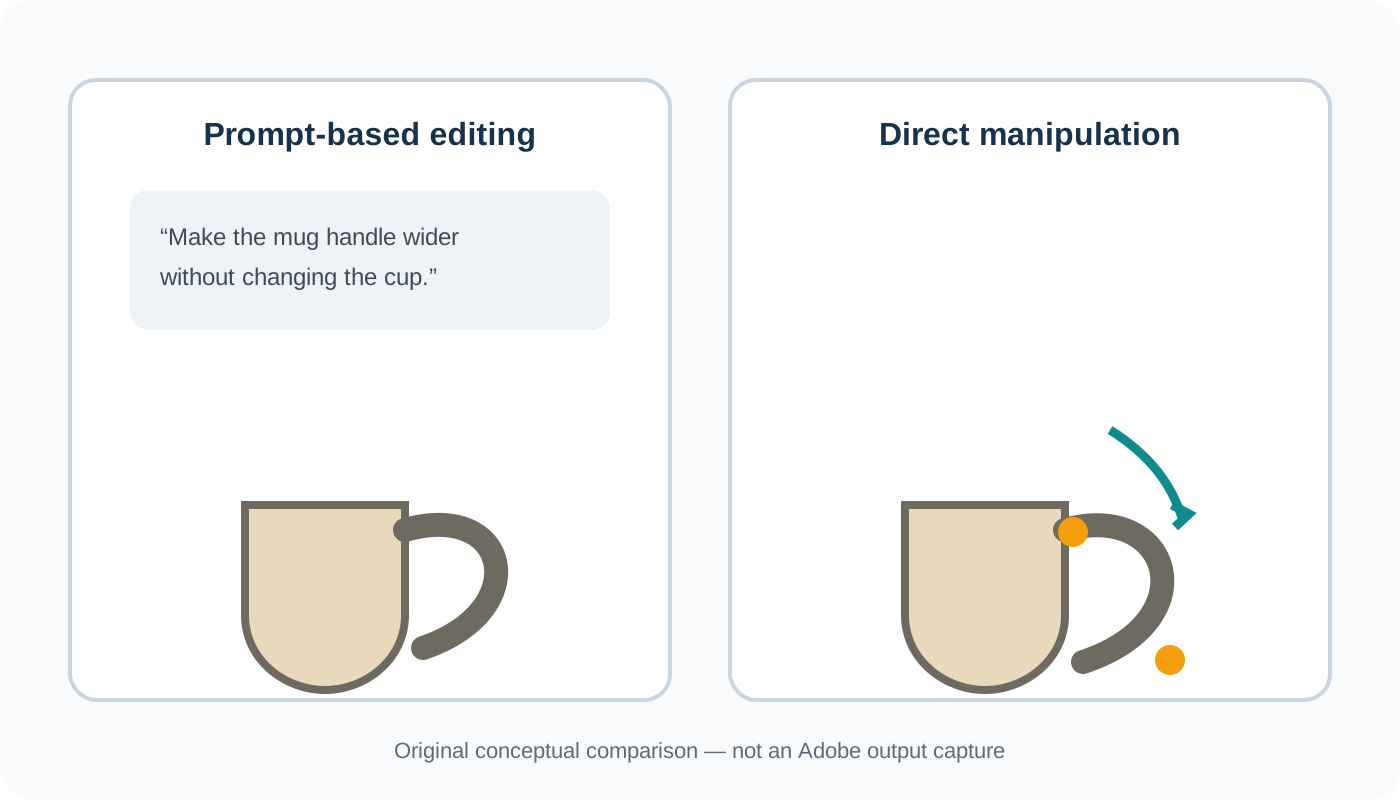
Pomyśl o ceramicznym kubku z uchem, które wygląda na zbyt wąskie. W tradycyjnej edycji opartej na promptach napisałbyś: „Poszerz ucho kubka, zachowując jednocześnie sam kubek, materiał, oświetlenie i tło bez zmian”. Jeśli wynik nie jest zadowalający, musisz przeredagować instrukcję i spróbować ponownie.
Project Hands On bada inne podejście: wykorzystanie AI do identyfikacji edytowalnej części obrazu i umożliwienie bezpośredniej zmiany jej kształtu. To przejście od opisywania tego, czego chcesz, do pokazania oprogramowaniu, o co dokładnie Ci chodzi.
Poznaj oficjalną wersję zapoznawcząRysunek 1 · Ilustracja koncepcyjna
Dlaczego Adobe bada edycję obrazu AI opartą na przeciąganiu?
Edycja obrazu za pomocą AI stała się niezwykle elastyczna. Możesz opisać obiekt, poprosić o korektę wizualną i wygenerować nowy wynik. Jednak precyzyjne edycje wciąż bywają frustrujące.
Wyobraź sobie, że stworzyłeś ilustrację produktu. Prawie wszystko jest w porządku: kolor, kształt, oświetlenie, kompozycja i tło. Jedna rzecz Ci przeszkadza: ucho jest nieco za krótkie.
Prosisz edytor obrazów o wydłużenie ucha. Wynik może wyglądać lepiej, ale być może ucho stało się zbyt grube, kubek zmienił kształt lub obraz zyskał detal, którego nie było w oryginale. Próbujesz drugiego promptu, potem trzeciego.
Problem nie zawsze leży w zdolności modelu do wprowadzenia zmiany. Czasami to kwestia interfejsu między Twoją intencją a edycją.
Słowa są potężne w wyjaśnianiu idei, ale nie zawsze są najłatwiejszym sposobem na opisanie geometrii. Gest przeciągania komunikuje coś bardziej bezpośredniego: przesuń tę krzywą na zewnątrz, spraw, by ta sekcja była wyższa, pociągnij tę krawędź w lewo i dostosuj tę część, zwracając uwagę na otaczający obraz.
Project Hands On bada, czy AI potrafi przełożyć te bezpośrednie gesty na użyteczne edycje obrazu. Dla twórców interesującą możliwością jest większa kontrola nad drobnymi poprawkami – zamiast po prostu generować kolejne obrazy.
- Przesuń tę krzywą na zewnątrz.
- Spraw, by ta sekcja była nieco wyższa.
- Pociągnij tę krawędź w lewo.
- Dostosuj tę część, zwracając uwagę na otaczający obraz.
Jak działa Adobe Project Hands On?
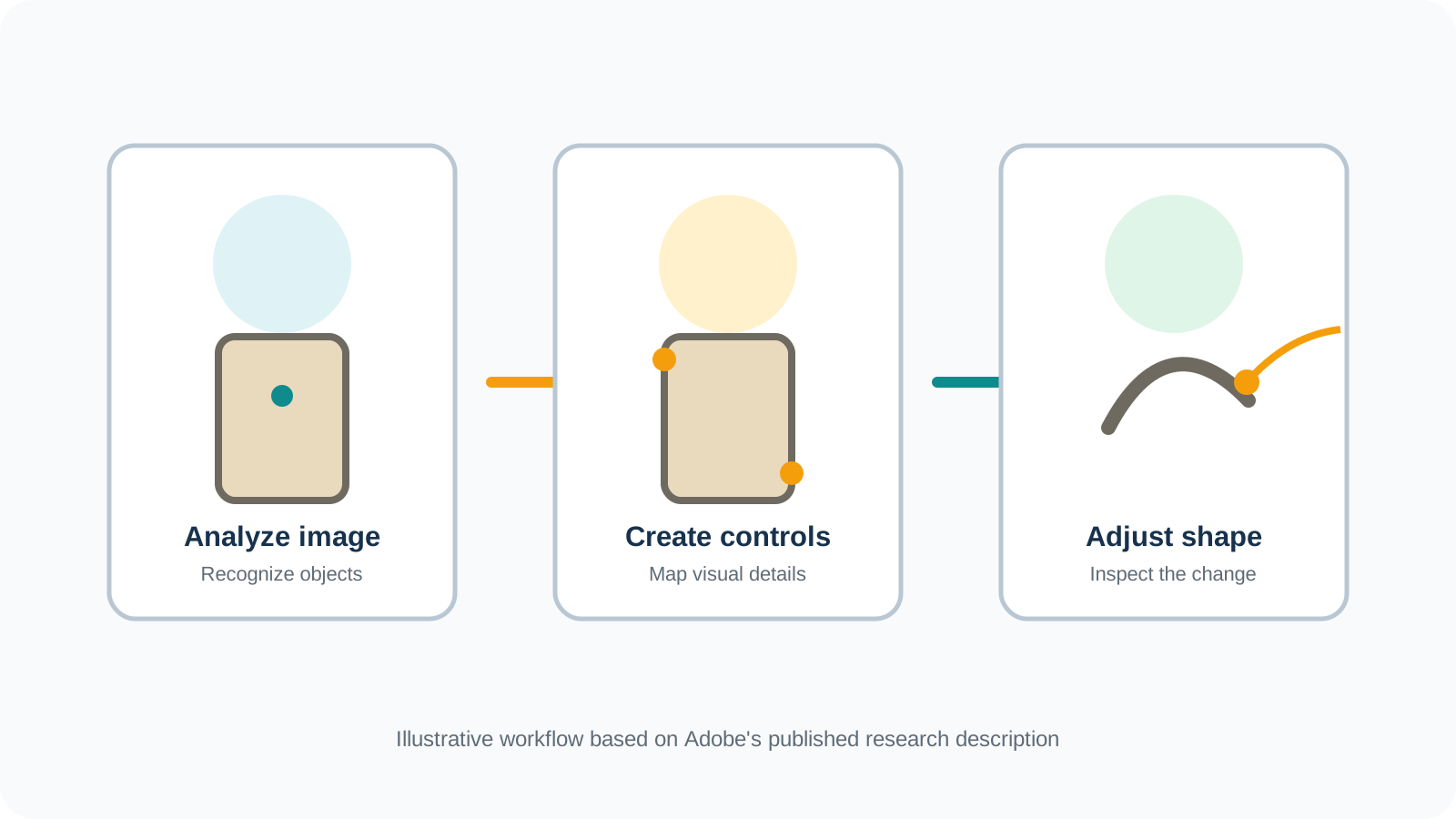
Adobe opisuje proces roboczy, który łączy rozumienie obrazu z interaktywnymi kontrolkami. W dużym skrócie opiera się on na trzech założeniach.
1. AI analizuje obraz
System bada zawartość wizualną, aby zidentyfikować rozpoznawalne obiekty i aspekty ich struktury. Adobe podaje, że badania wykorzystują segmentację obiektów oraz modele wizualno-językowe, aby pomóc zrozumieć, co znajduje się na obrazie. Zdjęcie nie jest już traktowane tylko jako płaski zbiór kolorowych pikseli; system próbuje rozpoznać znaczące części, które można dostosować. To zrozumienie jest szacunkowe, a obraz nie ujawnia każdej ukrytej powierzchni ani oryginalnej geometrii obiektu.
2. System tworzy kontrolki na obszarze roboczym
Zamiast prosić o opisanie edycji wyłącznie za pomocą tekstu, system generuje kontrolki odpowiadające częściom obrazu. Oficjalny przykład Adobe obejmuje punkty kontrolne powiązane z uchem kubka. Te kontrolki pozwalają twórcy manipulować wyglądem tej części obiektu.
3. Twórca dokonuje bezpośredniej korekty
Wchodzisz w interakcję z kontrolkami i sprawdzasz wynikowy obraz. Celem jest wprowadzenie małej, znaczącej zmiany przy zachowaniu szerszego kierunku twórczego – na przykład poszerzenie ucha kubka bez konieczności przeprojektowywania całego produktu. Project Hands On bada, jak sprawić, by ten proces wydawał się bardziej zbliżony do bezpośredniej edycji wizualnej, a mniej do rozmowy opartej na powtarzanych promptach.
Jest to podejście eksperymentalne. Wersja zapoznawcza nie gwarantuje, że każdy obraz, obiekt lub korekta będą zachowywać się idealnie.
Rysunek 2 · Jak działa koncepcja
Jak przetestować Adobe Project Hands On
Adobe udostępnia podgląd badawczy za pośrednictwem Adobe Labs. Ponieważ jest to doświadczenie eksperymentalne, elementy sterujące, wymagania dotyczące dostępu, obsługiwane dane wejściowe i opcje eksportu mogą ulec zmianie. Poniższy przepływ pracy to praktyczny sposób na zapoznanie się z narzędziem, a nie twierdzenie, że każdy krok korzysta ze stałego interfejsu.
Krok 1: Otwórz oficjalny podgląd Adobe
Odwiedź stronę Project Hands On w Adobe Labs. Skorzystaj z oficjalnego linku do podglądu Try Project Hands On now. Możesz również przejść bezpośrednio do punktu wejścia podglądu. Jeśli Adobe poprosi Cię o zalogowanie się lub zaakceptowanie warunków podglądu, postępuj zgodnie z instrukcjami wyświetlanymi przez Adobe.
Krok 2: Wybierz prosty obraz do eksperymentów
Dobrym pierwszym eksperymentem jest zdjęcie przedstawiające jeden rozpoznawalny obiekt o wyraźnie zdefiniowanym kształcie. Rozważ ceramiczny kubek z widocznym uchem, proste krzesło z wyraźnym oparciem, uproszczoną ilustrację obiektu lub koncepcję produktu z rozpoznawalną sylwetką. Rozpocznij od obrazu, którego jesteś właścicielem lub masz uprawnienia do jego edycji. Podczas oceniania eksperymentalnej usługi unikaj poufnych zasobów klientów oraz wrażliwych obrazów osobowych.
Krok 3: Poszukaj kontrolek uwzględniających obraz
Sprawdź kontrolki udostępnione dla wybranego obrazu. Koncepcja badawcza polega na generowaniu interaktywnych uchwytów z zawartością obrazu. Poszukaj kontrolki odpowiadającej detalowi, który chcesz zmienić, i wybierz jedną prostą korektę zamiast próbować przeprojektować całą scenę.
Krok 4: Dopasuj jeden detal
Jeśli dostępna jest odpowiednia kontrolka przeciągania, przuwaj ją stopniowo. Wypróbuj niewielką zmianę krzywizny, konturu lub proporcji, a następnie porównaj dostosowany wynik z oryginałem. Zadaj sobie pytanie, czy zamierzona część uległa zmianie bez nieoczekiwanej zmiany tych elementów, które chcesz zachować.
Krok 5: Dokładnie przejrzyj wynik
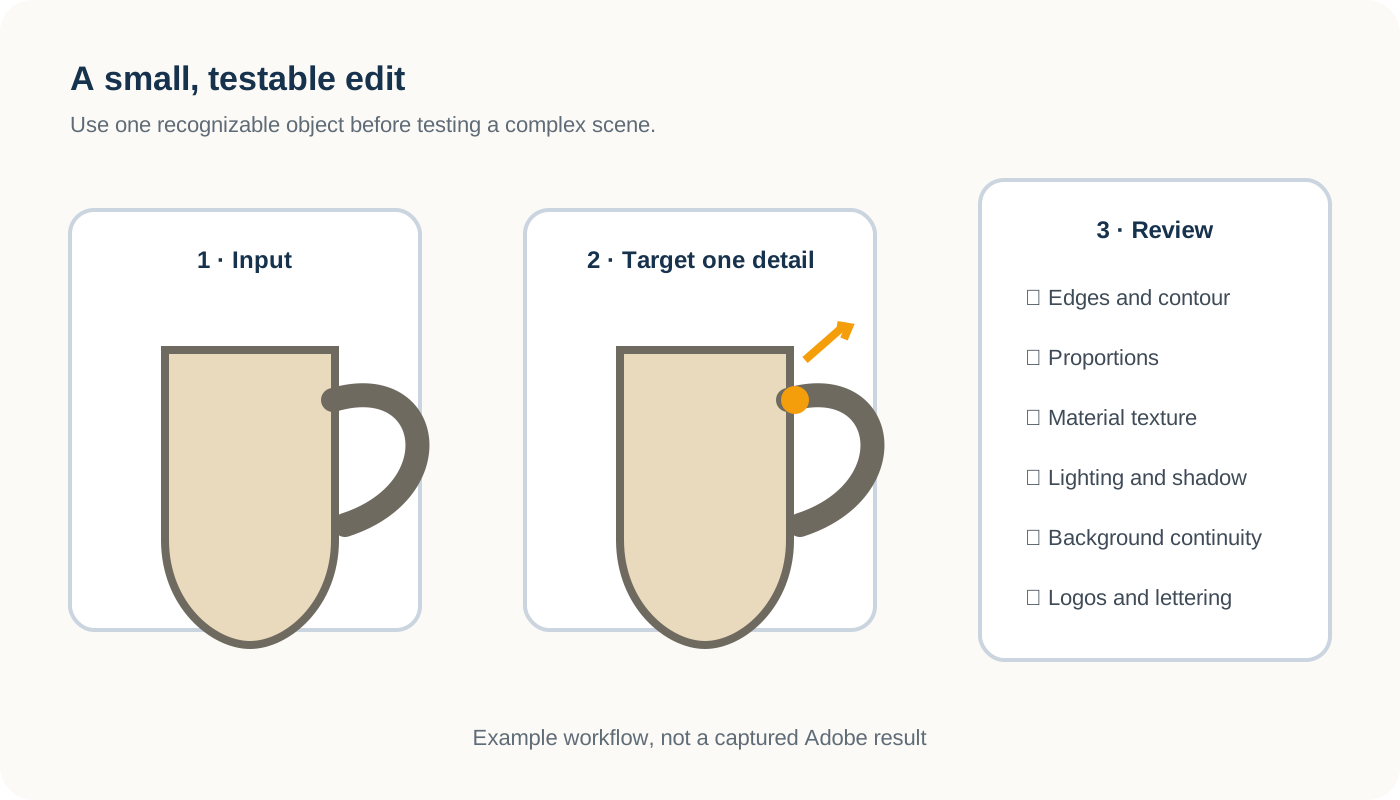
Przyjrzyj się uważnie krawędziom i konturom obiektów, kształtom i proporcjom, materiałom i teksturom, oświetleniu i cieniom, spójności tła oraz logo, napisem lub rozpoznawalnym detalom produktu. Pomyślny wynik nie powinien być oceniany tylko w rozmiarze miniatury; oceń go pod kątem pierwotnego celu edycji.
Krok 6: Zapisz lub wyeksportuj tylko wtedy, gdy podgląd na to pozwala
Jeśli Adobe zapewnia opcję eksportu lub zapisu, postępuj zgodnie z bieżącymi instrukcjami. Nie zakładaj, że podgląd obsługuje warstwowe pliki PSD, przezroczyste pliki PNG, historię cofania czy jakikolwiek konkretny format produkcyjny, chyba że te opcje są widoczne i udokumentowane. Zachowaj oryginalny obraz źródłowy do porównania.
Krok 7: Zdecyduj, czy bezpośrednia manipulacja pasuje do Twojego zadania
Zadaj sobie pytanie, czy przeciąganie ułatwiło komunikowanie zmian, czy korekta była przewidywalna, czy inne części pozostały w porządku oraz czy użyłbyś tej interakcji do podobnych modyfikacji. Te pytania są bardziej przydatne niż traktowanie pojedynczego eksperymentalnego wyniku jako dowodu, że narzędzie może zastąpić kompletny proces edycji obrazu.
Krok 5: Dokładnie przejrzyj wynik
- ✓ Krawędzie i kontury obiektów
- ✓ Kształt i proporcje
- ✓ Materiały i tekstury
- ✓ Oświetlenie i cienie
- ✓ Spójność tła
- ✓ Logo, napisy i rozpoznawalne detale produktu
Rysunek 3 · Eksperyment z kubkiem
Do czego można wykorzystać Project Hands On?
Eksploracja koncepcji produktu
Bezpośrednie kontrolki mogą ułatwić eksplorowanie nieco innej sylwetki lampy, głośnika, krzesła lub akcesoriów kuchennych przy zachowaniu dotychczasowego kierunku wizualnego. Edytowany przez sztuczną inteligencję obraz produktu nie jest wierną pod względem inżynieryjnym reprezentacją fizycznego produktu.
Doprecyzowanie grafiki wygenerowanej przez sztuczną inteligencję
Obraz wygenerowany przez sztuczną inteligencję może być bardzo bliski Twoim oczekiwaniom, a uwagi wymagać będzie jedynie zakrzywiona krawędź, dekoracyjny kształt lub niewielka proporcja. Ukierunkowana korekta może być atrakcyjniejsza niż ponowne generowanie całego obrazu.
Ilustracja i concept art
Ilustrator może chcieć dopracować obiekt w scenie, zachowując jednocześnie jego ogólny styl, na przykład zmieniając sylwetkę rekwizytu fantastycznego lub dostosowując kształt otoczenia.
Celowane korekty fotograficzne
Bezpośrednie kontrolki mogą pomóc fotografom w precyzyjnym dostosowaniu niektórych szczegółów wizualnych, ale manipulacja obrazem wymaga kontekstu. Zmiana fikcyjnej koncepcji różni się od zmiany dowodów dokumentalnych lub wprowadzania w błąd konsumentów kupujących produkt.
Project Hands On a tradycyjna edycja AI oparta na promptach
Te dwa podejścia nie muszą być dla siebie konkurencją. To po prostu różne sposoby wyrażania kreatywnej wizji.
| Pytanie | Edycja za pomocą promptów | Project Hands On |
|---|---|---|
| Jak komunikujesz zmiany? | Describe the change in words | Manipulujesz wygenerowanymi kontrolkami na obszarze roboczym |
| Najlepszy punkt wyjścia | A change that is easy to describe | Detale, które łatwiej dostosować wizualnie |
| Jak dopracowujesz efekt? | Revise the instruction and review another result | Dostosowujesz dostępną kontrolkę i sprawdzasz wynik |
| Główna zaleta | Flexible semantic instructions | Bardziej bezpośrednia interakcja ze strukturą wizualną |
| Główne ograniczenie | Prompts may be ambiguous | Kontrolki zależą od obrazu i eksperymentalnego systemu |
Prompt jest doskonały, gdy chcesz zmienić znaczenie sceny, na przykład przekształcając ogród w świetle dziennym w scenę wieczorną. Przeciąganie elementów może być bardziej naturalne, gdy problem ma charakter geometryczny, np. gdy chcesz nieco poszerzyć zakrzywiony uchwyt. Przyszłe procesy twórcze prawdopodobnie będą łączyć oba te podejścia.
Figure 4 · Prompt versus drag
Project Hands On a Photoshop Puppet Warp
Photoshop już teraz oferuje narzędzia do bezpośredniej manipulacji. Jednym z nich jest Puppet Warp, który pozwala użytkownikom tworzyć i przesuwać punkty kontrolne w celu deformacji wybranych elementów grafiki.
Nasze badania koncentrują się na wykorzystaniu rozumienia obrazu przez AI do tworzenia kontrolek, które odzwierciedlają zawartość zdjęcia. Różni się to od ręcznego definiowania deformacji za pomocą tradycyjnej siatki warp.
Puppet Warp pozostaje sprawdzoną i praktyczną funkcją edycyjną. Project Hands On to wciąż eksperymentalne rozwiązanie badawcze. Byłoby przedwczesne stwierdzenie, że Project Hands On zastępuje Puppet Warp, oferuje taką samą precyzję lub stanie się standardową funkcją Photoshop.
Ważniejszym pytaniem jest to, czy kontrolki świadome zawartości (content-aware) mogą skrócić czas przygotowania pracy i ułatwić twórcom wprowadzanie złożonych zmian wizualnych.
Oficjalne źródło: Przegląd Adobe Project Hands On ↗Project Hands On a Image to Layers: jaka jest różnica?
Project Hands On oraz separacja warstw obrazu rozwiązują zupełnie inne problemy edycyjne.
W przypadku Project Hands On kluczowe pytanie brzmi: „Jak mogę zmienić kształt czegoś, co już znajduje się na moim zdjęciu?”. W przypadku Image to Layers pytamy: „Jak mogę rozdzielić poszczególne elementy na zdjęciu, aby móc edytować je niezależnie?”.
Wyobraź sobie zdjęcie produktu przedstawiające kubek, mały notatnik, roślinę i tło. Jeśli uchwyt kubka wymaga zmiany kształtu, przydatny może być interfejs bezpośredniej manipulacji. Jeśli jednak chcesz przesunąć kubek, ukryć roślinę, zmienić tło lub pracować nad wieloma elementami wizualnymi niezależnie, potrzebujesz innego rodzaju kontroli. Właśnie wtedy warstwy obrazu stają się wartościowe.

Oryginalna ilustracja
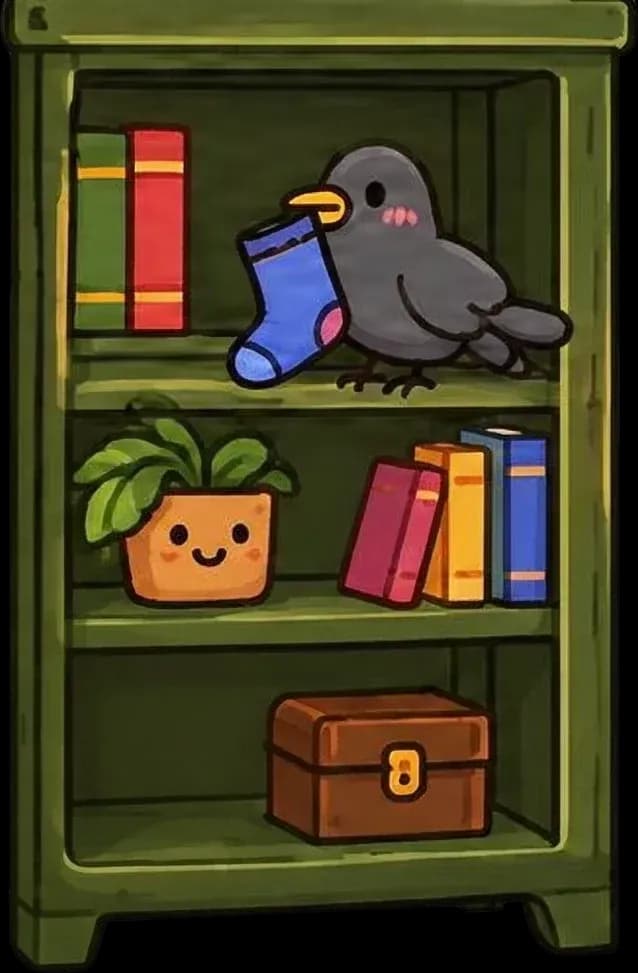



Wybrane przezroczyste warstwy
Wygenerowano za pomocą ImageToLayers z pokazanej źródłowej ilustracji. To jest prawdziwy przykład separacji warstw, a nie wynik Project Hands On.
Co robi Image to Layers
Image to Layers analizuje płaski obraz i generuje oddzielne rastrowe warstwy dla rozpoznawalnych elementów wizualnych. W zależności od oryginalnego obrazu i procesu pracy, wynik może zawierać obiekty, pierwszy plan oraz obszary tła. Możesz przejrzeć wynik i wyeksportować obsługiwane zasoby graficzne do dalszej edycji.
Czego separacja warstw nie robi
Separowanie obiektów to nie to samo, co tworzenie inteligentnej kontrolki do edycji kształtów. Wyodrębniona warstwa z kubkiem nie zawiera automatycznie edytowalnej geometrii uchwytu. Generator warstw nie jest w stanie odtworzyć oryginalnego projektu Photoshop, edytowalnej warstwy tekstowej, ścieżek wektorowych ani historii projektu z płaskiego pliku graficznego.
Kiedy warstwowy plik PSD jest pomocny
Jeśli musisz kontynuować pracę w Photoshop, warstwowy plik PSD dostarczy Ci poszczególne elementy rastrowe. Wynik wymaga weryfikacji i ewentualnego oczyszczenia. Nie jest to rekonstrukcja oryginalnego edytowalnego projektu.
- Ukrywanie lub przesuwanie obiektu
- Zmiana układu kompozycji
- Dostosowywanie oddzielnych obszarów wizualnych
- Tworzenie alternatywnych aranżacji
- Wymiana tła
- Zachowanie części obrazu do późniejszych poprawek
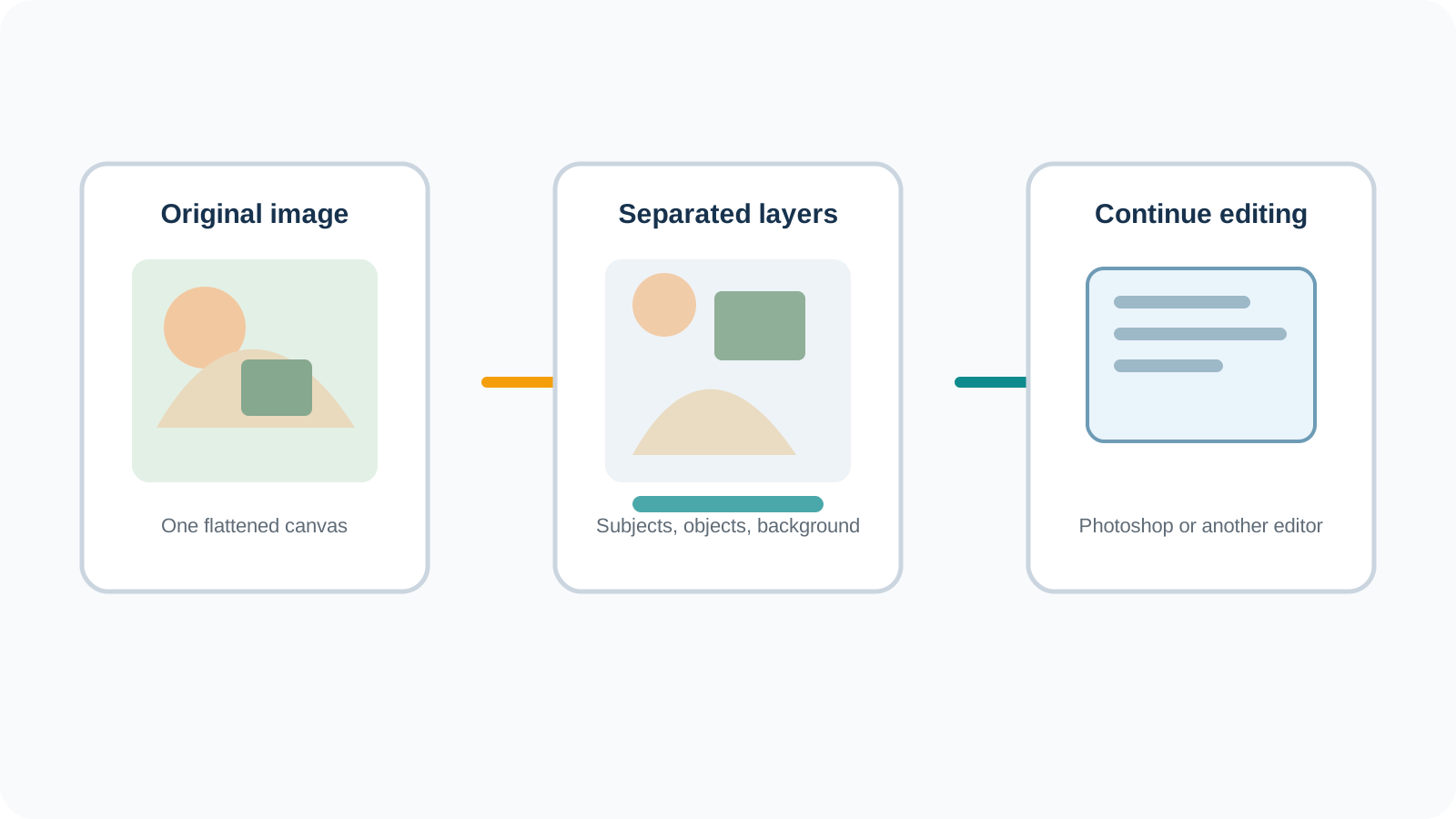
Praktyczny workflow: od gotowego obrazu do edytowalnych grafik
Nawet bez systemu bezpośredniej manipulacji, twórcy mogą zwiększyć elastyczność płaskich obrazów, separując elementy, które chcą edytować.
Krok 1: Zacznij od gotowego obrazu
Użyj własnej ilustracji, zdjęcia produktu lub projektu. Sporządź listę elementów wizualnych, które chcesz zmieniać niezależnie.
Krok 2: Wygeneruj pierwszy zestaw warstw
Otwórz Image to Layers, prześlij obsługiwany obraz i użyj istniejącego workflow generowania warstw. Skup się na użytecznej separacji, a nie na uzyskaniu jak największej liczby warstw.
Krok 3: Sprawdź separację
Oceń, czy rozpoznawalne obiekty zostały oddzielone w sposób ułatwiający edycję. Zwróć uwagę na niekompletne krawędzie, niechciane nakładanie się elementów lub nieoczekiwane zmiany w detalach. AI oszacowało każdy ukryty obszar, który nie był widoczny w oryginale.
Krok 4: Eksport i dalsza edycja
Pobierz obsługiwane pliki wyjściowe. Jeśli Twoja praca wymaga programu Photoshop, użyj warstwowego pliku PSD, jeśli jest dostępny, i zachowaj obraz źródłowy do porównania.
Krok 5: Dopracuj tylko to, co konieczne
Przesuwaj, ukrywaj, zastępuj lub dostosowuj wyodrębnione elementy rastrowe. Jeśli kształt obiektu wymaga zmiany, może być potrzebne dodatkowe narzędzie do edycji lub transformacji obrazu. Separacja warstw i bezpośrednia manipulacja mogą się uzupełniać, ale nie są zamienne.
Rysunek 6 · Praca na warstwach
Czy Adobe Project Hands On jest już dostępny?
Według stanu na 12 listopada 2026 r. Adobe udostępnia Project Hands On jako wersję poglądową (research preview). Adobe zapewnia oficjalny punkt dostępu przez Adobe Labs, umożliwiając eksplorację eksperymentu zgodnie z bieżącym interfejsem, warunkami dostępu i dostępnością.
Eksperymentalna wersja poglądowa to nie to samo, co w pełni wydana funkcja komercyjna. Adobe nie ustaliło ogólnej daty premiery Project Hands On w programie Photoshop.
Nie ma również podstaw, by zakładać, że wersja poglądowa zawiera stały darmowy plan, standardowy eksport dokumentów Photoshop czy gotowe do pracy narzędzia edycyjne. Traktuj to jako oprogramowanie badawcze i zweryfikuj aktualne warunki oraz możliwości, zanim zaczniesz polegać na nim w ważnych projektach.
Wypróbuj Project Hands On w Adobe Labs ↗Co wymaga jeszcze poprawy?
Jak przewidywalne są kontrolki?
Suwak lub uchwyt jest wartościowy tylko wtedy, gdy użytkownik rozumie, co zmieni. Precyzyjnie wyglądający interfejs nie gwarantuje automatycznie precyzyjnej edycji.
Czy narzędzie zachowuje tożsamość i detale?
Produkty, odzież i ilustracje mogą zawierać logotypy, tekstury materiałów, etykiety i drobne cechy wizualne. Lokalna zmiana kształtu powinna być sprawdzana pod kątem niezamierzonych zmian w innych miejscach.
Czy radzi sobie ze złożonymi scenami?
Prosty kubek to co innego niż przeładowana ilustracja z nakładającymi się obiektami, odbiciami, przezroczystymi powierzchniami i skomplikowanym oświetleniem. Rozumienie obrazu staje się trudniejsze, gdy granice są niejednoznaczne.
Czy twórcy mogą kontynuować edycję wyniku?
Formaty wyjściowe, historia edycji, powtarzalność i kompatybilność z istniejącym oprogramowaniem mają znaczenie. Nie należy zakładać, że wersja badawcza zapewnia konkretne możliwości eksportu, dopóki nie zostaną one potwierdzone.
Czy stanie się to funkcją programu Photoshop?
To pozostaje niepewne. Adobe MAX Sneaks prezentuje eksperymentalne pomysły. Niektóre badania mogą wpłynąć na przyszłe produkty, ale publiczne demo nie gwarantuje konkretnego wdrożenia lub integracji.
Szersza perspektywa: edycja AI wykracza poza pole tekstowe
Tworzenie obrazów przez AI zaczęło się od prostej i potężnej idei: opisz, czego chcesz, a następnie wygeneruj to. Jednak twórcy rzadko kończą pracę na pierwszym rezultacie. Muszą poprawiać detale, zachowywać udane decyzje, porównywać alternatywy i kontynuować pracę.
To właśnie tutaj interfejsy stają się równie ważne, co modele bazowe. Project Hands On wskazuje na jedną z możliwych przyszłości: AI interpretuje obraz, ale twórca komunikuje precyzyjną intencję poprzez bezpośrednią interakcję wizualną.
Separacja warstw obrazu rozwiązuje kolejną część tego samego wyzwania: sprawienie, by gotowy obraz był bardziej edytowalny po jego stworzeniu. Żadne z tych podejść nie rozwiązuje wszystkich problemów edycyjnych, ale oba odzwierciedlają przejście od prostego generowania obrazu do zapewnienia twórcom większej kontroli nad tym, co dzieje się dalej.
Podsumowanie
Adobe Project Hands On jest interesujący, ponieważ bada dobrze znane zachowania twórcze: chęć bezpośredniego przesuwania lub przekształcania elementów widocznych na obrazie.
Zamiast przekładać tę intencję na skomplikowane polecenia tekstowe, badania koncentrują się na umieszczeniu przydatnych narzędzi kontroli bezpośrednio w obszarze roboczym.
Podejście to jest obiecujące, ale wciąż znajduje się w fazie eksperymentalnej. Wydajność, dostępność i kompatybilność produkcyjna wymagają jeszcze oceny w rzeczywistych zadaniach.
Wybierz metodę edycji w zależności od problemu. Jeśli musisz zmienić kształt obiektu, wypróbuj bezpośrednią manipulację i odpowiednie narzędzia do edycji obrazu. Jeśli potrzebujesz oddzielić obiekty, tło i inne elementy wizualne w celu niezależnej edycji, zastosuj workflow oparty na warstwach.
Chcesz zamienić gotowy obraz w edytowalne elementy?
Jeśli Twoim celem jest niezależna kontrola nad obiektami, tłem i pierwszym planem, zacznij od sprawdzonego przepływu pracy na warstwach, zamiast zakładać, że eksperymentalny podgląd odtworzy produkcyjny plik PSD.
Źródła i materiały do pogłębienia wiedzy
- Adobe MAX 2026 Sneaks: Podgląd przyszłości kreatywności ↗
- Adobe Labs — Project Hands On ↗
- Wersja poglądowa badań Project Hands On ↗
- Adobe Labs Playground ↗
Niezależny materiał redakcyjny przygotowany przez ImageToLayers. Ten artykuł nie jest powiązany z firmą Adobe ani przez nią sponsorowany.
Krok 1
Krok 1: Otwórz oficjalny podgląd Adobe
Odwiedź stronę Project Hands On w Adobe Labs. Skorzystaj z oficjalnego linku do podglądu Try Project Hands On now. Możesz również przejść bezpośrednio do punktu wejścia podglądu. Jeśli Adobe poprosi Cię o zalogowanie się lub zaakceptowanie warunków podglądu, postępuj zgodnie z instrukcjami wyświetlanymi przez Adobe.
Krok 2
Krok 2: Wybierz prosty obraz do eksperymentów
Dobrym pierwszym eksperymentem jest zdjęcie przedstawiające jeden rozpoznawalny obiekt o wyraźnie zdefiniowanym kształcie. Rozważ ceramiczny kubek z widocznym uchem, proste krzesło z wyraźnym oparciem, uproszczoną ilustrację obiektu lub koncepcję produktu z rozpoznawalną sylwetką. Rozpocznij od obrazu, którego jesteś właścicielem lub masz uprawnienia do jego edycji. Podczas oceniania eksperymentalnej usługi unikaj poufnych zasobów klientów oraz wrażliwych obrazów osobowych.
Krok 3
Krok 3: Poszukaj kontrolek uwzględniających obraz
Sprawdź kontrolki udostępnione dla wybranego obrazu. Koncepcja badawcza polega na generowaniu interaktywnych uchwytów z zawartością obrazu. Poszukaj kontrolki odpowiadającej detalowi, który chcesz zmienić, i wybierz jedną prostą korektę zamiast próbować przeprojektować całą scenę.
Krok 4
Krok 4: Dopasuj jeden detal
Jeśli dostępna jest odpowiednia kontrolka przeciągania, przuwaj ją stopniowo. Wypróbuj niewielką zmianę krzywizny, konturu lub proporcji, a następnie porównaj dostosowany wynik z oryginałem. Zadaj sobie pytanie, czy zamierzona część uległa zmianie bez nieoczekiwanej zmiany tych elementów, które chcesz zachować.
Krok 5
Krok 5: Dokładnie przejrzyj wynik
Przyjrzyj się uważnie krawędziom i konturom obiektów, kształtom i proporcjom, materiałom i teksturom, oświetleniu i cieniom, spójności tła oraz logo, napisem lub rozpoznawalnym detalom produktu. Pomyślny wynik nie powinien być oceniany tylko w rozmiarze miniatury; oceń go pod kątem pierwotnego celu edycji.
Krok 6
Krok 6: Zapisz lub wyeksportuj tylko wtedy, gdy podgląd na to pozwala
Jeśli Adobe zapewnia opcję eksportu lub zapisu, postępuj zgodnie z bieżącymi instrukcjami. Nie zakładaj, że podgląd obsługuje warstwowe pliki PSD, przezroczyste pliki PNG, historię cofania czy jakikolwiek konkretny format produkcyjny, chyba że te opcje są widoczne i udokumentowane. Zachowaj oryginalny obraz źródłowy do porównania.
Krok 7
Krok 7: Zdecyduj, czy bezpośrednia manipulacja pasuje do Twojego zadania
Zadaj sobie pytanie, czy przeciąganie ułatwiło komunikowanie zmian, czy korekta była przewidywalna, czy inne części pozostały w porządku oraz czy użyłbyś tej interakcji do podobnych modyfikacji. Te pytania są bardziej przydatne niż traktowanie pojedynczego eksperymentalnego wyniku jako dowodu, że narzędzie może zastąpić kompletny proces edycji obrazu.
Często zadawane pytania o Adobe Project Hands On
Czym jest Adobe Project Hands On?
Project Hands On to eksperymentalny system edycji obrazu oparty na sztucznej inteligencji Adobe, który generuje interaktywne kontrolki bezpośrednio na płótnie. Został zaprojektowany, aby umożliwić twórcom dostosowywanie rozpoznawalnych detali wizualnych bez konieczności opisywania każdej zmiany za pomocą prompt.
Kiedy ogłoszono Adobe Project Hands On?
Adobe zaprezentowało projekt podczas Adobe MAX 2026 Sneaks, a oficjalny przegląd publiczny datowany jest na 11 listopada 2026 roku.
Jak działa Project Hands On?
Według Adobe, projekt wykorzystuje analizę obrazu, w tym segmentację obiektów oraz modele wizualno-językowe, do tworzenia kontrolek świadomych zawartości, którymi użytkownicy mogą manipulować bezpośrednio na płótnie.
Czy mogę wypróbować Adobe Project Hands On?
Adobe udostępniło oficjalną wersję badawczą (research preview) za pośrednictwem Adobe Labs. Odwiedź oficjalną stronę Project Hands On i skorzystaj z linku do podglądu. Dostęp oraz wspierane funkcje mogą ulec zmianie.
Czy Project Hands On jest dostępny w Photoshop?
Nie należy traktować go jako ogólnodostępnej funkcji Photoshop. Adobe obecnie klasyfikuje go jako wersję badawczą, a nie standardowe narzędzie produkcyjne w Photoshop.
Czy Project Hands On jest darmowy?
Publiczny opis badawczy Adobe nie określa stałego darmowego planu ani standardowego cennika. Sprawdź aktualne warunki dostępu do wersji podglądowej, zamiast zakładać, że jest ona darmowa.
Czy Project Hands On może edytować obrazy wygenerowane przez AI?
Adobe wskazuje udoskonalanie grafik wygenerowanych przez AI jako potencjalny przypadek użycia. Jakość konkretnej edycji zależy od obrazu wejściowego oraz możliwości wersji badawczej.
Czy mogę zmieniać kształt obiektu poprzez przeciąganie?
To główna idea badawcza projektu. Adobe opisuje kontrolki na płótnie, podając przykład zmiany kształtu uchwytu kubka.
Czym Project Hands On różni się od edycji za pomocą prompt?
Edycja oparta na prompt komunikuje zmiany za pomocą języka. Project Hands On bada możliwość komunikowania określonych korekt poprzez bezpośrednią interakcję z kontrolkami świadomymi zawartości obrazu.
Czym Project Hands On różni się od funkcji Puppet Warp w Photoshop?
Puppet Warp wykorzystuje siatkę i pinezki umieszczane przez użytkownika do deformacji. Project Hands On bada generowanie kontrolek świadomych kontekstu na podstawie analizy obrazu.
Czy Project Hands On tworzy edytowalne warstwy PSD?
Opis Adobe Project Hands On koncentruje się na bezpośredniej manipulacji obrazem. Nie ustanawia on eksportu do warstwowego pliku PSD jako wspieranej funkcji. Nie zakładaj, że wersja podglądowa tworzy niezależne warstwy Photoshop.
Jaka jest różnica między Project Hands On a Image to Layers?
Project Hands On bada zmianę konkretnych kształtów i detali wizualnych poprzez bezpośrednią manipulację. Image to Layers tworzy oddzielne warstwy rastrowe z płaskiego obrazu, dzięki czemu rozpoznawalne elementy mogą być edytowane niezależnie.
Czy Project Hands On zachowuje logotypy produktów i dokładne wymiary?
Nie należy tego zakładać. Edycje AI mogą zmieniać rozpoznawalne detale, a eksperymentalny system edycji wizualnej nie gwarantuje dokładności wymiarowej ani zachowania tożsamości produktu. Sprawdź każdy wynik przed użyciem go w kontekście komercyjnym lub technicznym.
Czy Adobe Project Hands On stanie się stałą funkcją Photoshop?
Adobe nie ogłosiło gwarantowanej daty premiery ani stałej integracji z Photoshop. Pozostaje to projektem badawczym, a jego przyszłość może zależeć od dalszego rozwoju i opinii użytkowników.
Następny krok
Zmień gotowy obraz w edytowalne warstwy
Jeśli Twoim celem jest niezależna kontrola nad obiektami, tłem i pierwszym planem, zacznij od sprawdzonego przepływu pracy na warstwach, zamiast zakładać, że eksperymentalny podgląd odtworzy produkcyjny plik PSD.
Ask AI about this page
Continue exploring this page with your preferred AI assistant.