
Jak zamienić obraz na PSD online – Poradnik
Zwykłe zapisanie pliku JPG jako PSD nie sprawi, że obiekty wewnątrz staną się niezależnie edytowalne. Ten poradnik pokazuje, jak przesłać płaski plik JPG, PNG lub WebP, wygenerować nowe warstwy obrazu, przejrzeć je, wyeksportować PSD z warstwami i sprawdzić efekt w programie Photoshop lub Photopea.
Na tej stronie
Direct answer
Otwórz proces Image to PSD, przesławszy swój obraz, wygeneruj i przejrzyj nowe warstwy rastrowe, a następnie wybierz eksport do PSD z warstwami, gdy jest dostępny. Otrzymasz nowy, edytowalny punkt wyjścia — a nie odtworzony, oryginalny projekt Photoshop.
Jaka jest różnica między plikiem PSD a warstwowym PSD?
PSD to format dokumentu programu Photoshop. Zwykły plik PSD może zawierać tylko jedną spłaszczoną warstwę obrazu. Warstwowy plik PSD zawiera wiele wygenerowanych warstw rastrowych, dzięki czemu możesz przesuwać postacie, ukrywać meble lub dostosowywać tło bez wpływu na pozostałe elementy.
Key point
Wygenerowany warstwowy plik PSD jest bardziej elastyczny niż płaska mapa bitowa, ale nie jest to to samo, co odzyskanie oryginalnego pliku projektowego.
Original artwork

Czego będziesz potrzebować
Przygotuj obraz w formacie JPG, PNG lub WebP, przeglądarkę internetową, konto Image to Layers z odpowiednią liczbą kredytów na przetwarzanie oraz kompatybilny edytor, jeśli chcesz kontynuować edycję pliku PSD. Obecny moduł przesyłania obsługuje pliki o rozmiarze do 10 MB.
Tip: Użyj najwyraźniejszego dostępnego pliku źródłowego. Konwersja skompresowanego pliku JPG do formatu PNG nie przywróci utraconych szczegółów ani oryginalnych warstw projektu.
Konwersja obrazu do warstwowego PSD krok po kroku
Krok 1 — Prześlij swój obraz
Otwórz proces Image to PSD i wybierz obraz, który chcesz przekonwertować. Zdecyduj, co chcesz przesuwać, ukrywać, zmieniać rozmiar lub ponownie wykorzystać przed wygenerowaniem.
- Przesuń małą czarownicę w inne miejsce
- Oddziel ducha od tła
- Zmień położenie regału na książki
- Zachowaj pokój jako tło do ponownego wykorzystania
Krok 2 — Wybierz ustawienia separacji warstw
Opcja Core Layers sprawdza się w przypadku kilku istotnych grup, takich jak obiekt główny, obiekty towarzyszące, pierwszy plan i tło. Detailed Layers jest przydatne, gdy potrzebujesz bardziej szczegółowej separacji dla wielu postaci, rekwizytów lub dekoracji. Więcej warstw nie zawsze oznacza lepszy rezultat.
Krok 3 — Wygeneruj warstwy obrazu
Sztuczna inteligencja analizuje widoczne obiekty i obszary tła, tworząc nowe warstwy rastrowe. Nie musisz ręcznie obrysowywać każdego obiektu przed rozpoczęciem.
- Mała czarownica w fioletowym kapeluszu
- Biały duch
- Zielony regał z dekoracjami
- Meble i elementy wyposażenia pokoju
- Tło
Krok 4 — Sprawdź wygenerowane warstwy
Przed eksportem sprawdź ważne obiekty, granice warstw, grupowanie, przezroczystość, zrekonstruowane obszary tła oraz całą kompozycję.
Witch layer

Ghost layer

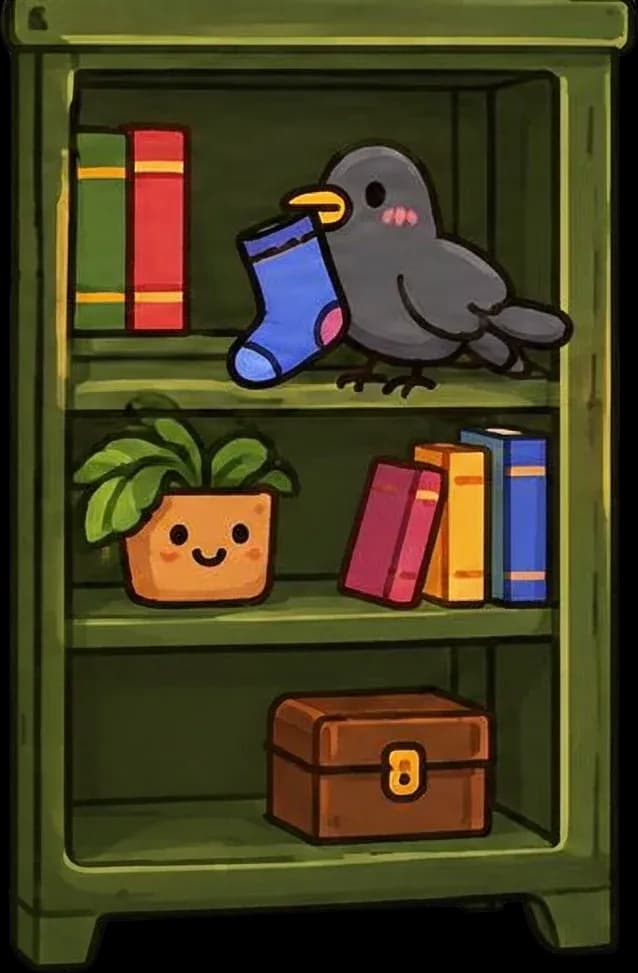
Bookshelf layer
Jak sprawdzić, czy Twój plik PSD jest rzeczywiście warstwowy
- Poszukaj wielu warstw obrazu w panelu Warstwy.
- Ukryj jedną warstwę i potwierdź, że znika tylko przypisany do niej obiekt.
- Przesuń wyizolowany obiekt i sprawdź, czy pozostałe elementy pozostają na swoim miejscu.
- Sprawdź krawędzie, obszary przezroczyste i rekonstrukcję tła.
- Potwierdź, że złożona kompozycja nadal wygląda poprawnie.
Pomyślna generacja nie gwarantuje idealnych warstw. Przed użyciem pliku PSD w gotowym projekcie przejrzyj części, które zamierzasz edytować.
Layer review example

Krok 5 — Eksportuj warstwowy plik PSD
Wybierz obsługiwany eksport do warstwowego pliku PSD, jeśli jest dostępny. Przezroczyste pliki PNG są przydatne dla pojedynczych zasobów, podczas gdy paczka ZIP grupuje kilka plików graficznych razem.
Dostępność eksportu może zależeć od Twojego konta lub planu. Plik PSD zawiera nowo wygenerowane warstwy rastrowe, a nie natywne warstwy tekstowe, ścieżki wektorowe, obiekty inteligentne czy historię edycji.
Krok 6 — Otwórz plik PSD i rozpocznij edycję
W programie Photoshop użyj Plik → Otwórz i sprawdź panel Warstwy. W programie Photopea otwórz plik PSD w przeglądarce. Ukryj jedną warstwę lub przesuń jeden obiekt, aby zweryfikować, czy dokument zapewnia niezależną kontrolę.
- Ukryj warstwę z duchem
- Przesuń czarownicę bez przesuwania regału
- Zmień rozmiar wyizolowanego obiektu
- Dostosuj warstwę tła
- Stwórz nową kompozycję
Co tak naprawdę możesz edytować po konwersji?
Warstwowy plik PSD daje kontrolę nad wygenerowanymi elementami obrazu, a nie automatyczny dostęp do wszystkich oryginalnych właściwości projektu. Możesz przesuwać postać, ukrywać obiekt, zmieniać rozmiar produktu, dostosowywać tło, ponownie wykorzystywać zasoby lub nakładać edycję kolorów i pozycji na wybraną warstwę rastrową.
JPG do PSD vs. PNG do PSD vs. WebP do PSD
JPG, PNG i WebP mogą być używane jako obrazy źródłowe. JPG może zawierać artefakty kompresji, PNG może już zawierać przezroczystość, łącząc przy tym wiele obiektów, a WebP to kolejny obsługiwany format wejściowy. Zacznij od najczystszego pliku źródłowego, zamiast zmieniać formaty w oczekiwaniu na większą szczegółowość.
Czego konwersja AI z obrazu do PSD nie jest w stanie odzyskać
- Oryginalnych edytowalnych warstw tekstowych, czcionek i formatowania
- Oryginalnych ścieżek wektorowych lub geometrii Illustratora
- Obiektów inteligentnych i osadzonych dokumentów źródłowych
- Dokładnych pikseli ukrytych za zasłoniętymi obiektami
- Oryginalnych masek, warstw dopasowania, trybów mieszania i historii warstw
Wygenerowany warstwowy plik PSD to nowy, edytowalny punkt wyjścia, a nie dokładne odzyskanie oryginalnego pliku źródłowego.
Rozwiązywanie częstych problemów z plikami PSD
- Tylko jedna warstwa: upewnij się, że wygenerowano warstwy oraz wybrano eksport do pliku PSD z warstwami, a nie spłaszczoną konwersję.
- Dwa obiekty na jednej warstwie: wypróbuj odpowiednie ustawienie poziomu detali lub dodatkowe rozdzielenie dla tej połączonej warstwy.
- Zniekształcone tło: sprawdź zrekonstruowane obszary, które były ukryte za obiektami na pierwszym planie.
- Brak drobnych detali: użyj wyraźniejszego obrazu źródłowego i nadaj priorytet najważniejszym elementom.
- Tekst nie jest edytowalny: utwórz go ponownie jako natywną warstwę tekstową w swoim edytorze.
- Brak opcji PSD: sprawdź ustawienia eksportu oraz dostępność tej funkcji w swoim planie lub na koncie.
Zacznij od płaskiego obrazu. Utwórz nowe warstwy. Kontynuuj edycję. Konwertuj obraz do warstwowego PSD.
Image to PSD – Najczęściej zadawane pytania
Jak przekonwertować obraz do PSD online?
Prześlij obsługiwany obraz JPG, PNG lub WebP, wygeneruj i przejrzyj nowe warstwy rastrowe, a następnie wybierz eksport warstwowego pliku PSD, gdy będzie dostępny.
Czy mogę przekonwertować JPG do PSD z edytowalnymi warstwami?
Tak. Sztuczna inteligencja może próbować oddzielić rozpoznawalne obiekty i elementy na nowe warstwy rastrowe i wyeksportować je jako PSD. Nie odzyskuje oryginalnego projektu Photoshop.
Czy mogę przekonwertować PNG do warstwowego PSD online?
Tak. Prześlij odpowiedni plik PNG i użyj przepływu pracy generowania warstw, aby utworzyć nowy dokument z warstwami.
Czy mogę przekonwertować WebP do PSD?
Tak. WebP jest obsługiwany jako format wejściowy w bieżącym przepływie pracy.
Czy mogę przekonwertować obraz do PSD bez Photoshopa?
Tak. Możesz generować i eksportować obsługiwany warstwowy plik PSD online bez instalowania Photoshopa. Do dalszej edycji plików PSD potrzebujesz kompatybilnego edytora.
Czy zmiana JPG na PSD automatycznie sprawia, że jest edytowalny?
Nie. Zapisanie pliku JPG w formacie PSD zazwyczaj pozostawia go spłaszczonym. Obiekty muszą zostać oddzielone na niezależne warstwy, aby uzyskać kontrolę nad edycją.
Czy wyeksportowany plik PSD będzie zawierał oddzielne warstwy?
Gdy generowanie warstw się powiedzie i zostanie wybrany obsługiwany eksport warstwowego pliku PSD, dokument będzie zawierał nowo wygenerowane warstwy rastrowe. Grupowanie zależy od obrazu źródłowego.
Czy sztuczna inteligencja może odzyskać moje oryginalne warstwy z Photoshopa?
Nie. Spłaszczony obraz nie zachowuje oryginalnej struktury warstw ani historii edycji. Sztuczna inteligencja generuje nową interpretację widocznego obrazu.
Czy mogę edytować tekst po przekonwertowaniu obrazu do PSD?
Nie automatycznie jako natywny tekst Photoshopa. Rasteryzowane litery mogą pozostać częścią warstwy obrazu, więc odtwórz tekst, jeśli potrzebujesz zmienić słowa lub czcionkę.
Czy mogę oddzielić tło od obiektu?
Przepływ pracy może próbować oddzielić rozpoznawalne obiekty i obszary tła. Złożone nakładanie się i cienkie krawędzie mogą wpłynąć na wynik.
Ile warstw będzie zawierał plik PSD?
Liczba zależy od obrazu i ustawień przetwarzania. Więcej warstw niekoniecznie daje czystszy wynik.
Czy mogę otworzyć plik PSD w Adobe Photoshop?
Tak. Obsługiwany eksport warstwowego pliku PSD jest przeznaczony do dalszej edycji w Photoshopie lub innym kompatybilnym edytorze PSD.
Czy mogę otworzyć wyeksportowany plik PSD w Photopea?
Tak. Photopea obsługuje pliki PSD i może otwierać obsługiwane warstwy rastrowe w wyeksportowanym dokumencie.
Czy mogę przekształcić obraz wygenerowany przez AI w plik PSD?
Tak. Prześlij odpowiednią grafikę wygenerowaną przez AI i utwórz nowe warstwy rastrowe do dalszej edycji. Niektóre szczegóły wizualne mogą ulec zmianie.
Czy przekonwertowany plik PSD zachowa każdy piksel idealnie?
Niekoniecznie. Warstwy generowane przez AI mogą zmieniać krawędzie, tekstury i odtworzone obszary. Przejrzyj wynik przed ostatecznym użyciem.
Jaka jest różnica między PSD a warstwowym PSD?
PSD to format pliku. Warstwowy plik PSD zawiera wiele edytowalnych warstw, podczas gdy plik PSD może zawierać tylko jedną spłaszczoną warstwę obrazu.
Czy mogę wyeksportować poszczególne warstwy PNG zamiast PSD?
Obsługiwane wyniki mogą oferować opcje pobierania poszczególnych warstw obrazu i grup. Sprawdź kontrolki eksportu dla swojego wyniku i konta.
Czy mogę przekonwertować zdjęcie produktu lub ilustrację na warstwy PSD?
Tak. Obrazy z rozpoznawalnymi obiektami, postaciami, produktami i tłami są odpowiednimi punktami wyjścia, chociaż jakość zależy od obrazu.
Czy konwersja obrazu do PSD online jest darmowa?
Generowanie warstw przez AI zużywa kredyty. Obowiązujący koszt generowania jest wyświetlany przed przetwarzaniem, a dostępność eksportu PSD może zależeć od Twojego planu.
Jaki jest najlepszy format obrazu na początek?
Użyj najczystszego dostępnego oryginalnego pliku. Obsługiwane są formaty JPG, PNG i WebP, ale konwersja między formatami nie przywraca utraconych szczegółów ani oryginalnych warstw.
Następny krok
Przekształć swój obraz w coś, co możesz edytować
Zacznij od płaskiego obrazu, utwórz nowe warstwy rastrowe, zweryfikuj wynik i wyeksportuj warstwowy plik PSD, gdy będzie dostępny.
Ask AI about this page
Continue exploring this page with your preferred AI assistant.