
Przygotuj grafikę postaci do Live2D
Rozdziel płaską ilustrację postaci na widoczne warstwy, aby rozpocząć rigowanie w Live2D Cubism bez ręcznego wycinania każdego elementu.
Rozdziel twarz, oczy, włosy, ubrania i inne obsługiwane elementy postaci na edytowalne warstwy.
Wybierz grafikę postaci
PNG, JPG lub WebP
lub przeciągnij i upuść plik
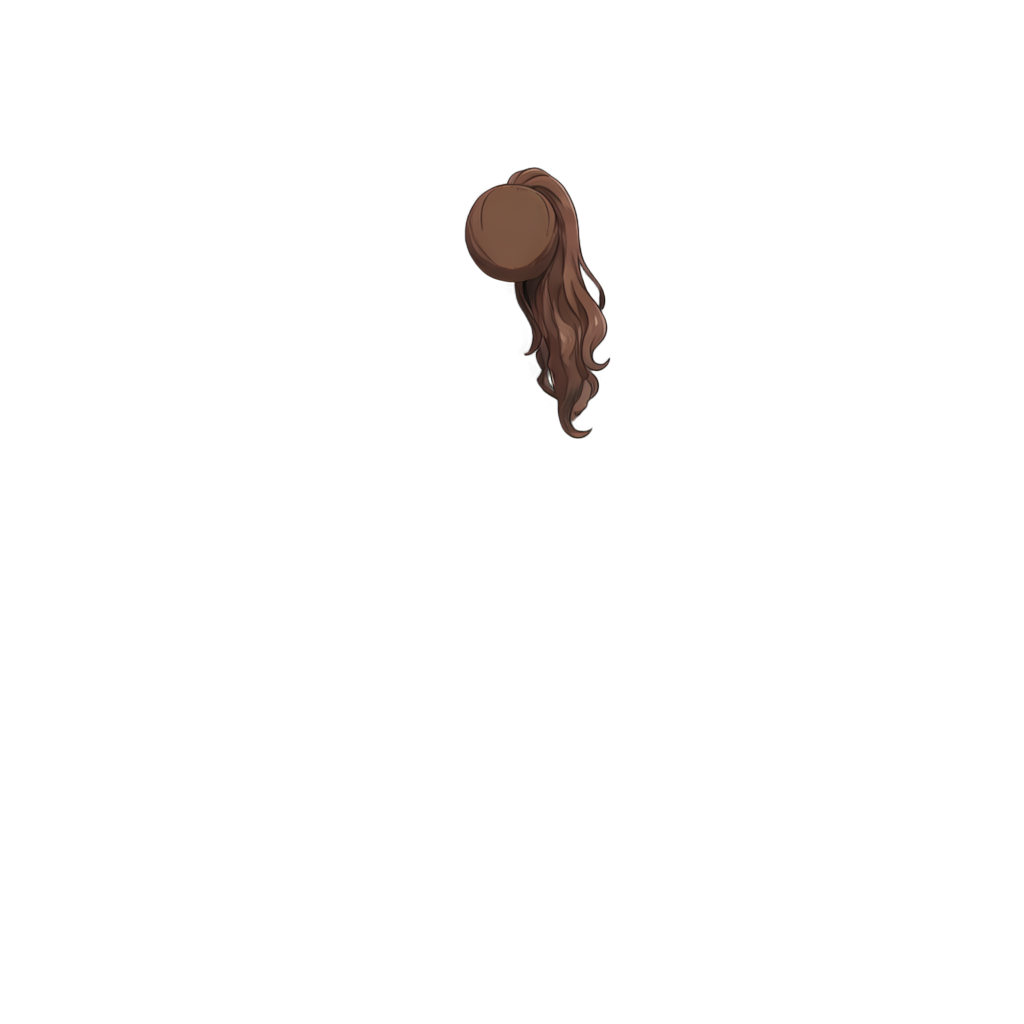
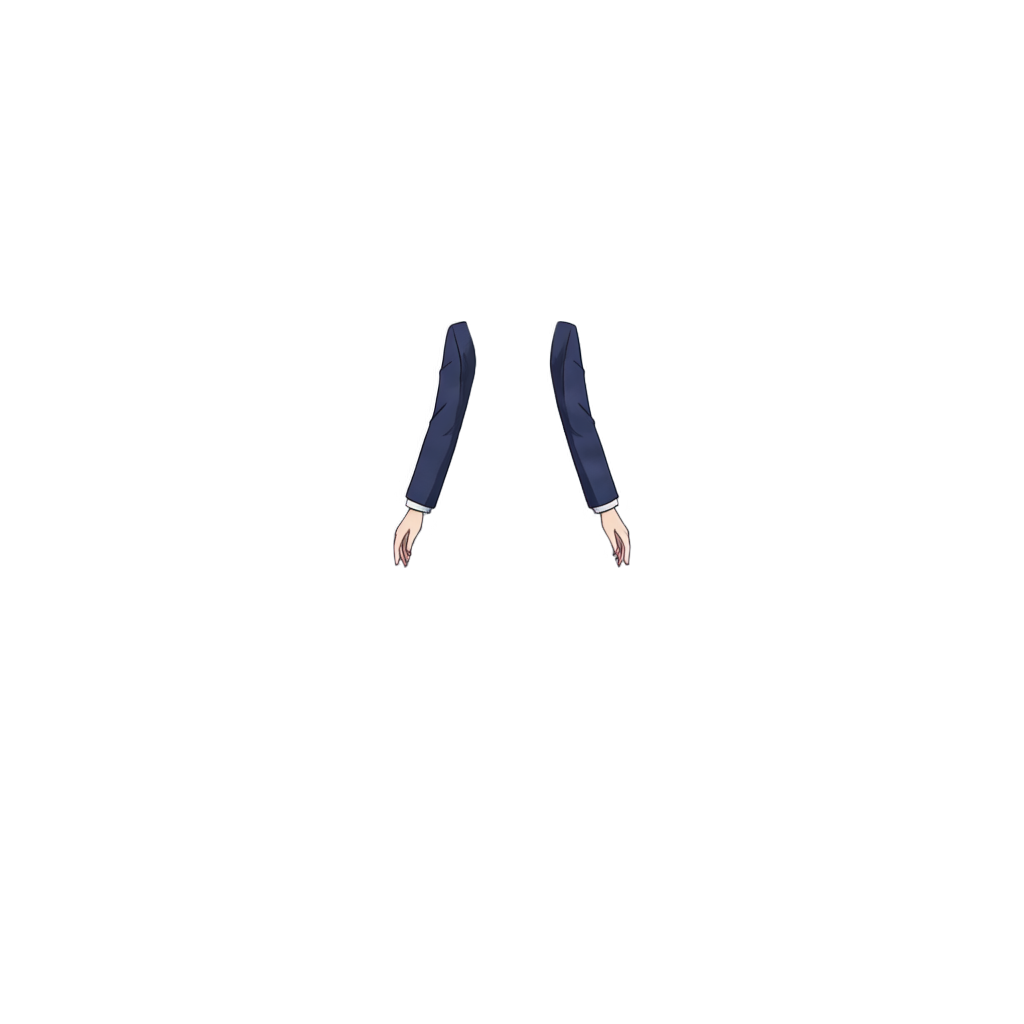
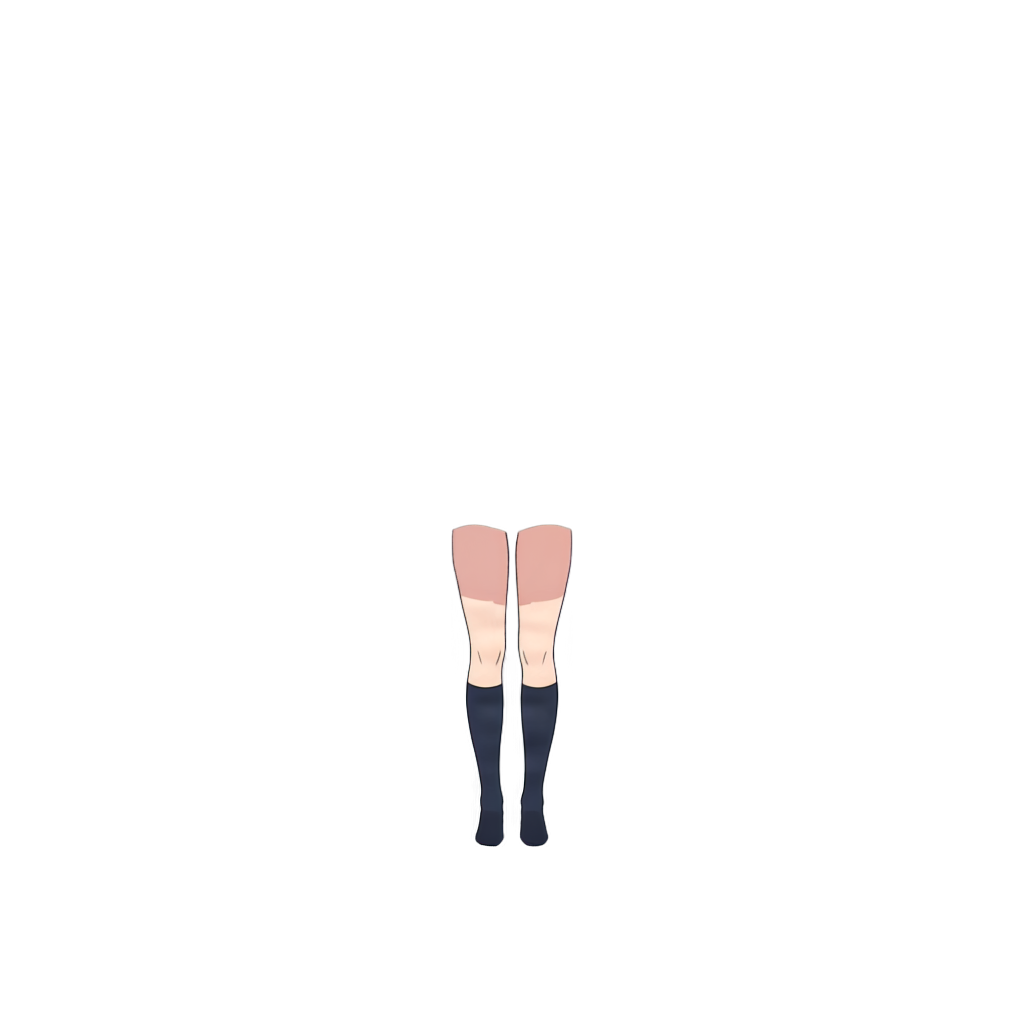
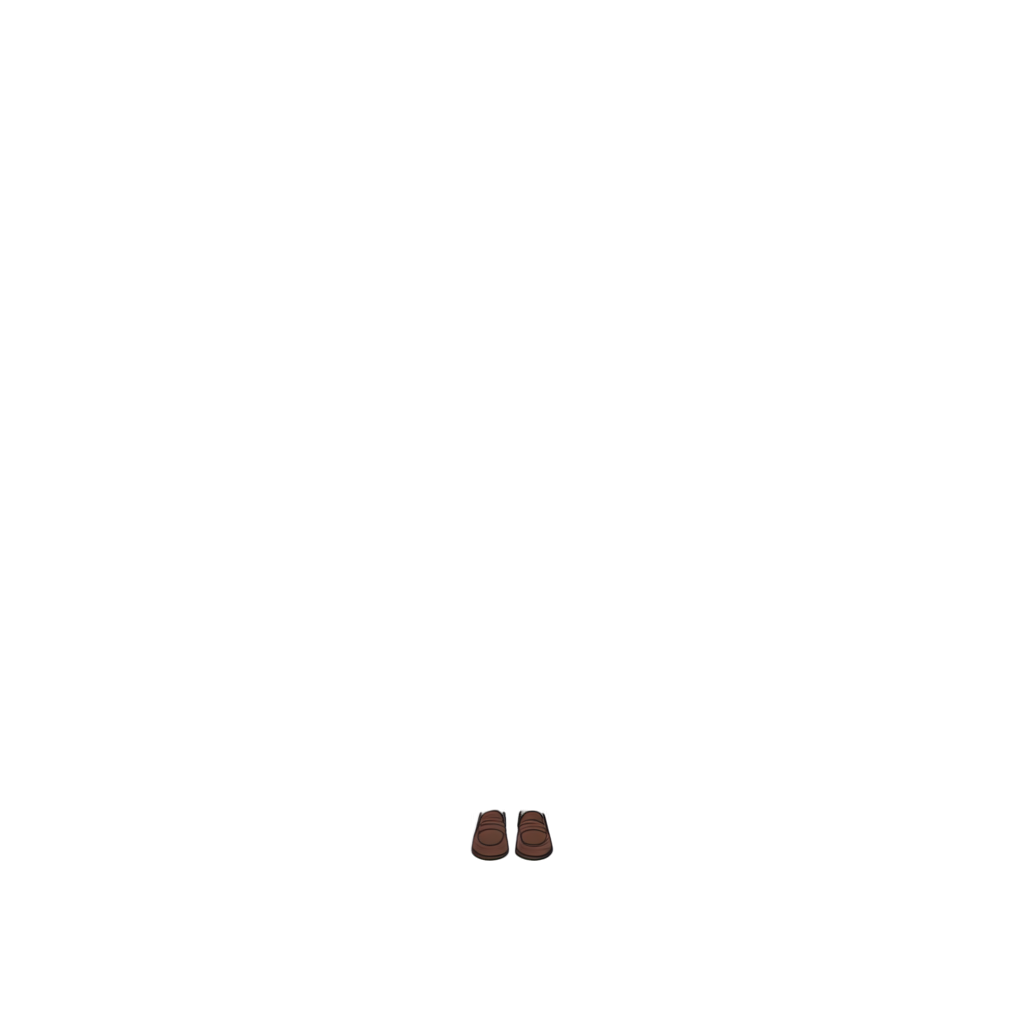
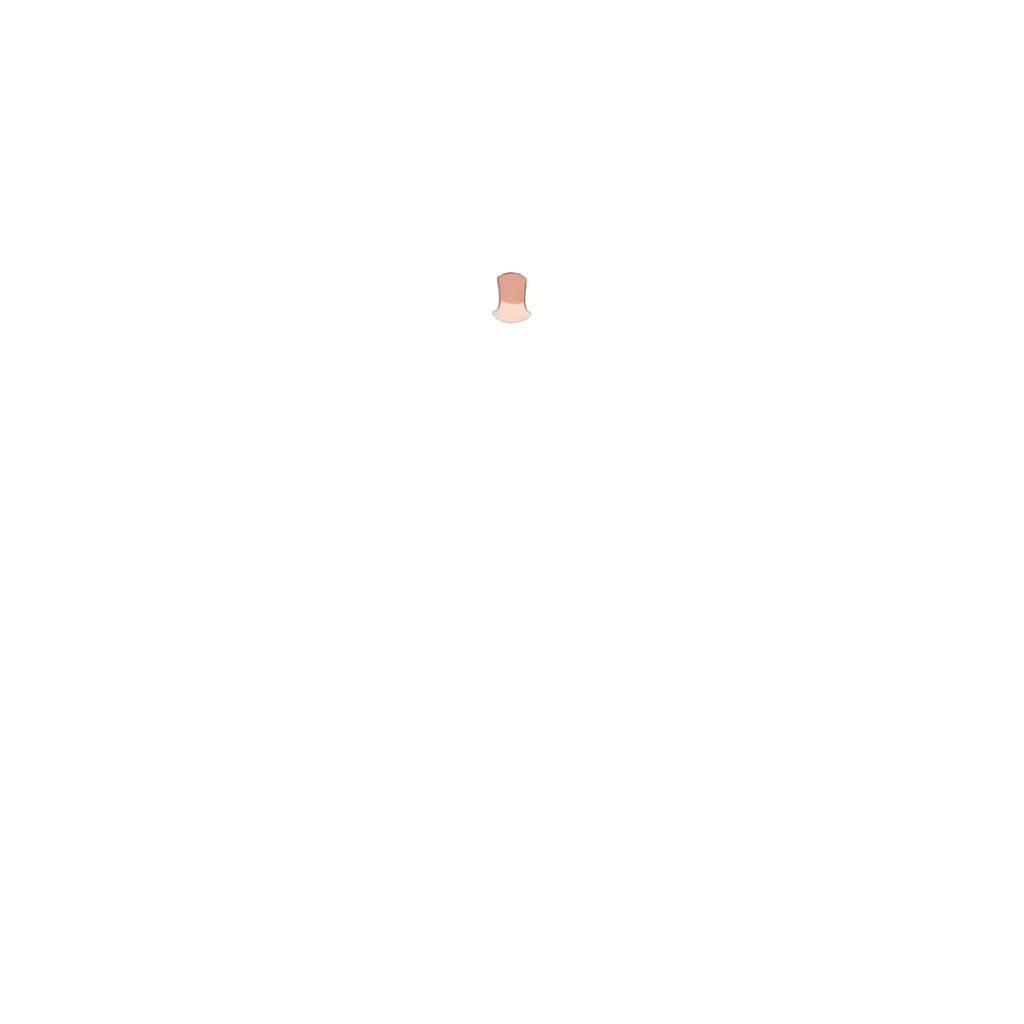
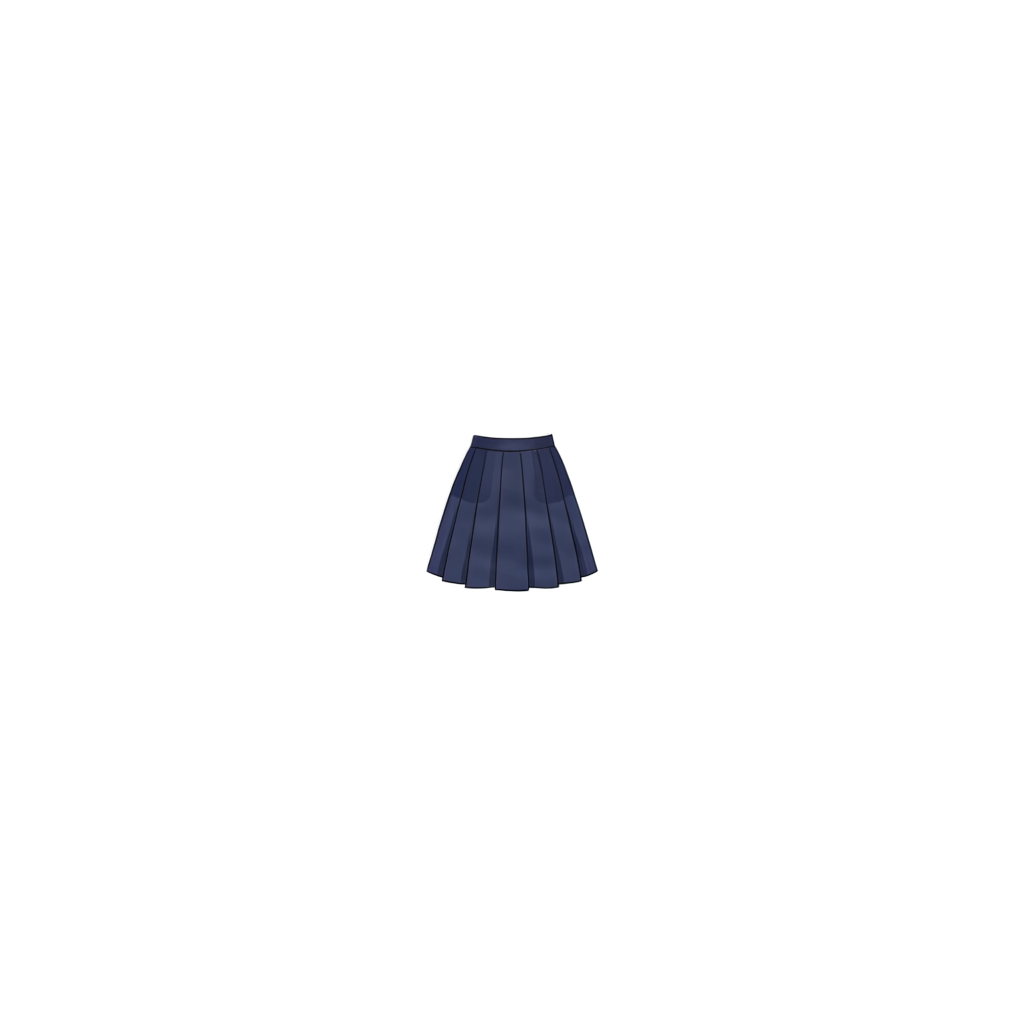
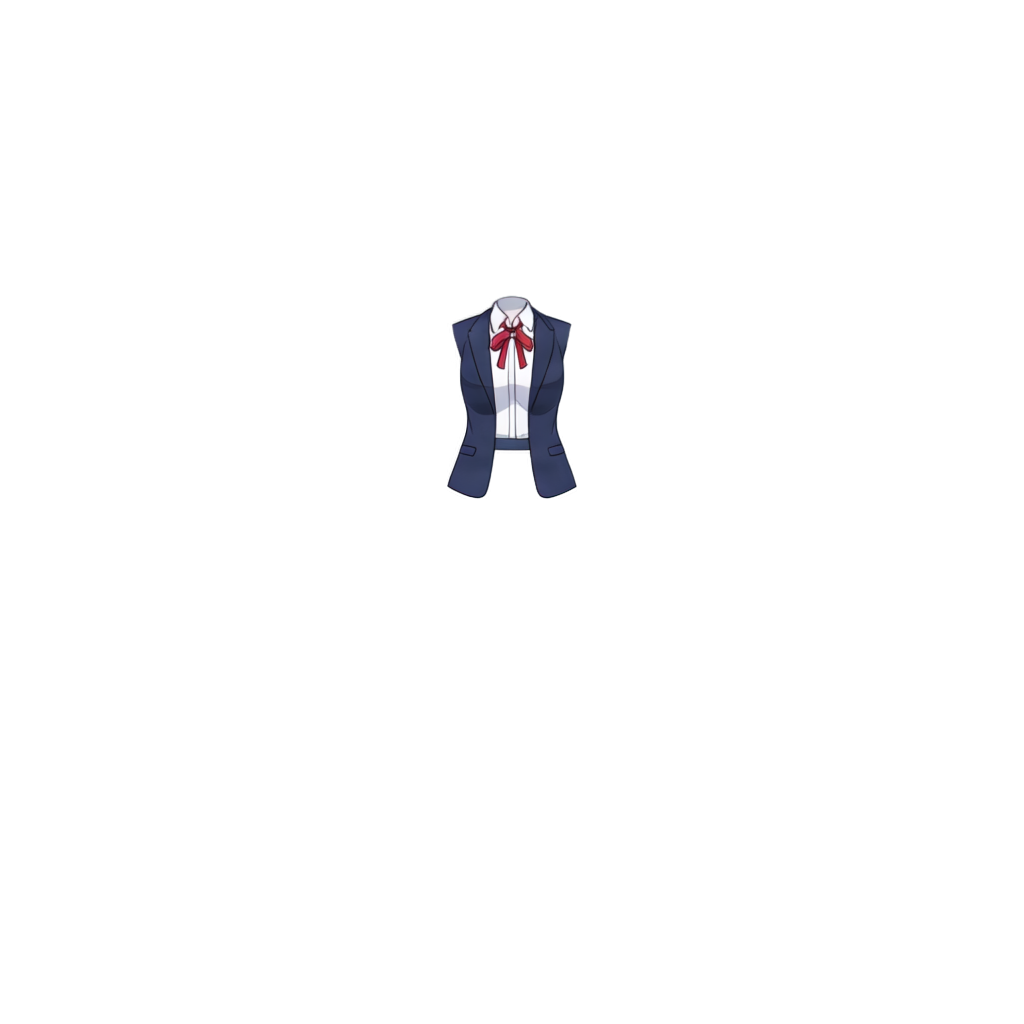
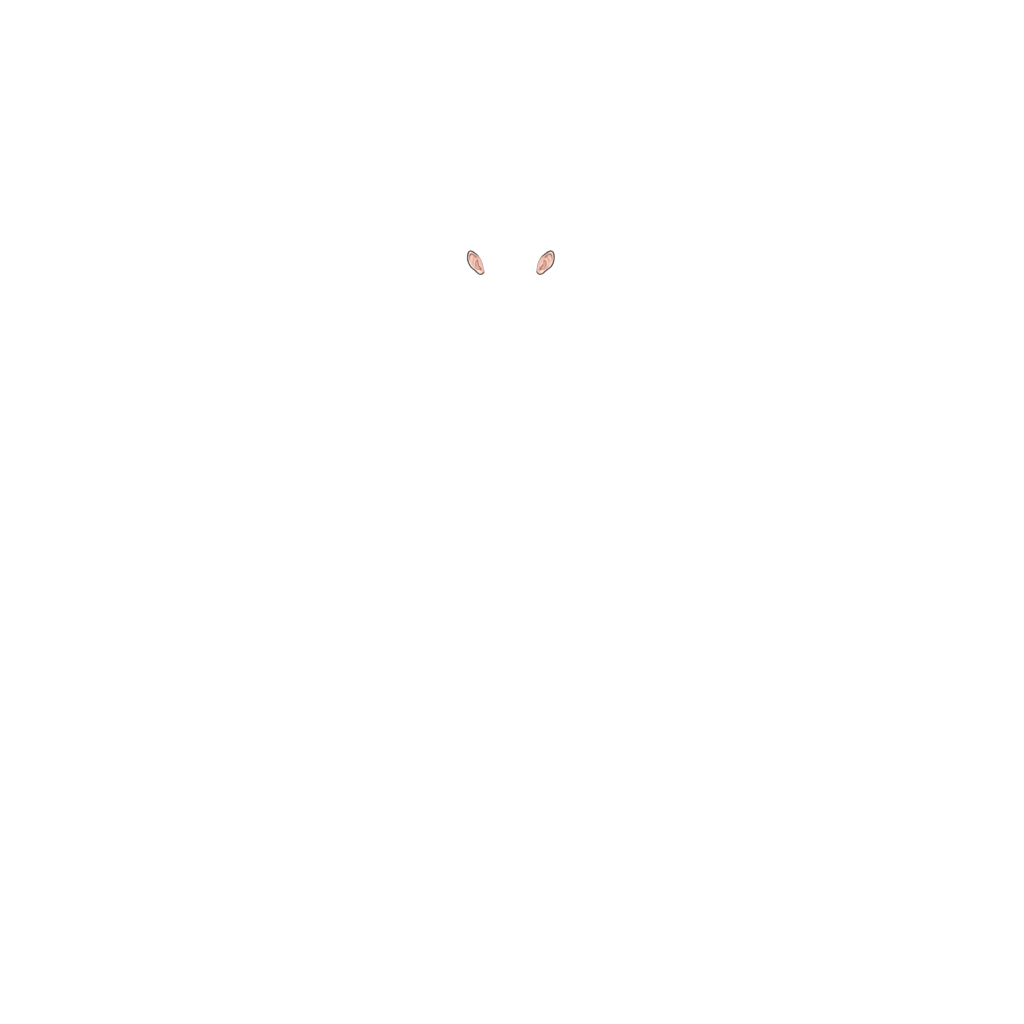
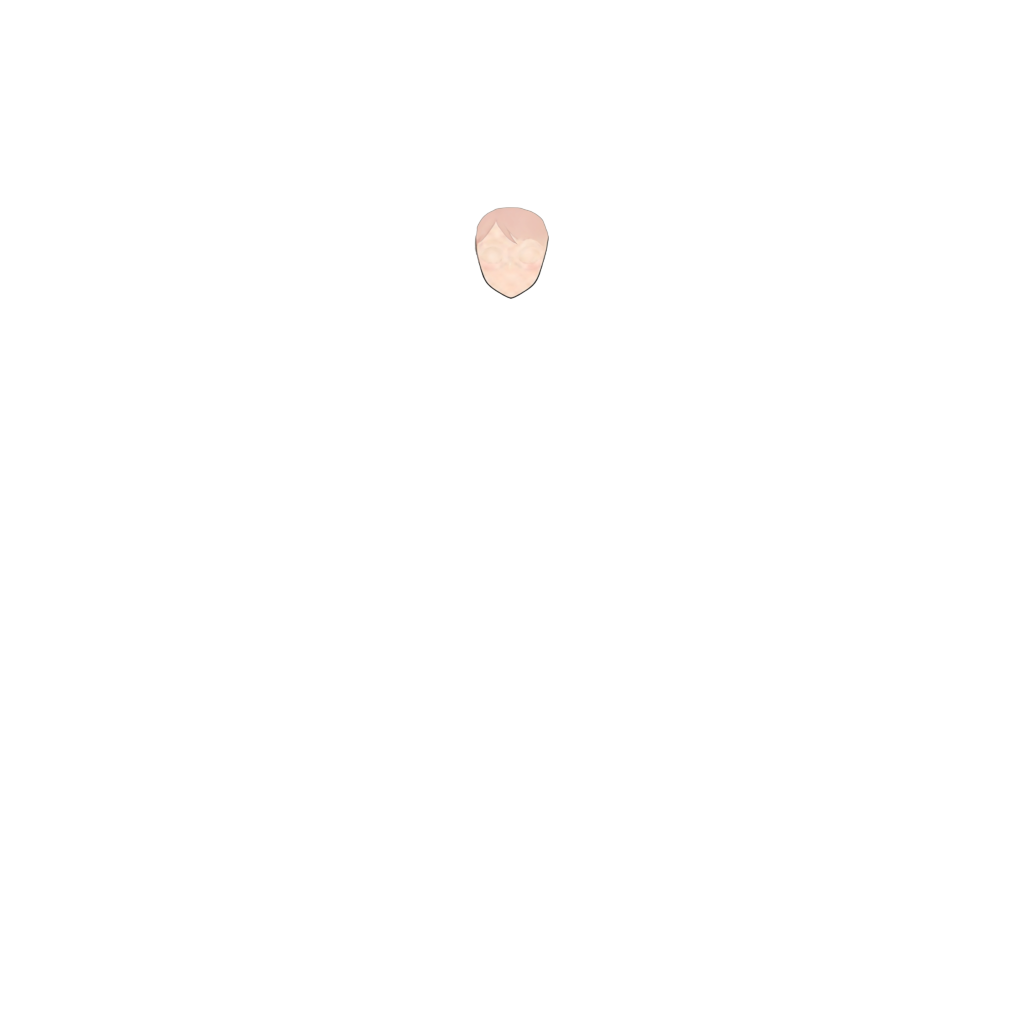







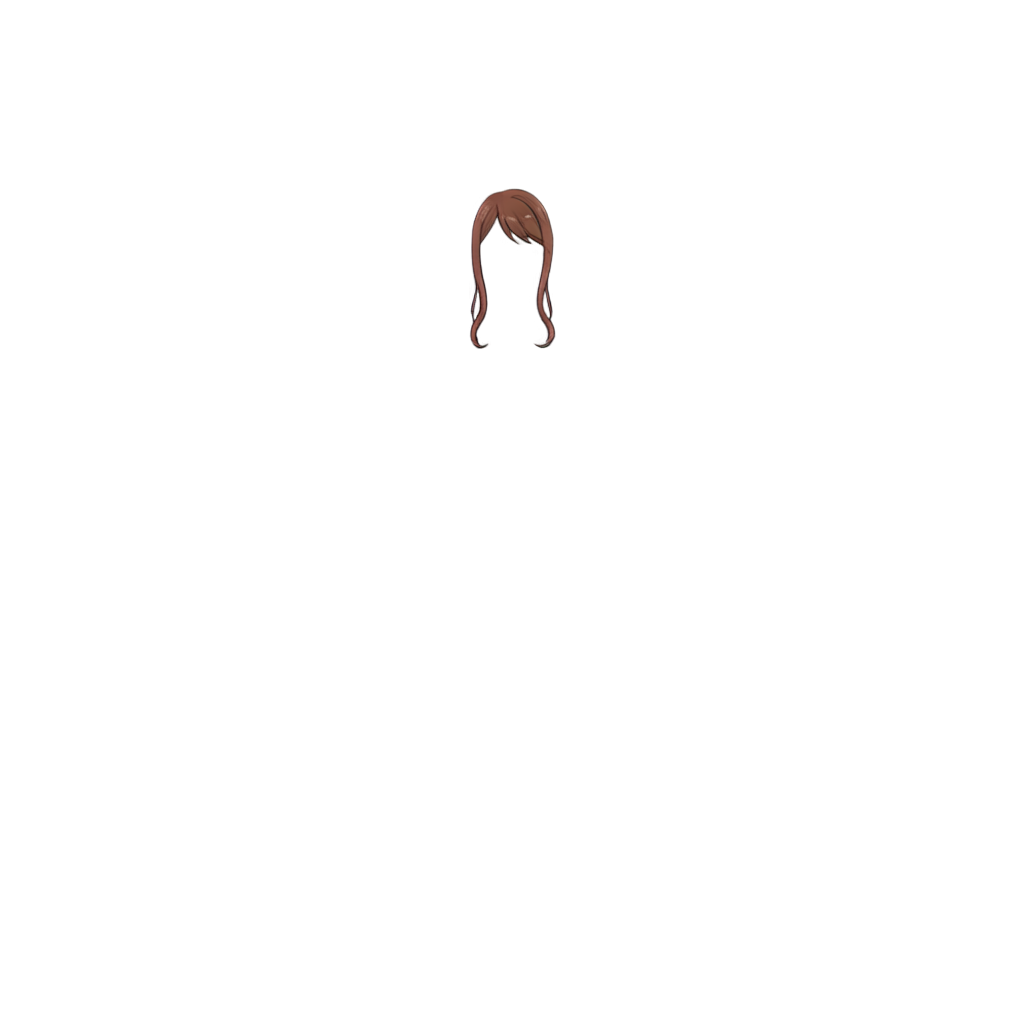
Ready to test with your own or this sample character
Użyj wyraźnej ilustracji postaci en face lub w ujęciu trzy czwarte, z widocznymi rysami twarzy i ograniczonym nakładaniem się elementów. Narzędzie tworzy nowe warstwy z widocznych pikseli; nie tworzy siatek ArtMesh, deformerów ani parametrów Live2D.
Twoja grafika pozostaje prywatna
Zużywa 30 kredytów na obraz
Processing time varies with image complexity. Detailed characters and complex poses may take longer.
AI layer splitter
Szybszy start rigowania
Rigowanie w Live2D zazwyczaj zaczyna się od ręcznego oddzielania włosów, twarzy i części ciała. Ten proces tworzy wstępny podział na warstwy, który możesz dopracować przed przeniesieniem grafiki do Cubism.
Warstwy zorientowane na postać
Szybszy pierwszy etap separacji
Gotowe do ręcznego rigowania
Prześlij, rozdziel i kontynuuj rigowanie
Prześlij grafikę postaci
Zacznij od ilustracji postaci en face lub w ujęciu trzy czwarte z widocznymi rysami twarzy.
Pozwól AI rozdzielić warstwy
Model tworzy warstwy obrazu z widocznej postaci, detali pomocniczych oraz tła.
Sprawdź i wyeksportuj
Przejrzyj warstwy w udostępnionym obszarze roboczym, a następnie pobierz pliki PNG lub PSD, aby kontynuować rigowanie w Live2D Cubism.
Jak to pomaga artystom Live2D
Przygotowanie modelu
Przygotowanie ekspresji
Edycja stroju i akcesoriów
Warianty postaci
Najlepsze dla wyraźnych ilustracji
To nie tworzy gotowego rigu Live2D
Skupienie na szybszym starcie
FAQ: Przygotowanie postaci do Live2D
Co tworzy ten proces przygotowania postaci do Live2D?
Rozdziela płaską ilustrację postaci na widoczne warstwy obrazu — takie jak postać, detale pomocnicze i tło — które możesz przejrzeć przed rigowaniem.
Czy to tworzy gotowy model Live2D?
Nie. Przygotowuje tylko warstwy wizualne. Siatki ArtMesh, deformery, parametry, fizykę i ekspresje nadal tworzysz wewnątrz Live2D Cubism.
Czy można rozdzielić elementy twarzy, takie jak oczy i usta?
Wyniki zależą od obrazu. Wyraźne, duże i niezasłonięte rysy twarzy rozdzielają się lepiej; małe lub mocno stylizowane elementy mogą wymagać ręcznej korekty.
Czy narzędzie zrekonstruuje obszary ukryte za włosami lub ubraniem?
Proces może wygenerować wiarygodne wypełnienie zakrytych obszarów na podstawie widocznych pikseli, ale jest to szacunek, a nie oryginalny projekt artysty.
Jakie obrazy postaci sprawdzają się najlepiej?
Wyraźne ilustracje w wysokiej rozdzielczości z widocznymi rysami twarzy, zdefiniowanymi granicami i ograniczonym nakładaniem się elementów zazwyczaj dają najbardziej użyteczne warstwy.
Czy mogę pobrać przezroczyste warstwy PNG?
Tak. Rozdzielone warstwy można wyeksportować jako przezroczyste pliki PNG.
Czy mogę wyeksportować warstwowy plik PSD?
Tak. Możesz pobrać plik PSD z warstwami. Zawiera on tylko warstwy rastrowe — bez siatek Live2D, deformerów czy danych rigowania.
Czy to to samo, co ogólny proces Character to Layers?
Tak, wykorzystuje ten sam proces separacji warstw. Ta strona jest jednak ukierunkowana na specyficzne potrzeby i wskazówki dotyczące Live2D.
Powiązane narzędzia graficzne
VTuber Character Prep
Przygotuj grafikę postaci do rigowania awatarów streamingowych.
Otwórz narzędzieSpine Character Prep
Przygotuj grafikę postaci 2D do animacji w Spine.
Otwórz narzędzieCharacter to Layers
Skorzystaj z szerszego procesu dla awatarów, postaci do gier i ogólnej produkcji postaci.
Otwórz narzędzie