
Zdjęcie do warstw paralaksy
Prześlij swoje zdjęcie
Prześlij obraz, który chcesz przygotować do animacji paralaksy.
Kliknij lub przeciągnij obraz, aby przesłać
Upload your image
JPG, PNG, WebP up to 10MB · Drag & drop anywhere

Potrzebujesz warstw włosów, twarzy, oczu, ust, ubrań lub części ciała?
Ustawienia
Pozostaw puste, aby tryb szczegółowy automatycznie zidentyfikował główne elementy do edycji. Możesz też wpisać nazwy części, które chcesz oddzielić.
Chcesz mieć większą kontrolę nad warstwami?
Dowiedz się, jak kierować trybem szczegółowym za pomocą prostych poleceń, wybierać przydatne elementy i uzyskiwać czystsze struktury warstw z różnych typów obrazów.
Prześlij obraz, aby kontynuować
Prywatność plików
Przesłane pliki są przypisane do Twojego konta i udostępniane za pomocą zabezpieczonych adresów URL. Zakończone zadania możesz usuwać ręcznie.
Wynik: pliki PNG z przezroczystością
Tryb szczegółowy zwraca każdy wykryty element jako osobną warstwę na przezroczystym tle.
Dla lepszych rezultatów użyj:
- Wyraźne zdjęcia z widoczną głębią
- Wyraźne obiekty na pierwszym planie
- Obrazy o średniej lub wysokiej rozdzielczości
- Ograniczone rozmycie ruchu
- Sceny z czytelnymi granicami obiektów
Przekształć jedno zdjęcie w warstwy gotowe do paralaksyStwórz większą głębię z pojedynczego, płaskiego obrazu. Prześlij zdjęcie i oddziel widoczne obiekty, elementy pierwszego planu oraz obszary tła na osobne warstwy, aby stworzyć animację paralaksy 2.5D. ImageToLayers może również rekonstruować obsługiwane, ukryte obszary tła, zapewniając lepszy punkt wyjścia do zbliżeń kamery, ruchu głębi, animacji zdjęć dokumentalnych i grafiki ruchomej.
- Separacja pierwszego planu i tła
- Ekstrakcja obiektu głównego
- Rekonstrukcja ukrytego tła
- Przydatne do animacji 2.5D
- Działa z istniejącymi zdjęciami
Z jednego obrazu do paralaksy
Zobacz, jak stos warstw tworzy głębię
Proste wycięcie pozostawia dziurę. Odtworzone tło daje kamerze przestrzeń do ruchu.
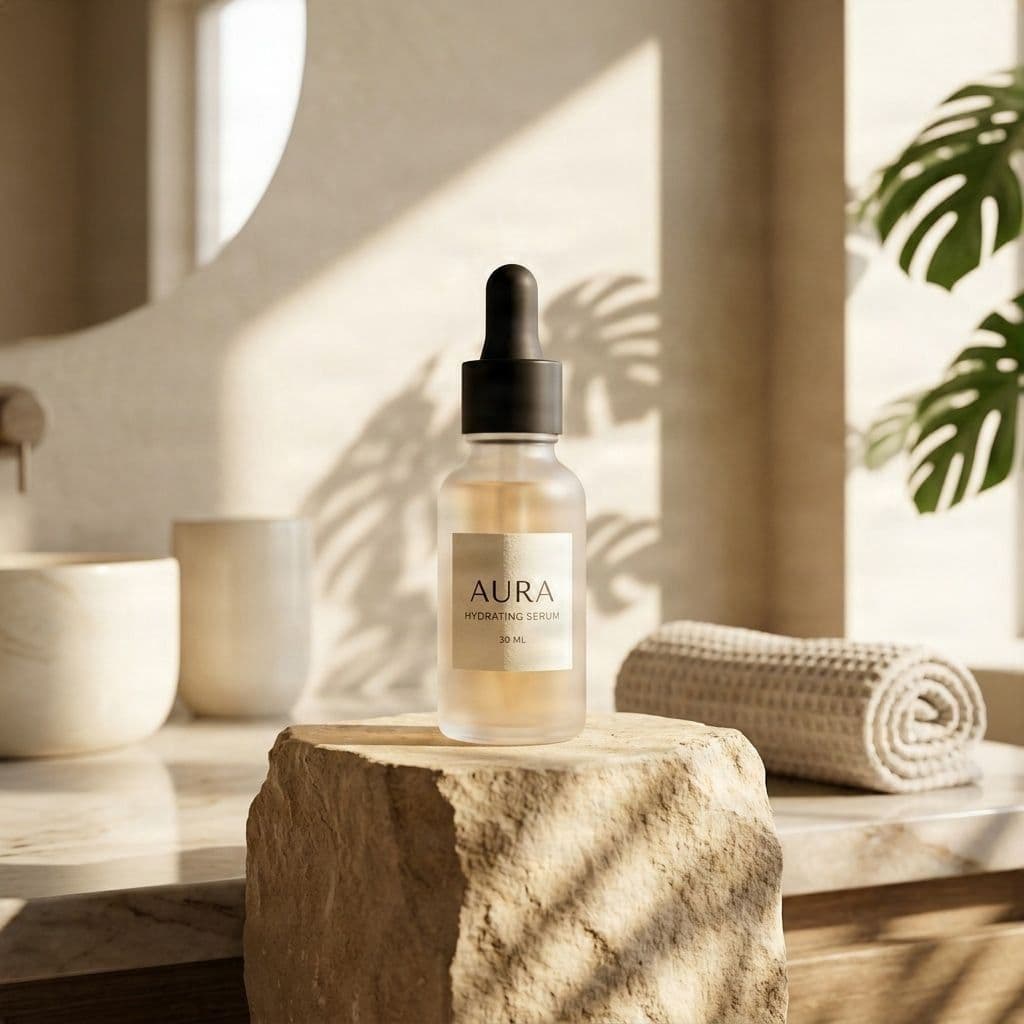
1
Oryginalne zdjęcie
Jedno płaskie zdjęcie źródłowe
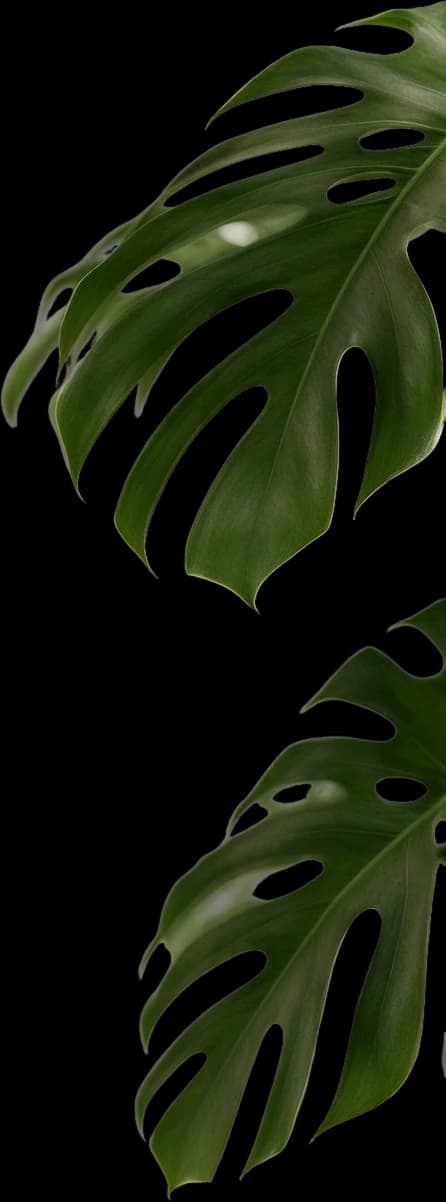
2
Pierwszy plan
Oddziel obiekty najbliższe kamerze
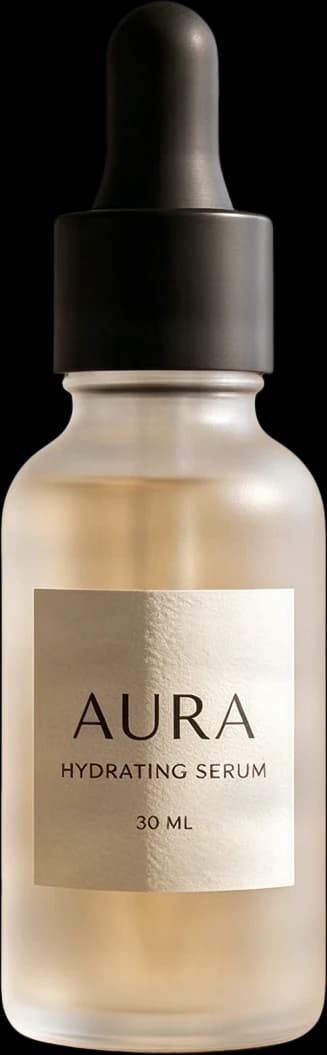
3
Główny obiekt
Zachowaj główny obiekt niezależnie
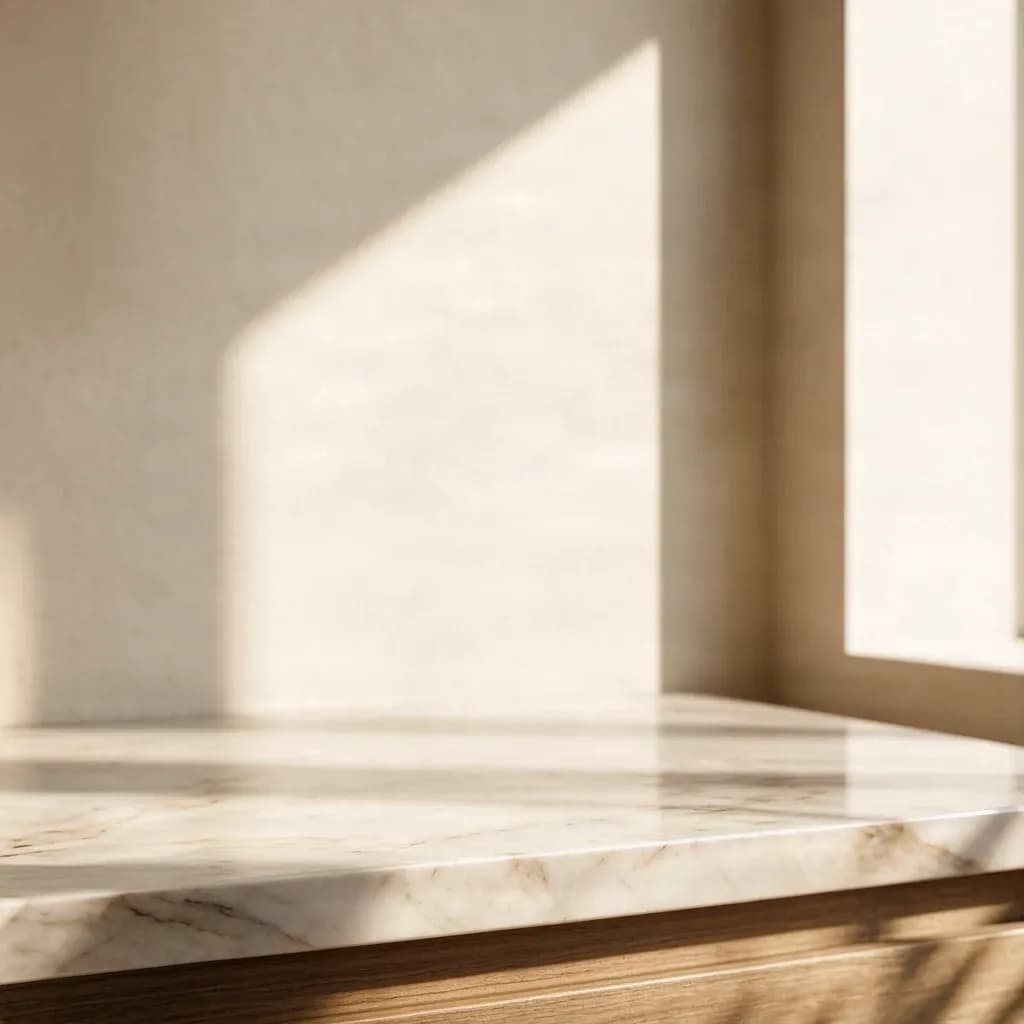
4
Odtworzone tło
Oszacuj obszary ukryte za obiektami
5
Podgląd paralaksy
Przesuwaj każdą warstwę z inną prędkością
Czym jest animacja paralaksy?
Nadaj płaskiemu zdjęciu wymiar
Efekt paralaksy tworzy iluzję głębi, poruszając różnymi częściami obrazu z różnymi prędkościami.
Na przykład:
Ta technika jest powszechnie stosowana w:
Efekt działa najlepiej, gdy oryginalne zdjęcie jest podzielone na znaczące warstwy wizualne.
- Pierwszy plan porusza się szybciej
- Główny obiekt porusza się z inną prędkością
- Tło porusza się wolniej
- Ruch kamery tworzy poczucie głębi
- Filmy dokumentalne
- Motion design
- Filmy na YouTube
- Rolki
- Edycje TikTok
- Animacja historycznych zdjęć
- Pokazy slajdów kinowych
- Filmy promocyjne
Dlaczego separacja warstw jest ważna
Paralaksa zaczyna się od dobrego stosu warstw
Pojedynczy, płaski obraz sam w sobie nie może poruszać się w głąb.
Aby stworzyć przekonujący efekt 2.5D, zazwyczaj trzeba podzielić obraz na regiony, takie jak:
Gdy te części staną się niezależne, można je przesuwać z różnymi prędkościami lub umieszczać na różnych wirtualnych głębokościach.
Photo to Parallax Layers automatyzuje znaczną część tego przygotowania.
- Pierwszy plan
- Główny obiekt
- Środkowy plan
- Tło
Więcej niż usuwanie tła
Proste wycięcie nie wystarczy do paralaksy
Usuwanie tła może wyizolować osobę lub obiekt.
Jednak animacja paralaksy ma drugi problem:
Co znajduje się za obiektem po jego przesunięciu?
Jeśli po prostu wytniesz osobę, tło może zawierać dużą pustą dziurę.
To nie jest przydatne do ruchu kamery.
Photo to Parallax Layers może wykorzystać rekonstrukcję wspomaganą przez AI do oszacowania obsługiwanych ukrytych obszarów tła.
Daje to pełniejszy stos warstw do animacji.
Rekonstrukcja ukrytego tła
Wypełnij obszary zakryte przez obiekt
Gdy obiekt jest oddzielany od zdjęcia, niektóre części tła nigdy nie były widoczne na oryginalnym obrazie.
ImageToLayers może próbować odtworzyć te ukryte obszary, wykorzystując otaczający kontekst wizualny.
Może to pomóc w odbudowie regionów takich jak:
Te odtworzone regiony są szacunkami wygenerowanymi przez AI i mogą wymagać ręcznego dopracowania.
- Ściany za ludźmi
- Podłogi za obiektami pierwszego planu
- Krajobrazy za obiektami
- Niebo za sylwetkami
- Meble za ludźmi
- Tekstury tła ukryte przez duże obiekty
Separacja pierwszego planu
Wyizoluj obiekty najbliższe kamerze
Obiekty pierwszego planu mogą dodawać silne poczucie głębi.
Przykłady obejmują:
Oddzielenie tych obiektów pozwala im poruszać się inaczej niż główny obiekt i tło.
Może to sprawić, że ostateczna animacja paralaksy będzie bardziej wymiarowa.
- Liście
- Meble
- Balustrady
- Kwiaty
- Znaki
- Rekwizyty
- Elementy architektoniczne
Warstwa głównego obiektu
Zachowaj główny obiekt niezależnie
Centralna osoba, produkt, zwierzę lub obiekt może zostać oddzielony na własną przezroczystą warstwę.
Pozwala to na:
- Niezależne przesuwanie obiektu
- Niewielkie skalowanie podczas zbliżenia kamery
- Tworzenie głębi między obiektem a tłem
- Dodawanie ruchu bez zniekształcania całego zdjęcia
Warstwy środkowego planu
Dodaj więcej głębi, gdy scena na to pozwala
Niektóre zdjęcia zawierają użyteczne regiony wizualne między głównym obiektem a tłem.
Mogą one obejmować:
Oddzielenie tych elementów środkowego planu może stworzyć bogatszy efekt 2.5D niż użycie tylko pierwszego planu i tła.
Dokładna struktura warstw zależy od obrazu.
- Drugoplanowe osoby
- Drzewa
- Meble
- Pojazdy
- Budynki
- Rekwizyty
Warstwa tła
Stwórz bardziej kompletny panel tła
Warstwa tła stanowi najdalszą płaszczyznę wizualną w animacji paralaksy.
Aby uzyskać użyteczny rezultat, powinna ona idealnie pozostać wizualnie kompletna, gdy poruszają się obiekty pierwszego planu.
Rekonstrukcja tła wspomagana przez AI może zmniejszyć widoczne dziury i brakujące regiony spowodowane ekstrakcją obiektów.
Złożone tła mogą nadal wymagać dopracowania.
Przepływ pracy animacji 2.5D
Od jednego zdjęcia do ujęcia z ruchomą kamerą
Praktyczny przepływ pracy może wyglądać następująco:
1
Prześlij swoje zdjęcie
Wybierz obraz z widoczną głębią i wyraźnymi obiektami.
2
Generuj warstwy
ImageToLayers oddziela obsługiwane regiony pierwszego planu, obiektu głównego i tła.
3
Przejrzyj tło
Sprawdź odtworzone ukryte obszary.
4
Importuj do narzędzia animacji
Przenieś warstwy do After Effects, Premiere, Photoshopa lub innego przepływu pracy motion design.
5
Dodaj ruch kamery
Przesuwaj warstwy z różnymi prędkościami lub umieszczaj je na różnych wirtualnych głębokościach.
6
Dopracuj ruch
Dodaj rozmycie, skalowanie, oświetlenie lub efekty atmosferyczne w razie potrzeby.
Przepływ pracy w After Effects
Przygotuj warstwy zdjęć do After Effects
After Effects to popularne narzędzie do tworzenia animacji zdjęć 2.5D.
Po oddzieleniu obrazu możesz:
ImageToLayers przygotowuje zasoby wizualne.
Nie tworzy automatycznie końcowego projektu After Effects.
- Importuj warstwy
- Pozycjonuj je na różnych głębokościach Z
- Włącz warstwy 3D
- Dodaj wirtualną kamerę
- Twórz ruch zbliżenia lub oddalenia
- Dodaj głębię ostrości
- Animuj subtelne ruchy obiektów
Animacja zdjęć dokumentalnych
Dodaj ruch do zdjęć archiwalnych i historycznych
Filmy dokumentalne często wykorzystują statyczne fotografie, które muszą pozostać na ekranie przez kilka sekund.
Proste powiększenie może wydawać się statyczne.
Animacja paralaksy może sprawić, że te obrazy będą bardziej angażujące poprzez oddzielenie:
i wprowadzenie subtelnego ruchu głębi.
Może to być przydatne do:
- Ludzi
- Obiektów pierwszego planu
- Architektury
- Krajobrazu tła
- Filmów dokumentalnych historycznych
- Filmów biograficznych
- Materiałów informacyjnych
- Filmów upamiętniających
- Treści edukacyjnych
Zbliżenie kinowe
Stwórz bardziej wymiarowy ruch kamery
Częstym efektem kinowym jest powolne zbliżenie.
Zamiast jednolitego skalowania całego obrazu, można przesuwać oddzielne warstwy niezależnie.
Na przykład:
Może to stworzyć silniejszą iluzję ruchu kamery przez scenę.
- Pierwszy plan porusza się szybciej
- Obiekt pozostaje względnie stabilny
- Tło porusza się wolniej
Rolki i Shorts
Przekształć statyczne zdjęcia w bardziej dynamiczne krótkie treści
Paralaksa może pomóc przekształcić statyczny obraz w bardziej angażujący klip dla:
Możesz połączyć wygenerowane warstwy z subtelnym ruchem, tekstem, dźwiękiem i przejściami.
- Instagram Reels
- TikTok
- YouTube Shorts
- Reklamy w mediach społecznościowych
- Posty w Stories
- Edycje promocyjne
Paralaksa produktu
Dodaj głębi fotografii produktowej
Paralaksa nie dotyczy tylko portretów.
Zdjęcia produktów również mogą skorzystać na separacji warstw.
Na przykład:
Oddzielenie tych regionów może sprawić, że wizualizacje produktów będą bardziej dynamiczne dla:
- Produkt na pierwszym planie
- Wspierające rekwizyty
- Stół lub platforma
- Tło
- Reklamy
- Strony docelowe
- Media społecznościowe
- Filmy promocyjne
- Wyjaśnienia produktów
Paralaksa portretowa
Oddziel ludzi od sceny
Zdjęcia portretowe są częstym przypadkiem użycia paralaksy.
Możesz oddzielić:
i stworzyć subtelny ruch kamery wokół obiektu.
Włosy, przezroczyste krawędzie i złożone nakładanie się mogą wymagać dodatkowego dopracowania.
- Osoba
- Elementy pierwszego planu
- Tło
Paralaksa krajobrazowa
Twórz głębię z krajobrazu
Obrazy krajobrazowe mogą zawierać naturalne warstwy głębi, takie jak:
Te warstwy mogą poruszać się z różnymi prędkościami, aby stworzyć silniejsze poczucie odległości.
- Roślinność pierwszego planu
- Teren środkowego planu
- Budynki
- Góry
- Niebo
Architektura i sceny miejskie
Buduj głębię z ulic, budynków i obiektów pierwszego planu
Sceny miejskie często zawierają wiele naturalnych płaszczyzn głębi.
Przykłady obejmują:
Mogą one stanowić użyteczny materiał do warstwowego ruchu kamery.
- Słupy lub znaki pierwszego planu
- Ludzie
- Samochody
- Budynki
- Odległa panorama
- Niebo
Warstwowanie z uwzględnieniem głębi
Warstwy wizualne nie zawsze są idealnymi mapami głębi
Photo to Parallax Layers oddziela widoczne regiony na podstawie zawartości obrazu.
Jest to przydatne do przygotowania animacji, ale nie jest tym samym, co generowanie dokładnej geometrii 3D lub fizycznie dokładnej rekonstrukcji głębi.
Może być nadal konieczne ręczne ustalenie:
Narzędzie pomaga przygotować wizualne elementy.
Ty zachowujesz kontrolę nad ostateczną animacją głębi.
- Która warstwa powinna być z przodu
- Które elementy powinny poruszać się razem
- Jak daleko od siebie powinny być wirtualne warstwy
- Jaki ruch kamery wygląda naturalnie
Warstwy paralaksy vs mapy głębi
Różne narzędzia rozwiązują różne problemy
Mapa głębi zazwyczaj przechowuje informacje o odległości jako wartości w skali szarości.
Przepływ pracy oparty na warstwach daje niezależne obiekty wizualne.
Na przykład:
Przydatne do zautomatyzowanego przemieszczania lub efektów opartych na głębi.
Przydatne, gdy chcesz przesuwać, skalować, zmieniać położenie lub edytować poszczególne elementy sceny.
Dla wielu przepływów pracy motion design 2.5D, oddzielne warstwy zapewniają bardziej bezpośrednią kontrolę twórczą.
Warstwy paralaksy vs rekonstrukcja 3D
To nie buduje pełnej sceny 3D
Photo to Parallax Layers nie generuje:
Tworzy strukturę zasobów 2D/2.5D opartą na warstwach, odpowiednią do efektów wizualnej głębi.
- Siatki 3D
- Sceny NeRF
- Gaussowskie splaty
- Pełna rekonstrukcja kamery
- Prawdziwa geometria wolumetryczna
Ograniczenia inpaintingu tła
Ukryte regiony muszą być szacowane
Jeśli duża osoba zakrywa większość szczegółowego tła, oryginalna ukryta zawartość nie jest faktycznie obecna na obrazie źródłowym.
AI może wygenerować prawdopodobne kontynuacje na podstawie otaczającego kontekstu.
To nie znaczy, że odzyskuje oryginalną ukrytą scenę.
Rekonstrukcja może być mniej dokładna z:
Przejrzyj ważne obszary przed animacją.
- Złożony tekst
- Twarze ukryte za ludźmi
- Powtarzająca się architektura
- Gęste wzory
- Szczegółowe oznakowanie
- Duże obszary zasłonięte
Najlepsze zdjęcia do paralaksy
Wybieraj obrazy z widoczną głębią
Dobre obrazy źródłowe do paralaksy często mają:
Obrazy, na których wszystko znajduje się na tej samej płaszczyźnie wizualnej, mogą tworzyć słabszy efekt głębi.
- Wyraźny główny obiekt
- Elementy pierwszego planu
- Widoczne tło
- Silne rozdzielenie między płaszczyznami
- Wskazówki perspektywiczne
- Kompozycja średnia lub szeroka
Wyzwania wejściowe
Niektóre obrazy wymagają więcej pracy ręcznej
Trudniejsze obrazy mogą obejmować:
Mogą one nadal być przetwarzane, ale może być potrzebne dopracowanie krawędzi lub korekcja tła.
- Silne rozmycie ruchu
- Obiekty przezroczyste
- Delikatne włosy
- Dym
- Odbicia
- Gęste tłumy
- Złożona roślinność
- Duże nakładające się obiekty
- Bardzo niska rozdzielczość
Najlepsze praktyki animacji
Zachowaj subtelność ruchu
Nawet z dobrymi warstwami, ekstremalny ruch kamery może ujawnić ograniczenia pojedynczego zdjęcia źródłowego.
Dla bardziej naturalnych rezultatów:
Mały ruch często wygląda bardziej przekonująco niż agresywne zbliżenie 3D.
- Używaj małych przesunięć głębi
- Kontroluj ruch kamery
- Unikaj ujawniania zbyt dużej ilości ukrytego tła
- Dodaj subtelne rozmycie tam, gdzie to stosowne
- Sprawdzaj krawędzie warstw podczas ruchu
Przygotowanie do różnych proporcji obrazu
Użyj odtworzonych warstw do zmiany kadrowania ujęcia
Separacja warstw może również pomóc przy adaptacji zdjęcia z jednego formatu do drugiego.
Na przykład:
Niezależne warstwy dają większą elastyczność przy zmianie położenia elementów wizualnych dla nowej kompozycji.
- Poziome do pionowego
- 16:9 do 9:16
- Kwadratowe do panoramicznego
- Kadrowanie do mediów społecznościowych do kinowego
Przepływ pracy motion design
Wykorzystaj warstwy poza paralaksą
Po oddzieleniu obrazu, te same zasoby mogą również wspierać:
Stos warstw staje się wielokrotnego użytku zasobem edycyjnym.
- Animacje tytułów
- Ujawnienia obiektów
- Przesunięcia obiektów
- Przejścia oparte na warstwach
- Efekty rozmycia głębi
- Zmiana kadrowania kamery
- Animacja plakatów
- Motion design dla mediów społecznościowych
Czego narzędzie nie robi
Przygotowuje warstwy — nie kończy animacji
Photo to Parallax Layers nie robi automatycznie:
Koncentruje się na przygotowaniu obrazu do tych przepływów pracy.
- Tworzenie końcowego wideo
- Generowanie projektu After Effects
- Animowanie kamery
- Budowanie mapy głębi z fizyczną dokładnością
- Tworzenie geometrii 3D
- Gwarantowanie doskonałej rekonstrukcji tła
- Generowanie ruchu obiektu klatka po klatce
- Dodawanie dźwięku
- Tworzenie przejść
Dla kogo jest to przeznaczone
Stworzone dla edytorów i twórców motion
Przydatne dla:
- Artystów After Effects
- Edytorów wideo
- Motion designerów
- Twórców filmów dokumentalnych
- Twórców YouTube
- Twórców wideo społecznościowych
- Zespołów kreatywnych ds. reklam
- Fotografów
- Twórców materiałów historycznych
- Edytorów krótkich treści
Dlaczego warto używać ImageToLayers
Poświęć mniej czasu na wycinanie obiektów i malowanie tła
Ręczne przygotowanie zdjęcia do paralaksy może obejmować:
ImageToLayers automatyzuje znaczną część tego przygotowania, dzięki czemu możesz poświęcić więcej czasu na sam ruch.
- Maskowanie głównego obiektu
- Wycinanie obiektów pierwszego planu
- Czyszczenie krawędzi
- Malowanie ukrytego tła
- Organizowanie warstw
- Budowanie nowych paneli tła
FAQ
Często zadawane pytania
Czym są warstwy paralaksy?
Warstwy paralaksy to oddzielne regiony wizualne obrazu, które można przesuwać niezależnie, aby stworzyć iluzję głębi. ---
Czy mogę przekształcić zdjęcie w warstwy do animacji paralaksy?
Tak. Możesz przesłać zdjęcie i wygenerować oddzielne warstwy wizualne, które mogą służyć jako punkt wyjścia do animacji 2.5D. ---
Czy potrafi oddzielić pierwszy plan od tła?
Tak. Obiekty pierwszego planu i regiony tła są częstymi celami separacji warstw. ---
Czy potrafi oddzielić osobę od tła?
Tak. Ludzie mogą być wyodrębniani jako niezależne przezroczyste warstwy, gdy obraz jest odpowiedni. ---
Czy wypełnia tło za osobą?
Przepływ pracy może wykorzystywać rekonstrukcję wspomaganą przez AI do oszacowania obsługiwanych ukrytych obszarów tła. Wygenerowane tło może wymagać ręcznego dopracowania. ---
Czy odtworzone tło to oryginalne ukryte tło?
Nie. Oryginalne piksele nigdy nie były widoczne. AI tworzy prawdopodobne oszacowanie na podstawie otaczającego obrazu. ---
Czy mogę używać warstw w After Effects?
Tak. Wygenerowane zasoby można importować do After Effects w celu dalszej pracy nad paralaksą i animacją kamery. ---
Czy generuje plik projektu After Effects?
Nie. Przygotowuje warstwy wizualne, ale ostateczny projekt AE i animacja muszą być tworzone osobno. ---
Czy mogę go używać do animacji zdjęć 2.5D?
Tak. Jest to jeden z głównych zamierzonych przypadków użycia. ---
Czy mogę stworzyć efekt zbliżenia kamery 3D?
Tak, oddzielone warstwy mogą stanowić zasoby wizualne potrzebne do stworzenia zbliżenia kamery 2.5D w oprogramowaniu do animacji. ---
Czy automatycznie animuje zdjęcie?
Nie. Przygotowuje warstwy. Animacja jest osobnym krokiem. ---
Czy tworzy mapę głębi?
Niekoniecznie. Głównym wynikiem są oddzielne warstwy wizualne, a nie pojedyncza mapa głębi w skali szarości. ---
Czy to to samo co estymacja głębi?
Nie. Estymacja głębi przewiduje względną odległość. Separacja warstw tworzy niezależne zasoby wizualne, które można przesuwać i edytować. ---
Czy mogę używać zarówno warstw, jak i mapy głębi?
Tak. Niektóre przepływy pracy łączą oba podejścia dla dodatkowej kontroli. ---
Czy tworzy prawdziwą geometrię 3D?
Nie. Wynikiem jest struktura warstw 2D/2.5D, a nie pełna scena 3D. ---
Czy mogę go używać ze zdjęciami portretowymi?
Tak. Portrety są częstym przypadkiem użycia paralaksy. ---
Czy mogę go używać ze zdjęciami historycznymi?
Tak. Zdjęcia historyczne i archiwalne można przygotować do efektów paralaksy w stylu dokumentalnym. ---
Czy mogę go używać ze zdjęciami krajobrazowymi?
Tak. Krajobrazy z wyraźnym pierwszym planem, środkowym planem i tłem mogą działać dobrze. ---
Czy mogę go używać ze zdjęciami miejskimi?
Tak. Sceny miejskie mogą dostarczyć kilku użytecznych płaszczyzn głębi wizualnej. ---
Czy mogę go używać z fotografią produktową?
Tak. Produkty i wspierające elementy sceny można oddzielić do motion designu produktów. ---
Czy potrafi oddzielić wiele obiektów pierwszego planu?
Tak. Liczba użytecznych warstw zależy od sceny i tego, które obiekty można zidentyfikować. ---
Czy każdy obiekt stanie się własną warstwą?
Niekoniecznie. Struktura warstw zależy od kompozycji i interpretacji modelu. ---
Czy zachowuje krawędzie delikatnych włosów?
Może próbować je oddzielić, ale bardzo delikatne włosy mogą wymagać dodatkowego dopracowania. ---
Czy działa z obiektami przezroczystymi?
Obiekty przezroczyste i odblaskowe są trudniejsze i mogą dawać mniej wiarygodne rezultaty separacji. ---
Czy potrafi odtworzyć szczegółową architekturę za osobą?
Może próbować rekonstrukcji, ale złożone wzory architektoniczne mogą wymagać ręcznej korekty. ---
Czy potrafi odtworzyć tekst ukryty za obiektem?
Niezbyt wiarygodnie. Dokładny ukryty tekst nie może zostać odzyskany z pikseli, które nigdy nie były widoczne. ---
Czy mogę użyć wyniku w Premiere Pro?
Tak, chociaż bardziej zaawansowana praca z wieloma warstwami głębi jest często łatwiejsza w After Effects lub innym narzędziu do kompozycji. ---
Czy mogę go używać w Photoshopie?
Tak. Możesz kontynuować dopracowywanie masek, warstw i odtworzonych regionów w Photoshopie lub kompatybilnym oprogramowaniu. ---
Czy mogę go używać do TikTok i Reels?
Tak. Efekty paralaksy mogą być używane do dodawania ruchu do statycznych obrazów w krótkich treściach wideo. ---
Czy mogę go używać do filmów dokumentalnych na YouTube?
Tak. Animacja głębi ze statycznych zdjęć jest powszechnie użyteczna w przepływach pracy filmów dokumentalnych i wyjaśniających. ---
Czy mogę stworzyć efekt w stylu Kena Burnsa?
Tak, chociaż paralaksa różni się od prostego panoramowania i powiększania. Oddzielone warstwy mogą sprawić, że ruch będzie bardziej wymiarowy. ---
Czy mogę przekształcić obrazy krajobrazowe w pionowe filmy paralaksy?
Tak. Niezależne warstwy mogą ułatwić zmianę kadrowania, chociaż może być potrzebna dodatkowa rekonstrukcja tła. ---
Czy mogę przesunąć główny obiekt po separacji?
Tak. Niezależne przezroczyste warstwy można przemieścić w oprogramowaniu do edycji. ---
Czy mogę używać warstw do motion designu innego niż paralaksa?
Tak. Wygenerowany stos warstw może również obsługiwać ujawnienia, przejścia, zmiany kadrowania, rozmycie głębi i inne efekty kompozycji. ---
Czy efekt paralaksy zawsze będzie wyglądał realistycznie?
Nie. Ostateczny realizm zależy od zdjęcia źródłowego, jakości warstw, rekonstrukcji i sposobu stworzenia animacji. ---
Ile ruchu kamery powinienem użyć?
Subtelny ruch jest często bardziej przekonujący, ponieważ duży ruch może ujawnić ograniczenia odtworzonych ukrytych obszarów. ---
Jakie zdjęcie działa najlepiej?
Wyraźne zdjęcia z wyraźnym głównym obiektem, widocznym tłem, użytecznymi elementami pierwszego lub środkowego planu i wystarczającą rozdzielczością zazwyczaj stanowią lepszy punkt wyjścia. ---
Czy zdjęcie musi być profesjonalnie wykonane?
Nie. Wyraźne zdjęcie konsumenckie również może działać, jeśli struktura sceny jest czytelna. ---
Czy mogę używać obrazów generowanych przez AI?
Tak. Obrazy generowane przez AI można również oddzielić na warstwy do przygotowania paralaksy. ---
Czy wynik jest gotowy do profesjonalnej produkcji wideo?
Może stanowić mocny punkt wyjścia, ale profesjonalna praca powinna obejmować przegląd masek, krawędzi, kolejności warstw i odtworzonych obszarów przed ostateczną animacją. ---
Czy gwarantuje doskonałą rekonstrukcję tła?
Nie. Rekonstrukcja ukrytego tła jest generowana przez AI i może zawierać artefakty lub wymyślone szczegóły. ---
Czy mogę używać wygenerowanych warstw komercyjnie?
Użycie komercyjne zależy od Twoich praw do obrazu źródłowego i innych użytych treści. Przetwarzaj i publikuj tylko obrazy, których użycie jest dozwolone. Kluczowa różnica, którą należy podkreślić, powinna być widoczna bezpośrednio pod pierwszym ekranem: **Oryginał → Pierwszy plan → Obiekt → Odtworzone tło → Podgląd paralaksy**. Ponieważ użytkownicy nie uważają po prostu „wycięcia postaci” za coś wyjątkowego, ale gdy zobaczą, że **tło za postacią zostało również uzupełnione**, natychmiast zrozumieją, dlaczego to narzędzie jest lepsze do animacji 2.5D niż zwykły usuwacz tła.
Przekształć swoje zdjęcie w warstwy gotowe do paralaksy
Prześlij zdjęcie i podziel scenę na edytowalne warstwy wizualne do animacji 2.5D.
Utwórz warstwy paralaksyOddziel scenę, odtwórz ukryte obszary tła i kontynuuj pracę w preferowanym przepływie pracy motion design.