
Usuń trądzik ze zdjęć za pomocą AI
Edytuj zdjęcie, nie swoją prawdziwą skórę. Wyniki zależą od obrazu i wybranego obszaru.
Twoje zdjęcie, Twój wybór, co retuszować
Zacznij od swojego ulubionego selfie lub portretu. Wybierz precyzyjną edycję dla pojedynczych niedoskonałości lub opisz miejsca, które chcesz usunąć, używając funkcji Szybkie usuwanie.
Zaznacz pryszcze i zmiany trądzikowe, które chcesz edytować, bez celowego zmieniania reszty twarzy.
Dobry wybór na początek do ukierunkowanego retuszu twarzy, zwłaszcza gdy chcesz uniknąć niepotrzebnych edycji na niezmienionej skórze.
Image
RequiredAdd Image
Click or drag one source image here to start editing.
PNG, JPG, JPEG, or WEBP. The upload card is the primary starting point.
Ulubione selfie, bez rozpraszających niedoskonałości
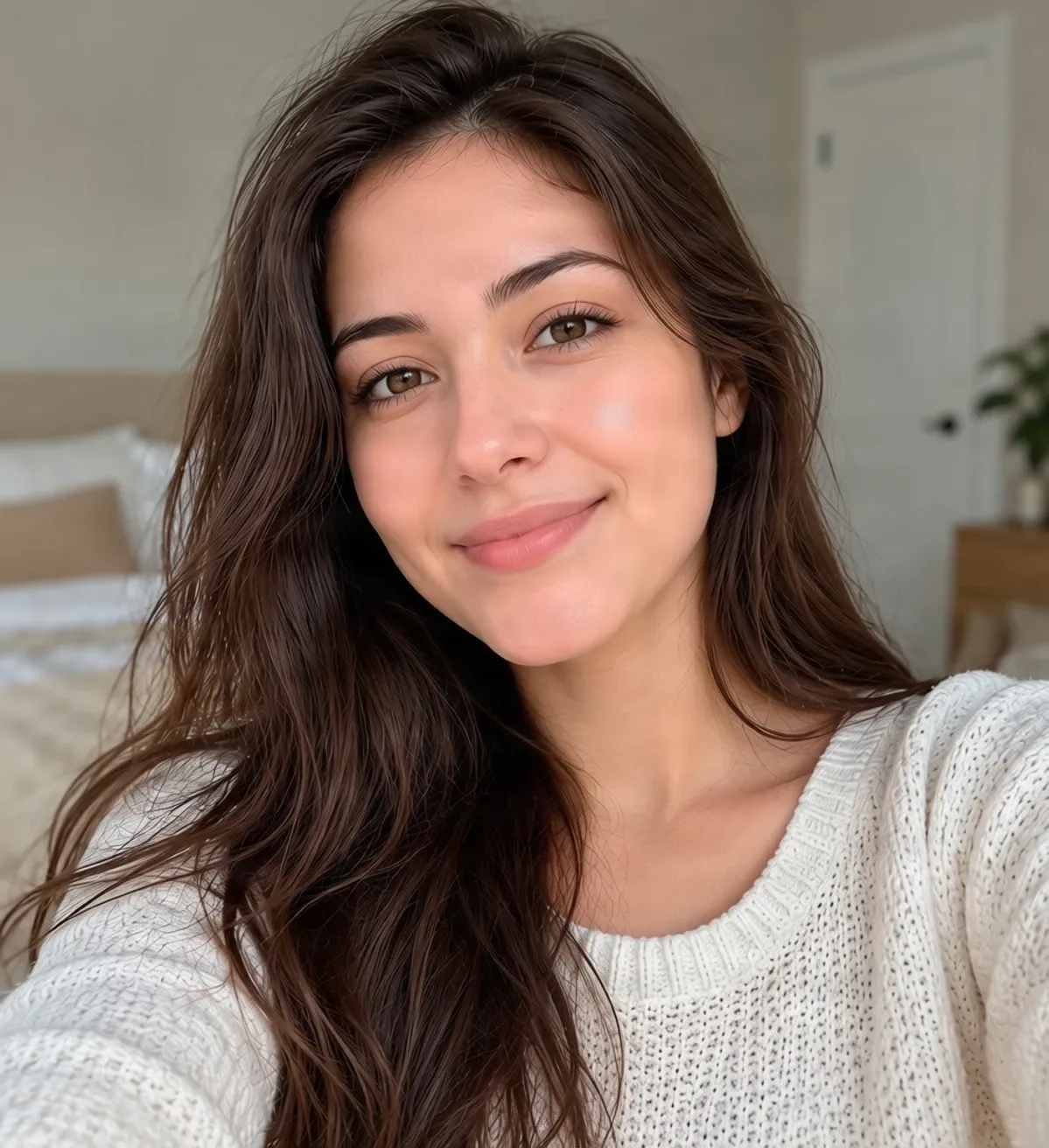
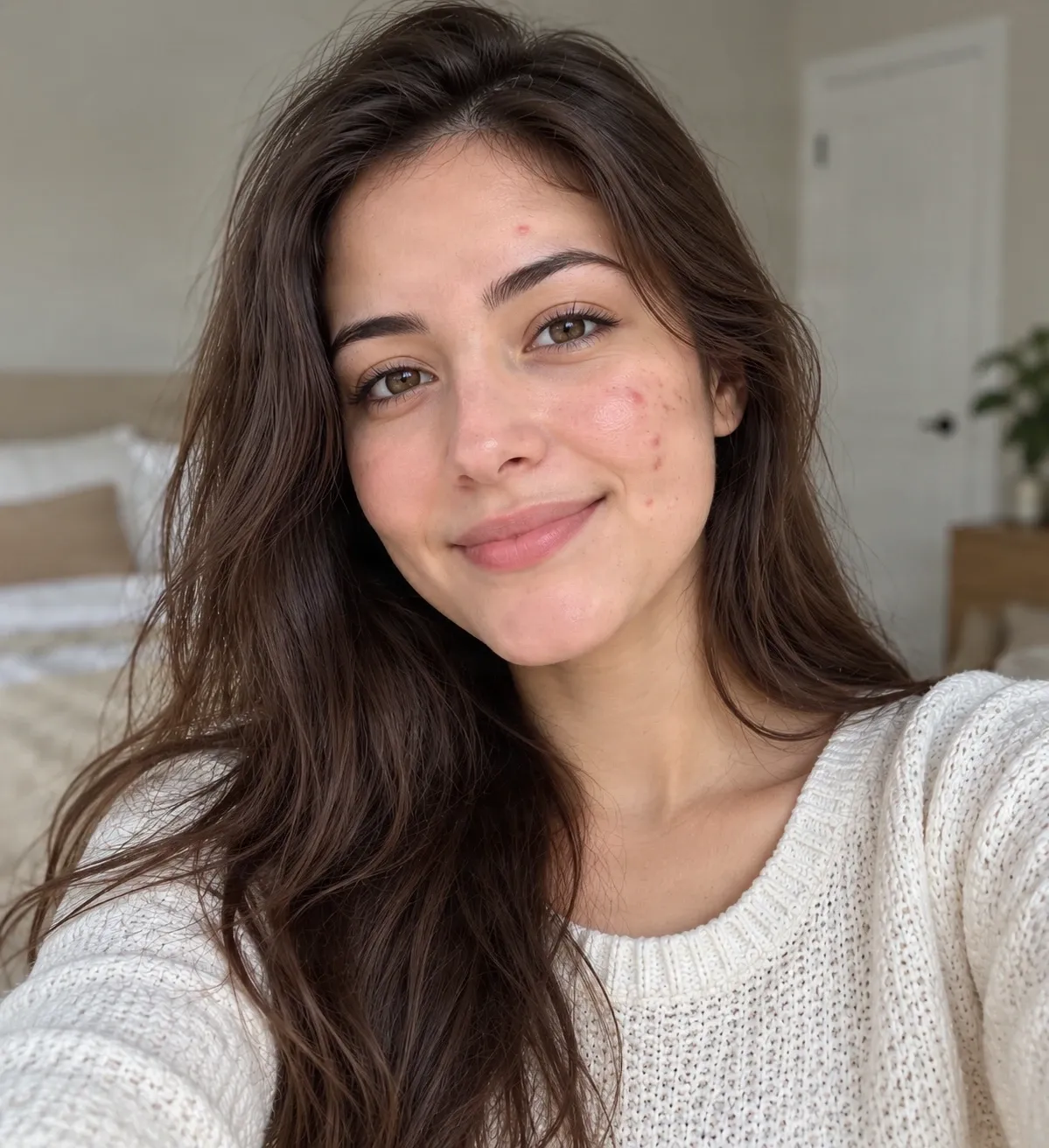
Przykład cyfrowego retuszu trądziku edytowanego przez AI. Wygenerowane zmiany mogą również wpływać na otaczające detale skóry. Porównaj oba obrazy, aby ocenić wynik. Celem jest zmniejszenie widoczności wybranych niedoskonałości, a nie przekształcenie prawdziwej twarzy w zupełnie inną.
Ostatnie sesje
Wreszcie masz selfie, które Ci się podoba — uśmiech, oświetlenie, wszystko. Z wyjątkiem kilku pryszczy, które akurat pojawiły się tego dnia. Prześlij swoje zdjęcie i użyj AI do edycji widocznych zmian trądzikowych i niedoskonałości. Zaznacz obszary, które chcesz retuszować, przejrzyj wynik i zdecyduj, czy zachować edytowane zdjęcie.
Zachowaj chwilę
Nie potrzebujesz nowego zdjęcia tylko z powodu kilku pryszczy
Robisz zdjęcie w dobry dzień, sprawdzasz aparat i zdajesz sobie sprawę, że wypryski są bardziej widoczne, niż się spodziewałeś. Może to jeden pryszcz na czole, kilka czerwonych plamek na policzku lub tymczasowa niedoskonałość, którą chciałbyś złagodzić na tym samym zdjęciu.
Nie ma potrzeby ponownego robienia każdego zdjęcia ani uczenia się skomplikowanych technik retuszu. Pracuj ze zdjęciem, które już masz, wybierz widoczne niedoskonałości, które chcesz edytować, i zdecyduj, czy wynik jest wyglądem, który chcesz zachować.
Zachowaj uśmiech. Zachowaj wspomnienie. Retuszuj tylko to, co wybierzesz.
Retuszuj niedoskonałości, nie zmieniając całego wyglądu
Skup się na pojedynczych pryszczach
Zachowaj naturalną skórę w centrum uwagi
Edytuj selfie, które już kochasz
Wybierz swój poziom kontroli
Nie wymaga doświadczenia w retuszu
Sprawdź, zanim zachowasz
How to Usuń trądzik ze zdjęć za pomocą AI
Prześlij swoje selfie lub portret
Zaznacz niedoskonałości
Pozwól AI stworzyć edycję
Sprawdź i pobierz
Wybierz, jak chcesz retuszować swoje zdjęcie
| Szybkie usuwanie | Magiczna Gumka |
|---|---|
| Opisz niedoskonałości do edycji | Zaznaczaj pojedyncze miejsca Pędzlem |
| Nie wymaga ręcznego zaznaczania | Przejrzyj i dopracuj zaznaczony obszar |
| Może wpływać na szerszą część obrazu | Zdefiniuj skoncentrowany obszar do edycji |
W przypadku kilku małych pryszczy, zacznij od Magicznej Gumki i dokładnie sprawdź wynik.
Naturalne rezultaty mają znaczenie
To edycja zdjęć, a nie leczenie skóry
Narzędzie do usuwania trądziku AI zmienia wygląd cyfrowego zdjęcia. Nie leczy trądziku, nie poprawia zdrowia skóry ani nie zmienia wyglądu skóry w rzeczywistości. Edytor analizuje widoczne piksele i generuje zastępcze detale dla edytowanego obszaru.
Mała plamka otoczona dość jednolitą teksturą skóry może dać przekonujący retusz kosmetyczny. Większe obszary, nakładające się niedoskonałości, silne cienie lub drobne detale twarzy mogą wyglądać mniej naturalnie. AI może również nieumyślnie zmienić odcień skóry, usunąć normalną teksturę lub zmienić pobliskie detale.
Porównaj edytowaną wersję z oryginałem, zwłaszcza jeśli zależy Ci na zachowaniu Twojego rzeczywistego wyglądu. Naturalnie wyglądający retusz powinien nadal wyglądać jak Ty.
Dlaczego niektóre zdjęcia są łatwiejsze do retuszu niż inne
Małe, izolowane plamy
Kilka pobliskich pryszczy
W pobliżu rysów twarzy
Głębokie blizny i nierówna tekstura
Kiedy usunąłbyś trądzik ze zdjęcia?
Selfie, którymi chcesz się podzielić
Zdjęcia profilowe
Zdjęcia z wakacji
Zdjęcia z przyjaciółmi
Specjalne okazje
Osobiste albumy ze zdjęciami
Co możesz retuszować?
Typowe niedoskonałości skóry, które ludzie chcą edytować
Pojedyncze pryszcze
Widoczne miejsce na czole, policzku lub brodzie może być wybrane jako mały cel retuszu.
Małe skupiska trądziku
Możesz zaznaczyć kilka pobliskich niedoskonałości, chociaż większe lub nakładające się obszary mogą wymagać większej rekonstrukcji.
Tymczasowe czerwone plamy
Spróbuj edytować widoczne zaczerwienienia związane z niedoskonałością. Przejścia kolorów mogą być trudne do idealnego dopasowania.
Niedoskonałości na portretach
Eksperymentuj z lokalizowaną edycją widocznych obszarów skóry, zachowując jednocześnie rozpoznawalny wygląd osoby.
Plamy w pobliżu linii włosów
Mogą być trudniejsze, ponieważ edycja musi uwzględniać zarówno teksturę skóry, jak i pojedyncze pasma włosów.
Ślady po wypryskach
AI może złagodzić wygląd niektórych śladów na zdjęciu. Głębsze zmiany tekstury i charakterystyczne cechy skóry są trudniejsze do dokładnej rekonstrukcji.
Jak zachować naturalny wygląd retuszu trądziku
- Użyj wyraźnego oryginalnego zdjęcia, aby AI miało więcej widocznych detali otaczającej skóry do kontekstu.
- Pędzluj tylko miejsca, które chcesz zmienić. Mniejsze zaznaczenie może zmniejszyć niepotrzebną rekonstrukcję, chociaż edytor może rozszerzyć maskę podczas przetwarzania.
- Pozostaw zdrową skórę poza zaznaczeniem. Unikaj pędzelkowania dużych obszarów, gdy chcesz edytować tylko kilka pryszczy.
- Aby zachować piegi, znamiona, znamiona wrodzone lub inne naturalne cechy, pozostaw je poza zaznaczeniem, jeśli to możliwe.
- Sprawdź oczy, brwi i usta, aby upewnić się, że te ważne detale pozostają rozpoznawalne.
- Dokładnie sprawdź teksturę skóry pod kątem nadmiernego wygładzenia, nietypowych przejść kolorów lub rozmytych plam.
- Zachowaj oryginalne zdjęcie, aby móc porównać je z retuszowaną kopią, kiedy tylko zechcesz.
Częste błędy, których należy unikać
Zaznaczanie całej twarzy
Duże zaznaczenie daje AI więcej skóry do rekonstrukcji i może powodować niepożądane wygładzenie lub zmiany w wyglądzie twarzy.
Usuwanie wszystkich naturalnych detali skóry
Pory, piegi i normalne wahania odcienia skóry przyczyniają się do realistycznego portretu. Całkowicie jednolita twarz może wyglądać sztucznie.
Edytowanie zbyt blisko ważnych cech
Niepotrzebnie duże zaznaczenie w pobliżu oczu, ust lub linii włosów może wpłynąć na pobliskie detale.
Zakładanie, że każdy wynik będzie idealny
Retusz AI nie gwarantuje zachowania każdego oryginalnego piksela. Przejrzyj zarówno edytowany obszar, jak i resztę zdjęcia.
Często zadawane pytania
Jak usunąć trądzik ze zdjęcia?
Prześlij swoje zdjęcie, wybierz Magiczną Gumkę i zaznacz widoczne pryszcze lub niedoskonałości, które chcesz edytować. AI próbuje odtworzyć wybrane obszary z detalami, które pasują do otaczającego zdjęcia. Przejrzyj wynik przed pobraniem.
Czy AI może usunąć pryszcze z selfie?
Edycja zdjęć AI może próbować usunąć widoczne pryszcze z selfie. Wyniki są zazwyczaj bardziej przewidywalne w przypadku mniejszych niedoskonałości i czystej otaczającej skóry niż w przypadku dużych lub złożonych obszarów.
Czy mogę usunąć trądzik ze zdjęcia bez Photoshopa?
Tak. Możesz użyć tego internetowego edytora zdjęć trądziku AI w przeglądarce, bez instalowania Photoshopa ani uczenia się profesjonalnych technik retuszu.
Czy narzędzie do usuwania trądziku AI zmieni moją twarz?
Jest przeznaczone do edycji zdjęć, ale AI może czasami zmieniać pobliskie cechy, teksturę skóry lub inne części obrazu. Mniejsze zaznaczenie może pomóc ograniczyć niepotrzebne zmiany, ale nie może zagwarantować idealnego zachowania pikseli.
Czy mogę usunąć trądzik, zachowując naturalną teksturę skóry?
Taki jest cel ukierunkowanego retuszu. Magiczna Gumka pozwala skupić się na konkretnych niedoskonałościach, zamiast celowo stosować filtr upiększający na całą twarz. Wygenerowana skóra może nadal wyglądać gładziej lub inaczej niż oryginał.
Jaki jest najlepszy sposób na usunięcie tylko jednego pryszcza?
Zacznij od Magicznej Gumki. Użyj małego zaznaczenia Pędzlem wokół miejsca i dokładnie sprawdź wynik. Unikaj zaznaczania większej ilości otaczającej skóry niż to konieczne.
Czy mogę usunąć kilka pryszczy z tego samego zdjęcia?
Możesz zaznaczyć wiele widocznych niedoskonałości. Jeśli pokrywają one większą część twarzy, AI może potrzebować zrekonstruować więcej skóry, co może zwiększyć ryzyko nienaturalnego rezultatu.
Czy usuwanie trądziku AI działa na blizny potrądzikowe?
AI może złagodzić widoczny wygląd niektórych śladów lub blizn potrądzikowych na zdjęciu, ale wyraźne blizny i nierówna tekstura mogą być wyzwaniem. Wygenerowany wynik może nie odtworzyć dokładnie oryginalnej powierzchni skóry.
Czy mogę usunąć czerwone plamy potrądzikowe z policzków?
Możesz spróbować zaznaczyć widoczne czerwone plamy. AI szacuje zamiennik z otaczającej skóry, więc różnice w kolorze, oświetleniu lub teksturze mogą pozostać.
Czy mogę użyć go na trądziku na czole i brodzie?
Tak. Widoczne pryszcze na czole lub brodzie mogą być zaznaczone do edycji. Zachowaj szczególną ostrożność w pobliżu brwi, linii włosów, ust i innych szczegółowych rysów twarzy.
Czy Magiczna Gumka jest lepsza niż Szybkie usuwanie do trądziku?
Magiczna Gumka daje bezpośrednią kontrolę nad zaznaczonym obszarem, co czyni ją praktycznym pierwszym wyborem dla małych niedoskonałości twarzy. Szybkie usuwanie jest wygodne, jeśli wolisz opisać edycję, ale może wpływać na szerszą część obrazu.
Czy usunie moje piegi lub znamiona?
AI może zmienić piegi lub znamiona, jeśli znajdują się one w edytowanym obszarze lub w jego pobliżu. Aby je zachować, unikaj zaznaczania tych cech i dokładnie sprawdź wynik.
Czy mogę usunąć trądzik ze zdjęcia grupowego?
Możesz spróbować edytować widoczne niedoskonałości na zdjęciu grupowym, ale mniejsze twarze i detale o niższej rozdzielczości mogą sprawić, że naturalny retusz będzie trudniejszy. Unikaj zaznaczania rysów twarzy innych osób.
Czy mogę użyć narzędzia do usuwania trądziku AI na moim telefonie?
Narzędzie działa przez przeglądarkę internetową. Na urządzeniu mobilnym powiększaj w razie potrzeby i dokładnie przejrzyj zaznaczony obszar przed przesłaniem. Interakcje mogą się różnić w zależności od urządzenia i przeglądarki.
Czy usuwanie trądziku ze zdjęcia faktycznie leczy trądzik?
Nie. To cyfrowe narzędzie do edycji zdjęć. Zmienia sposób, w jaki niedoskonałości pojawiają się na obrazie i nie leczy ani nie zapobiega trądzikowi ani nie wpływa na Twoją prawdziwą skórę.
Jak mogę stwierdzić, czy edycja wygląda naturalnie?
Porównaj edytowane zdjęcie z oryginałem. Sprawdź, czy Twoje oczy, brwi, nos, usta, kształt twarzy, odcień skóry i normalna tekstura pozostają rozpoznawalne. Szukaj rozmytych plam, nadmiernego wygładzenia lub nieoczekiwanych zmian poza zaznaczonym obszarem.
Powiązane narzędzia
Usuń okulary ze zdjęcia za pomocą AI
Usuń okulary ze zdjęcia za pomocą AI. Prześlij portret, usuń oprawki oraz odblaski na szkłach i uzyskaj naturalnie wyglądające zdjęcie bez okularów.
OtwórzUsuwaj emoji ze zdjęć za pomocą AI
Usuwaj niechciane emoji i naklejki ze zdjęć za pomocą sztucznej inteligencji. Prześlij zdjęcie, usuń nakładki emoji i uzyskaj czysty obraz online.
OtwórzUsuń osobę ze zdjęcia za pomocą AI
Usuń niechciane osoby, fotobomberów, turystów lub nieznajomych ze zdjęć za pomocą AI. Opisz osobę lub zaznacz ją precyzyjnie, a następnie pozwól AI naturalnie odbudować tło.
OtwórzTwoje zdjęcie, Twój wybór
Zachowaj zdjęcie, które kochasz. Retuszuj miejsca, których nie lubisz.
Nie musisz zaczynać od nowa z powodu tymczasowych wyprysków. Prześlij swoje selfie, zaznacz widoczne niedoskonałości, które chcesz edytować, i odkryj czystszą wersję swojego ulubionego zdjęcia.
Usuń trądzik z mojego zdjęciaWybierz ukierunkowaną edycję, przejrzyj wynik i pobierz wersję, którą preferujesz.
Creative Toolkit Index
Odkryj więcej funkcji AI
Quick access to precision layer extraction, AI photo editing & asset tools.