
Usuń turystów ze zdjęć za pomocą AI
Oczyść zdjęcie z zatłoczonego zabytku, plaży lub wakacyjnego kadru bez godzin spędzonych na edycji. Sprawdź wygenerowane tło przed pobraniem.
Opisz turystów lub osoby w tle, które chcesz usunąć. Nie potrzebujesz maski.
Dobry punkt wyjścia dla wyraźnie widocznych turystów, którzy są oddzieleni od głównego obiektu na zdjęciu.
Image
RequiredAdd Image
Click or drag one source image here to start editing.
PNG, JPG, JPEG, or WEBP. The upload card is the primary starting point.
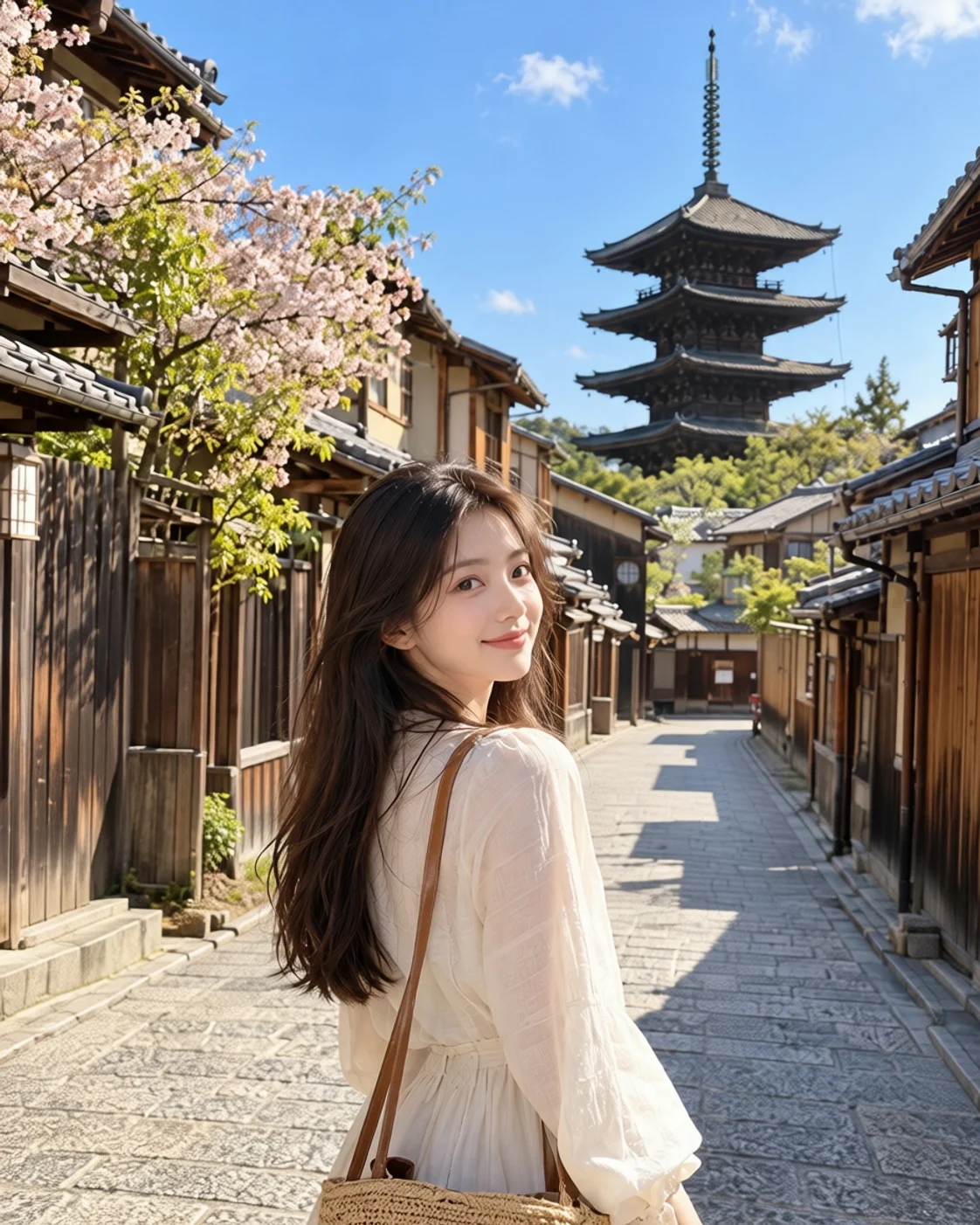
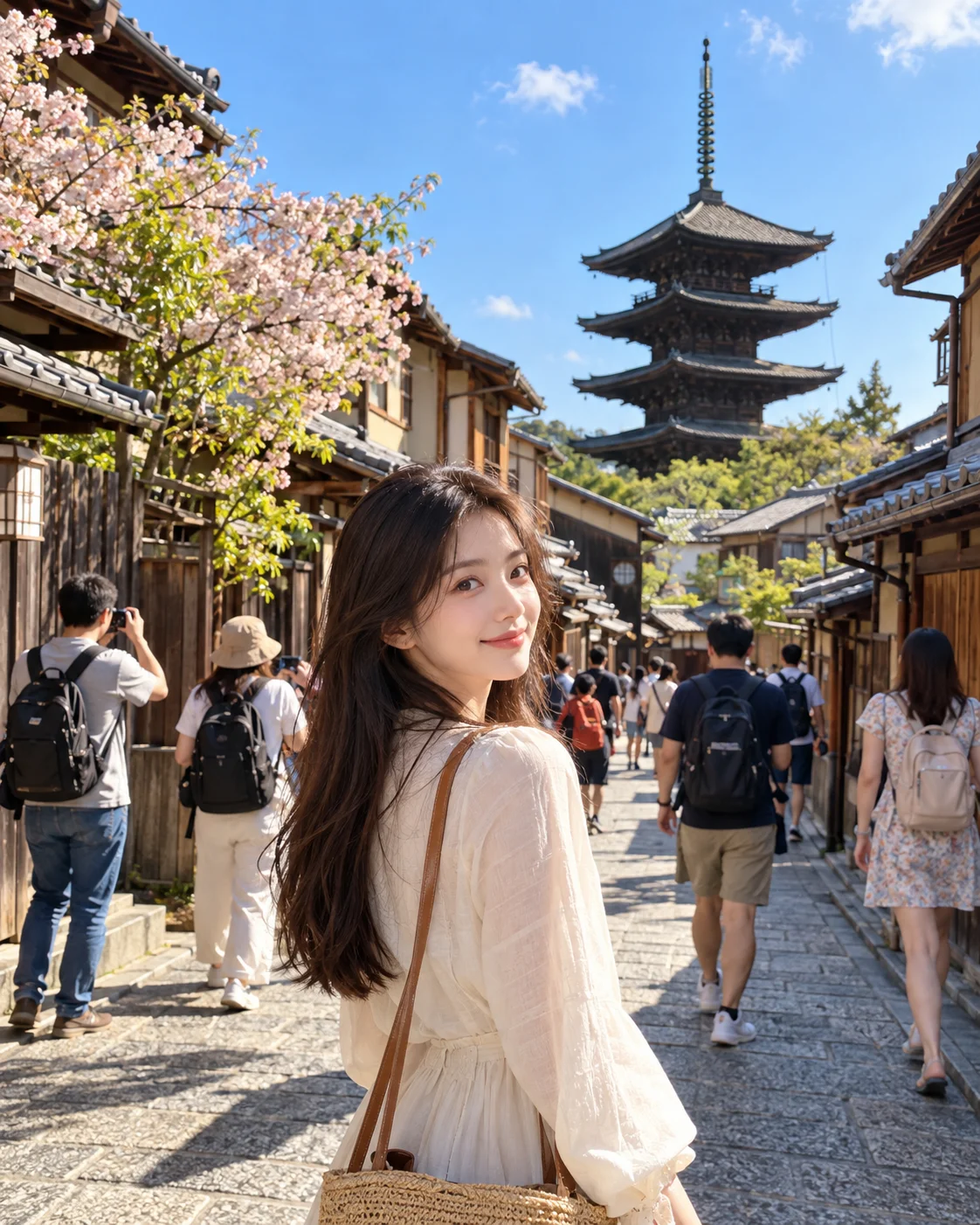
Udało Ci się zrobić idealne zdjęcie podczas wyjazdu, ale w tle widać obcych ludzi? Usuń niechcianych turystów ze swoich fotografii dzięki AI i przywróć uwagę na to, co naprawdę ważne: ludzi, miejsca i wspomnienia.
Ostatnie sesje
Udało Ci się zrobić idealne zdjęcie podczas wyjazdu, ale w tle widać obcych ludzi? Usuń niechcianych turystów ze swoich fotografii dzięki AI i przywróć uwagę na to, co naprawdę ważne: ludzi, miejsca i wspomnienia.
Przykłady przed i po
Przykład obok narzędzia przedstawia efekt usunięcia turystów z tła, natomiast poniższa galeria pochodzi z ogólnego narzędzia do usuwania niechcianych elementów. W każdym przypadku AI regeneruje obszary w miejscu usuniętych osób, dlatego tło i drobne detale mogą nieznacznie różnić się od oryginału.


Przeciągnij suwak, aby porównać oryginał z wyczyszczonym zdjęciem.
ZACHOWAJ WIDOK. POZBYJ SIĘ TŁUMU.
Kochasz zdjęcie. Nie kochasz fotobomberów.
W końcu dotarłeś do tego słynnego zabytku. Oświetlenie jest idealne, ale ludzie przechodzący za Tobą i tłum wokół pomnika odciągają uwagę od tej chwili. Nie musisz kadrować zdjęcia, by pozbyć się tła, ani robić wakacyjnej fotki od nowa.
Opisz niechcianych turystów za pomocą Szybkiego usuwania lub zaznacz ich Magiczną gumką, aby mieć większą kontrolę. Edytor usunie zaznaczony obszar i wygeneruje nową zawartość wizualną, aby go wypełnić, wykorzystując otoczenie jako kontekst.
Zrób więcej miejsca na wakacyjne wspomnienia, które chcesz zachować.
AI generuje to, co było ukryte za tłumem
Kiedy turyści zasłaniają budynek, ścieżkę, plażę lub inną scenerię, oryginalne piksele nie są widoczne na zdjęciu.
Po usunięciu, AI generuje zastępczy obraz na podstawie widocznego otoczenia. Duże tłumy, nakładające się na siebie postacie i złożona architektura wymagają większej rekonstrukcji i mogą wymagać dokładnego sprawdzenia.
Oczyść zdjęcia z wakacji bez zaczynania od zera
Usuń nieznajomych z tła
Ciesz się czystszymi zdjęciami zabytków
Zachowaj przyjaciół i rodzinę na zdjęciu
Oczyść ruchliwe ulice i punkty widokowe
Zrekonstruuj rozpraszające obszary tła
Przygotuj zdjęcia do udostępnienia lub druku
How to Usuń turystów ze zdjęć za pomocą AI
Prześlij zdjęcie z podróży
Opisz lub zaznacz, kogo usunąć
Uruchom usuwanie i sprawdź wynik
Pobierz, gdy będziesz zadowolony
Szybkie usuwanie czy Magiczna gumka dla turystów?
| Szybkie usuwanie | Magiczna gumka |
|---|---|
| Opisz turystów według pozycji lub wyglądu | Zaznacz osoby bezpośrednio na zdjęciu |
| Nie potrzebujesz maski | Podgląd i doprecyzowanie zaznaczenia |
| Najlepsze dla oczywistych osób w tle | Najlepsze dla nakładających się postaci i szczegółowych krawędzi |
| Najszybszy sposób na start | Większa kontrola nad tym, co jest usuwane |
Zacznij od opisu w przypadku prostych usunięć; użyj zaznaczania, gdy scena wymaga większej kontroli.
Kiedy usuwanie turystów jest trudniejsze
Duże tłumy
Ludzie nachodzący na Twoją grupę
Szczegółowe zabytki
Turyści zasłaniają główny widok
Gdzie możesz użyć narzędzia AI do usuwania turystów?
Słynne zabytki
Plaże i widoki na wybrzeże
Ulice miast i stare miasta
Parki i ogrody
Wycieczki w góry i na łono natury
Portrety wakacyjne i zdjęcia grupowe
ZACHOWAJ SCENERIĘ
Dlaczego usuwać turystów zamiast ich wycinać?
Kadrowanie
Może ukryć niechcianych gości, ale może również odciąć zabytek lub scenerię, dla której przyjechałeś.
Rozmywanie
Zmiękcza szczegóły, ale często pozostawia widoczne kształty, które nadal odciągają uwagę od zdjęcia.
Ręczny retusz
Oferuje szczegółową kontrolę, ale może wymagać czasu i doświadczenia w edycji.
Usuwanie przez AI
Usuwa wybrane osoby i generuje zawartość, aby wypełnić obszar, zachowując istniejący kadr.
Wygenerowane szczegóły tła mogą różnić się od oryginału, zwłaszcza tam, gdzie tłum zasłaniał duży lub złożony obszar.
Wskazówki dla lepszych rezultatów usuwania turystów
- Zacznij od wyraźnego, ostrego zdjęcia, aby scenerię i jej krawędzie łatwiej było sprawdzić.
- Określ, które osoby powinny zostać, jeśli Twoje zdjęcie zawiera zarówno towarzyszy, jak i nieznajomych.
- Zacznij od oddzielonych turystów w tle, zanim spróbujesz usunąć gęsty, nakładający się tłum.
- Po usunięciu sprawdź twarze, dłonie, barierki, znaki, powtarzające się wzory i linie architektoniczne.
- Sprawdź końcowy obraz przed udostępnieniem lub drukiem; ukryte piksele są generowane, a nie odzyskiwane.
Częste błędy
Używanie niejasnego opisu
Opisz pozycję, ubranie lub inny widoczny szczegół, gdy na zdjęciu pojawia się kilka osób.
Zaznaczanie tylko części osoby
Uwzględnij całą niechcianą osobę i wszelkie przedmioty, które powinny zniknąć razem z nią.
Uwzględnianie osób, które chcesz zachować
Doprecyzuj zaznaczenie wokół rodziny i przyjaciół, aby pozostali poza obszarem usuwania.
Oczekiwanie dokładnego odtworzenia ukrytej scenerii
AI generuje wiarygodne wypełnienie na podstawie widocznego kontekstu; nie może przywrócić pikseli, które nigdy nie zostały zarejestrowane.
Często zadawane pytania
Czy AI może usunąć turystów z moich zdjęć?
Tak. Opisz niechcianych turystów za pomocą Szybkiego usuwania lub zaznacz ich Magiczną gumką. AI usuwa docelowy obszar i generuje zastępczą scenerię; wyniki zależą od zdjęcia i tego, jak dużo tła jest ukryte.
Czy mogę usunąć turystów w tle, ale zachować siebie?
Tak. Wskaż, które osoby w tle mają zniknąć, i zachowaj swój obiekt poza zaznaczeniem. Wyraźne oddzielenie Ciebie od turystów zazwyczaj ułatwia edycję.
Czy mogę usunąć wiele osób z jednego zdjęcia?
Możesz celować w wiele osób. Kilku oddzielonych od siebie zwiedzających jest zazwyczaj łatwiejszych do czystego usunięcia niż gęsty, nakładający się tłum.
Czy to działa w przypadku zatłoczonych atrakcji turystycznych?
Może pomóc w przypadku zdjęć z zabytków, placów i pomników. Jeśli tłum zasłania dużą część sceny, trzeba wygenerować więcej tła, więc dokładnie sprawdź wynik.
Czy AI zachowa moją twarz i wygląd bez zmian?
Celem jest edycja zaznaczonych osób przy pozostawieniu reszty zdjęcia w stanie nienaruszonym. Trzymaj siebie poza obszarem docelowym i sprawdź gotowy obraz pod kątem niezamierzonych zmian.
Czy mogę usunąć nieznajomych ze zdjęcia z rodzinnych wakacji?
Tak. Opisz lub zaznacz nieznajomych, których chcesz usunąć, i uważaj, aby wykluczyć członków rodziny i przyjaciół, których chcesz zachować.
Czy mogę usunąć wszystkich ludzi ze zdjęcia krajobrazu?
Możesz spróbować wycelować we wszystkie widoczne osoby. Gdy zasłaniają dużą część krajobrazu, wygenerowane tło może wymagać dokładniejszego sprawdzenia.
Czy mogę wybrać dokładnie, których turystów usunąć?
Użyj Magicznej gumki, aby zaznaczyć i doprecyzować osoby, które chcesz usunąć. Szybkie usuwanie jest również dostępne, gdy krótki opis wyraźnie je identyfikuje.
Co jeśli turysta nachodzi na mój główny obiekt?
Przełącz się na Magiczną gumkę i doprecyzuj zaznaczenie wokół miejsca nachodzenia. Bliski kontakt może być trudny, więc sprawdź krawędź obiektu po wygenerowaniu.
Czy AI odtworzy dokładne tło za turystą?
Nie. Ukryty obszar jest nowo generowany na podstawie otaczającego kontekstu wizualnego; dokładne oryginalne piksele nie są dostępne.
Czy mogę usunąć turystów ze zdjęć z plaży?
Tak. Możesz celować w wybrane osoby na plażach lub nabrzeżach. Sprawdź zrekonstruowany piasek, wodę i cienie pod kątem spójności wizualnej.
Czy mogę usunąć turystów ze zdjęć zabytków?
Tak. Narzędzie może oczyścić zdjęcie z wybranych zwiedzających wokół budynków i atrakcji. Szczegółowe struktury, takie jak barierki, znaki i okna, mogą wymagać dodatkowej kontroli.
Jakie formaty obrazów mogę przesyłać?
Edytor obsługuje obrazy JPG, PNG i WebP.
Czy usunięcie tłumu zmieni resztę mojego zdjęcia?
Edycja koncentruje się na docelowym obszarze i wykorzystuje otaczającą scenę jako kontekst. Sprawdź cały obraz, aby wyłapać wszelkie zmiany poza zamierzonym regionem.
Co zrobić, jeśli wynik nadal wygląda na zatłoczony?
Dostosuj opis lub zaznaczenie i uruchom kolejną turę. Możesz również usunąć złożony tłum w mniejszych, skoncentrowanych obszarach i sprawdzić każdy wynik z osobna.
TWOJE ZDJĘCIE Z PODRÓŻY, OCZYSZCZONE
Zachowaj widok. Pozbądź się tłumu.
Prześlij swoje ulubione zdjęcie z wyjazdu, wskaż turystów, których nie chcesz, i sprawdź zrekonstruowaną scenę.
Oczyść moje zdjęcie z podróżyEdytor pokazuje koszt w kredytach przed wygenerowaniem.
Creative Toolkit Index
Odkryj więcej funkcji AI
Quick access to precision layer extraction, AI photo editing & asset tools.