Szukasz alternatywy dla PhotoCraft?
Go beyond manual image preparation with AI-powered layer separation and a connected online editing workflow.
Masz świetny obraz, ale brak Ci oryginalnego pliku z warstwami? ImageToLayers pomaga rozdzielić obiekty, postacie i tło na edytowalne warstwy wizualne za pomocą AI.
Otwórz wynik w naszym wbudowanym edytorze warstw, aby dostosować poszczególne elementy, dopracować kompozycję i wyeksportować gotową pracę. Zamiast ręcznie wycinać każdy obiekt z gotowego obrazu, zacznij od warstw wygenerowanych przez AI i przejmij pełną kontrolę twórczą.
Prześlij JPG, PNG lub WebP · Podgląd wygenerowanych warstw · Płacisz tylko za wybrane przetwarzanie
Zacznij od obrazu, który już masz
Prześlij gotowy obraz i pozwól AI zidentyfikować elementy wizualne, które można rozdzielić. Po zakończeniu przetwarzania otwórz swój projekt, aby sprawdzić wygenerowane warstwy i kontynuować edycję.
Click or drag image to decompose into PSD
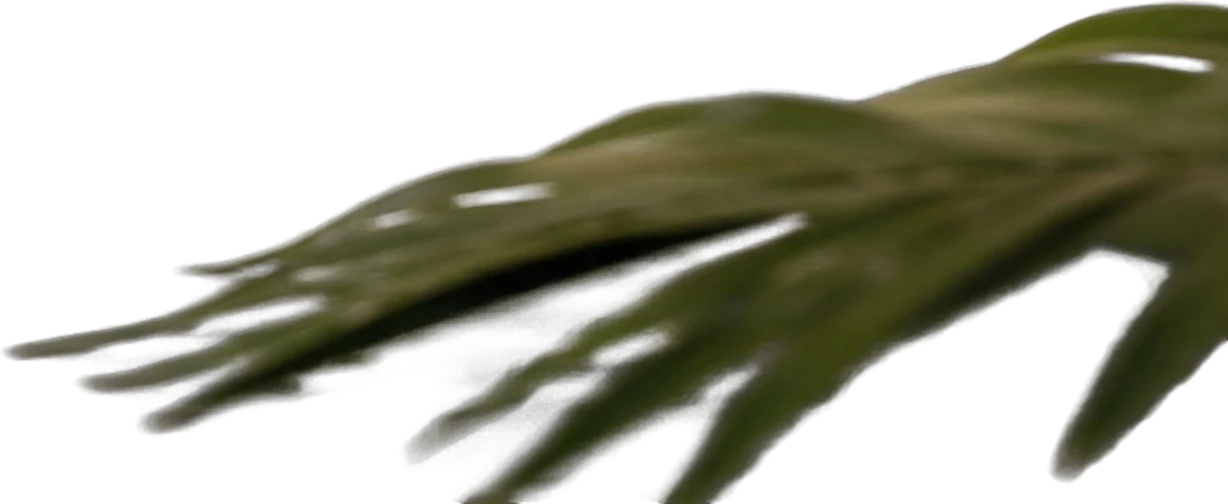
Foreground palm leaf
651×267 px
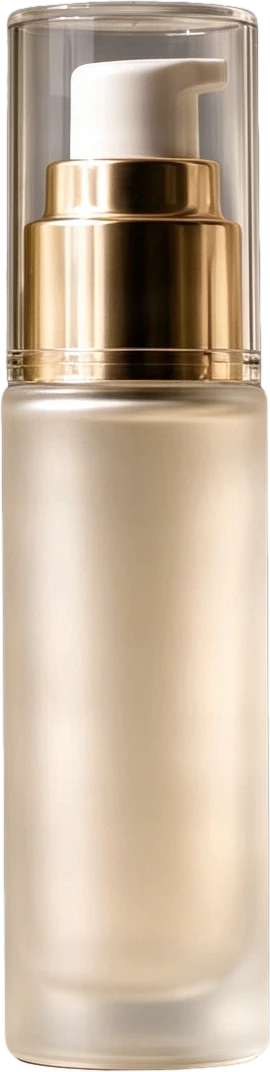
Frosted pump serum bottle
159×631 px
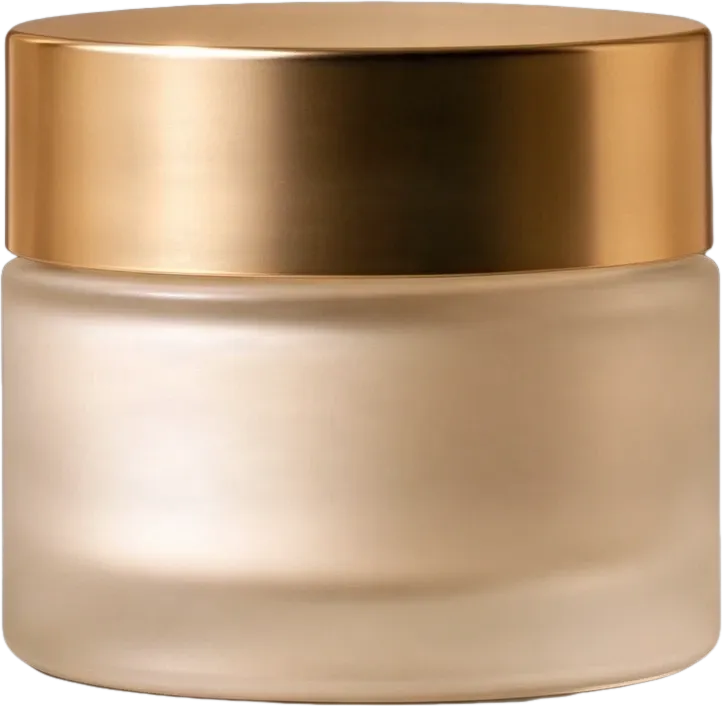
Frosted cream jar with gold lid
274×266 px
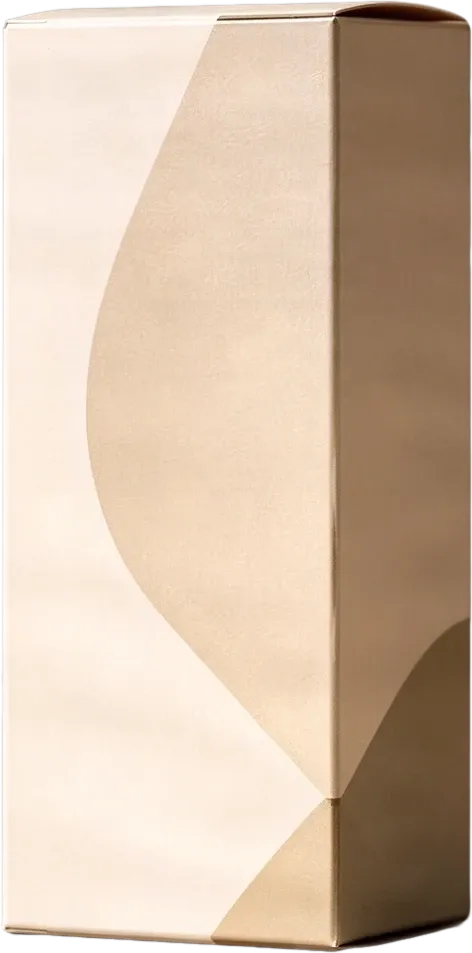
Beige product packaging box
298×602 px
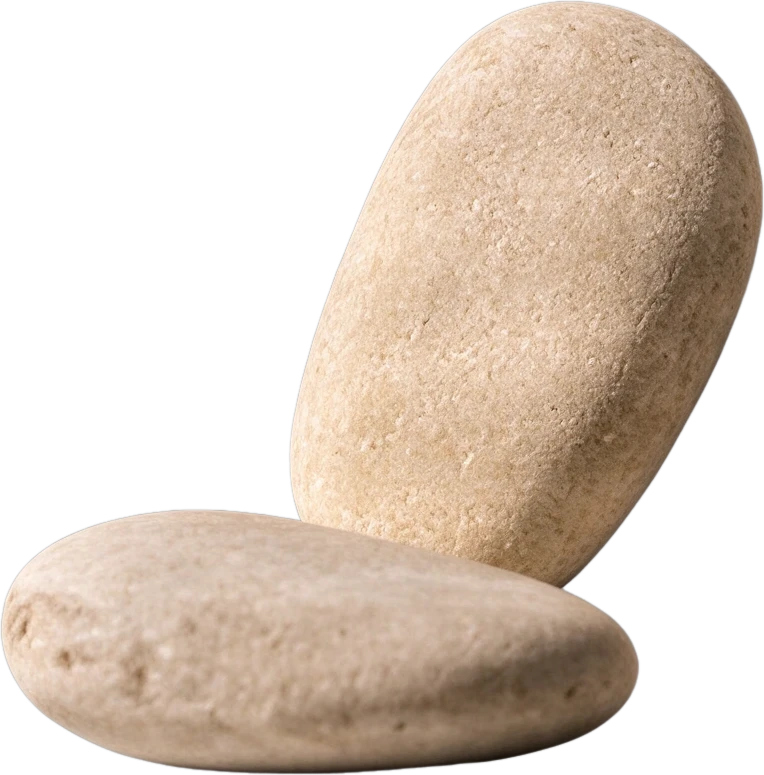
Smooth pebble group
244×247 px
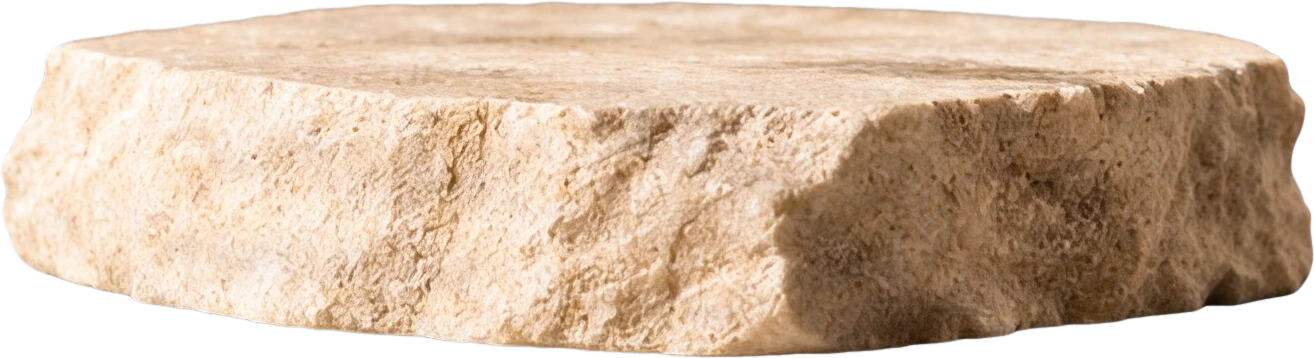
Stone display platform
536×145 px
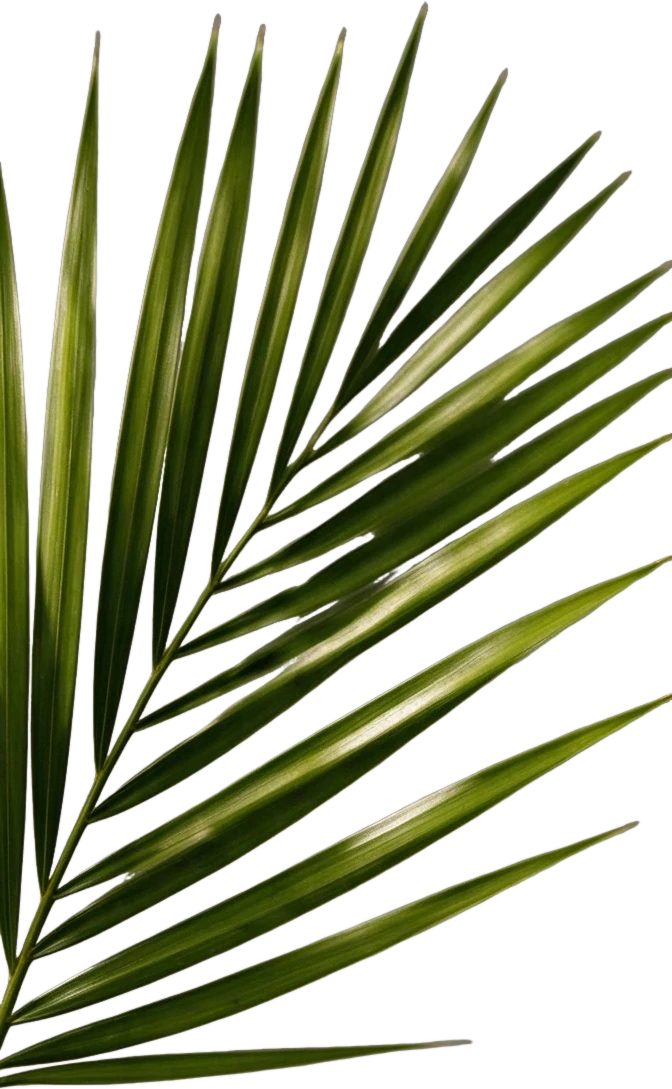
Right palm leaf
298×483 px
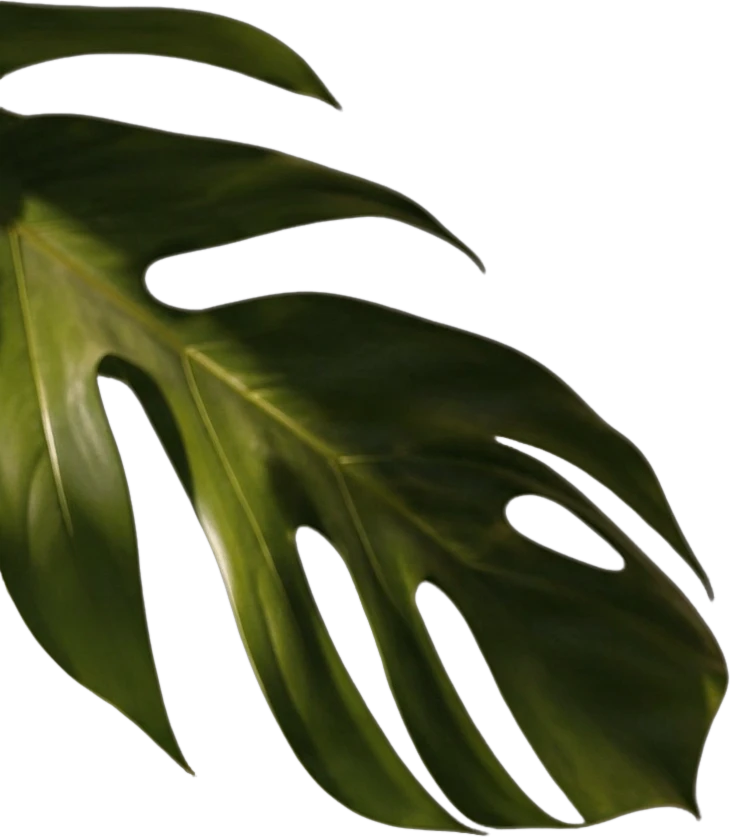
Left monstera leaf
526×603 px
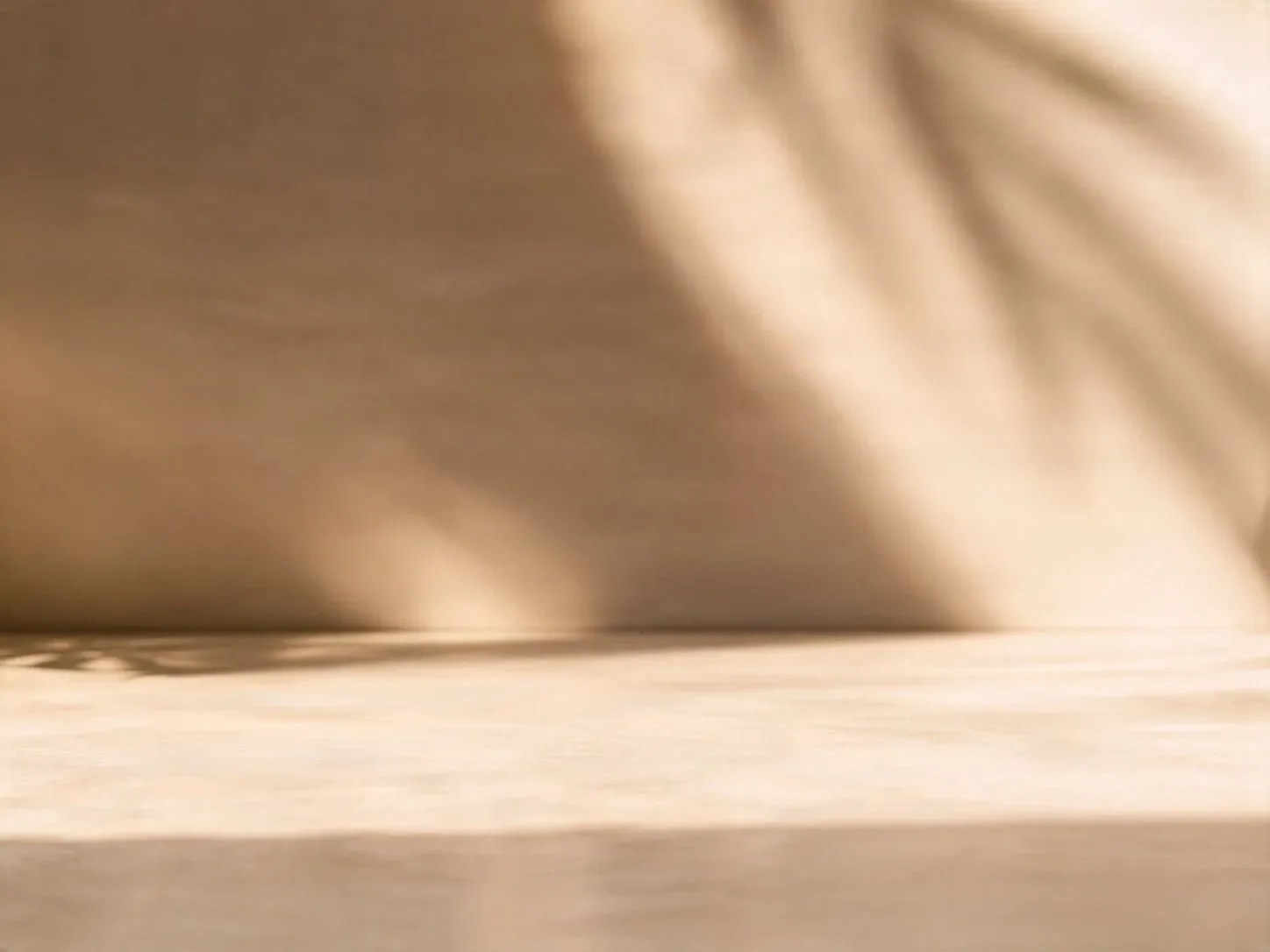
Clean background
Background
Prywatność plików
Przesłane pliki są przypisane do Twojego konta i udostępniane za pomocą zabezpieczonych adresów URL. Zakończone zadania możesz usuwać ręcznie.
Wynik: pliki PNG z przezroczystością
Tryb szczegółowy zwraca każdy wykryty element jako osobną warstwę na przezroczystym tle.
Kontynuuj edycję w Agent Workspace
Otwórz wynik z warstwami w Agent Workspace, aby wyczyścić elementy, stworzyć warianty wizualne lub kontynuować pracę nad tym samym projektem.
Od jednego płaskiego obrazu do edytowalnego projektu
Jeden gotowy obraz może zawierać wiele elementów wizualnych, które chciałbyś zmieniać niezależnie. ImageToLayers zamienia ten pojedynczy obraz w nową strukturę warstw, dając Ci większą kontrolę nad dalszymi krokami.
Jeden obraz. Wszystko spłaszczone.
Obiekt, elementy drugoplanowe i tło są połączone w jeden obraz rastrowy. Przesunięcie jednego elementu niezależnie jest trudne bez odtwarzania go lub ręcznego tworzenia maski.
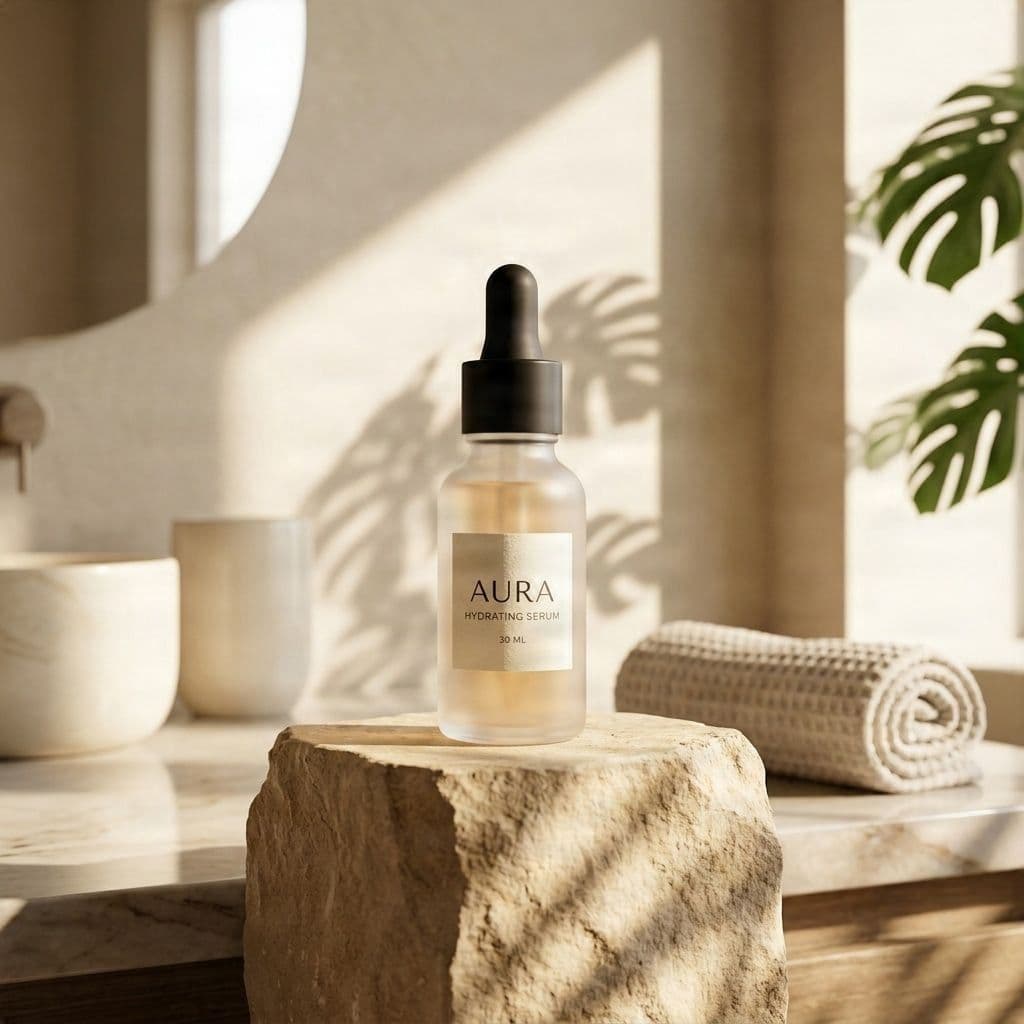
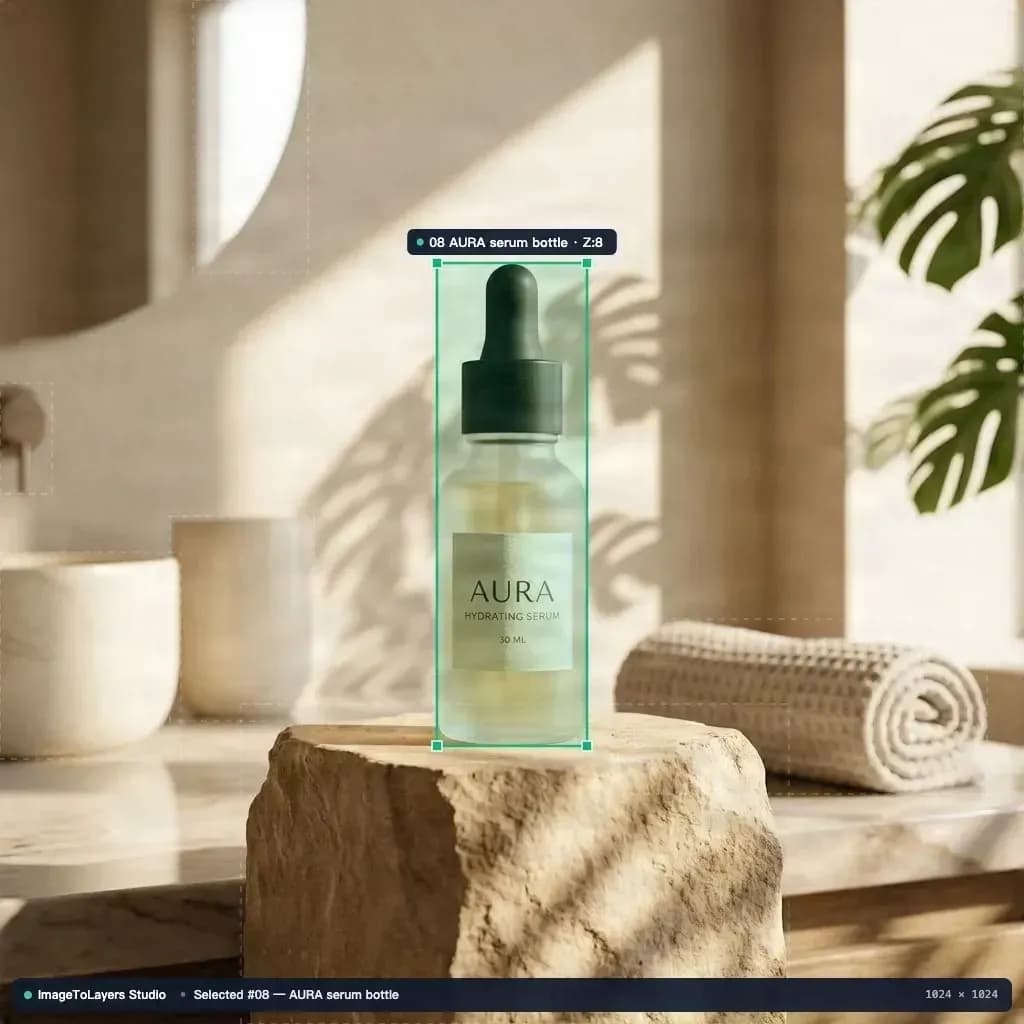
Rozdziel elementy, które chcesz edytować.
Przejrzyj stos warstw wygenerowany przez AI, zidentyfikuj poszczególne części wizualne i sprawdź przezroczystość, krawędzie oraz zrekonstruowane obszary.
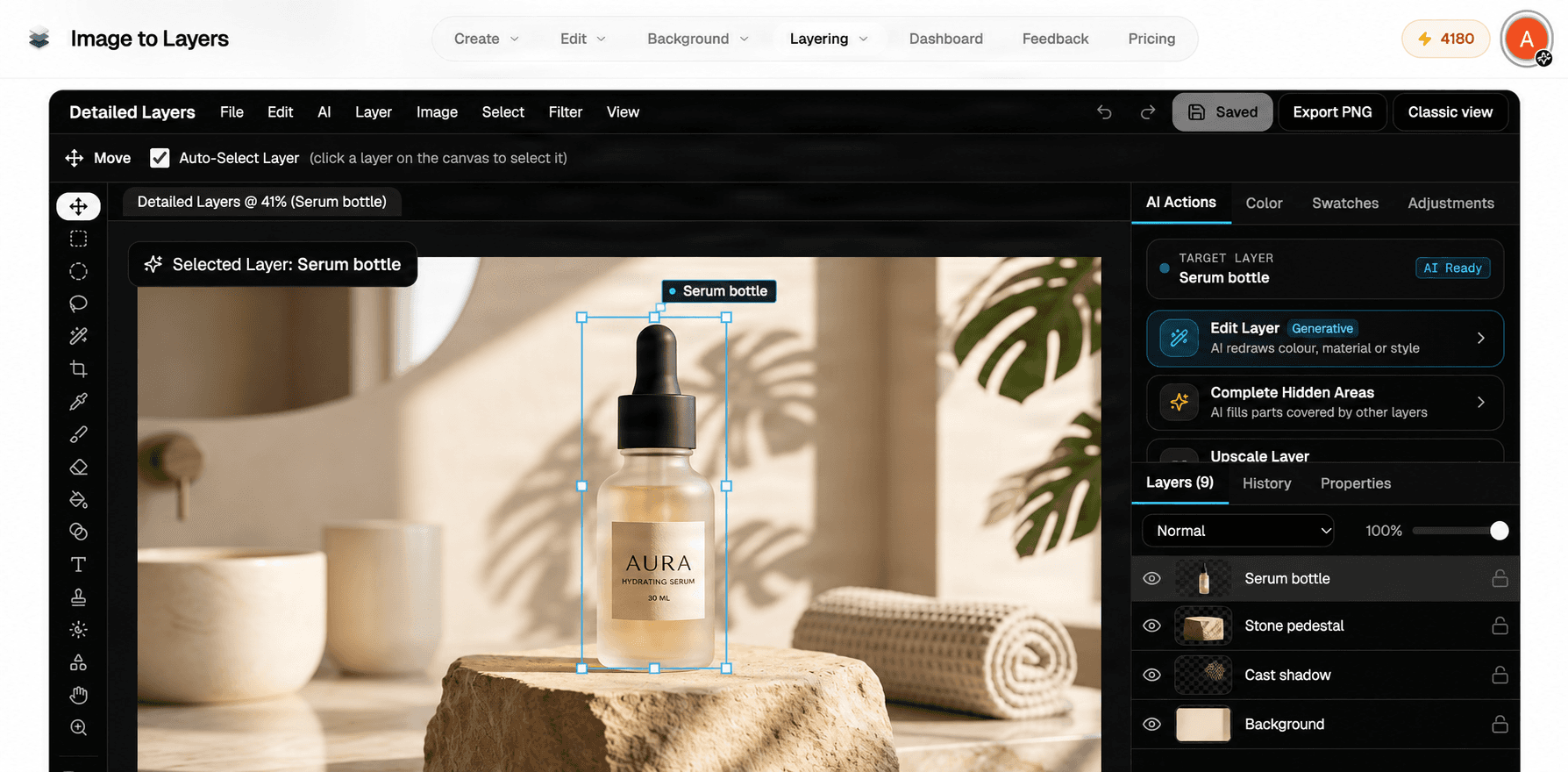
Edytuj dalej w swojej przeglądarce.
Otwórz edytor warstw, aby wprowadzić poprawki do obsługiwanych warstw. Zapisz zmiany w projekcie lub wyeksportuj bieżący projekt do dalszej edycji.
Przenieś swoje warstwy do kolejnego projektu.
Wyeksportuj obsługiwane zasoby rastrowe, w tym warstwy PNG z przezroczystością lub plik PSD z warstwami, i kontynuuj pracę w kompatybilnym oprogramowaniu.
Twój obraz wygląda na gotowy. Ale co, jeśli musisz coś zmienić?
Gotowy obraz może być dokładnie tym, czego chciałeś – dopóki nie musisz edytować jednego z jego elementów.
Nie masz oryginalnego pliku projektu
Jedna mała zmiana oznacza zbyt wiele ręcznej pracy
Potrzebujesz części, a nie zupełnie nowego obrazu
Potrzebujesz plików, na których możesz dalej pracować
Niech AI przygotuje warstwy. Ty decydujesz, co dalej.
PhotoCraft koncentruje się na narzędziach do edycji obrazu i dokumentach z warstwami. ImageToLayers rozwiązuje inny problem: co zrobić, gdy obraz, który chcesz edytować, jest już spłaszczony?
Separacja warstw wspomagana przez AI
Prześlij obsługiwany obraz rastrowy i wygeneruj osobne obszary wizualne dla obiektów, postaci oraz tła. Liczba i jakość wygenerowanych warstw zależą od obrazu źródłowego oraz wybranego procesu pracy.
Wbudowana edycja warstw
Otwórz wynik w edytorze szczegółów zadania, aby sprawdzić i zmodyfikować obsługiwane warstwy. Możesz kontynuować udoskonalanie grafiki bez konieczności tworzenia pliku od zera.
Eksport zasobów warstwowych
Pobieraj obsługiwane pliki PSD z warstwami oraz przezroczyste zasoby rastrowe, w zależności od dostępności eksportu w Twoim zadaniu i wymogów konta.
Kontynuuj pracę z narzędziami AI
Potrzebujesz kolejnej konkretnej zmiany? Istniejący proces edycji zapewnia również obsługiwane funkcje edycji AI. Dodatkowe akcje AI mogą wymagać użycia kredytów.
PhotoCraft czy ImageToLayers: co lepiej pasuje do Twojego procesu pracy?
To dwa różne rodzaje edycji. PhotoCraft to edytor graficzny typu open-source z szerokim zestawem tradycyjnych narzędzi kreatywnych. ImageToLayers koncentruje się na dekompozycji obrazu przez AI i połączonym procesie edycji online. Wybór zależy od tego, z czym zaczynasz i co chcesz osiągnąć.
| Możliwości | PhotoCraft | ImageToLayers |
|---|---|---|
| Główny proces pracy | Tradycyjna edycja obrazów na warstwach | Separacja obrazu przez AI i edycja warstw |
| Praca na spłaszczonym pliku PNG lub JPG | Tak | Tak |
| Edycja warstwowej grafiki | Tak | Tak, w ramach obsługiwanego edytora |
| Semantyczna dekompozycja AI płaskiego obrazu | Nie jest to główny proces | Kluczowy proces |
| Otwieranie i edycja dokumentów PSD | Obsługiwane | Obsługiwane w edytorze pikseli, z ograniczeniami kompatybilności |
| Eksport warstwowego PSD | Obsługiwane | Obsługiwane, jeśli dostępne |
| Tradycyjne narzędzia edycyjne | Szeroki zestaw narzędzi | Wbudowana edycja pikseli i warstw |
| Instalacja | Dostępne wersje desktopowe i przeglądarkowe | Proces oparty na przeglądarce |
| Model komercyjny | Edytor open-source | Przetwarzanie AI oparte na kredytach |
| Odzyskiwanie oryginalnych warstw źródłowych | Brak gwarancji | Nie |
To porównanie opisuje różne procesy pracy, a nie kontrolowany test jakości lub wydajności. PhotoCraft posiada rozbudowane możliwości edycji, podczas gdy ImageToLayers specjalizuje się w separacji warstw generowanej przez AI. Funkcje mogą zmieniać się w czasie. Sprawdź oficjalny projekt PhotoCraft pod kątem aktualnej funkcjonalności.
Zamień gotowe obrazy w nowe możliwości twórcze
Edytuj istniejącą ilustrację
Masz gotową ilustrację, ale chcesz przesunąć obiekt lub zmienić kompozycję? Rozdziel rozpoznawalne elementy wizualne na warstwy przed kontynuowaniem edycji.
Przygotuj grafikę postaci
Zacznij od spłaszczonej ilustracji postaci i wyodrębnij obsługiwane elementy postaci lub sceny do edycji. Szczegółowa separacja twarzy i części ciała może być lepiej obsłużona przez dedykowany proces Character to Layers.
Przerabiaj zdjęcia produktów
Oddziel produkt od rekwizytów i tła, aby móc eksperymentować z nowymi układami i aranżacjami wizualnymi. Zawsze weryfikuj szczegóły produktu, etykiety i zrekonstruowane obszary przed publikacją komercyjną.
Wykorzystaj ponownie grafiki promocyjne
Gotowa grafika promocyjna może zawierać elementy warte ponownego użycia. Przygotuj osobne zasoby rastrowe do nowych kadrów, rozmiarów lub kompozycji zamiast tworzyć projekt od nowa.
Przygotuj obrazy do animacji
Oddziel widoczny pierwszy plan, obiekt i tło jako punkt wyjścia do paralaksy, kompozycji lub animacji. Dalsze czyszczenie i przygotowanie do animacji może być nadal wymagane.
Kontynuuj pracę z plikami PSD
Użyj wygenerowanych warstw rastrowych jako bardziej edytowalnego punktu wyjścia dla procesu opartego na PSD. Wygenerowane warstwy nie są tym samym, co odzyskanie kompletnego dokumentu źródłowego autora.
Jak edytować spłaszczony obraz za pomocą warstw AI
Prześlij swój obraz
Wybierz plik JPG, PNG lub WebP zawierający elementy, które chcesz edytować niezależnie. Wyraźne granice obiektów i prostsze kompozycje zazwyczaj ułatwiają weryfikację wyników.
Wygeneruj warstwy
Wybierz dostępny przepływ pracy generowania warstw i sprawdź wyświetlony koszt w kredytach przed rozpoczęciem przetwarzania. Sztuczna inteligencja próbuje podzielić obraz na znaczące obszary wizualne.
Otwórz edytor warstw
Gdy przetwarzanie zakończy się sukcesem, otwórz stronę szczegółów zadania. Sprawdź wygenerowane warstwy, wprowadź obsługiwane modyfikacje i oceń wynik przed zapisaniem lub eksportem.
Wyeksportuj swoją grafikę
Pobierz obsługiwane pliki wyjściowe i kontynuuj pracę. Sprawdź wyeksportowane warstwy PSD lub PNG, aby upewnić się, że odpowiadają zamierzonej kompozycji.
Wydzielanie warstw przez AI to punkt wyjścia, a nie idealne odtworzenie źródła
Sztuczna inteligencja nie potrafi odzyskać dokładnej, ukrytej zawartości oryginalnego dokumentu projektowego ze spłaszczonego obrazu. Niektóre obszary, zwłaszcza zasłonięte przez obiekty, muszą zostać oszacowane. Drobne włosy, przezroczystość, odbicia, cienie, mały tekst i skomplikowane nakładania mogą wymagać ręcznego dopracowania. Nie ma gwarancji, że tekst osadzony w spłaszczonym obrazie stanie się edytowalną warstwą tekstową. Edytor pikseli posiada własne ograniczenia dotyczące zapisywania projektów i zgodności z formatem PSD. Określone zmiany lokalne lub nowo utworzone warstwy może być konieczne wyeksportować zamiast zapisywać z powrotem w oryginalnym zadaniu, a niektóre efekty mogą zostać spłaszczone do postaci pikseli rastrowych podczas eksportu do PSD. Wyniki należy sprawdzić przed ostatecznym użyciem produkcyjnym.
Alternatywa dla PhotoCraft: Najczęściej zadawane pytania
Czy ImageToLayers to alternatywa dla PhotoCraft?
ImageToLayers to niezależne rozwiązanie dla osób, które chcą rozdzielić spłaszczone obrazy na edytowalne warstwy rastrowe za pomocą sztucznej inteligencji. Narzędzie oferuje również internetowy przepływ pracy związany z edycją warstw, ale nie zastępuje całkowicie każdej funkcji edycyjnej programu PhotoCraft.
Czy ImageToLayers jest powiązane z PhotoCraft?
Nie. ImageToLayers to niezależna platforma, która nie jest powiązana, sponsorowana ani wspierana przez PhotoCraft lub zespół ArtCraft.
Jaka jest główna różnica między PhotoCraft a ImageToLayers?
PhotoCraft zapewnia szersze, tradycyjne środowisko edycji obrazu. ImageToLayers skupia się na generowaniu nowej struktury warstw ze spłaszczonego obrazu, a następnie umożliwia przeglądanie i edycję tych warstw w ramach istniejącego procesu pracy.
Czy mogę przekształcić spłaszczony plik JPG lub PNG w edytowalne warstwy?
Tak. Prześlij obsługiwany obraz i użyj AI do separacji warstw, aby wygenerować poszczególne warstwy rastrowe. Wyniki zależą od obrazu źródłowego, wybranego procesu pracy oraz widocznych krawędzi obiektów.
Czy potrzebuję oryginalnego pliku Photoshop?
Nie. Możesz zacząć od obrazu w formacie JPG, PNG lub WebP. ImageToLayers tworzy nowe warstwy obrazu; nie odtwarza dokładnych warstw, masek, obiektów tekstowych ani historii z oryginalnego projektu Photoshop.
Czy mogę edytować wygenerowane warstwy online?
Tak. Po wygenerowaniu obsługiwanego zadania warstw otwórz stronę szczegółów zadania, aby przejrzeć i edytować dostępne warstwy. Stacjonarny edytor pikseli (Pixel Editor) oraz inne widoki obszaru roboczego oferują różne możliwości edycji.
Czy mogę wyeksportować wynik jako plik PSD?
Eksport wielowarstwowych plików PSD jest obsługiwany w przypadku kwalifikujących się zadań i konfiguracji konta. Wyeksportowane warstwy warto sprawdzić w programie, w którym zamierzasz kontynuować edycję.
Czy mogę pobrać przezroczyste warstwy PNG?
Tak, obsługiwane procesy generowania warstw udostępniają zasoby rastrowe z przezroczystością. Dostępność pobierania i pakowania może zależeć od zadania oraz uprawnień eksportu.
Czy sztuczna inteligencja potrafi odzyskać obiekty ukryte za innymi obiektami?
Sztuczna inteligencja może spróbować zrekonstruować pewne ukryte obszary na podstawie widocznego kontekstu. Obszary te są szacunkowymi przybliżeniami, a nie odzyskanymi oryginalnymi pikselami, i mogą wymagać korekty.
Czy narzędzie przywraca edytowalny tekst i oryginalne czcionki?
Nie automatycznie poprzez separację warstw obrazu. Tekst może pozostać częścią rastrowych warstw obrazu. Użyj dedykowanego procesu edycji tekstu, jeśli Twoim celem jest zmiana treści w obrazie.
Czy mogę użyć ImageToLayers do animacji postaci?
Narzędzie może pomóc w przygotowaniu oddzielnych elementów postaci lub sceny do dalszej edycji i przygotowania do animacji. Nie tworzy ono jednak automatycznie gotowego szkieletu w programie Live2D lub Spine.
Czy ImageToLayers jest darmowe?
Przetwarzanie obrazów przez AI zużywa kredyty. Strona wyświetla wymaganą liczbę kredytów przed rozpoczęciem przetwarzania. Niektóre akcje edycyjne można wykonać bez ponownego generowania przez AI, podczas gdy dodatkowe przetwarzanie może wymagać większej liczby kredytów.
Czy mogę zaimportować istniejący plik PSD?
Istniejący edytor pikseli (Pixel Editor) zawiera funkcję importu plików PSD, jednak ta strona docelowa alternatywy dla PhotoCraft skupia się przede wszystkim na procesie generowania ImageToLayers. Narzędzie to nie zastępuje w pełni samodzielnego menedżera plików PSD, a zgodność z formatem PSD nie jest gwarantowana dla każdego pliku lub funkcji.
Czy edytor działa na urządzeniach mobilnych?
Strona internetowa obsługuje przeglądanie na urządzeniach mobilnych, ale środowisko edycji różni się w zależności od ekranu. Stacjonarny edytor pikseli (Pixel Editor) różni się od mobilnego obszaru roboczego szczegółów zadania. Do bardziej zaawansowanej ręcznej edycji warstw zaleca się korzystanie z przeglądarki na komputerze.
Explore More AI Creative & Layer Workflows
Nie zaczynaj projektowania od nowa. Zacznij od obrazu, który już masz.
Rozdziel spłaszczony obraz na edytowalne warstwy wizualne, kontynuuj dopracowywanie wyniku i wyeksportuj zasoby potrzebne do kolejnego projektu kreatywnego.
ImageToLayers jest niezależne od PhotoCraft i zespołu ArtCraft. Marka PhotoCraft została wymieniona wyłącznie w celach identyfikacyjnych i porównawczych. Funkcje produktu i ich dostępność mogą ulec zmianie.