
Qwen Image Layered – Podziel dowolny obraz na edytowalne warstwy RGBA
Przekształć płaski obraz w wiele niezależnych warstw za pomocą AI. Oddzielaj obiekty, tła, cienie, tekst i elementy wizualne, aby móc je edytować i komponować indywidualnie.
Wypróbuj Qwen Image Layered online
Prześlij swój obraz i wybierz głębię warstw
Prześlij obraz JPG, PNG lub WebP i wybierz, jak głęboko chcesz, aby AI rozdzieliła kompozycję.
Kliknij lub przeciągnij obraz, aby przesłać
Upload your image
JPG, PNG, WebP up to 10MB · Drag & drop anywhere

Potrzebujesz warstw włosów, twarzy, oczu, ust, ubrań lub części ciała?
Ustawienia
Pozostaw puste, aby tryb szczegółowy automatycznie zidentyfikował główne elementy do edycji. Możesz też wpisać nazwy części, które chcesz oddzielić.
Chcesz mieć większą kontrolę nad warstwami?
Dowiedz się, jak kierować trybem szczegółowym za pomocą prostych poleceń, wybierać przydatne elementy i uzyskiwać czystsze struktury warstw z różnych typów obrazów.
Prześlij obraz, aby kontynuować
Prywatność plików
Przesłane pliki są przypisane do Twojego konta i udostępniane za pomocą zabezpieczonych adresów URL. Zakończone zadania możesz usuwać ręcznie.
Wynik: pliki PNG z przezroczystością
Tryb szczegółowy zwraca każdy wykryty element jako osobną warstwę na przezroczystym tle.
Kontynuuj edycję w Agent Workspace
Multi-Agent SuiteOtwórz wynik z warstwami w Agent Workspace, aby wyczyścić elementy, stworzyć warianty wizualne lub kontynuować pracę nad tym samym projektem.
Wybierz głębię warstw
Uczyń liczbę warstw kluczowym elementem kontroli
Qwen Image Layered obsługuje dekompozycję o zmiennej liczbie warstw, więc pierwsze przejście powinno odpowiadać strukturze wizualnej Twojego obrazu.
3 warstwy
ProsteNajlepsze dla obrazów z wyraźnym obiektem głównym, tłem i jednym dodatkowym elementem wizualnym.
4 warstwy
ZrównoważoneDobry punkt wyjścia dla zdjęć produktów, portretów, ilustracji i prostych projektów.
6 warstw
SzczegółoweOddziel więcej obiektów, rekwizytów, cieni, nakładek i elementów wizualnych.
8 warstw
ZłożoneDla kompozycji z wieloma niezależnie edytowalnymi częściami.
Więcej warstw nie zawsze oznacza lepszy rezultat. Zacznij od głównych grup wizualnych, a następnie ponownie podziel pojedynczą warstwę, gdy potrzebujesz precyzyjniejszej kontroli.
Rzeczywisty wynik warstwowy
Jeden płaski obraz. Wiele edytowalnych zasobów.
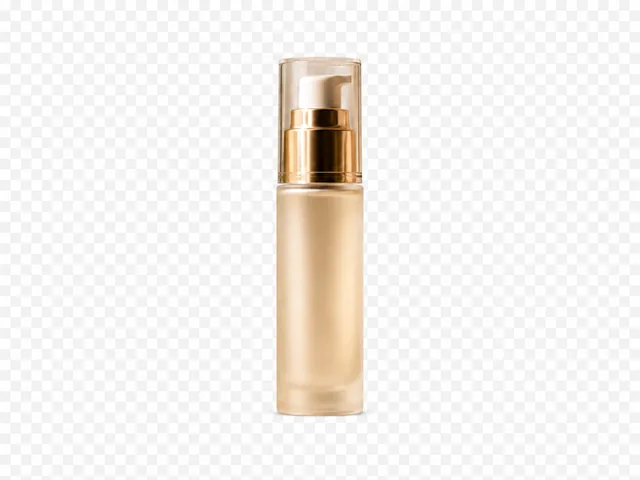
Qwen Image Layered robi więcej niż usuwanie tła. Rozkłada strukturę wizualną obrazu na wiele przezroczystych warstw RGBA, które można niezależnie przeglądać i edytować.
 1
1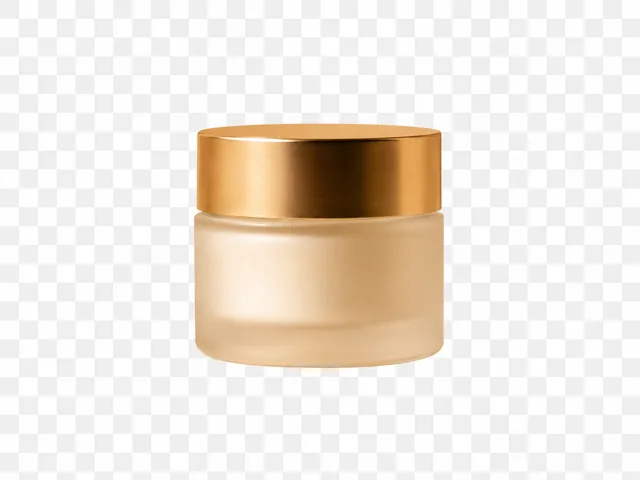 2
2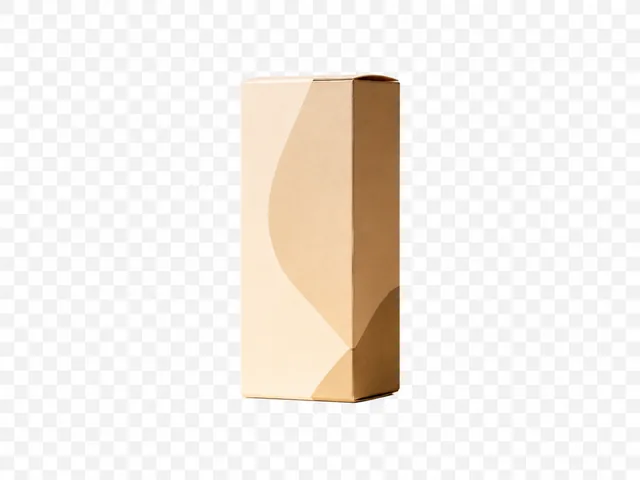 3
3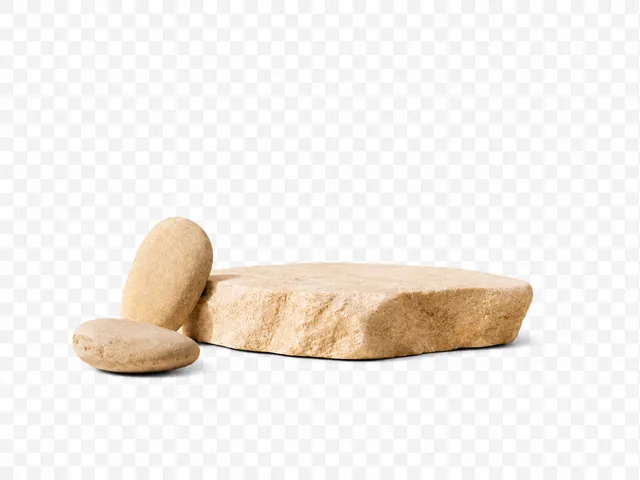 4
4 5
5Przesuń produkt bez przesuwania jego cienia. Usuń rekwizyt bez przebudowy całej kompozycji. Zmień kolor jednego elementu wizualnego, pozostawiając resztę nienaruszoną.
O modelu
Czym jest Qwen Image Layered?
Qwen-Image-Layered to model AI zaprojektowany do dekompozycji pojedynczego, spłaszczonego obrazu na wiele warstw RGBA.
Zamiast traktować każdy piksel jako część jednego stałego płótna, model oddziela elementy semantyczne i strukturalne na niezależne, przezroczyste zasoby.
Tworzy to przepływ pracy oparty na warstwach, bliższy tradycyjnemu oprogramowaniu do projektowania, jednocześnie automatyzując większość początkowej pracy związanej z separacją.
Wykorzystaj wygenerowane warstwy do zmiany położenia obiektów, usuwania elementów, zmiany koloru poszczególnych zasobów, przygotowania grafiki do animacji lub tworzenia nowych kompozycji z istniejącego obrazu.
Stworzone do edycji opartej na warstwach
Co wyróżnia Qwen Image Layered?
Model został zaprojektowany do pracy z warstwami, a nie tylko do wycinania pierwszego planu.
Wielowarstwowa dekompozycja RGBA
Wynik
Warstwy RGBA
Kontrola
Niezależne zasoby
Wyjdź poza proste wycinanie pierwszego planu/tła i rozdziel spłaszczoną kompozycję na wiele przezroczystych zasobów.
Zmienna liczba warstw
Proste
3 warstwy
Złożone
8 warstw
Użyj mniejszej liczby warstw dla prostych kompozycji lub poproś o więcej warstw, gdy obraz zawiera obiekty, rekwizyty, cienie, grafikę lub elementy pierwszego planu.
Niezależna edycja warstw
Edytuj
Jeden element
Zachowaj
Resztę sceny
Po wyizolowaniu elementu możesz go przesuwać, zmieniać rozmiar, kolor, usuwać lub zastępować, nie zmieniając żadnej innej części obrazu.
Ponownie podziel warstwy
Pierwsze przejście
Szerokie grupy
Kolejne przejście
Drobniejsze szczegóły
Zacznij od ogólnego podziału, sprawdź wynik, a następnie ponownie rozłóż pojedynczą warstwę, gdy nadal zawiera wiele elementów.
Przykłady Qwen Image Layered
Zobacz, co może rozdzielić dekompozycja warstw AI
Różne obrazy wymagają różnych struktur warstw. Te przykłady pokazują, jak spłaszczone elementy wizualne mogą stać się zasobami edycyjnymi wielokrotnego użytku.
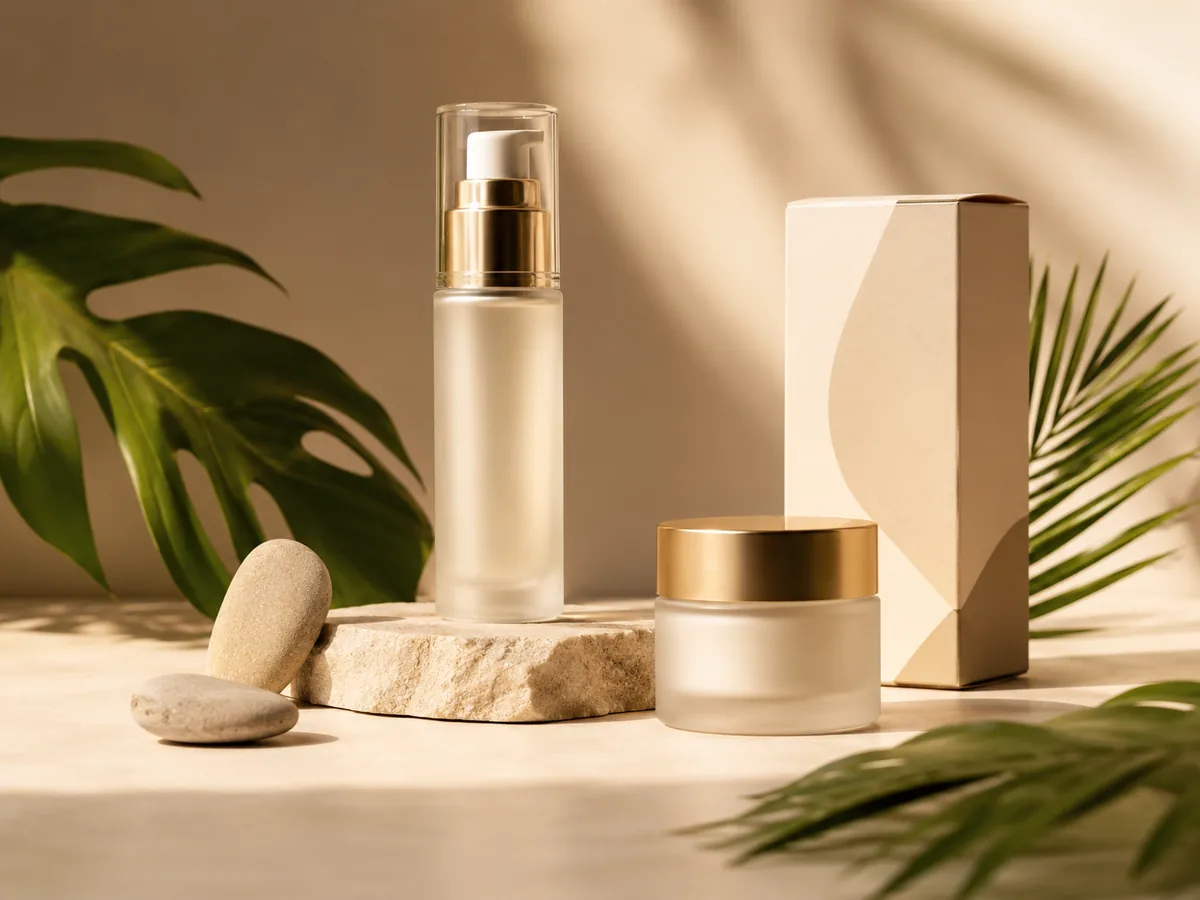
Fotografia produktowa
Kompozycja luksusowego produktu do pielęgnacji skóry z butelką, słoikiem, opakowaniem, kamiennymi rekwizytami, miękkimi cieniami i tłem studyjnym.
Wygenerowane warstwy
Oddziel produkty i rekwizyty, aby każdy element mógł zostać zmieniony lub ponownie użyty w nowych kompozycjach e-commerce.
Kreacja reklamowa
Reklama napoju komercyjnego z produktem, efektami rozprysku, typografią, grafiką tła i dekoracją pierwszego planu.
Wygenerowane warstwy
Podziel złożone materiały marketingowe na edytowalne części, aby szybciej tworzyć warianty kampanii i zmieniać układy.
Ilustracja postaci
Stylizowana postać z gry z otoczeniem, ciałem postaci, bronią, efektami pierwszego planu i elementami atmosferycznymi.
Wygenerowane warstwy
Przygotuj grafikę postaci do animacji, kompozycji, paralaksy i edycji na poziomie zasobów.
Krajobraz
Górski krajobraz z niebem, odległymi górami, środkowym planem, drzewami na pierwszym planie i elementami atmosferycznymi.
Wygenerowane warstwy
Oddziel płaszczyzny głębi dla animacji paralaksy, projektowania ruchu, kompozycji lub rekonstrukcji sceny.
Prosty przepływ pracy
Jak używać Qwen Image Layered
Zacznij od ogólnej struktury warstw, a następnie dopracuj tylko te elementy, które wymagają większej kontroli.
- Krok 01
Prześlij swój obraz
Wybierz zdjęcie produktu, ilustrację, plakat, postać, krajobraz lub inny spłaszczony obraz.
- Krok 02
Wybierz liczbę warstw
Wybierz prostą lub szczegółową dekompozycję w zależności od tego, ile niezależnie edytowalnych grup wizualnych zawiera obraz.
- Krok 03
Generuj warstwy RGBA
Qwen Image Layered analizuje kompozycję i generuje wiele przezroczystych warstw obrazu.
- Krok 04
Sprawdź, podziel, edytuj lub eksportuj
Pobierz wygenerowane zasoby, wyeksportuj swój projekt lub ponownie podziel pojedynczą warstwę, gdy potrzebujesz bardziej szczegółowej kontroli.
Więcej niż usuwanie tła
Qwen Image Layered kontra usuwanie tła
Narzędzie do usuwania tła odpowiada na jedno pytanie: co jest obiektem pierwszego planu? Dekompozycja warstw pyta, jakie niezależnie edytowalne elementy składają się na ten obraz.
Użyj usuwania tła do szybkich wycięć. Użyj Qwen Image Layered, gdy scena zawiera wiele obiektów, rekwizytów, nakładek, płaszczyzn głębi lub cieni.
| Możliwość | Narzędzie do usuwania tła | Qwen Image Layered |
|---|---|---|
| Usuwanie tła | Tak | Tak, jako część dekompozycji |
| Oddzielanie wielu obiektów | Ograniczone | Tak |
| Przezroczysty wynik RGBA | Tak | Tak |
| Oddzielanie rekwizytów i nakładek | Nie | Tak |
| Oddzielanie głębi sceny | Nie | Tak |
| Wybór głębi warstw | Nie | Tak |
| Dalsze dzielenie wyniku | Nie | Tak |
| Najlepsze dla | Szybkie wycięcia | Kreatywne przepływy pracy oparte na warstwach |
Wystarczą Ci tylko dwie warstwy?
Tylko obiekt i tło? Wypróbuj Background Splitter
Gdy na zdjęciu znajduje się tylko jeden obiekt na tle, Background Splitter pozwala uzyskać przezroczysty pierwszy plan i zrekonstruowane tło w jednym kroku, bez konieczności konfigurowania pełnego podziału na wiele warstw.

Oryginalne zdjęcie
Obraz źródłowy z pojedynczym obiektem i tłem.

Przezroczysty pierwszy plan
Wyizolowany obiekt w postaci czystego, przezroczystego pliku PNG.

Zrekonstruowane tło
Scena za obiektem, odtworzona i gotowa do samodzielnego wykorzystania.
Potrzebujesz więcej niż dwóch warstw, wielu obiektów, rekwizytów lub tekstu? Skorzystaj z powyższego obszaru roboczego.
Edytuj to, co rozdzielisz
Przekształć dekompozycję warstw w prawdziwy przepływ pracy edycyjnej
Generowanie warstw to tylko pierwszy krok. Po dekompozycji obrazu poszczególne elementy mogą stać się zasobami kreatywnymi wielokrotnego użytku.
Usuń obiekt
Działanie: Ukryj lub usuń oddzielony element.
Przepływ pracy z warstwami: Pracuj na wyizolowanej warstwie zamiast ręcznie wybierać ją ze spłaszczonego obrazu.
Rezultat: Czyste usunięcie bez przebudowy całej kompozycji.
Przesuń, zmień rozmiar lub kolor
Działanie: Dostosuj jeden produkt, rekwizyt, osobę lub element projektu.
Przepływ pracy z warstwami: Edytuj wygenerowaną warstwę RGBA, podczas gdy reszta sceny pozostaje nienaruszona.
Rezultat: Szybsze warianty układu i kolorów z tego samego obrazu źródłowego.
Twórz ruch i paralaksę
Działanie: Przygotuj płaską grafikę do ruchu.
Przepływ pracy z warstwami: Użyj oddzielnych zasobów pierwszego planu, środkowego planu i tła jako płaszczyzn animacji.
Rezultat: Krótszy czas przygotowania przed kompozycją lub projektowaniem ruchu.
FAQ
Czym jest Qwen Image Layered?
Qwen-Image-Layered to model dekompozycji obrazu, który rozdziela płaski obraz na wiele edytowalnych warstw RGBA.
Czy mogę używać Qwen Image Layered online?
Tak. Ta strona zawiera wbudowany obszar roboczy Image to Layers, dzięki czemu możesz przesłać obraz i generować edytowalne zasoby warstw bezpośrednio w przeglądarce.
Jak wybrać liczbę warstw?
Użyj 3 warstw dla prostych scen, 4 warstw dla zrównoważonych zdjęć produktów lub portretów, 6 warstw dla szczegółowych kompozycji i 8 warstw, gdy wiele elementów wizualnych wymaga oddzielnej kontroli.
Czy więcej warstw zawsze daje lepszy rezultat?
Nie. Więcej warstw może pomóc w złożonych obrazach, ale proste sceny często lepiej wyglądają z mniejszą liczbą wyraźnych grup. Zacznij od ogólnego podziału, sprawdź wynik, a następnie ponownie podziel konkretną warstwę, jeśli zajdzie taka potrzeba.
Jakie formaty wejściowe są obsługiwane?
Obszar roboczy akceptuje popularne obrazy JPG, PNG i WebP.
Czym to się różni od usuwania tła?
Usuwanie tła zazwyczaj tworzy podział na obiekt główny i tło. Qwen Image Layered może oddzielać obiekty, rekwizyty, cienie, nakładki, tekst i płaszczyzny głębi na niezależne zasoby.
Czym jest warstwa RGBA?
Warstwa RGBA to obraz z kanałami czerwonym, zielonym, niebieskim i alfa, co pozwala na przezroczyste piksele wokół widocznej zawartości.
Czy mogę eksportować do PSD?
Obsługiwane przepływy pracy mogą organizować wygenerowane przezroczyste warstwy w warstwowy plik PSD do dalszej edycji w oprogramowaniu do projektowania opartego na warstwach.
Czy mogę ponownie podzielić wygenerowaną warstwę?
Rekurencyjna dekompozycja oznacza wzięcie jednej wygenerowanej warstwy i podzielenie jej na bardziej szczegółowe podwarstwy. Użyj jej, gdy użyteczna warstwa nadal zawiera wiele obiektów.
Jakie typy obrazów sprawdzają się najlepiej?
Fotografia produktowa, kreacje reklamowe, ilustracje postaci, sceny produktów e-commerce, krajobrazy, plakaty i projekty graficzne to mocni kandydaci, gdy elementy są wizualnie odrębne.