
Préparez vos Illustrations de Personnages pour Live2D
Séparez une illustration de personnage plate en calques visibles pour commencer le rigging dans Live2D Cubism sans découper manuellement chaque partie.
Séparez les visages, yeux, cheveux, vêtements et autres éléments du personnage en calques éditables.
Choisir une Illustration de Personnage
PNG, JPG ou WebP
ou glissez-déposez votre illustration
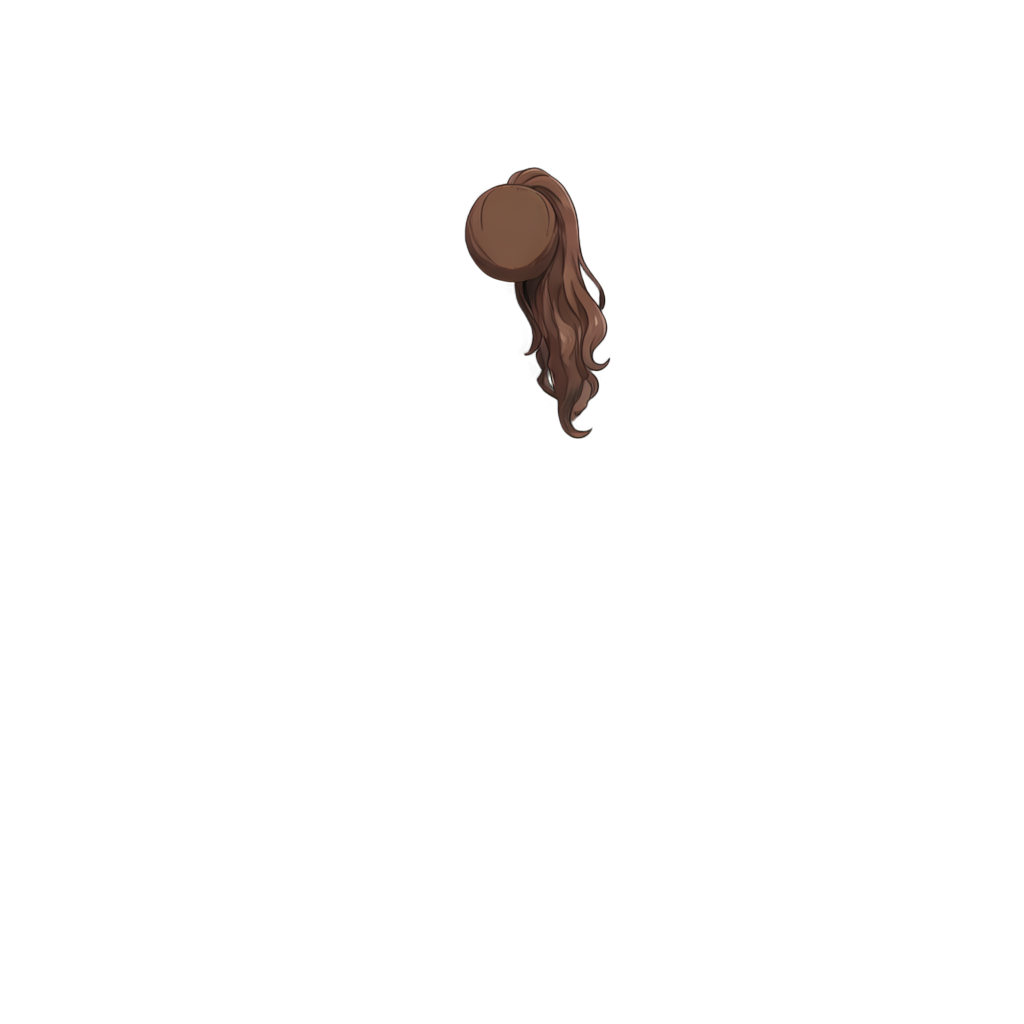
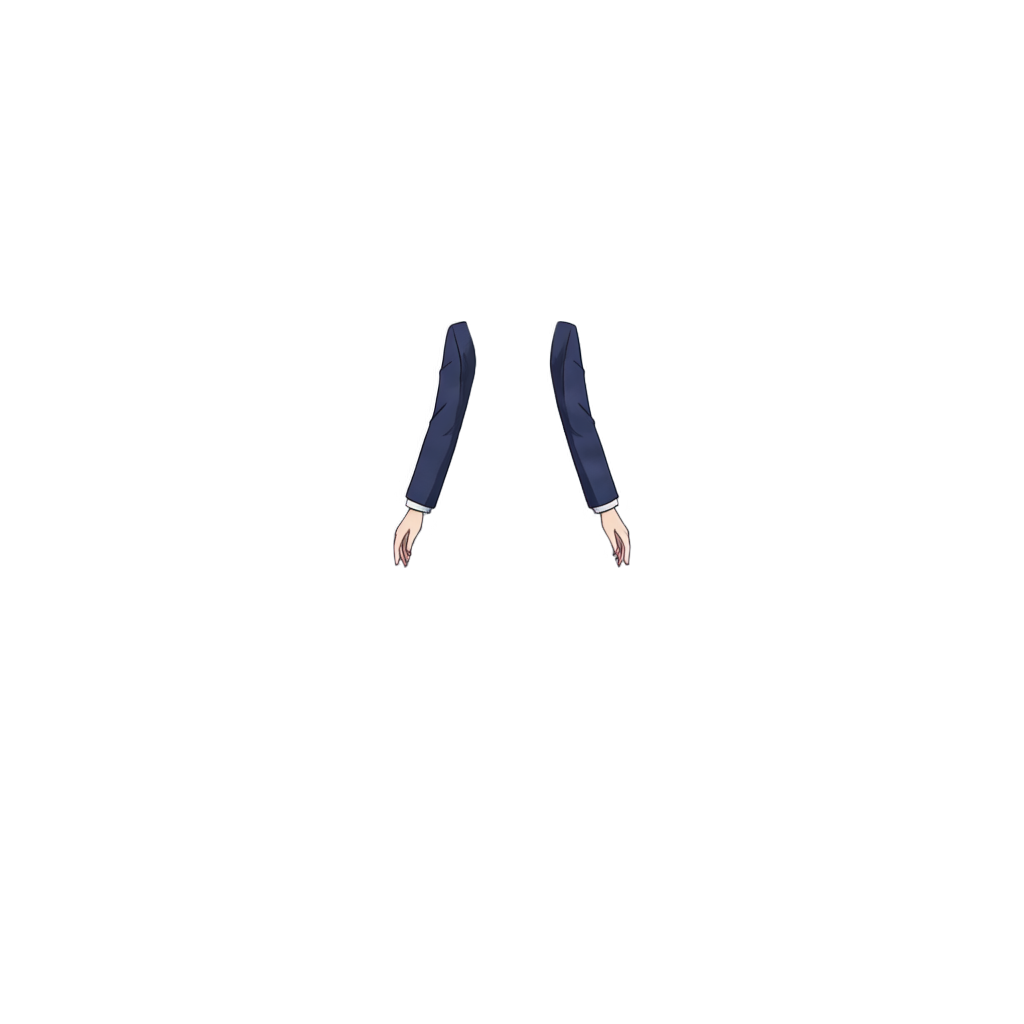
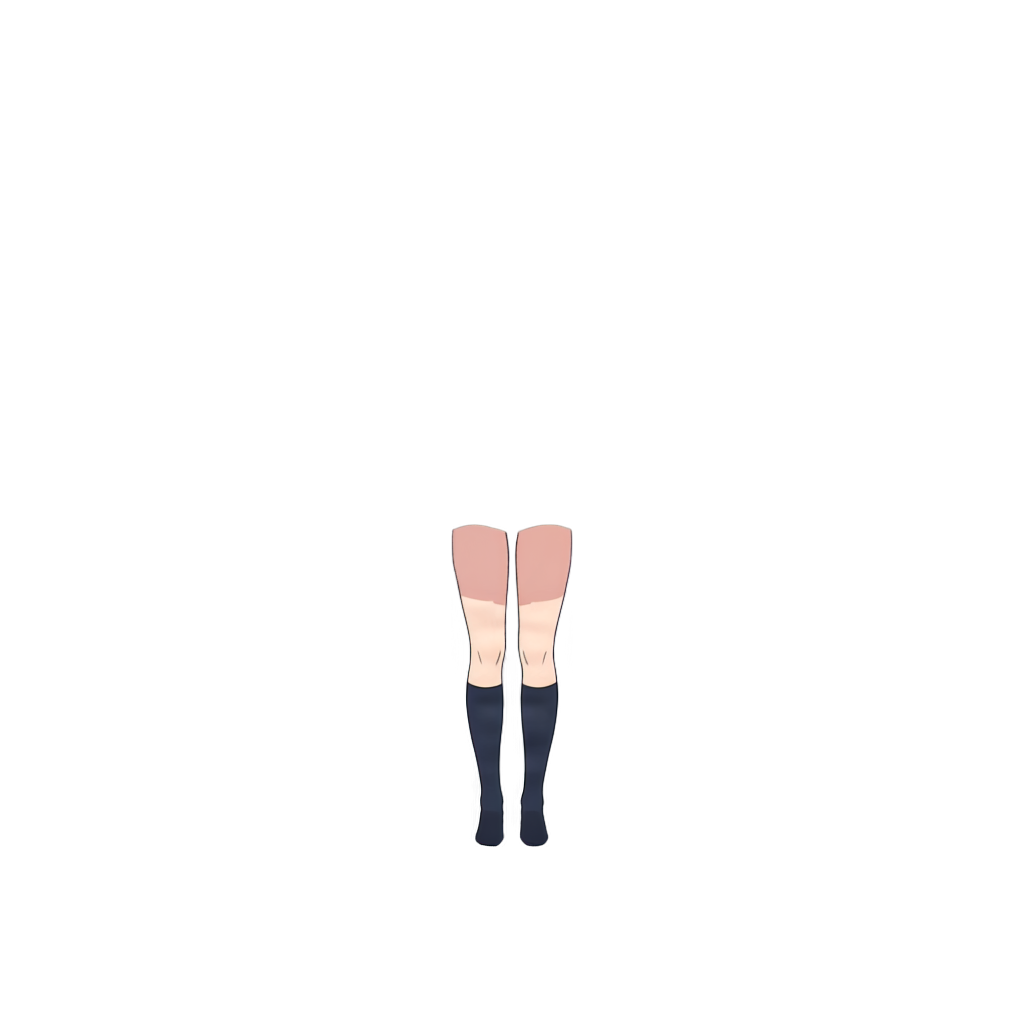


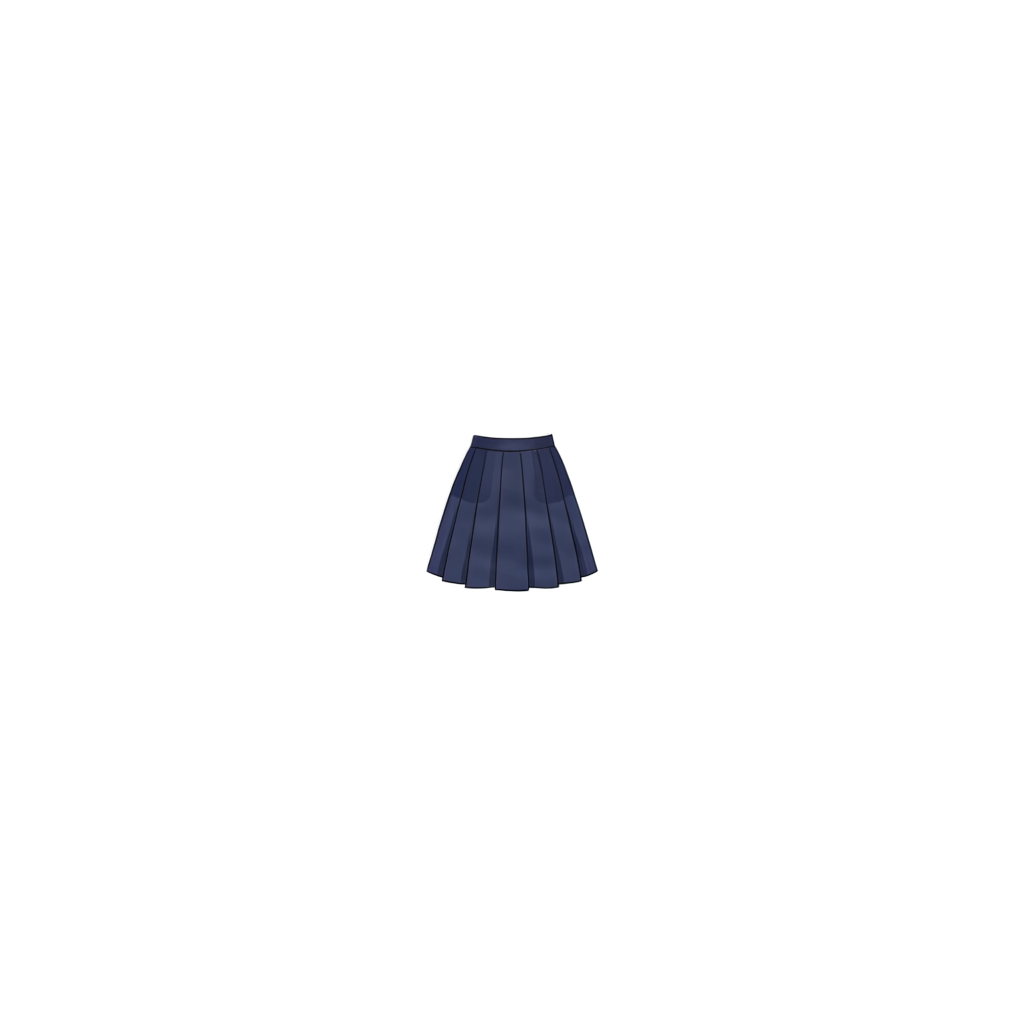
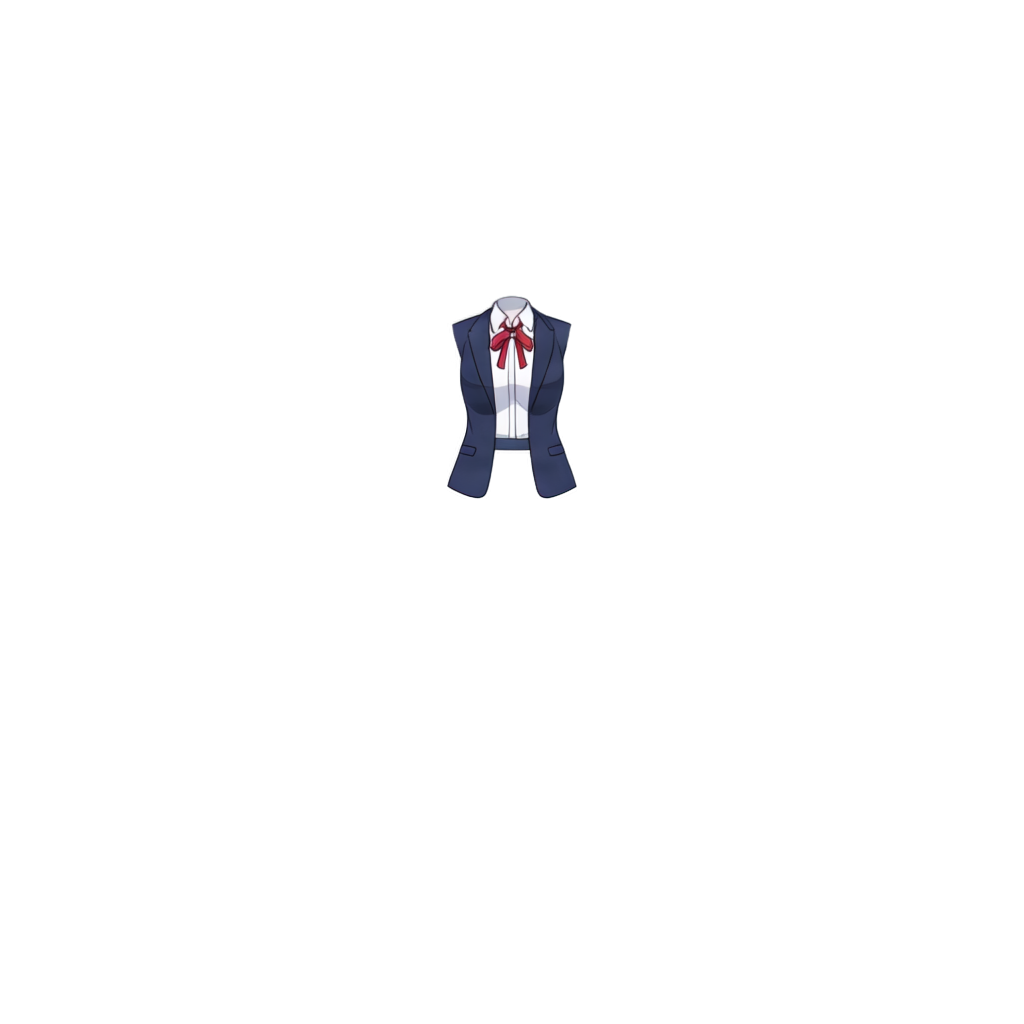








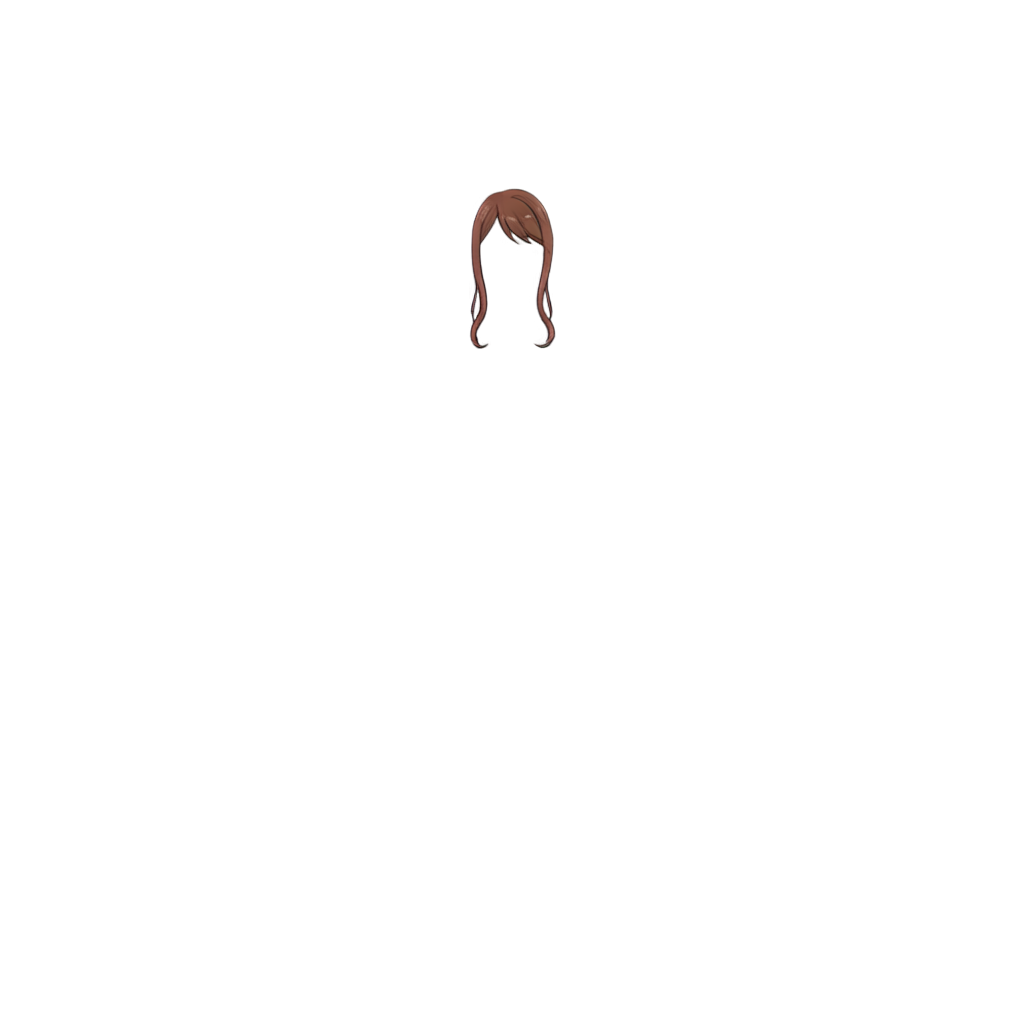
Ready to test with your own or this sample character
Utilisez une illustration claire, de face ou de trois quarts, avec des traits faciaux visibles et un chevauchement limité. L'outil crée de nouveaux calques à partir des pixels visibles ; il ne crée pas d'ArtMeshes, de déformeurs ou de paramètres Live2D.
Votre illustration source reste privée
Utilise 30 crédits par image
Processing time varies with image complexity. Detailed characters and complex poses may take longer.
Séparateur de calques IA
Obtenez un point de départ plus rapide pour le rigging
Le rigging Live2D commence généralement par la séparation manuelle des régions des cheveux, du visage et du corps. Ce flux de travail crée une séparation de calques initiale que vous pouvez affiner avant d'importer l'illustration dans Cubism.
Calques centrés sur le personnage
Une première passe de séparation plus rapide
Prêt pour la configuration manuelle du rigging
Téléchargez, séparez et continuez le rigging
Téléchargez votre illustration de personnage
Commencez avec une illustration de personnage de face ou de trois quarts, avec des traits faciaux visibles.
Laissez l'IA séparer les calques visibles
Le modèle crée des calques d'image à partir du personnage visible, des détails secondaires et de l'arrière-plan.
Vérifiez et exportez
Inspectez les calques dans l'espace de travail des résultats partagé, puis téléchargez la sortie PNG ou PSD pour continuer la configuration du rigging dans Live2D Cubism.
En quoi cela aide les artistes Live2D
Préparation du modèle
Préparation des expressions
Modifications de tenues et d'accessoires
Variantes de personnages
Idéal pour les illustrations de personnages claires
Il ne crée pas de rig Live2D
Axé sur un point de départ plus rapide
FAQ Préparation Personnage Live2D
Que crée ce flux de travail de préparation de personnage Live2D ?
Il sépare une illustration de personnage plate en calques d'image visibles — tels que le personnage, les détails secondaires et l'arrière-plan — que vous pouvez examiner avant le rigging.
Cela crée-t-il un modèle Live2D fini ?
Non. Il prépare uniquement des calques visuels. Vous créez toujours les ArtMeshes, déformeurs, paramètres, la physique et les expressions dans Live2D Cubism.
Peut-il séparer les traits faciaux comme les yeux et la bouche ?
Les résultats dépendent de l'image. Les traits faciaux clairs, grands et dégagés sont plus susceptibles d'être séparés proprement ; les traits petits ou très stylisés peuvent nécessiter une correction manuelle.
Reconstruira-t-il les zones cachées derrière les cheveux ou les vêtements ?
Le flux de travail peut générer un remplissage plausible pour les zones couvertes à partir des pixels visibles, mais il s'agit d'une estimation, pas du design original de l'artiste.
Quelles images de personnages fonctionnent le mieux ?
Les illustrations claires, haute résolution, avec des traits faciaux visibles, des limites définies et un chevauchement limité produisent généralement les calques les plus utiles.
Puis-je télécharger des calques PNG transparents ?
Oui. Les calques séparés peuvent être exportés en tant que fichiers PNG transparents.
Puis-je exporter un PSD en calques ?
Oui. Vous pouvez télécharger un PSD en calques. Il contient uniquement des calques raster — pas de maillages Live2D, de déformeurs ou de données de rigging.
Est-ce la même chose que le flux de travail général Personnage en Calques ?
Oui, il utilise le même flux de travail de séparation de calques. Cette page est axée sur le positionnement et les conseils spécifiques à Live2D.
Outils d'image associés
Préparation Personnage VTuber
Préparez l'illustration de personnage pour le rigging d'avatar de streaming.
Ouvrir l'outilPréparation Personnage Spine
Préparez l'illustration de personnage de jeu 2D pour la configuration d'animation Spine.
Ouvrir l'outilPersonnage en Calques
Utilisez le flux de travail de personnage plus large pour les avatars, les personnages de jeux et la production générale de personnages.
Ouvrir l'outil