
CORRECTEUR DE TEXTE POUR IMAGES IA
Corrigez le texte de vos images IA sans tout recommencer
Votre image générée par IA est parfaite, à l'exception des mots ? Corrigez les fautes, le lettrage déformé et les textes incohérents tout en conservant le design d'origine comme référence.
Importez votre image IA et corrigez le texte
Vous disposez déjà d'une image IA comportant du texte incorrect ? Téléversez-la et décrivez précisément les termes à rectifier. Précisez le texte d'origine ainsi que le texte de remplacement dans vos instructions, et demandez à l'IA de conserver le reste de l'image le plus fidèlement possible.
Indiquez l'erreur à corriger dans le texte. Pour de meilleurs résultats, placez la formulation exacte entre guillemets.
Correct the misspelled headline 'GRAND OPENNIG' to 'GRAND OPENING'. Keep the original poster design, colors, typography, images, and layout as close as possible. Do not add or change any other text.
Qwen Image 3.0 Studio
Typography TierMultilingual text rendering, poster composition, and multi-image spatial layout.
Image
OptionalAdd Image
Click or drag one source image here to start editing.
PNG, JPG, JPEG, or WEBP. The upload card is the primary starting point.
Enter a clear edit instruction. Cmd/Ctrl + Enter runs when ready.
0/500Advanced
Create Result
Add a prompt before running.
Qwen Image 3.0 · Proofing Canvas
Interactive before / after inspection
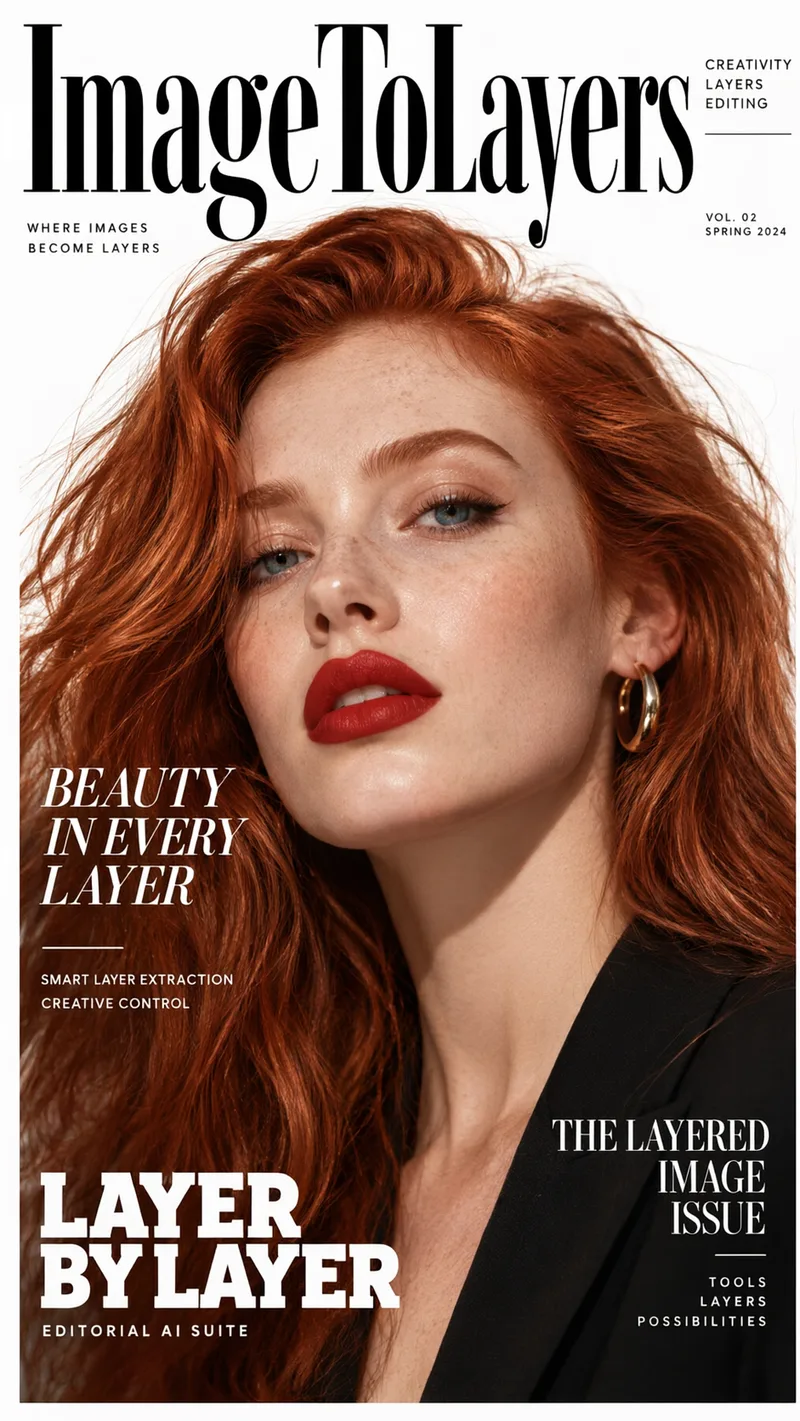
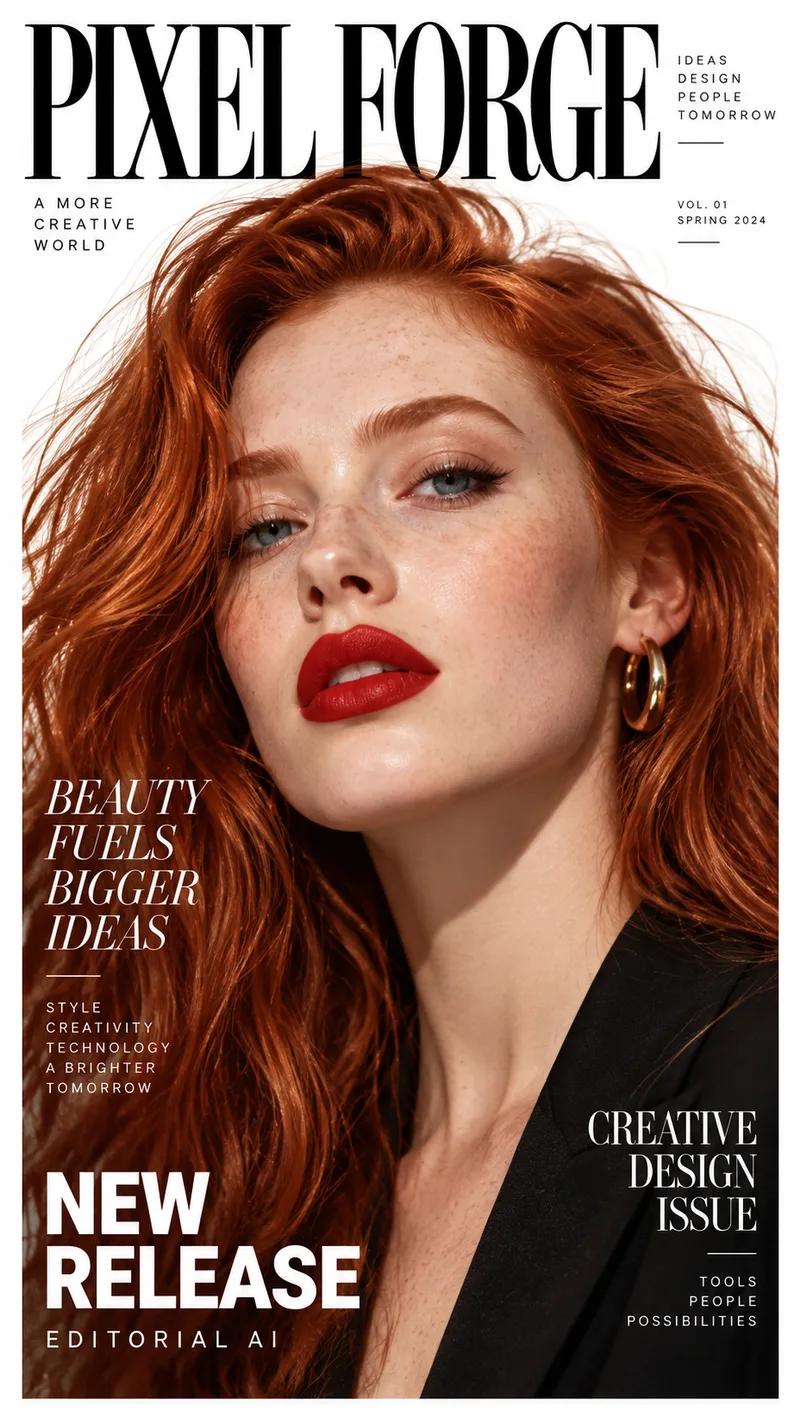
Studio Quality Standard
Recent Sessions
Studio capabilities
Output size is limited to 512-2048px per side. Mask-guided editing isn't available for this model — use a full-image edit or Send Revision instead.
Examinez attentivement le résultat généré, en particulier l'orthographe, les chiffres, les logos et les petits caractères. Vous pouvez relancer une révision si un détail nécessite encore un ajustement.
EXEMPLES DE CORRECTIONS
Gardez le visuel qui vous plaît. Corrigez les mots qui posent problème.
Ne renoncez plus à un excellent visuel généré par IA à cause d'une seule faute dans un titre. Concentrez votre prochaine retouche sur cette simple correction.
Corriger une faute dans le titre d'une affiche
Avant
GRAND OPENNIG
Après
GRAND OPENING
Réparer un texte illisible sur une publicité produit
Avant
NATURRL SKN CARE
Après
NATURAL SKIN CARE
Corriger l'intitulé d'une infographie
Avant
ANNUAL GROTH
Après
ANNUAL GROWTH
Ces exemples illustrent des cas d'usage fréquents. Les résultats réels dépendent de l'image source et de la révision demandée.
LE PROBLÈME
Une superbe image IA peut parfois afficher un texte désastreux
Vous parvenez enfin à générer une image avec l'éclairage, les teintes, les sujets et la composition parfaits. Puis vous remarquez une lettre en trop dans le titre, ou des mentions secondaires dénuées de sens. Régénérer l'ensemble de l'image risque de dénaturer tout ce qui vous plaisait.
Le design est parfait, mais un mot est faux
Des lettres qui ressemblent à des mots sans en être
Chaque régénération modifie la composition
L'image est presque prête à être publiée
PROBLÈMES DE TEXTE COURANTS
Corrigez les erreurs textuelles laissées par les générateurs d'images IA
Des modifications textuelles ciblées et concises sont généralement bien plus simples à contrôler que la réécriture intégrale de tous les paragraphes d'une image détaillée.
Fautes dans les titres
Texte incompréhensible ou illisible
Noms de produits erronés
Dates, tarifs et chiffres inexacts
Enseignes et étiquettes déformées
Incohérences textuelles sur l'ensemble du visuel
VALORISEZ L'EXISTANT
Ne perdez pas un visuel qui vous a demandé du temps
Partez de votre meilleur résultat
Indiquez à l'IA exactement quoi modifier
Préservez la cohérence visuelle
Ajustez à nouveau si nécessaire
MODE D'EMPLOI
Corriger le texte d'une image IA en quatre étapes
1. Importez votre image générée par IA
2. Saisissez la formulation exacte
3. Lancez la génération de la correction
4. Vérifiez, affinez et téléchargez
CAS D'USAGE
Corrigez le texte IA sur tous vos types de créations
Affiches IA et visuels d'événements
Visuels publicitaires de produits
Visuels pour les réseaux sociaux
Couvertures de livres et miniatures IA
Infographies générées par IA
Enseignes, menus et mockups
Que vous soyez designer, responsable marketing, créateur de contenu ou entrepreneur, l'objectif est identique : conserver le visuel que vous aimez et éviter de repartir de zéro.
DES CONSIGNES CLAIRES POUR DE MEILLEURS RÉSULTATS
Indiquez précisément à l'IA le texte à corriger
Corriger une faute d'orthographe
Fix the word 'OPENNIG' so it reads exactly 'OPENING'. Preserve the original font appearance, lettering size, colors, background, and composition as closely as possible. Do not change any other words.
Remplacer un texte illisible par de vrais mots
Replace the unreadable lettering in the main headline with the exact words 'SUMMER COLLECTION'. Match the existing headline's style and position. Keep the remaining artwork unchanged as much as possible.
Corriger le texte d'une publicité produit
Correct the product headline to read exactly 'HYDRATING SERUM'. Keep the bottle, packaging, product colors, shadows, and surrounding artwork in their existing positions. Do not introduce additional text.
Corriger une date
Change the event date from 'JUNE 32' to 'JUNE 23'. Keep the event name, typography, illustrations, and poster layout as close to the original as possible.
Corriger un titre d'infographie
Correct the heading 'ANNUAL GROTH' to 'ANNUAL GROWTH'. Preserve chart values, icons, colors, section order, and other visible text. Do not modify any data.
Corriger plusieurs libellés courts
Correct only these labels: 'INTORDUCTION' to 'INTRODUCTION', 'BENFITS' to 'BENEFITS', and 'SUMMRY' to 'SUMMARY'. Keep their order, positions, and visual styles. Preserve all other parts of the image.
Soyez très précis sur le texte à changer comme sur les éléments à conserver. Assurez-vous que l'optimiseur de prompt IA n'a pas reformulé votre consigne de manière à altérer les termes exacts demandés.
MAXIMISER LA QUALITÉ DU RÉSULTAT
Les modifications ciblées sont plus simples à contrôler
Fournissez le texte de remplacement exact
Précisez l'emplacement de l'élément
Corrigez une zone à la fois
Utilisez une image source nette
Explicitez ce qui ne doit pas changer
Relisez systématiquement avant publication
DEUX BESOINS DISTINCTS
Corriger du texte IA vs Modifier le texte d'une image
Corriger le texte dans les images IA
Modifier le texte d'une image
Ces deux opérations s'appuient sur l'édition d'image par IA, mais répondent à des finalités différentes.
BON À SAVOIR
L'IA facilite la retouche textuelle, mais ne remplace pas un logiciel de mise en page traditionnel
Qwen Image 3 Pro génère une nouvelle image à partir de votre fichier source et de vos instructions. Il ne convertit pas les lettres en calques de texte éditables et ce flux ne propose pas de retouche guidée par masque. Une nouvelle passe peut modifier des détails environnants, réajuster la typographie ou introduire une autre imperfection. Les textes minuscules, les polices atypiques, les arrière-plans très complexes et les longs paragraphes sont plus difficiles à reproduire fidèlement.
Pour les mentions légales obligatoires, les informations nutritionnelles, les coordonnées, les données chiffrées ou les fichiers destinés à une impression haute précision, contrôlez le résultat manuellement et privilégiez des outils de PAO classiques lorsqu'une précision au pixel près est requise.
Corriger le texte dans les images IA : Foire aux questions
Découvrez les types de corrections prises en charge, la méthode pour formuler un bon prompt et les points de contrôle essentiels.
Comment corriger le texte dans une image générée par IA ?+
Importez votre image, décrivez le mot ou l'expression erronée, et indiquez le texte de remplacement exact. Lancez la génération d'une version révisée, puis inspectez attentivement le résultat avant de le télécharger.
L'IA peut-elle corriger les fautes d'orthographe dans une image ?+
L'édition d'images par IA permet de remplacer les termes mal orthographiés par le libellé souhaité. La précision dépend du texte, de sa taille, de son emplacement et de la complexité visuelle de l'arrière-plan.
Puis-je corriger du texte incompréhensible généré par une IA ?+
Oui, vous pouvez demander à l'éditeur de remplacer des glyphes dénués de sens ou déformés par un texte clair et lisible. Identifiez simplement la zone concernée et indiquez les termes exacts à insérer.
Le reste de mon image restera-t-il rigoureusement identique ?+
Pas systématiquement. Le modèle s'appuie sur l'image source comme référence et s'efforce de conserver le décor, mais la retouche globale par IA peut légèrement modifier les pixels adjacents, certains objets ou la typographie environnante.
Est-il possible de corriger un seul mot ?+
Oui. Donnez une consigne très ciblée, par exemple corriger un mot précis dans un titre tout en laissant le reste intact. Le modèle est toutefois susceptible de recalculer certaines portions de l'image.
Puis-je corriger plusieurs erreurs de texte sur une même image ?+
Oui, vous pouvez mentionner plusieurs corrections dans le même prompt. Toutefois, sur les visuels comprenant de nombreux petits libellés, procéder par étapes facilite grandement la vérification.
L'outil détecte-t-il automatiquement toutes les fautes d'orthographe ?+
Non. Ce processus fonctionne entièrement sur consigne. C'est à vous d'indiquer l'erreur constatée et le libellé attendu. Il ne s'agit pas d'un correcteur orthographique automatisé.
Puis-je conserver la police et la typographie d'origine ?+
Vous pouvez demander à l'IA d'imiter le style, la taille, la couleur et le positionnement de la police existante. La réplication exacte d'une fonte spécifique au pixel près n'est toutefois pas garantie.
Est-ce efficace pour réparer le texte sur des affiches générées par IA ?+
Oui. Les affiches présentant des titres imposants, des sous-titres courts et des textes bien visibles s'y prêtent parfaitement. Vérifiez toujours la typographie finale avant d'utiliser votre affiche.
Puis-je corriger des noms de produits ou des textes sur des mockups de packaging IA ?+
Vous pouvez rectifier des noms de produits courts, des slogans et des intitulés. Pour de véritables emballages commerciaux, vérifiez chaque mention obligatoire et ne vous fiez pas au texte généré pour l'impression finale.
L'outil fonctionne-t-il sur les infographies créées par IA ?+
Il permet de réviser les titres et les libellés courts, mais peut altérer d'autres éléments graphiques. Vérifiez systématiquement les données chiffrées, les graphiques et les mentions factuelles.
Puis-je corriger du texte dans d'autres langues que l'anglais ?+
Vous pouvez formuler vos consignes de correction dans d'autres langues, et le modèle gère le rendu de textes multilingues. La fidélité dépend de la langue, de l'alphabet, de la longueur du texte et de la netteté de l'image.
Puis-je sélectionner les lettres au pinceau ou avec un masque ?+
Non. Ce workflow Qwen Image 3 Pro repose sur des consignes textuelles appliquées à l'ensemble de l'image et ne propose pas actuellement d'édition guidée par masque. Décrivez textuellement l'emplacement de la zone à corriger.
Puis-je éditer les lettres directement après le téléchargement ?+
Le fichier généré est une image aplatie, et non un document vectoriel avec calques de texte modifiables. Vous pouvez explorer notre outil Image to Layers, bien que le texte vectorisé éditable ne soit pas garanti.
Que faire si le texte corrigé comporte encore une erreur ?+
Vérifiez le résultat et relancez une révision avec une consigne plus explicite. Citez les termes exacts entre guillemets, précisez leur emplacement et demandez à conserver le reste. Chaque génération consomme des crédits.
Combien de crédits cela coûte-t-il ?+
La configuration actuelle de Qwen Image 3 Pro utilise 50 crédits par image générée. L'éditeur affiche le total applicable avant la validation, y compris lorsque vous demandez plusieurs variantes.
Puis-je utiliser l'image corrigée à des fins commerciales ?+
Les droits d'exploitation commerciale dépendent de votre formule d'abonnement, des conditions d'utilisation du modèle ainsi que des droits sur l'image source et son contenu. Consultez nos conditions générales avant toute diffusion commerciale.
Ce correcteur de texte pour images IA est-il gratuit ?+
Ce workflow Qwen Image 3 Pro utilise des crédits de génération. Le coût est affiché dans l'éditeur avant chaque soumission. Les autres fonctionnalités du site peuvent être soumises à des limites et tarifications distinctes.
Outils associés
Modifier le texte d'une image
Remplacez des titres, dates, étiquettes et autres mentions lisibles lorsque vous souhaitez adapter volontairement votre message.
Découvrir l'outilTraduire le texte d'une image
Générez une déclinaison de votre image avec les textes traduits dans une autre langue.
Découvrir l'outilQwen Image 3 Pro
Générez et révisez des illustrations riches en texte, des affiches, des bannières et d'autres compositions visuelles.
Découvrir l'outilImage to Layers
Décomposez un visuel finalisé en plusieurs calques pour poursuivre vos retouches graphiques en détail.
Découvrir l'outilVotre image IA vous plaît ? Corrigez le texte et finalisez votre projet.
Ne jetez plus une excellente création pour un simple mot écorché. Importez votre visuel, décrivez la rectification attendue et générez une nouvelle version fidèle à votre composition d'origine.
Corriger le texte de mon image IAPropulsé par l'éditeur Qwen Image 3 Pro. Relisez attentivement chaque mot important avant toute publication.
Creative Toolkit Index
Découvrir plus de fonctionnalités IA
Quick access to precision layer extraction, AI photo editing & asset tools.