
DÉCOMPOSITION D'IMAGE IA
Décomposition d'Image par IA : Séparez une Image en Calques Modifiables
Téléchargez un fichier JPG, PNG ou WebP plat et utilisez l'IA pour le séparer en éléments visuels réutilisables. Créez des calques de sujet, d'objet, d'ombre et d'arrière-plan reconstruit, puis téléchargez le résultat au format PSD ou ZIP.
Les calques générés constituent un point de départ pratique pour l'édition. Ils ne récupèrent pas le PSD original du créateur, les pixels cachés ou l'historique de modification.
Click or drag image to decompose into PSD
Foreground palm leaf
651×267 px

Frosted pump serum bottle
159×631 px

Frosted cream jar with gold lid
274×266 px
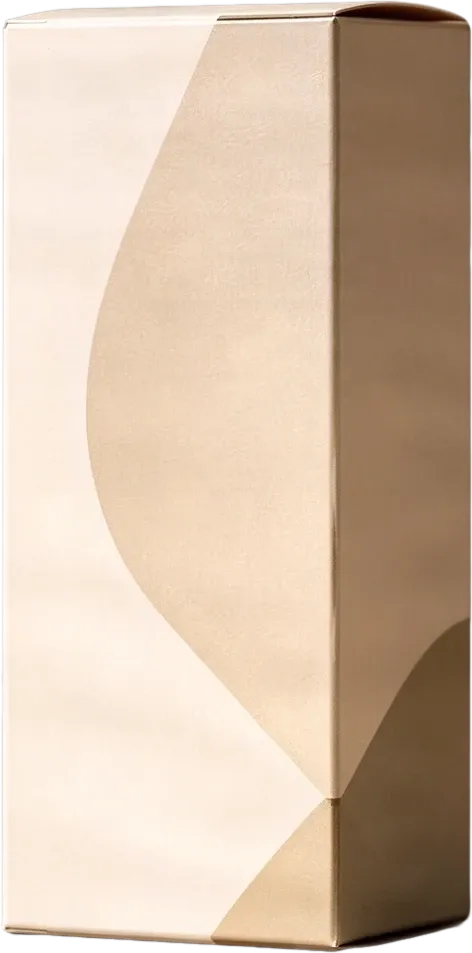
Beige product packaging box
298×602 px

Smooth pebble group
244×247 px
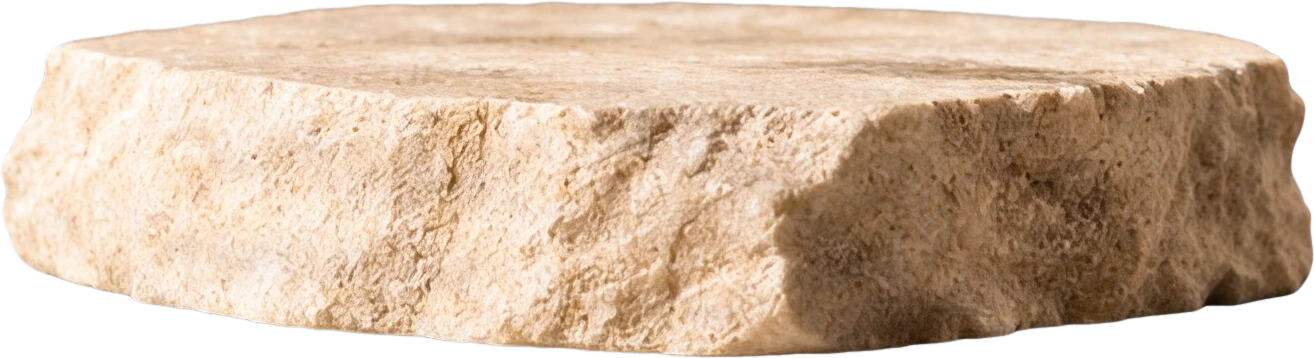
Stone display platform
536×145 px

Right palm leaf
298×483 px

Left monstera leaf
526×603 px

Clean background
Background
Gestion des fichiers privés
Les fichiers téléchargés sont associés à votre compte et livrés via des URL signées. Vous pouvez supprimer manuellement les tâches terminées.
Sortie PNG transparente
Les Calques détaillés renvoient chaque élément détecté comme son propre calque sur un fond transparent.
Continuer l'Édition dans l'Espace de Travail Agent
Ouvrez le résultat en calques dans l'Espace de Travail Agent pour nettoyer les éléments, créer des variations visuelles ou continuer à travailler sur le même projet.
Que Signifie « Image Décomposée en Calques » ?
« Image décomposée en calques » décrit le processus de transformation d'une image aplatie en composants visuels distincts.
Au lieu de conserver le sujet, les objets, les ombres et l'arrière-plan fusionnés dans une seule image bitmap, un flux de travail de décomposition d'image en calques crée des ressources matricielles individuelles qui peuvent être examinées, réorganisées, modifiées ou exportées.
Par exemple, une image de produit peut être divisée en :
• calque de produit • calque d'ombre portée • calque d'objet de support • calque d'arrière-plan reconstruit • aperçu composite final
Séparation Sémantique des Calques
Reconstruction d'Arrière-plan
Exportation PSD et ZIP
Comment Décomposer une Image en Calques en Ligne
Step 1
Téléchargez Votre Image
Choisissez un fichier JPG, PNG ou WebP avec un sujet principal clairement visible.
Step 2
Choisissez le Mode de Décomposition
Sélectionnez le mode de traitement et le nombre approximatif de calques que vous souhaitez que l'IA génère.
Step 3
Examinez les Éléments Générés
Vérifiez les bords du sujet, l'ordre des calques, les ombres, les objets de support et les zones d'arrière-plan reconstruites.
Step 4
Exportez le Résultat en Calques
Téléchargez un PSD en calques ou un fichier ZIP contenant des ressources matricielles individuelles pour une édition ultérieure.
Ce que l'IA Reconstruit
ImageToLayers fonctionne à partir des pixels visibles de l'image téléchargée. Lorsqu'un sujet est retiré du premier plan, l'arrière-plan derrière lui n'est pas présent dans le fichier original.
Le système génère une reconstruction approximative basée sur les couleurs, textures, éclairages et le contexte de la scène environnants.
Ce contenu reconstruit est utile comme point de départ pour l'édition, mais il ne s'agit pas de données d'image originales récupérées.
Key Facts & Scope
- Ne récupère pas le PSD original
- Ne récupère pas les coups de pinceau cachés
- Ne restaure pas les noms de calques originaux
- Les zones d'arrière-plan cachées sont générées
- Les petits détails peuvent nécessiter un nettoyage
- Tous les calques exportés sont des ressources matricielles
Choisissez Votre Exportation en Calques
Idéal lorsque vous souhaitez que les calques matriciels générés soient organisés dans un seul document en calques.
Idéal lorsque vous souhaitez des ressources PNG individuelles pour une utilisation dans différents outils de conception, d'animation ou de présentation.
Idéal lorsque vous n'avez besoin que d'un seul sujet, objet ou arrière-plan isolé.
Flux de Travail Courants avec Images en Calques
Réutilisation de Produits pour l'E-commerce
Variations Créatives pour les Réseaux Sociaux
Conception de Miniatures et de Couvertures
Transfert pour Présentations et Emballages
FAQ
Qu'est-ce qu'une image en calques ?
Une image en calques stocke les éléments visuels séparément au lieu de tout aplatir en une seule image bitmap. La séparation de ces éléments facilite le changement d'arrière-plan, le déplacement d'objets, l'ajustement des ombres, la création de nouvelles mises en page et la réutilisation des ressources visuelles.
L'IA peut-elle transformer une image plate en calques ?
Oui. L'IA peut identifier des régions visuellement distinctes et créer de nouveaux calques matriciels pour les sujets, les objets, les ombres et les arrière-plans. Les résultats dépendent de la complexité de l'image, du chevauchement, de la clarté des bords et de la résolution source.
Récupère-t-il le PSD original ?
Non. L'outil crée une nouvelle approximation en calques à partir de l'image visible. Il ne peut pas récupérer les noms de calques originaux, les masques, les coups de pinceau, les pixels cachés ou l'historique de modification.
Quels types de calques peut-il créer ?
L'IA sépare l'image visible en régions de premier plan, d'arrière-plan, d'ombre et d'objets de support. Le flux de travail crée de nouveaux calques matriciels à partir d'une image aplatie.
Comment les zones d'arrière-plan cachées sont-elles générées ?
Lorsque le sujet principal est supprimé, l'IA analyse les textures, l'éclairage et les couleurs environnants pour générer un arrière-plan plausible afin de combler l'espace manquant.
Quelle est la différence entre l'exportation PSD et ZIP ?
Une exportation PSD regroupe tous les calques générés dans un seul document Adobe Photoshop, en préservant l'ordre et la visibilité des calques. Une exportation ZIP fournit chaque calque sous forme de fichier PNG transparent individuel.
Quelles images produisent les meilleurs résultats ?
Les entrées JPG, PNG et WebP nettes donnent généralement les meilleurs résultats, surtout lorsque les bords du sujet, les ombres et le contraste de l'arrière-plan sont raisonnablement clairs.
Décomposition d'Image par IA : Séparez une Image en Calques Modifiables
Téléchargez un fichier JPG, PNG ou WebP plat et utilisez l'IA pour le séparer en éléments visuels réutilisables. Créez des calques de sujet, d'objet, d'ombre et d'arrière-plan reconstruit, puis téléchargez le résultat au format PSD ou ZIP.
Exportation PSD et ZIP · 3 à 5 calques matriciels générés
Besoin de seulement deux calques ?
Juste le sujet et l'arrière-plan ? Essayez Background Splitter
Lorsqu'une photo ne contient qu'un seul sujet devant un arrière-plan, Background Splitter vous offre un premier plan transparent et un arrière-plan reconstruit en une seule étape, sans avoir à configurer une séparation de calques multi-objets complète.

Photo originale
L'image source avec un seul sujet et son arrière-plan.

Premier plan transparent
Le sujet isolé sous forme de PNG transparent et net.

Arrière-plan reconstruit
La scène derrière le sujet, reconstruite et réutilisable indépendamment.
Besoin de plus de deux calques, de plusieurs objets, d'accessoires ou de texte ? Utilisez plutôt l'espace de travail ci-dessus.