
NEWGPT Image 2.6 est là — effectuez des retouches ciblées sans avoir à tout refaire.

Essayer GPT Image 2.6

GPT Image 2.6 Flare · Retouche d'image IA

Modifiez vos images avec GPT Image 2.6 Flare

Vous avez déjà une image qui vous plaît ? Importez-la, décrivez la modification souhaitée et créez une nouvelle version tout en conservant la composition et les détails qui comptent pour vous.

Édition image par image · Images de référence · Modifications ciblées · Variations créatives

GPT Image 2.6 Studio

Visual Synthesis

Prompt-to-image synthesis, multi-reference blend, and intelligent background segmentation.

50 Credits

Image

Optional

PNG, JPG, JPEG, or WEBP. The upload card is the primary starting point.

Required

Enter a clear edit instruction. Cmd/Ctrl + Enter runs when ready.

0/500

Advanced

Create Result

Add a prompt before running.

Direct Layer Split

GPT Image 2.6 · Proofing Canvas

Interactive before / after inspection

4K Native Pipeline
BEFORE · SourceAFTER · Generated
After
Before

Studio Quality Standard

Native 4K canvas
Font & layout fidelity
Direct PSD layer split
Commercial license includedDedicated GPU cloud pipeline

Recent Sessions

Loading GPT Image 2.6 sessions...

Studio capabilities

Prompt-only generation
Source image editing
Reference images
Conversational revisions
Variant switching
Result reuse and branching

Reference images (up to 10) guide composition and style. Mask-guided editing isn't available for this model — use a full-image edit or Send Revision instead.

Découvrez ce que vous pouvez modifier

Retouche photo intelligente : transformez vos images en quelques clics

Ces exemples de retouche montrent comment diriger une modification précise à partir d'une image existante. Générez et vérifiez le résultat dans l'espace de travail ci-dessus avant de l'utiliser dans vos projets.

Un petit changement pour une harmonie parfaite

Un petit changement pour une harmonie parfaite

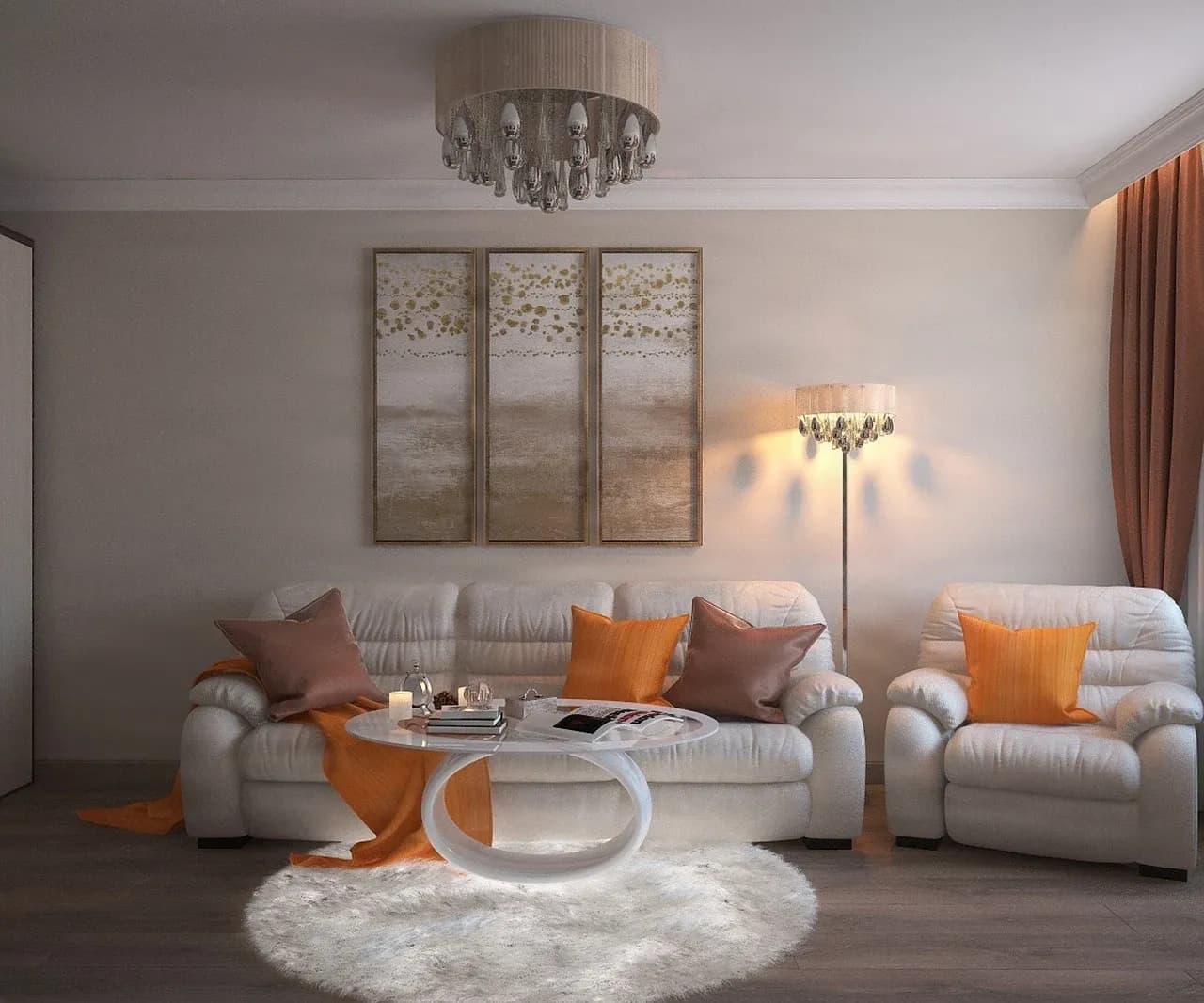
Vous adorez la pièce, le mobilier et la lumière naturelle, mais vous souhaitez changer un objet décoratif ?

Image d'origine: Un salon chaleureux avec un vase en céramique pâle sur une table d'appoint en bois.

Modification demandée: Remplacez le vase par un modèle bleu cobalt profond tout en conservant la cohérence de la pièce.

“Change only the pale ceramic vase on the side table to a deep cobalt-blue glaze. Keep the room layout, furniture, camera angle, daylight, and shadows as close to the original as possible.”
Explorez une nouvelle couleur pour vos objets

Explorez une nouvelle couleur pour vos objets

Testez une finition différente pour un objet existant sans avoir à reconstruire toute la scène.

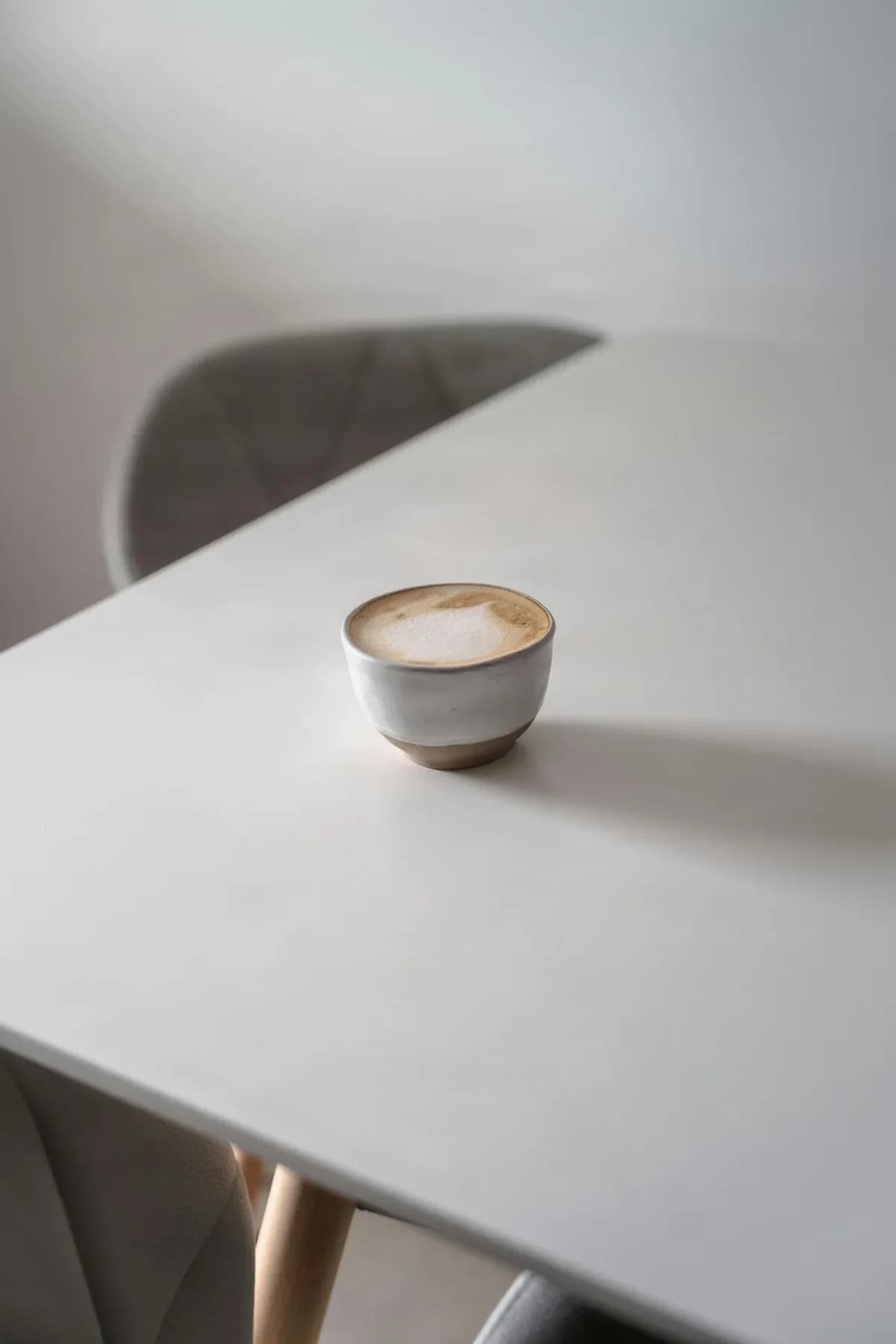
Image d'origine: Une tasse à café en céramique photographiée sur une table moderne.

Modification demandée: Explorez une nouvelle couleur d'émail tout en préservant la forme de la tasse et la scène.

“Change the ceramic cup to a deep forest-green glaze. Preserve its shape, handle, surface details, camera angle, table, and natural lighting.”
Donnez une nouvelle ambiance à vos objets favoris

Donnez une nouvelle ambiance à vos objets favoris

Utilisez un objet existant comme point de départ pour créer une atmosphère différente.

Image d'origine: Une tasse à café en céramique photographiée sur une table moderne.

Modification demandée: Placez la même tasse dans une scène de petit-déjeuner chaleureuse près d'une fenêtre.

“Place this same ceramic cup on a warm wooden breakfast table beside a softly lit window. Keep its shape, handle, color, and visible surface details recognizable.”

Ces cartes utilisent les sources vérifiées de Flare dans ce dépôt. Elles décrivent la modification souhaitée ; vérifiez toujours le résultat généré, car certains détails environnants peuvent varier.

Gardez ce qui fonctionne

Pourquoi tout recommencer quand l'essentiel de votre image est déjà là ?

Vous avez trouvé une image que vous souhaitez conserver. Le sujet est réussi, la composition est équilibrée et les couleurs correspondent à ce que vous aviez imaginé. Peut-être que l'arrière-plan est trop chargé, qu'un objet n'est pas à sa place ou que l'éclairage nécessite une ambiance différente.

Générer une image entièrement nouvelle peut vous faire perdre les détails qui rendaient la première si spéciale. Partez de l'image que vous aimez déjà et donnez à l'éditeur une direction claire.

Gardez votre composition préférée

Partez de l'image que vous appréciez déjà plutôt que de décrire à nouveau toute la scène.

Clarifiez votre intention

Indiquez à l'éditeur ce que vous souhaitez modifier et quels détails sont les plus importants.

Explorez sans tout reconstruire

Testez un autre arrière-plan, une autre couleur de vêtement, un nouveau décor pour un produit ou une ambiance visuelle différente.

Gardez toutes vos options

Si un résultat ne vous convient pas tout à fait, affinez votre direction avec une nouvelle modification ciblée.

Votre image originale mérite d'être conservée, mais chaque modification générative nécessite une vérification visuelle.

Possibilités créatives au quotidien

Apportez les modifications que vous avez en tête

Changer l'arrière-plan

Conservez le sujet tout en explorant un environnement plus lumineux, un nouveau décor de produit ou une atmosphère différente.

Remplacer des objets

Décrivez une chaise, un accessoire, une décoration ou un objet d'arrière-plan différent et précisez ce qui doit rester cohérent.

Ajouter des détails manquants

Ajoutez des fleurs, une lampe ou tout autre élément décoratif en décrivant son emplacement, sa taille et son éclairage.

Supprimer les éléments gênants

Demandez la suppression d'un élément indésirable en arrière-plan et inspectez la zone réparée par la suite.

Ajuster la couleur et l'éclairage

Testez une lumière du jour plus chaude, des tons plus froids, une lumière de soirée ou un autre traitement colorimétrique.

Explorer des styles visuels

Essayez une direction créative illustrative, cinématographique ou différente tout en préservant les détails importants.

De votre image à votre prochaine version

Comment modifier une image avec GPT Image 2.6 Flare

Étape 1 — Importez votre image

Choisissez la photo, l'illustration ou l'image générée par IA que vous souhaitez modifier.

Étape 2 — Décrivez votre modification

Écrivez ce qui doit changer en utilisant un langage courant et mentionnez les détails que vous souhaitez conserver.

Étape 3 — Ajoutez des références ou sélectionnez une zone

Utilisez des images de référence pour montrer une couleur, une ambiance ou un matériau. Pour les modifications prises en charge, identifiez la zone nécessitant une attention particulière.

Étape 4 — Générez et comparez

Examinez la nouvelle image à côté de l'originale et vérifiez les détails qui comptent pour vous.

Étape 5 — Téléchargez ou affinez

Enregistrez le résultat qui vous plaît ou poursuivez avec une autre instruction ciblée.

Montrez ce que vous voulez dire

Utilisez des images de référence pour guider votre modification

Parfois, il est plus facile de montrer un exemple que de le décrire. Une référence peut communiquer la couleur d'une veste, l'éclairage, le matériau ou l'ambiance artistique que vous souhaitez explorer.

Les images de référence guident la modification ; elles ne garantissent pas une reproduction exacte. Utilisez uniquement des images dont vous êtes propriétaire ou pour lesquelles vous avez reçu l'autorisation.

Montrez une couleur ou un matériau

Démontrez la finition, la texture ou la direction chromatique que vous souhaitez tester.

Guidez l'ambiance visuelle

Fournissez un exemple d'éclairage, d'atmosphère ou de traitement artistique.

Gardez un sujet reconnaissable

Utilisez des références appropriées lorsqu'un personnage, un produit ou un objet récurrent est important.

Choisissez la bonne approche créative

Modifications créatives rapides ou retouches d'image exigeantes ?

Choisissez une modification ciblée lorsque vous souhaitez explorer une nouvelle direction. Pour des détails de produit complexes, des mises en page contraintes ou une typographie difficile, inspectez le résultat avec soin et envisagez un flux de travail spécialisé.

Choisissez Flare quand…

Vous souhaitez explorer un arrière-plan, une couleur, un remplacement d'objet ou une variation créative sur une image existante.

Utilisez un flux de travail axé sur les détails quand…

Les détails précis du produit, la typographie ou le placement sont essentiels et doivent être vérifiés de près.

Demandez-vous quel détail compte le plus

Si l'exploration créative est l'objectif, commencez par une modification ciblée. Si la précision est l'objectif, utilisez des instructions de préservation plus strictes et examinez chaque résultat.

De meilleurs inputs pour une meilleure direction

Des moyens simples d'obtenir des résultats plus utiles

Commencez avec une bonne image source

Une image nette et bien cadrée donne à l'éditeur une meilleure vision de ce que vous souhaitez conserver.

Changez un seul élément principal à la fois

Une instruction ciblée permet d'évaluer plus facilement si la modification demandée a été effectuée.

Décrivez ce qui doit rester

Mentionnez les visages, les formes des objets, les vêtements, les logos, les couleurs et tout autre élément important.

Soyez clair sur le placement

Lorsque vous ajoutez un objet, précisez où il doit apparaître et quelle doit être sa taille approximative.

Utilisez les références avec discernement

Une référence bien choisie peut communiquer un style ou un détail plus clairement qu'une longue description.

Vérifiez avant de télécharger

Comparez l'image originale et l'image modifiée, en incluant les petits détails autour de la zone modifiée.

Contrôle créatif et attentes réalistes

L'IA peut effectuer des modifications ciblées, mais les résultats doivent être vérifiés

Des détails importants peuvent changer

Même une modification ciblée peut altérer les textures, les couleurs, le texte ou les petits objets environnants.

Les visages et les produits nécessitent une vérification

Demandez à ce que les détails reconnaissables soient préservés, mais ne supposez pas une cohérence parfaite.

Le texte peut nécessiter une autre passe

Les lettrages générés ou modifiés par IA peuvent contenir des fautes d'orthographe, des polices altérées ou des imperfections.

Les modifications difficiles demandent plus de précision

Les reflets, les objets transparents, les sujets qui se chevauchent et les motifs complexes peuvent être plus difficiles à modifier avec précision.

La sélection n'est pas un détourage parfait

Si vous sélectionnez une zone à modifier, vérifiez les pixels environnants pour détecter d'éventuelles différences involontaires.

Les sorties ne sont pas des documents avec des calques

Une modification d'image terminée est différente d'un PSD avec des composants modifiables séparés. Utilisez Image to Layers lorsque vous avez besoin d'éléments indépendants.

Vous ne savez pas quoi écrire ?

Essayez ces prompts pour la retouche d'image

Une instruction efficace précise généralement ce qu'il faut modifier, ce qu'il faut conserver et l'ambiance souhaitée pour le résultat final.

Pour un portrait

“Remplacez l'arrière-plan par un jardin doucement éclairé à l'heure dorée. Conservez le visage, l'expression, la coiffure, la pose et le cadrage aussi proches que possible de l'original.”

Pour une photo de produit

“Placez le même objet en céramique sur une table en bois chaleureuse près d'une fenêtre. Préservez sa forme, sa couleur, les détails de sa surface, son éclairage et sa perspective.”

Pour une photo d'intérieur

“Remplacez la petite table d'appoint sombre par une table en chêne clair. Gardez le reste du mobilier, la disposition, l'éclairage de la fenêtre et l'angle de vue cohérents.”

Pour une illustration

“Changez le ciel diurne pour une atmosphère de crépuscule paisible. Gardez le personnage principal, la pose, les vêtements et la composition reconnaissables.”

Pour un changement de couleur

“Changez la couleur de la veste de beige à vert forêt. Préservez la texture du tissu, les plis, la pose et la scène environnante.”

Pour un nettoyage

“Supprimez l'objet indésirable dans la zone sélectionnée et reconstruisez un arrière-plan naturel qui se fond avec l'image environnante.”

FAQ de GPT Image 2.6 Flare

Réponses aux questions fréquentes sur la modification d'images existantes avec Flare.

Qu'est-ce que GPT Image 2.6 Flare ?

GPT Image 2.6 Flare est un modèle d'IA conçu pour la génération et la modification d'images. Sur cette page, vous pouvez utiliser ses capacités d'édition pour créer une version révisée d'une image importée.

Puis-je modifier une photo existante avec GPT Image 2.6 Flare ?

Oui. Importez une image compatible et décrivez les modifications souhaitées, comme un objet, l'arrière-plan, la couleur, l'éclairage ou tout autre détail visuel.

Dois-je rédiger un prompt complexe ?

Non. Commencez par une description claire de la modification. Pour un meilleur contrôle, mentionnez les éléments que vous souhaitez conserver intacts.

Puis-je changer l'arrière-plan sans modifier la personne ?

Vous pouvez demander un changement d'arrière-plan tout en demandant de préserver le visage, la pose, les vêtements et le cadrage. Une préservation exacte n'est toutefois pas garantie.

Puis-je remplacer un objet dans mon image ?

Oui. Décrivez l'objet à remplacer et ce qui doit apparaître à la place, en incluant des détails utiles tels que la couleur, la taille, la position et l'éclairage.

Puis-je supprimer des objets indésirables ?

Vous pouvez demander la suppression d'un objet. Vérifiez l'arrière-plan reconstitué, surtout si l'original contient des textures complexes.

Puis-je modifier uniquement une partie de l'image ?

Le modèle prend en charge l'édition guidée par l'image et les flux de travail par zone. Les contrôles disponibles sur cette page déterminent comment vous spécifiez la zone, mais les pixels adjacents peuvent également être modifiés.

Puis-je utiliser plusieurs images de référence ?

Le flux de travail d'édition d'image prend en charge plusieurs images d'entrée, sous réserve des limites d'importation indiquées dans l'espace de travail.

Puis-je changer la couleur des vêtements sur une photo ?

Oui. Demandez une nouvelle couleur tout en précisant que la texture du tissu, la coupe, la pose et la scène environnante doivent rester similaires. Vérifiez les coutures et les petits détails sur le résultat.

Puis-je utiliser GPT Image 2.6 Flare pour des illustrations ?

Oui. Vous pouvez modifier des scènes illustrées, des personnages et d'autres créations artistiques en décrivant la modification et les détails artistiques à préserver.

Puis-je modifier des images générées par l'IA d'un autre modèle ?

Oui, à condition que vous ayez le droit d'utiliser et de modifier l'image source. Vous n'avez pas besoin du prompt original pour commencer une modification d'image.

L'image modifiée sera-t-elle identique en dehors de la zone modifiée ?

Pas nécessairement. L'édition générative peut altérer de petits détails au-delà de la modification demandée ; comparez donc le résultat avec votre source.

Puis-je garder un personnage cohérent sur plusieurs modifications ?

Les instructions de préservation et des références appropriées peuvent améliorer la continuité, mais les traits du visage, les vêtements, les accessoires et les proportions peuvent varier.

Puis-je modifier du texte à l'intérieur d'une image ?

Vous pouvez demander des modifications de texte, mais l'orthographe précise et la typographie ne sont pas garanties. Pour un travail textuel précis, utilisez l'outil dédié Edit Text in Image.

Puis-je créer un arrière-plan transparent ?

Le modèle sous-jacent peut prendre en charge un export transparent, mais la disponibilité dépend des paramètres de l'éditeur actuels affichés dans l'espace de travail.

Puis-je télécharger mon image modifiée ?

Oui. Une fois la modification terminée avec succès, utilisez les contrôles de résultat pour télécharger l'image dans le format pris en charge.

Cette page prend-elle en charge les GIFs animés ?

Utilisez les formats indiqués dans l'éditeur de cette page. Ne supposez pas qu'une sortie animée est activée simplement parce qu'une capacité du modèle est décrite ailleurs.

Combien coûte une modification ?

Les crédits requis dépendent des paramètres sélectionnés et de la tarification affichée dans l'espace de travail. Vérifiez le coût affiché avant de valider.

Puis-je utiliser l'image résultante à des fins commerciales ?

L'utilisation commerciale dépend des conditions de service, des droits de votre compte et du contenu tiers présent dans l'image source. Assurez-vous d'avoir les autorisations appropriées.

GPT Image 2.6 Flare est-il meilleur que tous les autres éditeurs d'images ?

Aucun modèle n'est le meilleur pour toutes les tâches. Flare est conçu pour une édition réactive et une itération créative ; les détails très précis, les mises en page ou le texte peuvent bénéficier d'un flux de travail spécialisé.

Gardez l'image. Explorez les possibilités.

Importez une image que vous aimez déjà, décrivez ce que vous souhaitez changer et explorez une nouvelle version avec GPT Image 2.6 Flare.

Vérifiez votre image source, les options d'édition et le coût en crédits avant de générer.

    GPT Image 2.6 Flare – Éditeur d'images IA | Image to Layers | Image to Layers