
Transformez une photo de produit en calques réutilisables
Importez une photo de produit, un visuel e-commerce ou une image de campagne finalisée, et laissez l'IA isoler les produits principaux, emballages, accessoires de mise en scène, éléments décoratifs et arrière-plans en calques individuels. Prévisualisez chaque résultat, téléchargez les éléments au format PNG transparent ou exportez la composition sous forme de fichier PSD multicouche pour poursuivre votre création.
Les calques générés sont créés à partir d'une image aplatie. Il ne s'agit pas des calques d'origine du studio ou de Photoshop, et les zones masquées derrière les objets peuvent être reconstituées par approximation par l'IA.
Cliquez ou glissez l'image pour la télécharger
Upload your image
JPG, PNG, WebP up to 10MB · Drag & drop anywhere

Besoin de calques pour les cheveux, le visage, les yeux, la bouche, les vêtements ou les parties du corps ?
Paramètres
Laissez ce champ vide pour que les Calques détaillés identifient automatiquement les principaux éléments éditables. Ou nommez les parties que vous souhaitez séparer.
Vous voulez plus de contrôle sur vos calques ?
Découvrez comment guider les Calques détaillés avec des prompts simples, choisir des éléments utiles et obtenir des structures de calques plus nettes à partir de différents types d'images.
Téléchargez une Image pour Continuer
Gestion des fichiers privés
Les fichiers téléchargés sont associés à votre compte et livrés via des URL signées. Vous pouvez supprimer manuellement les tâches terminées.
Sortie PNG transparente
Les Calques détaillés renvoient chaque élément détecté comme son propre calque sur un fond transparent.
Continuer l'Édition dans l'Espace de Travail Agent
Multi-Agent SuiteOuvrez le résultat en calques dans l'Espace de Travail Agent pour nettoyer les éléments, créer des variations visuelles ou continuer à travailler sur le même projet.
Découvrez comment fonctionne la séparation d'images
Séparez les éléments visuels en calques individuels tout en reconstruisant l'arrière-plan masqué derrière eux.
Layer Hierarchy
9/9 08
08AURA serum bottle
Frosted clear serum bottle with black dropper cap and AURA typography, presented as a standalone product.
 07
07Stone display stand
 06
06White ceramic bowl
 05
05Rolled waffle towel
 04
04Metal faucet
 03
03Monstera leaf
 02
02Beige ceramic cup
 01
01Circular window decor
 00
00Inpainted background
Calques finaux
Bien plus qu'une suppression d'arrière-plan
Les outils de suppression d'arrière-plan créent une découpe transparente. ImageToLayers reconstruit également la zone masquée derrière le sujet, vous offrant des éléments complets pour l'édition et la composition.
La plupart des images sont traitées en 60 à 120 secondes.
Un seul visuel produit, de multiples éléments réutilisables
Un seul visuel produit, de multiples éléments réutilisables
Transformez une composition finale en éléments visuels indépendants que vous pouvez déplacer, masquer, réorganiser ou réutiliser dans de nouvelles mises en page.
Photo de produit originale

Éléments séparés
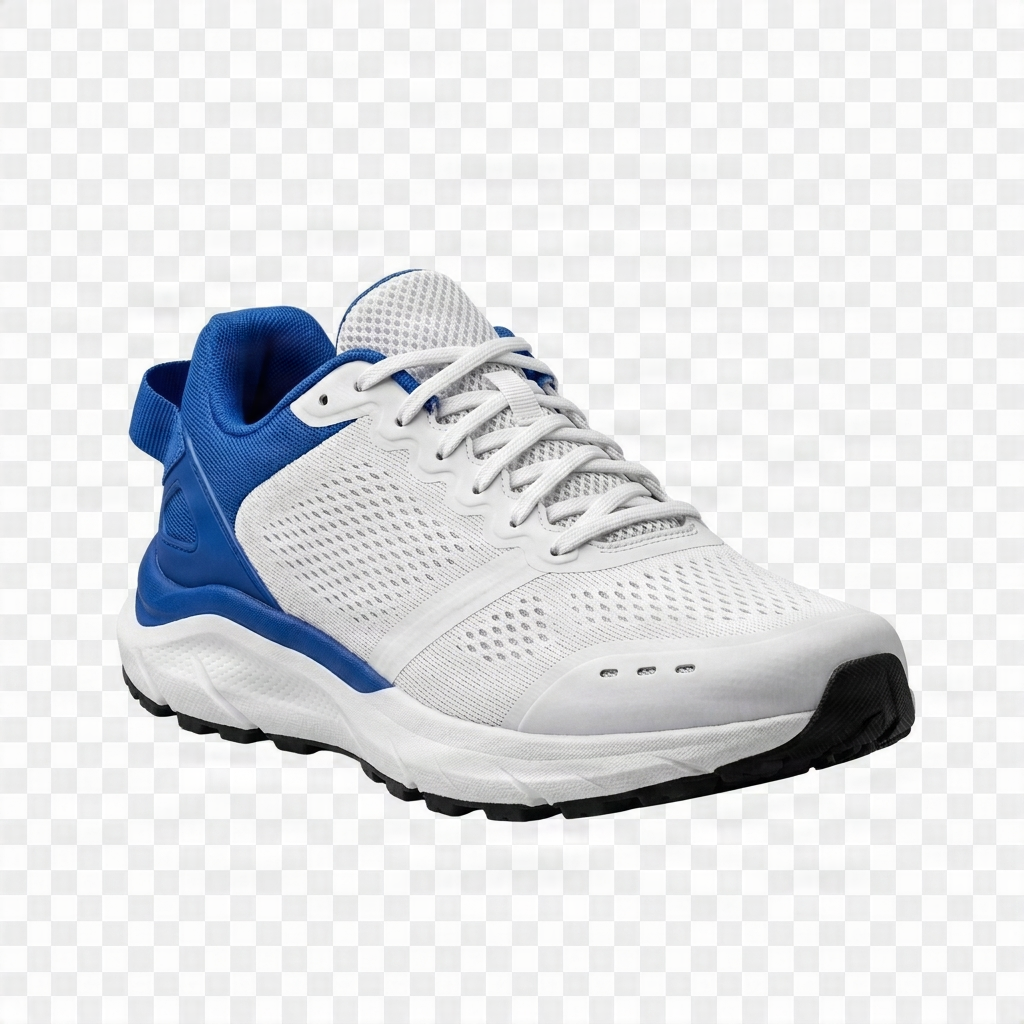 Produit principal
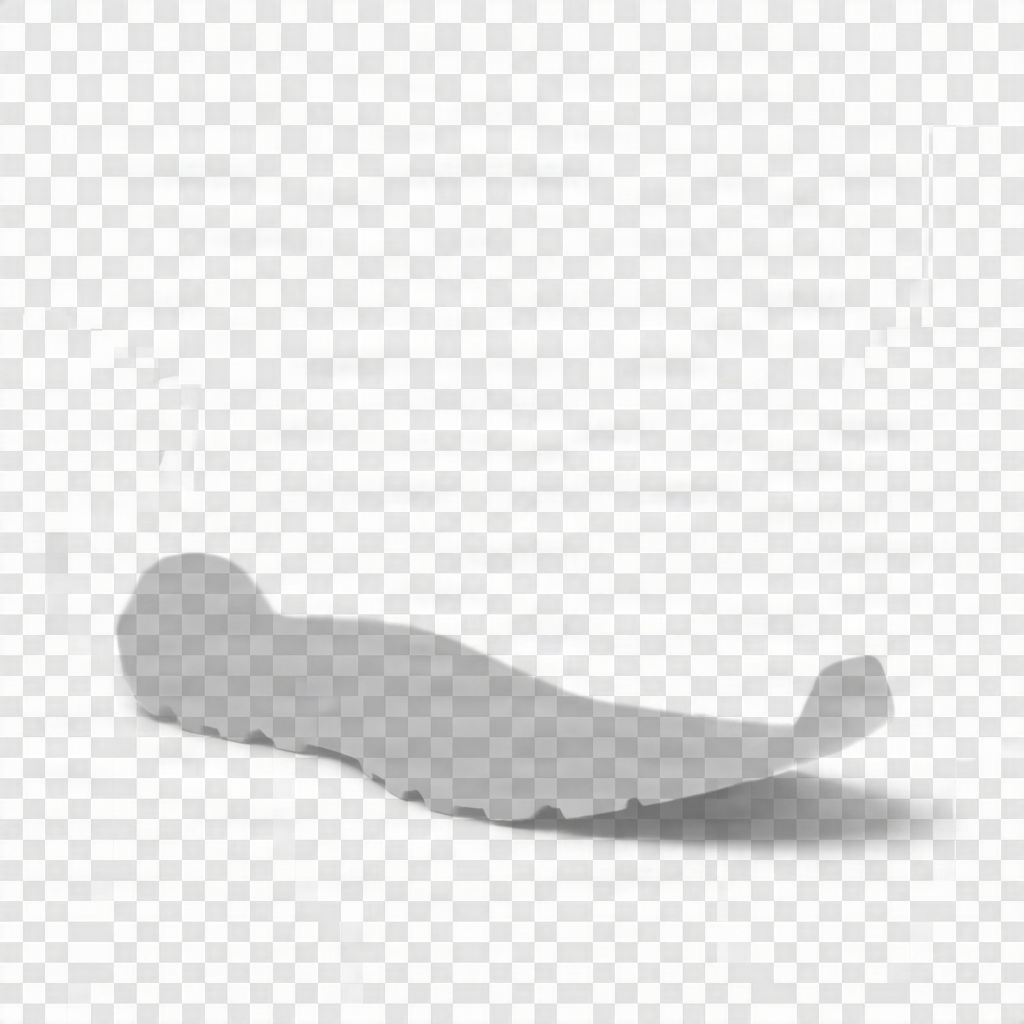 Ombre
Ombre Arrière-plan
Produit principal
Produits secondaires et emballages
Accessoires de mise en scène
Éléments décoratifs
Arrière-plan reconstitué
Référence originale
Choisissez le flux de travail adapté
Choisissez le flux de travail produit idéal
Séparateur d'arrière-plan
Idéal si vous avez uniquement besoin du produit principal et d'un arrière-plan reconstitué.
Résultat
- Produit principal transparent
- Arrière-plan reconstitué
- Masque du sujet
Photo de produit en calques
Idéal lorsqu'un visuel publicitaire contient plusieurs produits, emballages, accessoires, décorations et éléments d'arrière-plan réutilisables.
Résultat
- Multiples éléments de produits transparents
- Calques visuels d'accompagnement
- Arrière-plan reconstitué
- Fichier ZIP ou PSD multicouche
Éditeur de photos de produits
Idéal pour créer un nouveau visuel en modifiant l'éclairage, l'arrière-plan, l'angle de vue, le format ou la présentation du produit.
Découvrir l'Éditeur de photos de produitsComment séparer une photo de produit en calques
Importez une image de produit
Choisissez le niveau de détail des calques
Vérifiez les éléments du produit
Exportez ou continuez l'édition
Conçu pour la réutilisation de vos contenus produits
Déclinaisons de mises en page e-commerce
Production de visuels pour vos campagnes Social Ads
Adaptation pour les marketplaces
Mises à jour de campagnes saisonnières
Transfert de fichiers pour les designers et agences
Ce que la séparation de calques peut et ne peut pas faire
L'IA crée une nouvelle structure de calques à partir des pixels visibles d'une image de produit aplatie. Elle ne permet pas de récupérer la configuration de prise de vue d'origine, le document Photoshop original, les objets dynamiques, les masques, les calques de texte ou les éléments vectoriels. Les zones masquées derrière les produits ou les accessoires peuvent être reconstituées par extrapolation à partir de l'image environnante. Les textes d'emballage de petite taille, les reflets, le verre, les liquides, les matériaux transparents, les ombres douces et les éléments fortement superposés peuvent nécessiter des retouches manuelles.
Vérifiez toujours les étiquettes des produits, les logos, les couleurs, les proportions, les reflets et les détails de l'emballage avant toute publication ou utilisation commerciale des éléments générés.
Besoin de seulement deux calques ?
Juste le sujet et l'arrière-plan ? Essayez Background Splitter
Lorsqu'une photo ne contient qu'un seul sujet devant un arrière-plan, Background Splitter vous offre un premier plan transparent et un arrière-plan reconstruit en une seule étape, sans avoir à configurer une séparation de calques multi-objets complète.

Photo originale
L'image source avec un seul sujet et son arrière-plan.

Premier plan transparent
Le sujet isolé sous forme de PNG transparent et net.

Arrière-plan reconstruit
La scène derrière le sujet, reconstruite et réutilisable indépendamment.
Besoin de plus de deux calques, de plusieurs objets, d'accessoires ou de texte ? Utilisez plutôt l'espace de travail ci-dessus.
FAQ – Photo de produit en calques
Puis-je séparer une photo de produit en plusieurs calques ?
Oui. L'outil s'efforce d'isoler les produits principaux, les emballages, les accessoires, les décorations et les zones d'arrière-plan en calques matriciels gérables de manière indépendante.
En quoi cela diffère-t-il de la simple suppression de l'arrière-plan ?
La suppression de l'arrière-plan ne fournit généralement qu'un seul détourage transparent du produit. L'outil Photo de produit en calques s'efforce de créer plusieurs éléments visuels réutilisables à partir de l'ensemble de la composition.
Les étiquettes de produits et les textes d'emballage resteront-ils fidèles ?
Les étiquettes visibles restent généralement intégrées au calque matriciel du produit extrait. Cependant, les textes de petite taille, les reflets, les emballages transparents et les zones masquées reconstituées doivent toujours être vérifiés avant publication.
L'outil crée-t-il du texte Photoshop modifiable ?
Non. Les textes publicitaires ou d'emballage restent intégrés aux calques d'images matricielles. L'outil ne génère pas de calques de texte Photoshop natifs, ne conserve pas la police d'origine et ne permet pas de modifier la typographie.
Peut-il séparer les ombres ?
Les ombres portées nettes peuvent parfois être isolées sur des calques distincts ou d'accompagnement. Les ombres de contact douces, les reflets et la lumière ambiante peuvent rester liés au produit, aux accessoires ou à l'arrière-plan.
Peut-il reconstituer l'arrière-plan situé derrière le produit ?
L'IA peut générer un arrière-plan visuellement cohérent pour les zones qui étaient masquées par les produits ou les accessoires. Elle ne peut pas récupérer les pixels d'origine non visibles.
Quelles photos de produits fonctionnent le mieux ?
Les images haute résolution présentant des produits bien identifiables, des contours nets, un bon contraste et peu de superpositions permettent généralement d'obtenir les calques les plus exploitables.
Puis-je exporter un fichier PSD ?
Oui. Les abonnements éligibles permettent d'exporter la composition générée sous forme de fichier PSD multicouche. Les calques PNG transparents individuels peuvent également être téléchargés dans une archive ZIP.
Dois-je utiliser l'outil Photo de produit en calques ou l'Éditeur de photos de produits ?
Utilisez l'outil Photo de produit en calques pour extraire et réutiliser des éléments d'un visuel existant. Utilisez l'Éditeur de photos de produits pour générer un nouvel angle, un nouvel arrière-plan, un éclairage différent ou une nouvelle déclinaison de campagne.
Prêt à séparer votre photo de produit en calques ?
Importez une photo de produit et transformez-la en calques réutilisables pour votre prochaine campagne.