
Supprimer des lunettes sur une photo avec l'IA
Découvrez à quoi ressemblerait votre portrait préféré sans lunettes — aucune retouche photo complexe n'est nécessaire.
Sélectionnez les lunettes directement sur votre photo et affinez la zone à modifier.
Utile lorsque les montures ou les reflets chevauchent des détails importants du visage.
Image
RequiredAdd Image
Click or drag one source image here to start editing.
PNG, JPG, JPEG, or WEBP. The upload card is the primary starting point.
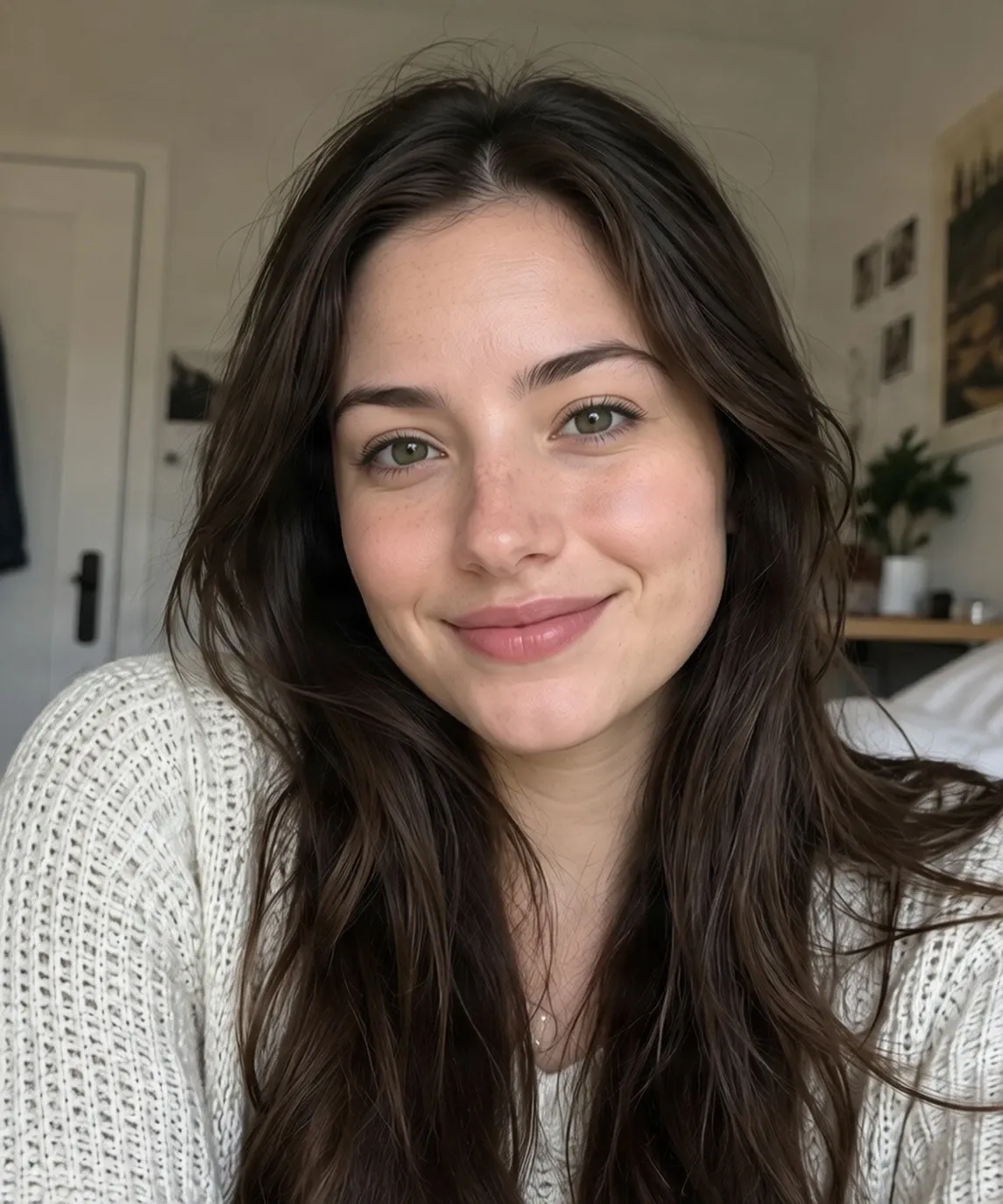
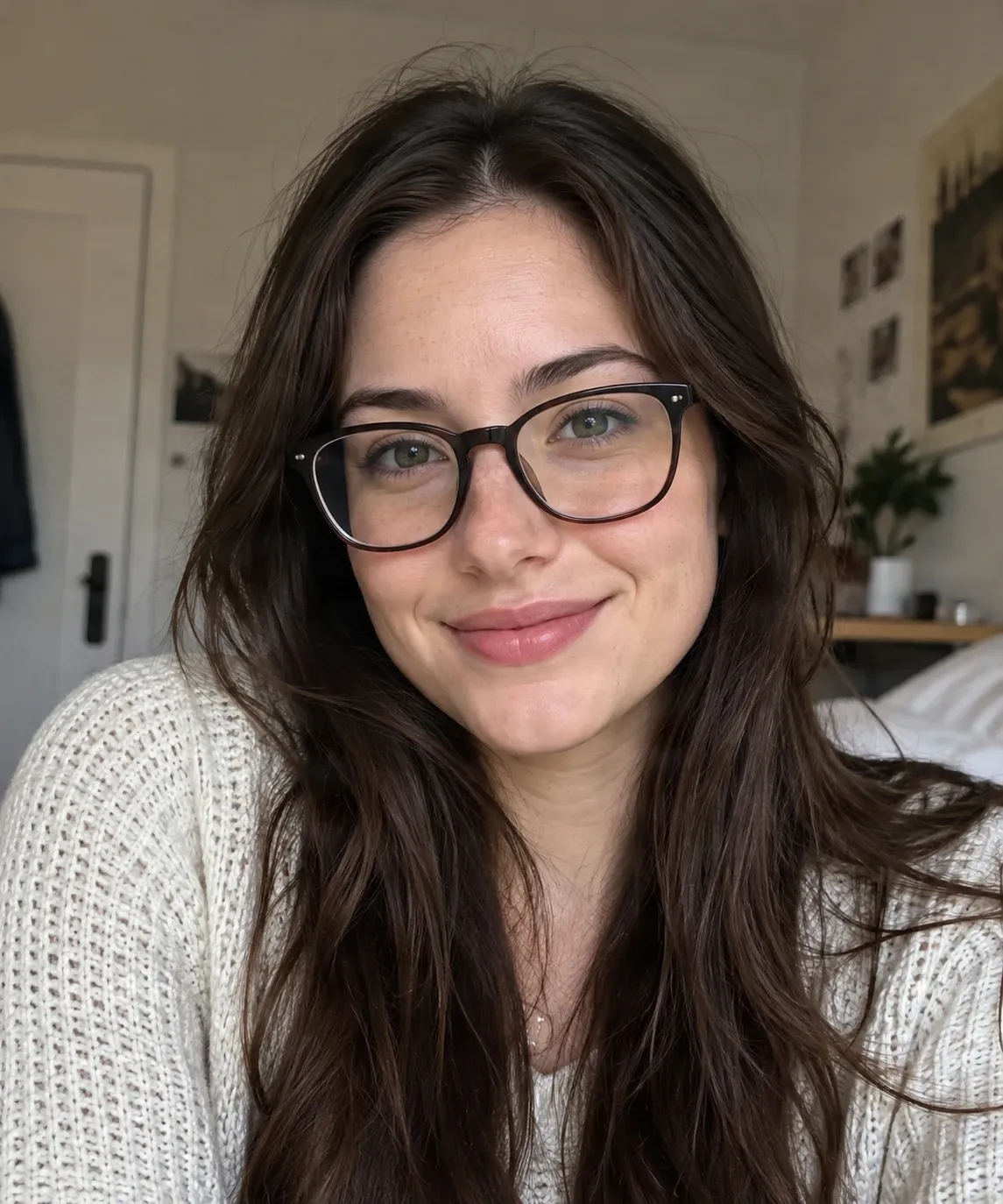
Cet exemple de portrait a été créé avec Quick Remove (invite textuelle uniquement, sans masque). Les cadres ont été supprimés, mais le modèle a également modifié les sourcils, la peau autour des yeux, la forme du visage ainsi qu'une partie des cheveux et de l'arrière-plan. Comparez-le avec l'original. Pour un résultat plus précis, utilisez Magic Eraser et peignez uniquement par-dessus les cadres.
Sessions récentes
Vous adorez cette photo, mais vous auriez préféré ne pas porter de lunettes ? Téléchargez votre image et laissez l'IA supprimer les montures, les verres et les reflets visibles tout en recréant une apparence naturelle autour de vos yeux.
GARDEZ LA PHOTO QUE VOUS AIMEZ
Explorez une version sans lunettes de votre photo préférée
Vous avez enfin trouvé une photo où votre sourire, votre coiffure et l'éclairage sont parfaits. Il n'y a qu'une seule chose que vous changeriez : les lunettes.
Au lieu de reprendre une photo ou de retoucher chaque pixel à la main, utilisez l'IA pour créer une autre version du même moment. Supprimez les lunettes visibles et voyez le résultat sans elles.
Que vous mettiez à jour une photo de profil, choisissiez un portrait ou soyez simplement curieux de voir un autre look, commencez par une photo que vous aimez déjà.
Gardez le moment. Essayez un autre look.
L'IA estime les détails cachés par les lunettes
Les détails réels des yeux et de la peau derrière les montures ou les verres opaques ne sont pas visibles sur l'image téléchargée. L'IA génère des détails plausibles à partir de la photo environnante ; elle ne peut pas récupérer l'apparence exacte cachée.
Les lunettes de soleil sombres, les reflets intenses, les montures épaisses, la faible résolution et les yeux fortement masqués peuvent rendre un résultat naturel plus difficile. Vérifiez attentivement les détails du visage avant d'utiliser l'image modifiée.
Essayez une retouche sans lunettes sur différents portraits
Montures de lunettes
Reflets des verres
Lunettes de soleil
Selfies et portraits
Photos anciennes
Différents styles de montures
How to Supprimer des lunettes sur une photo avec l'IA
Téléchargez un portrait
Supprimez les lunettes
Vérifiez et téléchargez
Choisissez comment supprimer les lunettes
| Suppression rapide | Gomme magique |
|---|---|
| Décrivez les lunettes ou les reflets à modifier | Sélectionnez directement la zone des montures et des verres |
| Un point de départ simple pour des lunettes clairement visibles | Plus de contrôle autour des yeux, de la peau et des détails superposés |
| L'IA détermine la zone de modification selon vos instructions | Vous dessinez et affinez vous-même la zone à modifier |
Pour les lunettes proches des yeux, vérifiez soigneusement la zone sélectionnée et les détails faciaux générés.
Comment la photo originale affecte la retouche
Plus d'informations disponibles
Certains détails sont cachés
Retouches les plus complexes
Quand supprimer des lunettes sur une photo ?
Selfies et photos sociales
Photos de profil personnelles
Photos de famille et de vacances
Portraits anciens
Curiosité pour un autre look
Conseils pour un résultat plus naturel
- Choisissez un portrait net et bien éclairé. Une photo nette aide l'éditeur à interpréter les yeux, le nez et les traits du visage proches.
- Gardez les yeux visibles si possible. Les verres transparents et les montures fines laissent généralement plus d'informations visuelles que les lunettes de soleil opaques.
- Évitez les reflets intenses. Des reflets forts peuvent masquer les yeux et rendre la reconstruction naturelle plus difficile.
- Utilisez un angle de vue naturel. Les portraits de face ou légèrement inclinés montrent généralement plus de détails faciaux qu'un profil marqué.
- Inspectez la zone modifiée. Vérifiez les yeux, les sourcils, l'arête du nez, la peau, les cheveux et l'arrière-plan pour détecter d'éventuels changements involontaires.
Erreurs courantes
Attendre une reconstruction exacte
L'IA ne peut pas connaître l'apparence exacte des yeux cachés derrière une monture ou un verre opaque. Considérez la retouche comme une estimation.
Sélectionner trop de zones du visage
Lors de l'utilisation de la Gomme magique, gardez la sélection proche des lunettes pour réduire les changements sur les traits environnants.
Sauter l'étape de vérification
Vérifiez les indices d'identité faciale et les détails proches avant de télécharger ou de partager la photo modifiée.
Questions fréquentes
Comment supprimer des lunettes sur une photo en ligne ?
Téléchargez votre image, puis utilisez la Suppression rapide pour décrire les lunettes ou la Gomme magique pour les sélectionner. L'IA tente de modifier les lunettes et de générer des détails plausibles dans la zone couverte. Vérifiez le résultat avant de télécharger.
L'IA peut-elle supprimer les lunettes sans changer mon visage ?
La retouche vise à garder le reste de la photo fidèle à l'original. Cependant, les lunettes peuvent couvrir des détails faciaux, donc l'IA doit estimer certaines zones et des différences involontaires sont possibles.
Mes yeux auront-ils l'air naturels après la suppression des lunettes ?
Ils peuvent paraître naturels lorsque les yeux sont visibles à travers des verres clairs. Les montures épaisses, les reflets ou les verres sombres cachent plus d'informations et peuvent rendre le résultat moins précis.
Puis-je supprimer des lunettes correctrices sur une photo ?
Oui. Vous pouvez essayer de supprimer des lunettes correctrices. L'épaisseur de la monture, la distorsion des verres, les reflets et la clarté de l'image peuvent affecter le résultat.
Puis-je supprimer des lunettes de soleil sur une photo ?
Vous pouvez essayer, mais les lunettes de soleil sont plus difficiles que les lunettes de vue. Si les verres sombres cachent les yeux, l'IA génère une estimation plutôt que de récupérer les traits réels cachés.
L'IA peut-elle supprimer les reflets sur les lunettes ?
La retouche peut traiter les reflets visibles associés aux lunettes. Des reflets intenses peuvent masquer des informations faciales et rendre la reconstruction plus difficile.
Cela fonctionne-t-il avec des montures épaisses ou surdimensionnées ?
Vous pouvez essayer différentes tailles de montures. Les montures plus grandes couvrent une plus grande partie du visage, l'IA devra donc générer plus de détails cachés.
Puis-je supprimer les lunettes d'un selfie ?
Oui. Choisissez un selfie net avec un éclairage équilibré et un visage clairement visible pour obtenir les meilleures informations d'image.
L'IA changera-t-elle ma coiffure ou l'arrière-plan ?
L'objectif est de modifier les lunettes tout en gardant les autres détails proches de l'original, mais les retouches ne sont pas toujours parfaitement localisées. Vérifiez les cheveux, l'arrière-plan et les autres zones.
Ai-je besoin de Photoshop pour supprimer des lunettes ?
Non. Vous pouvez utiliser l'éditeur en ligne sans logiciel de retouche photo avancé. Téléchargez une image, lancez une retouche et vérifiez le résultat.
Puis-je supprimer les lunettes d'une vieille photographie ?
Vous pouvez essayer. Le résultat dépend de la résolution, des détails faciaux visibles, du flou et des éventuels dommages sur la photo originale.
Cela fonctionne-t-il avec des lunettes rondes, carrées et sans monture ?
Vous pouvez essayer ces styles. La surface du visage couverte et la visibilité des yeux comptent généralement plus que la forme de la monture.
Puis-je supprimer les lunettes d'une photo de profil ?
Vous pouvez essayer, bien que les visages fortement inclinés fournissent moins d'informations faciales visibles. Une photo montrant les deux yeux et une plus grande partie du visage est généralement plus facile à retoucher.
La photo modifiée montrera-t-elle exactement à quoi je ressemble sans lunettes ?
Pas nécessairement. L'IA estime les détails en fonction des parties visibles de la photo et ne peut garantir que les traits reconstruits correspondent à votre apparence réelle.
Que faire si le résultat ne me ressemble pas ?
Comparez la forme de vos yeux, vos sourcils, vos proportions faciales et votre expression avec l'original. Si ces éléments changent sensiblement, la retouche peut ne pas convenir. Une photo plus nette avec moins d'obstruction peut aider.
Puis-je utiliser une photo sans lunettes éditée par IA pour une pièce d'identité officielle ?
Suivez les exigences de photo de l'autorité émettrice. Les modifications apportées aux traits du visage par l'IA peuvent ne pas être acceptées pour la vérification d'identité ; utilisez une nouvelle photo conforme si nécessaire.
Outils associés
Supprimer des emojis sur des photos avec l'IA
Supprimez les emojis et autocollants indésirables de vos photos grâce à l'IA. Importez votre image, effacez les masquages et obtenez un rendu plus épuré en ligne.
OuvrirSupprimer une personne d'une photo avec l'IA
Supprimez les personnes indésirables, photobombers, touristes ou inconnus de vos photos grâce à l'IA. Décrivez la personne ou sélectionnez-la précisément, puis laissez l'IA reconstruire le fond naturellement.
OuvrirSupprimez votre ex d'une photo grâce à l'IA
Supprimez votre ex d'une photo grâce à l'IA. Gardez vos souvenirs préférés et restez sur la photo tout en effaçant la personne de votre choix, sans avoir à recadrer toute l'image.
OuvrirESSAYEZ UN AUTRE LOOK
Vous aimez la photo ? Essayez-la sans les lunettes.
Vous n'avez pas besoin de recréer un moment préféré juste pour explorer un autre look. Téléchargez votre portrait, laissez l'IA modifier les lunettes et vérifiez le résultat.
Téléchargez une photo pour supprimer les lunettesVotre moment original, avec une nouvelle perspective.
Creative Toolkit Index
Découvrir plus de fonctionnalités IA
Quick access to precision layer extraction, AI photo editing & asset tools.