
Extrayez des Calques PNG Transparents d'une Image
Téléchargez une image JPG, PNG ou WebP plate et laissez l'IA séparer ses sujets principaux, objets et zones d'arrière-plan en actifs PNG transparents réutilisables. Prévisualisez chaque calque, téléchargez les fichiers PNG individuels ou exportez le résultat complet sous forme de package ZIP structuré pour vos flux de travail de conception et de production.
Les actifs générés sont créés à partir des pixels visibles de votre image source. Les chevauchements complexes, les reflets, les ombres douces, les matériaux transparents et les zones cachées peuvent nécessiter une révision supplémentaire.
Cliquez ou glissez l'image pour la télécharger
Upload your image
JPG, PNG, WebP up to 10MB · Drag & drop anywhere

Besoin de calques pour les cheveux, le visage, les yeux, la bouche, les vêtements ou les parties du corps ?
Paramètres
Laissez ce champ vide pour que les Calques détaillés identifient automatiquement les principaux éléments éditables. Ou nommez les parties que vous souhaitez séparer.
Vous voulez plus de contrôle sur vos calques ?
Découvrez comment guider les Calques détaillés avec des prompts simples, choisir des éléments utiles et obtenir des structures de calques plus nettes à partir de différents types d'images.
Téléchargez une Image pour Continuer
Gestion des fichiers privés
Les fichiers téléchargés sont associés à votre compte et livrés via des URL signées. Vous pouvez supprimer manuellement les tâches terminées.
Sortie PNG transparente
Les Calques détaillés renvoient chaque élément détecté comme son propre calque sur un fond transparent.
Continuer l'Édition dans l'Espace de Travail Agent
Multi-Agent SuiteOuvrez le résultat en calques dans l'Espace de Travail Agent pour nettoyer les éléments, créer des variations visuelles ou continuer à travailler sur le même projet.
Découvrez comment fonctionne la séparation d'images
Séparez les éléments visuels en calques individuels tout en reconstruisant l'arrière-plan masqué derrière eux.
Layer Hierarchy
9/9 08
08AURA serum bottle
Frosted clear serum bottle with black dropper cap and AURA typography, presented as a standalone product.
 07
07Stone display stand
 06
06White ceramic bowl
 05
05Rolled waffle towel
 04
04Metal faucet
 03
03Monstera leaf
 02
02Beige ceramic cup
 01
01Circular window decor
 00
00Inpainted background
Calques finaux
Bien plus qu'une suppression d'arrière-plan
Les outils de suppression d'arrière-plan créent une découpe transparente. ImageToLayers reconstruit également la zone masquée derrière le sujet, vous offrant des éléments complets pour l'édition et la composition.
La plupart des images sont traitées en 60 à 120 secondes.
Une image, de multiples actifs réutilisables
Une Image, de Multiples Actifs Réutilisables
Au lieu de conserver chaque élément visible enfermé dans une seule image aplatie, créez un ensemble de calques PNG transparents qui peuvent être téléchargés, déplacés et réutilisés indépendamment.
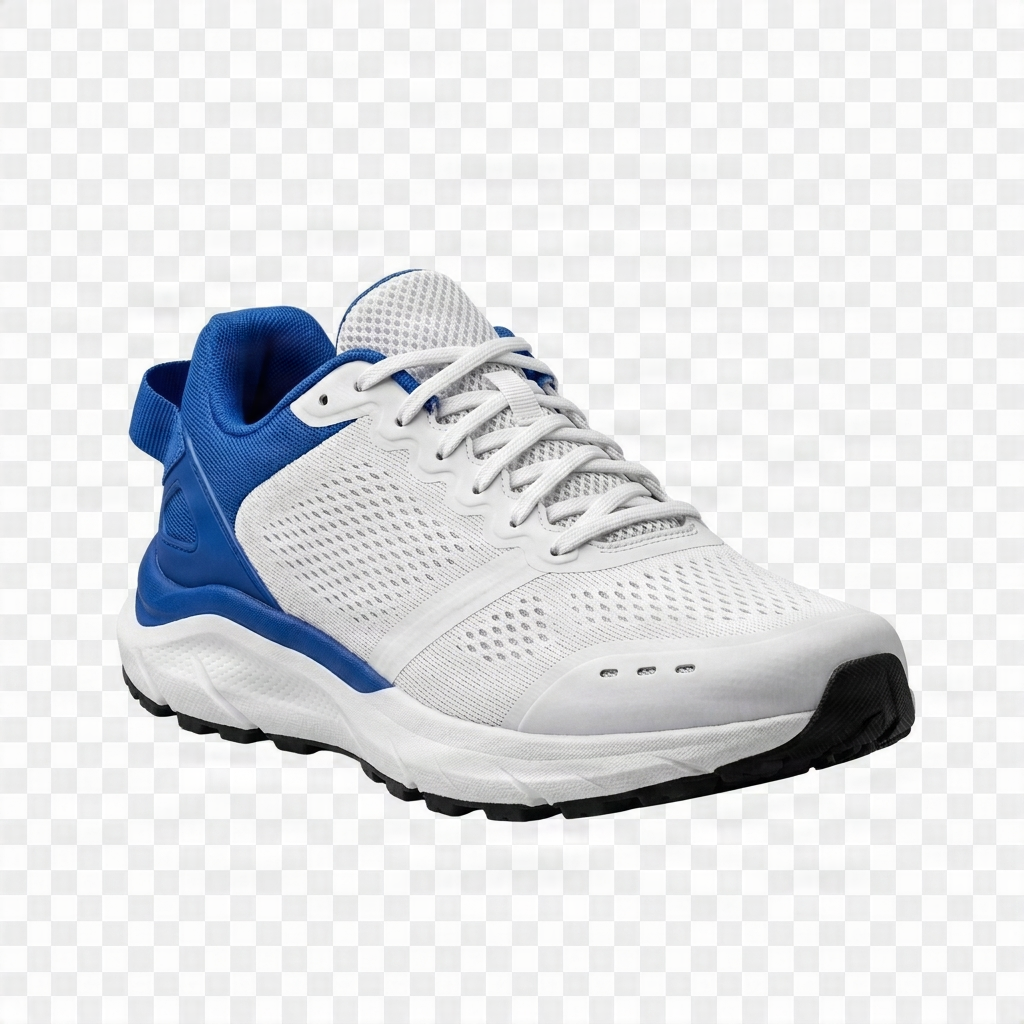 Sujet Principal
 Éléments Secondaires
 Arrière-plan Réutilisable
Sujet Principal
Éléments Secondaires
Arrière-plan Réutilisable
Référence Originale
Structuré pour une utilisation en production
Téléchargement ZIP Structuré
Téléchargez tous les actifs générés dans un seul package ZIP organisé, accompagné d'un manifeste lisible par machine décrivant chaque calque.
layers_[job-id].zip
manifest.json
jobIdL'opération qui a généré cet exportgeneratedAtHorodatage de la génération de l'exportlayers[].name / semanticLabelNom du calque et rôle sémantique détectélayers[].file / width / heightChemin du fichier et dimensions en pixels pour chaque calqueL'ordre des calques reflète celui renvoyé par le fournisseur d'IA. Il n'est pas garanti de reproduire exactement l'image composite originale une fois les calques empilés.
Comment Créer des Actifs en Calques Transparents
Téléchargez une Image Plate
Choisissez le Niveau de Détail des Calques
Vérifiez les Calques Transparents
Téléchargez les Actifs PNG
Conçu pour une Production Visuelle Réutilisable
Bibliothèques d'Actifs E-commerce
Variations de Campagnes
Systèmes de Design
Ébauches d'Animations et de Modèles
Ce que l'Extraction de Calques Transparents Peut — et Ne Peut Pas — Faire
L'IA génère un nouvel ensemble d'actifs transparents à partir d'une image aplatie. Elle ne récupère pas les calques originaux de Photoshop, Illustrator, Figma ou des documents sources. Le contenu masqué derrière les éléments de premier plan peut être estimé à partir des pixels environnants. Les cheveux fins, le verre, les liquides, les reflets, les ombres douces, le flou de mouvement et les objets fortement superposés peuvent nécessiter un nettoyage manuel. Le texte visible peut rester une partie d'un calque raster et n'est pas converti en typographie modifiable.
Besoin de seulement deux calques ?
Juste le sujet et l'arrière-plan ? Essayez Background Splitter
Lorsqu'une photo ne contient qu'un seul sujet devant un arrière-plan, Background Splitter vous offre un premier plan transparent et un arrière-plan reconstruit en une seule étape, sans avoir à configurer une séparation de calques multi-objets complète.

Photo originale
L'image source avec un seul sujet et son arrière-plan.

Premier plan transparent
Le sujet isolé sous forme de PNG transparent et net.

Arrière-plan reconstruit
La scène derrière le sujet, reconstruite et réutilisable indépendamment.
Besoin de plus de deux calques, de plusieurs objets, d'accessoires ou de texte ? Utilisez plutôt l'espace de travail ci-dessus.
FAQ sur les Actifs en Calques Transparents
Qu'est-ce qu'un actif en calque transparent ?
Un actif en calque transparent est une image PNG contenant un élément visuel séparé sur un fond transparent, prêt à être téléchargé et réutilisé indépendamment.
Puis-je extraire plusieurs PNG transparents d'une seule image ?
Oui. L'outil tente de séparer les sujets principaux visibles, les objets et les zones d'arrière-plan en calques PNG transparents individuels.
Le ZIP inclut-il un manifeste ?
Oui. Le package ZIP inclut un fichier manifest.json listant le nom de fichier de chaque calque, son nom détecté et ses dimensions en pixels, ainsi que l'ID de la tâche et l'heure d'exportation.
L'empilement des calques reproduira-t-il exactement l'image originale ?
Non garanti. L'ordre des calques reflète ce que le fournisseur d'IA a renvoyé plutôt qu'un ordre de composition vérifié, les résultats doivent donc être examinés avant toute utilisation en production.
Les actifs sont-ils tirés des pixels originaux ?
Les portions visibles des éléments séparés sont basées sur l'image source. Les zones cachées ou obstruées peuvent être estimées par l'IA et doivent être examinées avant toute utilisation en production.
Le texte deviendra-t-il modifiable ?
Non. Le texte visible peut être inclus en tant qu'actif d'image raster, mais il n'est pas converti en typographie native modifiable ou en polices restaurées.
Puis-je télécharger les calques individuellement au lieu du ZIP complet ?
Oui. Chaque calque séparé peut être téléchargé individuellement en tant que PNG transparent, ou vous pouvez télécharger le package ZIP complet.
Quelles images fonctionnent le mieux ?
Les images haute résolution avec des objets reconnaissables, des bords nets, un bon contraste et un chevauchement limité produisent généralement les calques transparents les plus réutilisables.
Prêt à Extraire Vos Calques ?
Téléchargez une image plate et transformez ses principaux éléments visuels en actifs PNG transparents réutilisables.