
Adobe Project Hands On : Retouche photo par IA
Adobe MAX 2026 a introduit une nouvelle façon de travailler avec les images par IA : au lieu d'expliquer chaque modification avec des mots, vous pouvez manipuler directement les parties d'une image sur le plan de travail.
Sur cette page
Project Hands On est un aperçu de recherche expérimental d'Adobe Labs, et non une fonctionnalité Photoshop grand public. Cet article détaille la démonstration publiée par Adobe et explique comment les créateurs peuvent explorer cet aperçu. Il ne s'agit pas d'un test comparatif indépendant de l'outil.
Réponse rapide : Qu'est-ce qu'Adobe Project Hands On ?
Adobe Project Hands On est une technologie expérimentale de retouche d'image par IA présentée lors de l'Adobe MAX 2026.
Elle analyse une image, identifie les objets reconnaissables ainsi que leurs propriétés visuelles, et génère des contrôles interactifs directement sur le canevas.
Au lieu de répéter sans cesse à un modèle d'IA d'étirer, d'élargir ou d'arrondir une forme, vous pouvez ajuster le détail visuel souhaité en faisant simplement glisser un curseur de contrôle.
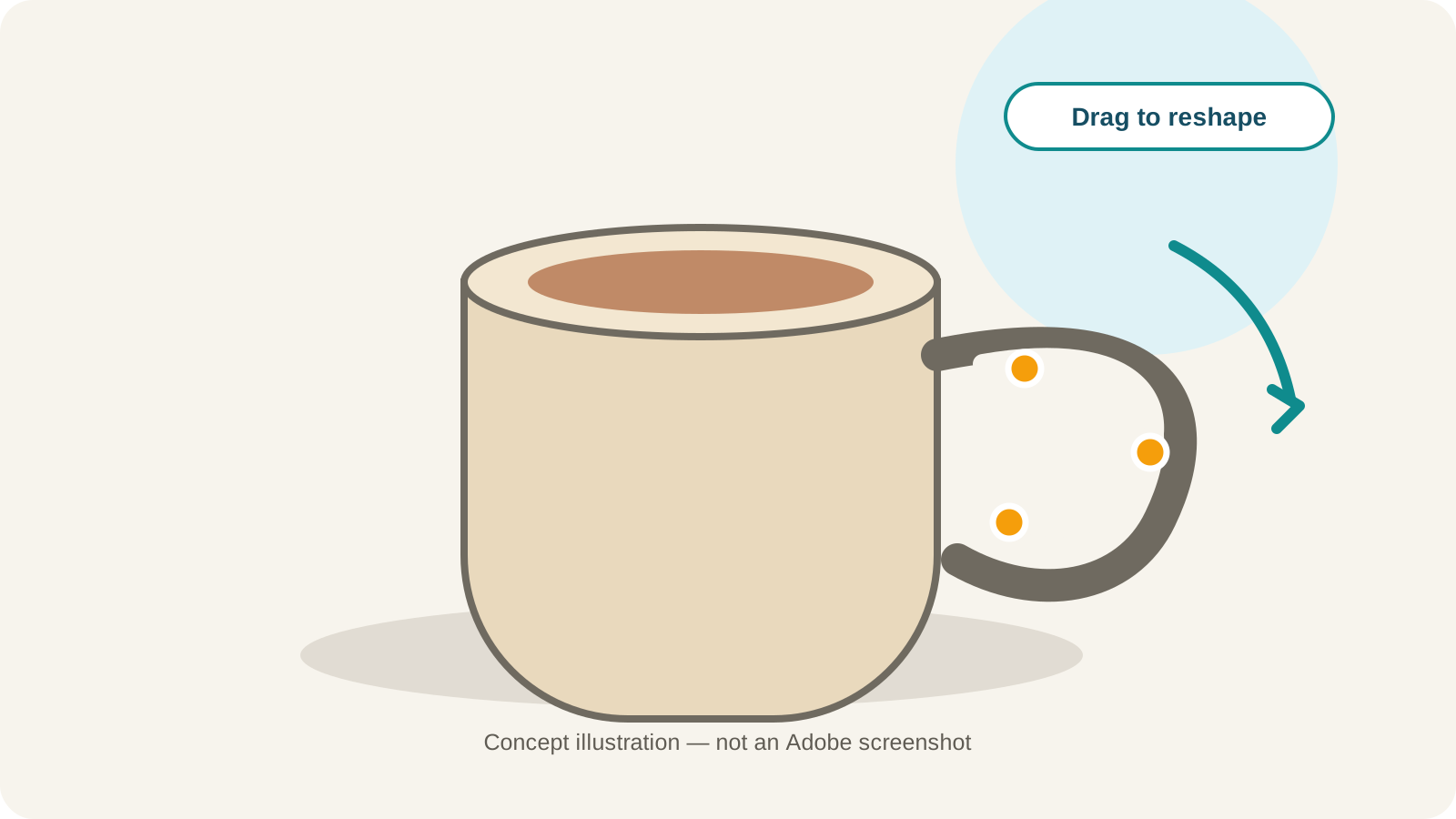
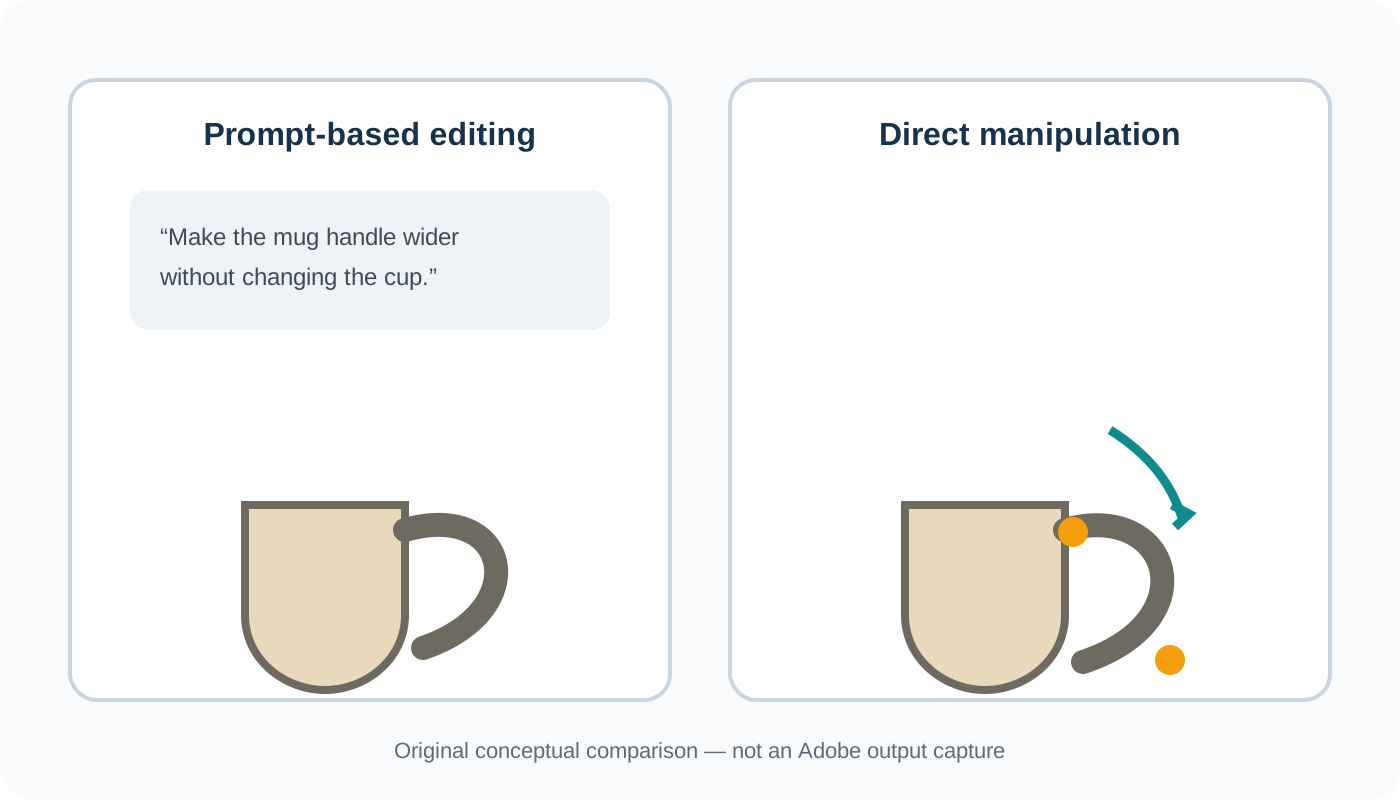
Imaginez un mug en céramique dont l'anse semble trop étroite. Avec la retouche d'image classique basée sur des prompts, vous devriez écrire : « Élargir l'anse du mug tout en conservant la tasse, le matériau, l'éclairage et l'arrière-plan intacts ». Si le résultat ne convient pas, vous devez reformuler l'instruction et recommencer.
Project Hands On explore une autre approche : utiliser l'IA pour identifier une partie modifiable de l'image et vous permettre de la remodeler directement. C'est une transition : on ne décrit plus ce que l'on veut, on montre au logiciel ce que l'on pense.
Découvrir l'aperçu officielFigure 1 · Illustration du concept
Pourquoi Adobe explore-t-il la retouche d'image par IA basée sur le glisser-déposer ?
La retouche d'image par IA est devenue incroyablement flexible. On peut décrire un objet, demander un ajustement visuel et générer un nouveau résultat. Pourtant, les modifications précises restent laborieuses.
Imaginez que vous ayez créé l'illustration d'un produit. Tout est parfait : la couleur, la forme, l'éclairage, la composition et l'arrière-plan. Un seul détail vous gêne : l'anse est un peu trop courte.
Vous demandez à votre éditeur d'image d'allonger l'anse. Le résultat semble meilleur, mais l'anse est peut-être devenue trop épaisse, la tasse a changé de forme ou l'image a intégré un détail absent de l'original. Vous tentez un deuxième prompt, puis un troisième.
Le problème ne vient pas toujours de la capacité du modèle d'image à effectuer le changement. C'est parfois l'interface entre votre intention et la modification qui fait défaut.
Les mots sont puissants pour expliquer une idée, mais ils ne sont pas toujours le moyen le plus simple de décrire une géométrie. Un geste de glissement communique quelque chose de plus immédiat : déplacer cette courbe vers l'extérieur, agrandir cette section, tirer ce bord vers la gauche, et ajuster cette partie tout en respectant le reste de l'image.
Project Hands On étudie si l'IA peut traduire ces gestes directs en retouches d'image pertinentes. Pour les créateurs, l'intérêt réside dans un contrôle accru sur les petites révisions, plutôt que dans la simple génération massive d'images.
- Déplacer cette courbe vers l'extérieur.
- Rendre cette section un peu plus haute.
- Tirer ce bord vers la gauche.
- Ajuster cette partie tout en tenant compte de l'image environnante.
Comment fonctionne Adobe Project Hands On ?
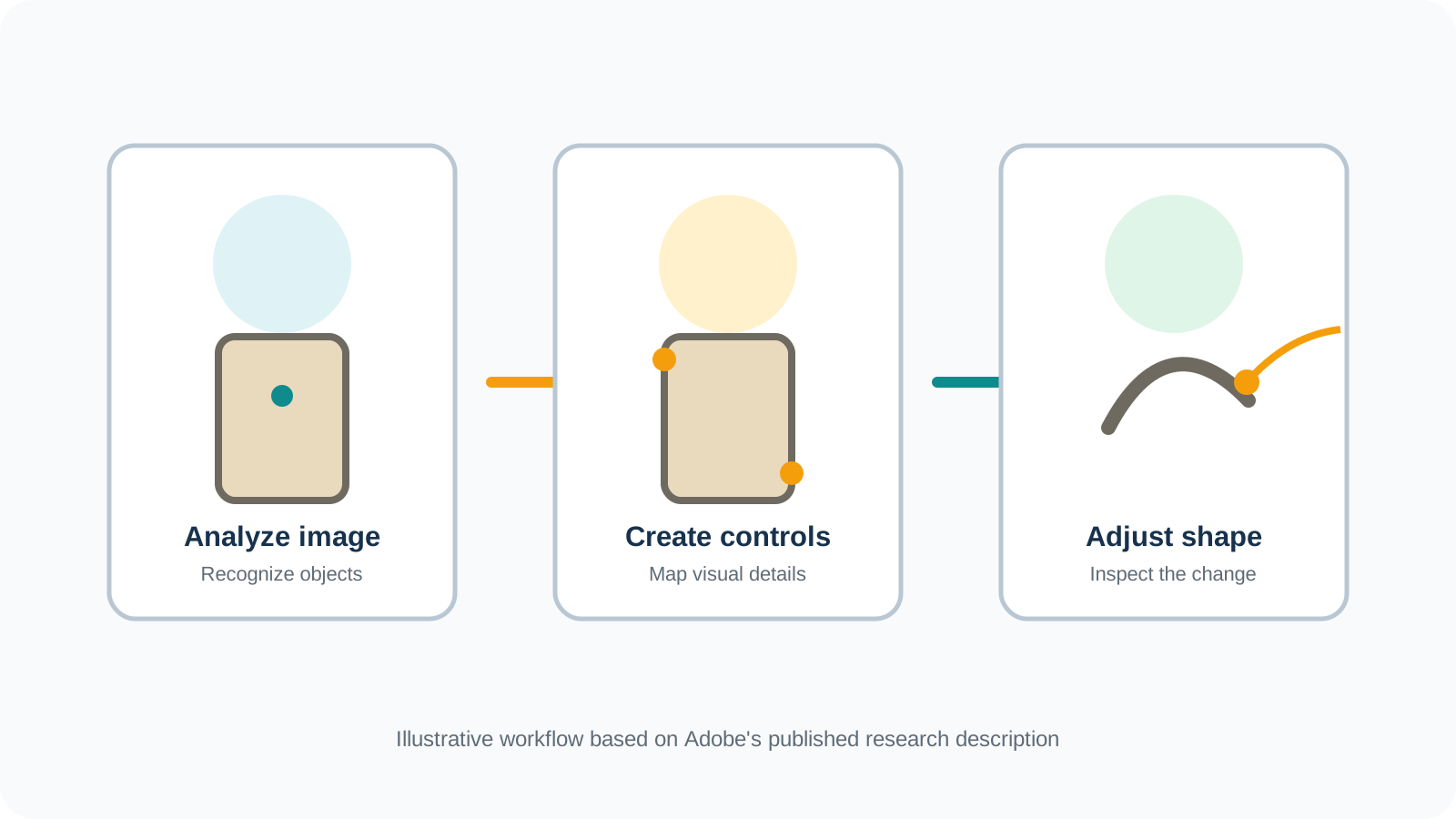
Adobe décrit un flux de travail qui combine la compréhension de l'image et des contrôles interactifs. Globalement, il repose sur trois concepts.
1. L'IA analyse l'image
Le système examine le contenu visuel pour identifier les objets reconnaissables et les aspects de leur structure. Adobe précise que cette recherche utilise la segmentation d'objets et des modèles de vision-langage pour comprendre les éléments présents. Une image n'est plus traitée comme une simple collection de pixels colorés ; le système tente de reconnaître des parties significatives et modifiables. Cette compréhension est une estimation, car une image ne révèle pas toutes les surfaces cachées ni la géométrie originale d'un objet.
2. Le système crée des contrôles sur le canevas
Au lieu de vous demander de décrire une modification uniquement par texte, le système génère des contrôles correspondant à des parties de l'image. L'exemple officiel d'Adobe montre des points de contrôle associés à l'anse d'un mug. Ces contrôles permettent au créateur de manipuler l'apparence de cette partie spécifique de l'objet.
3. Le créateur effectue un ajustement direct
Vous interagissez avec les contrôles et inspectez l'image résultante. L'objectif est d'apporter une modification mineure mais significative tout en conservant la direction créative globale — par exemple, élargir l'anse d'un mug sans redessiner tout le produit. Project Hands On explore comment rendre ce processus plus proche d'une édition visuelle directe et moins semblable à une succession de prompts répétitifs.
Il s'agit d'une approche expérimentale. Cet aperçu ne garantit pas que chaque image, objet ou ajustement se comportera parfaitement.
Figure 2 · Fonctionnement du concept
Comment tester Adobe Project Hands On : guide pratique
Adobe propose un aperçu de recherche via Adobe Labs. S'agissant d'une expérience expérimentale, les commandes, les conditions d'accès, les entrées prises en charge et les options d'export peuvent varier. Le flux de travail suivant constitue une méthode pratique pour l'explorer, sans garantir que chaque étape utilise une interface figée de manière permanente.
Étape 1 : Ouvrir l'aperçu officiel d'Adobe
Rendez-vous sur la page Project Hands On d'Adobe Labs. Suivez le lien officiel « Try Project Hands On now » pour accéder à l'aperçu. Vous pouvez également utiliser le point d'entrée direct. Si Adobe vous demande de vous connecter ou d'accepter les conditions d'utilisation de la version préliminaire, suivez les instructions affichées par Adobe.
Étape 2 : Choisir une image simple pour l'expérimentation
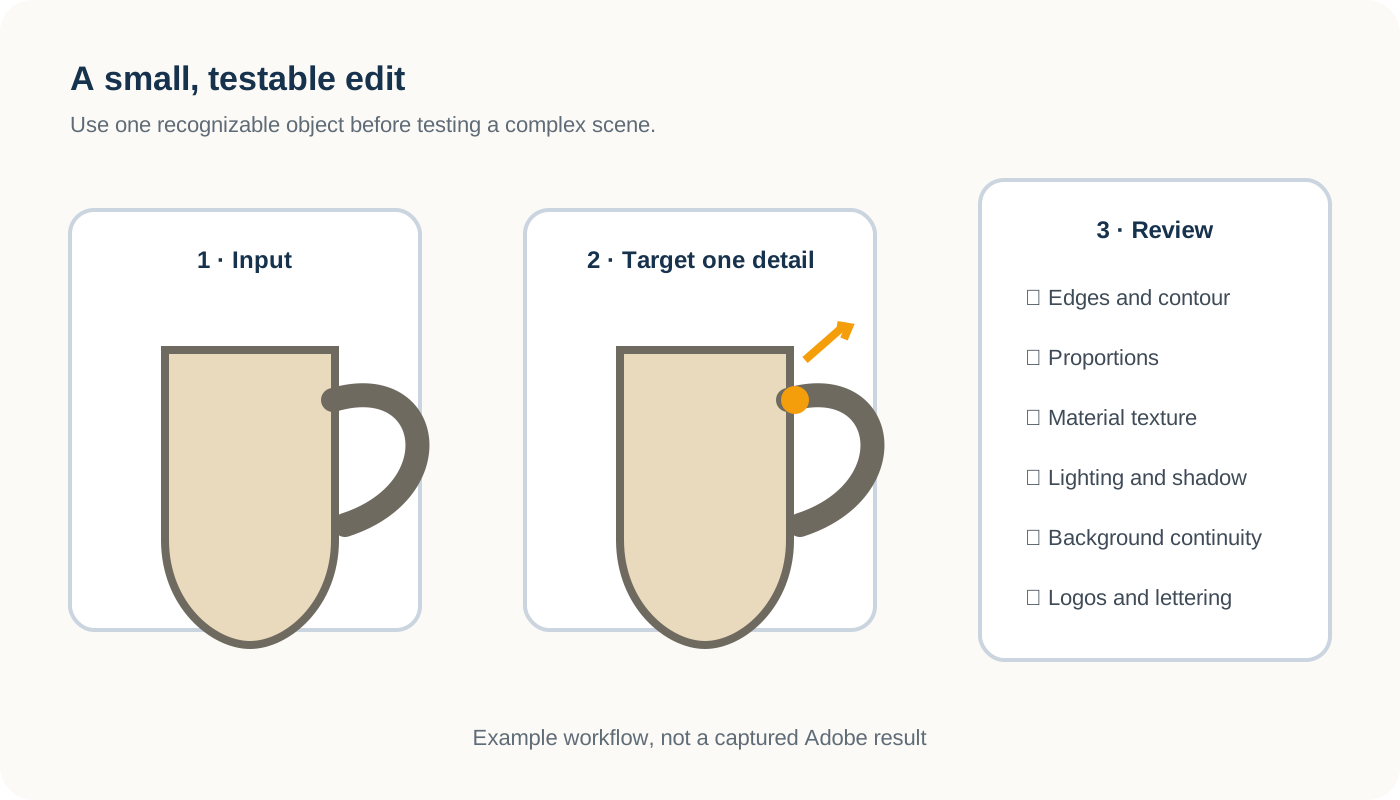
Pour un premier test concluant, privilégiez une image présentant un seul objet reconnaissable avec une forme bien définie. Pensez à un mug en céramique avec une anse visible, une chaise simple au dossier distinct, une illustration d'objet stylisée ou un concept de produit à la silhouette identifiable. Commencez par une image dont vous êtes propriétaire ou que vous êtes autorisé à modifier. Évitez les actifs confidentiels de clients ou les images personnelles sensibles lors de l'évaluation d'un service expérimental.
Étape 3 : Identifier les commandes contextuelles à l'image
Examinez les commandes disponibles pour l'image sélectionnée. Le concept de recherche consiste à générer des poignées interactives à partir du contenu de l'image. Recherchez une commande correspondant au détail que vous souhaitez modifier et privilégiez un ajustement simple plutôt que de tenter de reconcevoir l'intégralité de la scène.
Étape 4 : Ajuster un seul détail
Si une commande de glissement adaptée est disponible, déplacez-la progressivement. Essayez une modification légère sur une courbe, un contour ou une proportion, puis comparez le résultat ajusté avec l'original. Vérifiez si la partie visée a été modifiée sans altérer de manière inattendue les éléments que vous souhaitiez préserver.
Étape 5 : Examiner attentivement le résultat
Observez de près les bords et les contours de l'objet, les formes et les proportions, les matériaux et les textures, l'éclairage et les ombres, la continuité de l'arrière-plan, ainsi que les logos, le lettrage ou les détails de produit identifiables. Un résultat réussi ne doit pas être jugé uniquement sur une vignette ; évaluez-le par rapport à l'objectif de modification initial.
Étape 6 : Enregistrer ou exporter uniquement si l'aperçu le permet
Si Adobe propose une option d'export ou d'enregistrement, suivez les instructions actuelles. Ne partez pas du principe que l'aperçu prend en charge le format PSD avec calques, le PNG transparent, l'historique d'annulation ou tout autre format de production spécifique, à moins que ces options ne soient visibles et documentées. Conservez l'image source originale pour comparaison.
Étape 7 : Déterminer si la manipulation directe convient à votre projet
Demandez-vous si le glissement a facilité la communication de la modification, si l'ajustement était prévisible, si les autres parties sont restées acceptables et si vous utiliseriez cette interaction pour des révisions similaires. Ces questions sont plus utiles que de considérer un seul résultat expérimental comme la preuve que l'outil peut remplacer un flux de travail complet de retouche d'image.
Étape 5 : Examiner attentivement le résultat
- ✓ Bords et contours de l'objet
- ✓ Formes et proportions
- ✓ Matériaux et textures
- ✓ Éclairage et ombres
- ✓ Continuité de l'arrière-plan
- ✓ Logos, lettrage et détails de produit identifiables
Figure 3 · Expérimentation sur mug
Quelles sont les utilisations possibles de Project Hands On ?
Exploration de concepts de produits
Les commandes directes pourraient faciliter l'exploration d'une silhouette légèrement différente pour une lampe, une enceinte, une chaise ou un accessoire de cuisine, tout en conservant la direction visuelle existante. Notez qu'une image de produit modifiée par IA n'est pas une représentation techniquement exacte d'un produit physique.
Affinage d'œuvres générées par IA
Une image générée par IA peut être très proche de vos attentes, avec seulement un bord incurvé, une forme décorative ou une petite proportion nécessitant une attention particulière. Un ajustement ciblé peut s'avérer plus pertinent que de générer à nouveau l'intégralité de l'image.
Illustration et concept art
Un illustrateur peut souhaiter affiner un objet dans une scène tout en préservant son style général, par exemple en modifiant la silhouette d'un accessoire fantastique ou en ajustant une forme environnementale.
Corrections photographiques ciblées
Les commandes directes pourraient aider les photographes à peaufiner certains détails visuels, mais la manipulation d'image nécessite du contexte. Modifier un concept fictif est différent de l'altération d'une preuve documentaire ou de la présentation trompeuse d'un produit vendu aux consommateurs.
Project Hands On vs. Édition par IA textuelle traditionnelle
Ces deux approches ne sont pas nécessairement concurrentes. Ce sont différentes manières d'exprimer une intention créative.
| Question | Édition basée sur les prompts | Project Hands On |
|---|---|---|
| Comment communiquez-vous une modification ? | Describe the change in words | Manipuler les commandes générées sur le canevas |
| Meilleur point de départ | A change that is easy to describe | Un détail qui peut être plus simple à ajuster visuellement |
| Comment l'affinez-vous ? | Revise the instruction and review another result | Ajuster une commande disponible et inspecter le résultat |
| Force principale | Flexible semantic instructions | Interaction plus immédiate avec la structure visuelle |
| Limite principale | Prompts may be ambiguous | Les commandes dépendent de l'image et du système expérimental |
Un prompt est excellent lorsque vous souhaitez modifier le sens d'une scène, comme transformer un jardin de jour en scène nocturne. Le glisser-déposer peut s'avérer plus naturel face à un problème géométrique, comme élargir légèrement une poignée incurvée. Un futur flux de travail créatif combinera probablement les deux.
Figure 4 · Prompt versus drag
Project Hands On vs. Déformation de la marionnette Photoshop
Photoshop propose déjà des outils de manipulation directe. La Déformation de la marionnette en est un exemple, permettant aux utilisateurs de créer et de déplacer des repères pour déformer les éléments graphiques sélectionnés.
La recherche se concentre sur l'utilisation de la compréhension d'image par IA pour construire des commandes qui reflètent le contenu d'une image. Cela diffère de la définition manuelle d'une déformation avec un maillage de distorsion traditionnel.
La Déformation de la marionnette reste une fonctionnalité d'édition pratique et établie. Project Hands On demeure une expérience de recherche expérimentale. Il serait prématuré d'affirmer que Project Hands On remplace la Déformation de la marionnette, offre la même précision ou deviendra une fonctionnalité standard de Photoshop.
La question la plus pertinente est de savoir si des commandes conscientes du contenu peuvent réduire la configuration et faciliter l'expression de modifications visuelles complexes pour les créateurs.
Référence officielle : Aperçu de Project Hands On par Adobe ↗Project Hands On vs. Image to Layers : Quelle est la différence ?
Project Hands On et la séparation de calques d'image répondent à des problèmes d'édition différents.
Avec Project Hands On, la question intéressante est : « Comment puis-je modifier la forme d'un élément déjà présent dans mon image ? » Avec Image to Layers, la question est : « Comment puis-je séparer les différents éléments de mon image afin de pouvoir les modifier indépendamment ? »
Imaginez une photo de produit contenant une tasse, un petit carnet, une plante et un arrière-plan. Si la poignée de la tasse doit changer de forme, une interface de manipulation directe peut s'avérer utile. Si vous souhaitez déplacer la tasse, masquer la plante, modifier l'arrière-plan ou travailler sur plusieurs éléments visuels de manière autonome, vous avez besoin d'un autre type de commande. C'est là que les calques d'image prennent toute leur valeur.

Illustration originale




Calques transparents sélectionnés
Généré avec ImageToLayers à partir de l'illustration source présentée. Il s'agit d'un exemple réel de séparation de calques, et non d'un résultat de Project Hands On.
Ce que fait Image to Layers
Image to Layers analyse une image tramée et génère des calques d'image matricielle distincts pour les éléments visuels reconnaissables. Selon l'image d'origine et le flux de travail, le résultat peut contenir des sujets, des objets, du contenu de premier plan et des zones d'arrière-plan. Vous pouvez examiner le résultat et exporter les ressources d'image prises en charge pour affiner l'édition.
Ce que la séparation de calques ne fait pas
Séparer des objets ne revient pas à créer une commande de modification de forme intelligente. Un calque de tasse séparé ne contient pas automatiquement une géométrie de poignée ajustable. Un générateur de calques ne peut pas reconstituer le projet Photoshop complet d'origine, le calque de texte modifiable, les tracés vectoriels ou l'historique de conception à partir d'une image aplatie.
Quand un fichier PSD avec calques est utile
Si vous devez continuer dans Photoshop, un PSD avec calques peut vous fournir des éléments matriciels individuels avec lesquels travailler. Le résultat nécessite une vérification et éventuellement un nettoyage. Il ne s'agit pas d'une reconstruction du projet modifiable d'origine.
- Masquer ou repositionner un sujet
- Modifier la disposition d'une composition
- Ajuster des zones visuelles séparées
- Créer des agencements alternatifs
- Remplacer un arrière-plan
- Conserver des parties d'une image disponibles pour des révisions ultérieures
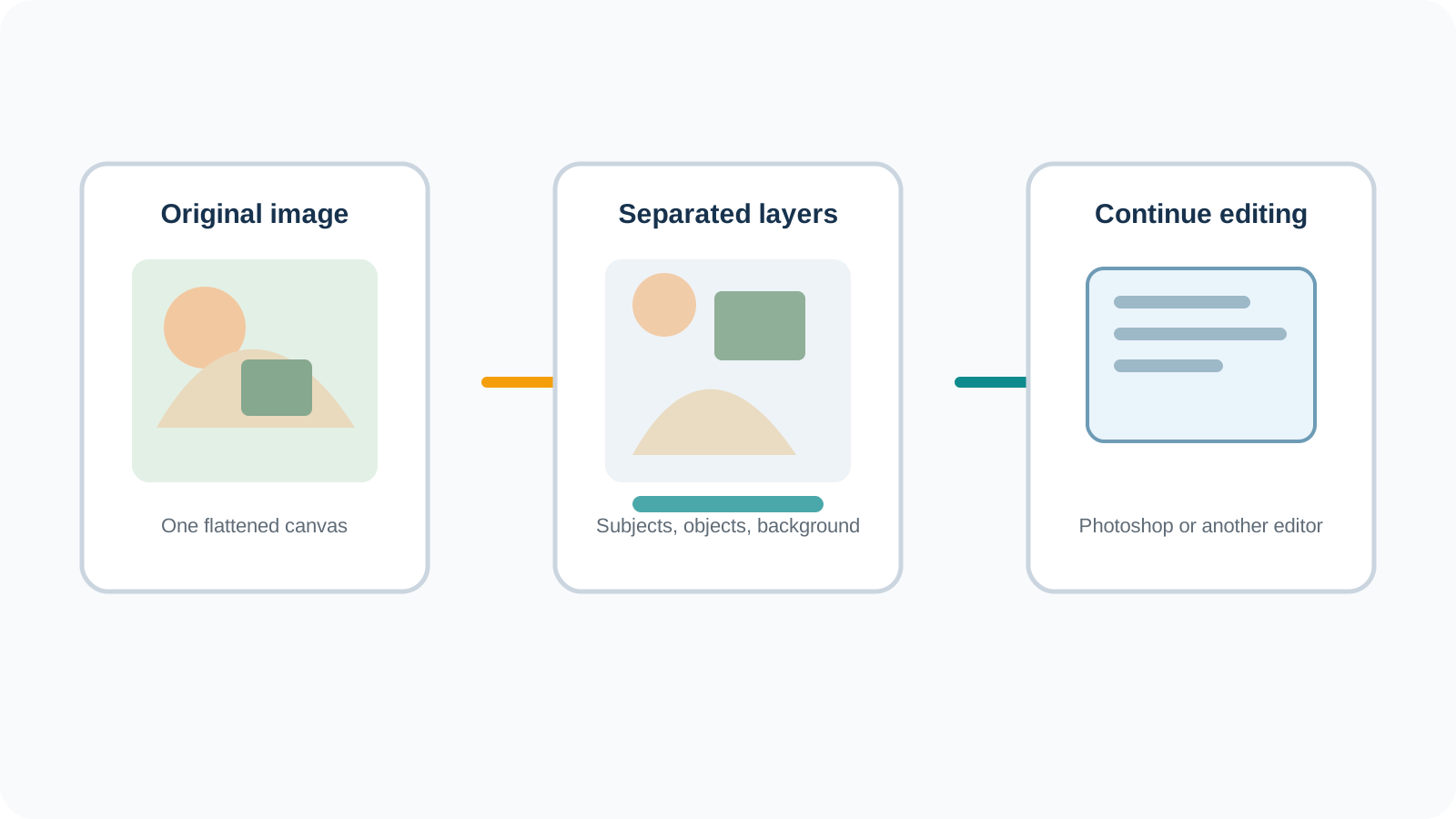
Workflow pratique : passer d'une image fixe à une création modifiable
Même sans système de manipulation directe, les créateurs peuvent donner plus de flexibilité aux images plates en séparant les éléments qu'ils souhaitent modifier.
Étape 1 : Partir d'une image finale
Utilisez une illustration, une photo de produit ou un visuel qui vous appartient. Listez les éléments visuels que vous aimeriez pouvoir modifier séparément.
Étape 2 : Générer une première série de calques
Ouvrez Image to Layers, téléversez une image pris en charge et utilisez le flux de génération de calques. Visez une décomposition utile plutôt qu'un nombre maximal de calques.
Étape 3 : Examiner la séparation
Vérifiez si les sujets et objets identifiables ont été séparés de manière adaptée à votre travail de retouche. Repérez les contours incomplets, les chevauchements indésirables ou les altérations imprévues. L'IA a reconstitué par estimation les zones masquées non visibles sur l'image d'origine.
Étape 4 : Exporter et poursuivre la retouche
Téléchargez les fichiers d'export compatibles. Si votre projet nécessite Photoshop, utilisez un fichier PSD avec calques si disponible, et conservez l'image source pour comparaison.
Étape 5 : Ajuster uniquement le nécessaire
Déplacez, masquez, remplacez ou modifiez les éléments matriciels séparés. Si la forme d'un objet doit être modifiée, un outil de retouche ou de transformation approprié reste indispensable. La séparation en calques et la manipulation directe se complètent, mais ne se remplacent pas.
Figure 6 · Flux de travail des calques
Adobe Project Hands On est-il disponible dès maintenant ?
Au 12 novembre 2026, Adobe répertorie Project Hands On comme une version d'aperçu de recherche (research preview). Adobe propose un accès officiel via Adobe Labs, permettant d'explorer l'expérimentation selon l'interface actuelle, les conditions d'accès et la disponibilité en cours.
Une version d'aperçu expérimental ne constitue pas une fonctionnalité commerciale finalisée. Adobe n'a communiqué aucune date de sortie officielle dans Photoshop pour Project Hands On.
Rien ne permet non plus de poser l'hypothèse d'une offre gratuite permanente, d'un export au format document Photoshop standard ou d'un service de retouche prêt pour la production. Il convient de le traiter comme un logiciel de recherche et de vérifier les conditions et fonctions actuelles avant toute utilisation sur des projets critiques.
Essayer Project Hands On sur Adobe Labs ↗Quels points restent à améliorer ?
Les commandes sont-elles prévisibles ?
Un curseur ou une poignée n'a d'intérêt que si l'utilisateur comprend l'effet précis de son ajustement. Une interface à l'apparence rigoureuse ne garantit pas automatiquement une retouche exacte.
Peut-il préserver l'identité des éléments et leurs détails ?
Les produits, vêtements et illustrations intègrent souvent des logos, des textures, des étiquettes ou de fines finitions. Toute modification locale de forme doit être contrôlée pour éviter les altérations involontaires.
Peut-il gérer des scènes complexes ?
Un objet isolé diffère grandement d'une illustration chargée réunissant chevauchements, réflexions, surfaces transparentes et éclairages complexes. La compréhension de l'image se complique dès que les contours manquent de netteté.
Les créateurs peuvent-ils continuer à modifier le résultat ?
Les formats d'export, l'historique des modifications, la reproductibilité et la compatibilité avec les logiciels existants sont déterminants. L'accès à des options d'export spécifiques ne doit pas être présumé sans confirmation formelle.
Cette technologie sera-t-elle intégrée à Photoshop ?
Cela demeure incertain. Adobe MAX Sneaks présente des concepts expérimentaux. Si certaines recherches alimentent de futurs produits, une démonstration publique ne garantit pas une commercialisation ni une intégration définitive.
Perspective globale : la retouche par IA dépasse le simple champ de prompt
La création d'images par IA s'est développée autour d'un principe simple et puissant : décrire le résultat souhaité pour le générer. Toutefois, les créateurs s'arrêtent rarement à la première occurrence : il leur faut ajuster des détails, préserver des choix probants, comparer des déclinaisons et affiner le visuel.
Dans cette perspective, l'interface devient aussi stratégique que le modèle sous-jacent. Project Hands On esquisse une orientation future : l'IA interprète l'image, tandis que le créateur affine son intention par interaction visuelle directe.
La séparation d'une image en calques répond à ce même enjeu : rendre un visuel final plus modifiable après sa création. Sans résoudre l'ensemble des besoins de retouche, ces deux approches illustrent une transition fondamentale : il ne s'agit plus seulement de générer une image, mais d'offrir aux créateurs la maîtrise des étapes suivantes.
Réflexions finales
Adobe Project Hands On est intéressant car il explore un comportement créatif familier : voir un élément dans une image et vouloir le déplacer ou le remodeler directement.
Au lieu de traduire cette intention par une commande complexe, la recherche vise à placer des contrôles utiles directement là où se trouve l'élément graphique.
L'approche est prometteuse, mais reste expérimentale. Les performances, l'accessibilité et la compatibilité avec les flux de production doivent être évaluées sur des tâches réelles.
Choisissez votre méthode d'édition en fonction du problème. Si vous devez modifier la forme d'un objet, explorez la manipulation directe et les outils de retouche d'image adaptés. Si vous devez séparer les objets, les arrière-plans et d'autres éléments visuels pour une édition indépendante, utilisez un flux de travail basé sur les calques.
Vous souhaitez transformer une image finale en éléments modifiables ?
Lorsque votre objectif est d'obtenir un contrôle indépendant sur les sujets, les objets et les arrière-plans, commencez par un flux de travail de calques éprouvé plutôt que de supposer qu'un aperçu expérimental peut reconstruire un PSD de production.
Sources et lectures complémentaires
- Adobe MAX 2026 Sneaks : aperçu du futur de la créativité ↗
- Adobe Labs — Projet Hands On ↗
- Aperçu de recherche Project Hands On ↗
- Adobe Labs Playground ↗
Couverture éditoriale indépendante par ImageToLayers. Cet article n'est pas affilié à Adobe ni approuvé par Adobe.
Étape 1
Étape 1 : Ouvrir l'aperçu officiel d'Adobe
Rendez-vous sur la page Project Hands On d'Adobe Labs. Suivez le lien officiel « Try Project Hands On now » pour accéder à l'aperçu. Vous pouvez également utiliser le point d'entrée direct. Si Adobe vous demande de vous connecter ou d'accepter les conditions d'utilisation de la version préliminaire, suivez les instructions affichées par Adobe.
Étape 2
Étape 2 : Choisir une image simple pour l'expérimentation
Pour un premier test concluant, privilégiez une image présentant un seul objet reconnaissable avec une forme bien définie. Pensez à un mug en céramique avec une anse visible, une chaise simple au dossier distinct, une illustration d'objet stylisée ou un concept de produit à la silhouette identifiable. Commencez par une image dont vous êtes propriétaire ou que vous êtes autorisé à modifier. Évitez les actifs confidentiels de clients ou les images personnelles sensibles lors de l'évaluation d'un service expérimental.
Étape 3
Étape 3 : Identifier les commandes contextuelles à l'image
Examinez les commandes disponibles pour l'image sélectionnée. Le concept de recherche consiste à générer des poignées interactives à partir du contenu de l'image. Recherchez une commande correspondant au détail que vous souhaitez modifier et privilégiez un ajustement simple plutôt que de tenter de reconcevoir l'intégralité de la scène.
Étape 4
Étape 4 : Ajuster un seul détail
Si une commande de glissement adaptée est disponible, déplacez-la progressivement. Essayez une modification légère sur une courbe, un contour ou une proportion, puis comparez le résultat ajusté avec l'original. Vérifiez si la partie visée a été modifiée sans altérer de manière inattendue les éléments que vous souhaitiez préserver.
Étape 5
Étape 5 : Examiner attentivement le résultat
Observez de près les bords et les contours de l'objet, les formes et les proportions, les matériaux et les textures, l'éclairage et les ombres, la continuité de l'arrière-plan, ainsi que les logos, le lettrage ou les détails de produit identifiables. Un résultat réussi ne doit pas être jugé uniquement sur une vignette ; évaluez-le par rapport à l'objectif de modification initial.
Étape 6
Étape 6 : Enregistrer ou exporter uniquement si l'aperçu le permet
Si Adobe propose une option d'export ou d'enregistrement, suivez les instructions actuelles. Ne partez pas du principe que l'aperçu prend en charge le format PSD avec calques, le PNG transparent, l'historique d'annulation ou tout autre format de production spécifique, à moins que ces options ne soient visibles et documentées. Conservez l'image source originale pour comparaison.
Étape 7
Étape 7 : Déterminer si la manipulation directe convient à votre projet
Demandez-vous si le glissement a facilité la communication de la modification, si l'ajustement était prévisible, si les autres parties sont restées acceptables et si vous utiliseriez cette interaction pour des révisions similaires. Ces questions sont plus utiles que de considérer un seul résultat expérimental comme la preuve que l'outil peut remplacer un flux de travail complet de retouche d'image.
FAQ Adobe Project Hands On
Qu'est-ce qu'Adobe Project Hands On ?
Project Hands On est un système expérimental d'édition d'images par IA d'Adobe qui génère des contrôles interactifs directement sur le canevas de l'image. Il est conçu pour permettre aux créateurs d'ajuster directement des détails visuels reconnaissables au lieu de décrire chaque modification via des invites textuelles.
Quand Adobe Project Hands On a-t-il été annoncé ?
Adobe l'a présenté lors des Adobe MAX 2026 Sneaks, avec un aperçu public officiel daté du 11 novembre 2026.
Comment fonctionne Project Hands On ?
Selon Adobe, le projet utilise la compréhension d'image, notamment la segmentation d'objets et des modèles vision-langage, pour créer des contrôles contextuels que les utilisateurs peuvent manipuler directement sur le canevas.
Puis-je essayer Adobe Project Hands On ?
Adobe propose un aperçu de recherche officiel via Adobe Labs. Visitez la page officielle de Project Hands On et suivez le lien d'aperçu. L'accès réel et les fonctionnalités prises en charge peuvent changer.
Project Hands On est-il disponible dans Photoshop ?
Il ne doit pas être considéré comme une fonctionnalité Photoshop généralement publiée. Adobe le présente actuellement comme un aperçu de recherche, et non comme une capacité de production standard dans Photoshop.
Project Hands On est-il gratuit ?
La description publique de la recherche d'Adobe n'établit pas de version gratuite permanente ni de tarification standard. Vérifiez les conditions d'accès et les termes de l'aperçu actuel plutôt que de supposer qu'il est gratuit.
Project Hands On peut-il modifier des images générées par IA ?
Adobe identifie le perfectionnement d'œuvres générées par IA comme un cas d'utilisation potentiel. La qualité de chaque modification dépend de l'image source et des capacités de l'aperçu de recherche.
Puis-je remodeler un objet en le faisant glisser ?
C'est l'idée centrale de la recherche. Adobe décrit des contrôles sur le canevas, incluant un exemple impliquant la forme de l'anse d'une tasse.
En quoi Project Hands On diffère-t-il de l'édition par invite textuelle ?
L'édition basée sur des invites communique un changement par le langage. Project Hands On explore la communication de certains ajustements par le biais d'une interaction directe avec des contrôles conscients de l'image.
En quoi Project Hands On diffère-t-il de la Déformation de marionnette de Photoshop ?
La Déformation de marionnette utilise un maillage et des repères placés par l'utilisateur pour la déformation. Project Hands On explore la génération de contrôles adaptés au contexte à partir de son analyse de l'image.
Project Hands On crée-t-il des calques PSD modifiables ?
La description de Project Hands On par Adobe se concentre sur la manipulation directe d'images. Elle n'établit pas l'export de PSD en calques comme une fonctionnalité prise en charge. Ne présumez pas que l'aperçu crée des calques Photoshop indépendants.
Quelle est la différence entre Project Hands On et Image to Layers ?
Project Hands On explore la modification de formes spécifiques et de détails visuels par manipulation directe. Image to Layers crée des calques d'image matricielle distincts à partir d'une image plate afin que les éléments reconnaissables puissent être modifiés indépendamment.
Project Hands On peut-il préserver les logos de produits et les dimensions exactes ?
Il ne faut pas le supposer. Les modifications par IA peuvent altérer des détails reconnaissables, et un système d'édition visuelle expérimental ne garantit pas la précision dimensionnelle ou l'exactitude de l'identité du produit. Examinez tout résultat avant de l'utiliser dans un contexte commercial ou technique.
Adobe Project Hands On deviendra-t-il une fonctionnalité permanente de Photoshop ?
Adobe n'a pas annoncé de date de sortie garantie ni d'intégration permanente dans Photoshop. Cela reste un projet de recherche, et son avenir pourrait dépendre du développement ultérieur et des retours des utilisateurs.
Étape suivante
Transformer une image finale en éléments modifiables
Lorsque votre objectif est d'obtenir un contrôle indépendant sur les sujets, les objets et les arrière-plans, commencez par un flux de travail de calques éprouvé plutôt que de supposer qu'un aperçu expérimental peut reconstruire un PSD de production.
Ask AI about this page
Continue exploring this page with your preferred AI assistant.