
MiniMax H3 : Guide, prompts et exemples
Transformez une image fixe, une référence de mouvement ou le brief d'une courte scène en un résultat audiovisuel plus maîtrisé. Ce guide explique comment planifier une présentation produit de huit secondes, travailler avec des références vidéo et audio, utiliser la première et la dernière image, et inspecter le résultat avant publication.
Sur cette page
Réponse rapide
Choisissez le flux de travail MiniMax H3 pris en charge le plus simple qui vous offre le contrôle nécessaire. Décrivez le sujet, l'action, la caméra, le timing, le son et les détails qui doivent rester stables, puis examinez le clip complet plutôt que de juger une seule image attrayante.
Qu'est-ce que MiniMax H3 ?
MiniMax H3 est un modèle de génération audiovisuelle développé par MiniMax. Selon le flux de travail pris en charge, il peut utiliser du texte, des images, de la vidéo et un contexte audio pour diriger une courte scène.
L'intérêt majeur ne se limite pas à une simple sortie en plus haute résolution. H3 permet aux créateurs de définir des relations : utiliser le produit d'une image, reproduire le mouvement de caméra d'une vidéo et synchroniser une instruction sonore ou un dialogue avec un événement visible.
La disponibilité, les contrôles, la tarification et les limites de référence dépendent de l'interface ou de l'API utilisée. Référez-vous à la documentation officielle pour connaître les spécifications actuelles du modèle.
| Durée | 4 à 15 secondes dans le flux de travail H3 documenté |
| Génération de base | 768p sur le côté le plus court |
| Haute résolution | Jusqu'en 2K via H3-Regenerate-2K selon disponibilité |
| Fréquence d'images | 24 FPS selon la spécification officielle |
| Audio | Génération audiovisuelle stéréo native |
| Entrées | Références texte, image, vidéo et audio |
| Images clés | Flux de travail basés sur la première et la dernière image |
| Formats courants | 16:9, 9:16, 1:1, 4:3, 3:4 et 21:9 selon la prise en charge |
Les trois outils H3 Max sur ImageToLayers utilisent des flux de travail spécialisés : rééclairage vidéo, synchronisation labiale image-vidéo et insertion d'une scène générée dans une vidéo existante. Ils doivent être présentés comme des outils distincts plutôt que comme le flux de travail text-to-video H3 standard.
Choisir le bon mode de génération vidéo
Avant de rédiger un long prompt, décidez du niveau de contrôle dont votre plan a besoin. Ajouter plus de références n'est pas nécessairement mieux ; chacune ajoute une instruction supplémentaire que le modèle doit concilier.
Text-to-video
Partez d'une scène imaginaire décrite par du texte. Cette approche est idéale pour les concepts et les ambiances qui ne nécessitent pas d'image de départ précise.
Image-to-video
Téléchargez une image fixe et décrivez ses mouvements. Cette option convient parfaitement aux produits, illustrations, affiches et personnages.
Première et dernière image
Fournissez les compositions de début et de fin pour une révélation, une transformation ou une transition de caméra planifiée.
Génération guidée par référence
Utilisez une référence image, vidéo ou audio pour guider l'apparence, le mouvement, la performance ou le son.
| Une nouvelle scène imaginaire | Text-to-video |
| Animer la photo d'un produit | Image-to-video |
| Atteindre une composition finale spécifique | Première et dernière image |
| Reproduire un mouvement de caméra particulier | Génération guidée par référence |
| Guider l'apparence et la voix d'un personnage | Références multimodales |
Créer une révélation de produit en huit secondes
Imaginez un flacon de soin transparent sur un piédestal en pierre. L'objectif est une présentation verticale du produit avec un lent mouvement avant, des reflets contrôlés et un léger carillon en verre. Le storyboard ci-dessous est un exemple de planification et non une promesse de génération finale.
Plus le clip est court, plus il est important de lui donner un objectif visuel unique. Un plan de huit secondes peut tout à fait intégrer un plan fixe d'ouverture, un mouvement, un effet sonore et une composition finale.
| Sujet | Un flacon de soin |
| Décor | Studio minimaliste avec un éclairage neutre et chaleureux |
| Action | Les reflets se déplacent progressivement sur le flacon |
| Caméra | Un seul mouvement avant très lent |
| Son | Ambiance feutrée et doux carillon en verre |
| Format | 8 secondes, 9:16 |
| Préserver | La géométrie, le bouchon, les couleurs, les matériaux et la disposition visible de l'étiquette |
| Temps | Visuel | Audio |
|---|---|---|
| 0–2 secondes | Composition d'ouverture stable | Ambiance feutrée |
| 2–5 secondes | Mouvement avant lent de la caméra | Texture ascendante délicate |
| 5–7 secondes | Le reflet atteint le bouchon | Doux carillon en verre |
| 7–8 secondes | Maintien de la composition finale | Fondu naturel |
Exemple du dépôt
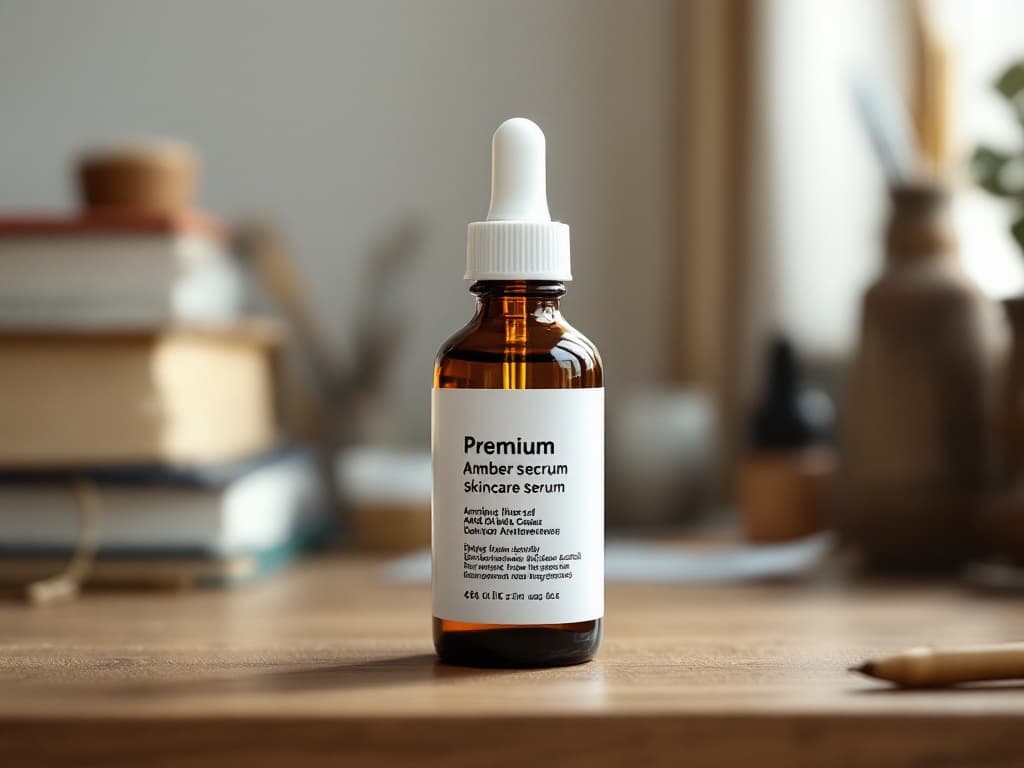
Exemple du dépôt
Exemple de prompt pour la révélation d'un produit
Use the uploaded skincare bottle image as the main visual reference. Create an eight-second vertical product reveal in a minimalist studio. The bottle stands on a pale limestone pedestal against a warm neutral background. During the first two seconds, hold a stable composition. From seconds two to six, perform one smooth, slow camera push-in while soft reflections move across the bottle. At approximately six seconds, a narrow highlight reaches the cap and a soft glass chime is heard. Hold the final composition briefly. Include restrained room ambience beneath the sound effect. Keep the product's overall geometry, cap, colors, and visible label arrangement as close to the reference image as possible. Do not introduce another product, additional lettering, a sudden camera cut, or a new background object. Premium editorial product photography, realistic materials, controlled motion, 9:16.
Pourquoi ce prompt est plus efficace
- Il définit un sujet unique et un seul environnement.
- Il attribue un seul mouvement dominant à la caméra.
- Il découpe le plan en intervalles de temps gérables.
- Il associe l'effet sonore à un événement visible.
- Il précise les détails du produit qui comptent le plus.
Étape 1
Étape 1 — Préparer l'image de départ
Pour la conversion d'image en vidéo, téléchargez l'image source la plus nette possible. Le sujet doit être facilement identifiable, cadré pour le format d'image cible et entouré de suffisamment d'espace visuel pour le mouvement de caméra souhaité.
| Clarté du sujet | Le produit ou le personnage est-il facile à reconnaître ? |
| Composition | Y a-t-il de l'espace pour le mouvement avant prévu ou un autre déplacement ? |
| Packaging | Les formes, les couleurs et les étiquettes importantes sont-elles visibles ? |
| Cadrage | La source convient-elle au ratio cible ? |
| Arrière-plan | L'environnement existant correspond-il au concept ? |
Ne supprimez pas l'arrière-plan automatiquement. Conservez-le si la scène d'origine correspond déjà à l'idée, et préparez une autre source uniquement si l'environnement doit changer.
Une référence claire aide, mais les instructions de préservation ne garantissent pas un marquage à l'identique. Les petites étiquettes, logos, reflets et surfaces de produits cachées peuvent toujours changer à mesure que le sujet bouge.
Étape 2
Step 2 — Write a prompt that directs change over time
A video prompt should describe what changes, when it changes, and what should remain stable. Treat it like a short production brief rather than a list of cinematic adjectives.
Subject + environment + action + camera + timing + audio + preservation rules
Faible
Make a cinematic skincare commercial.
Meilleur
Use the uploaded bottle as the visual reference. Hold a stable vertical studio composition for two seconds, then make one slow push-in as reflections travel across the bottle. Add quiet ambience and a soft chime when the highlight reaches the cap. Preserve the bottle geometry, cap, colors, and visible label arrangement. No extra products, lettering, or camera cuts. Eight seconds, 9:16.
If the shot includes dialogue, write the exact short line and explain who says it. If it includes sound effects, connect each important sound to a visible event.
Avoid changing the subject, camera, lighting, soundtrack, and style in the same revision. Targeted corrections make it easier to understand what improved.
Étape 3
Étape 3 — Choisissez la durée, le format et la résolution
Choisissez le rendu le plus court qui raconte l'histoire souhaitée. Les clips plus longs laissent plus de place à l'action et augmentent les risques de dérive d'identité, d'objets inattendus ou de timing instable.
| Durée | La documentation H3 décrit des clips de 4 à 15 secondes. Utilisez huit secondes pour la présentation du produit dans le tutoriel. |
| Format | Utilisez le format 9:16 pour les créations mobiles verticales, 16:9 pour une présentation horizontale, ou tout autre ratio pris en charge adapté à votre destination. |
| Résolution | La génération de base utilise un format documenté de 768p sur le côté court. H3-Regenerate-2K est un flux de travail distinct à plus haute résolution lorsqu'il est disponible. |
| Coût | La tarification peut dépendre de la durée, de la résolution, des références et du service hébergeur. Vérifiez l'estimation actuelle avant de soumettre. |
Un export en 2K ne garantit pas une typographie parfaite, une fidélité faciale, une géométrie de produit irréprochable ou un timing audio précis. Une résolution plus élevée ne remplace pas une bonne source et une composition de base cohérente.
L'outil de relumage H3 Max possède ses propres contrôles 480P, 768P, 1080P et 2K. Ne généralisez pas ces paramètres à l'ensemble des flux de travail H3.
Étape 4
Étape 4 — Générez et examinez le premier résultat
Évaluez le rendu par rapport au brief créatif, et non pas seulement en vous fiant à l'aspect cinématique d'une seule image.
| Identité du sujet | Comparez le début, le milieu et la fin pour détecter d'éventuels changements de forme, de visage, de bouchon, d'étiquette, de couleur ou de costume. |
| Mouvement de caméra | Vérifiez le zoom avant prévu et repérez les orbites inunexpected, les coupes, les dézooms ou les rotations de produits non désirés. |
| Timing | Le clip commence-t-il de manière stable, évolue-t-il naturellement et conserve-t-il la composition finale ? |
| Son | Le dialogue, l'ambiance ou l'effet sonore se produisent-ils au moment visuel prévu ? |
| Artéfacts | Recherchez les géométries déformées, le texte scintillant, les modifications de matière, les objets superflus et les fins audio brusques. |
Inspectez au minimum une image de début, un moment intermédiaire et la fin. Pour un produit ou une personne importante, visionnez le clip complet avec le son avant la publication.
Un journal des révisions pratique consigne ce qui a fonctionné, ce qui a échoué, ce qui a changé et ce que vous allez inspecter ensuite. Cela rend les générations suivantes plus réfléchies.
Étape 5
Étape 5 — Améliorez un seul problème sans tout modifier
Si la vidéo du produit est réussie à l'exception d'une dérive latérale de la caméra, conservez le sujet, le décor et les instructions audio qui fonctionnent, et corrigez uniquement le comportement de la caméra.
Keep the same skincare bottle, studio environment, lighting, product colors, and overall composition. Replace the previous camera movement with one continuous slow push-in. Do not orbit, pan sideways, rotate the product, or introduce camera cuts. Preserve the existing restrained ambience and soft glass chime. End with a stable final composition.
Lorsque l'affinage du prompt ne suffit pas, utilisez une autre image source ou un autre flux de travail. Une étiquette floue, une face cachée d'un produit ou une interaction physique complexe peuvent nécessiter une composition conventionnelle ou un flux de travail 3D contrôlé.
Ne vous attendez pas à ce qu'un modèle génératif restitue une typographie ou une géométrie commerciale exacte qui n'était pas visible dans l'entrée.
Utilisez des références vidéo et audio pour guider les mouvements
Une vidéo de référence peut communiquer une orbite de caméra, un mouvement corporel, un timing ou un rythme de montage difficiles à décrire par de simples mots. L'essentiel est d'attribuer un rôle spécifique à chaque entrée.
Use Image 1 as the product appearance reference. Use Video 1 only for the camera movement. Apply the slow camera orbit from Video 1 to the product in Image 1. Keep the visible design, proportions, color, and material as close to Image 1 as possible. Do not copy the object, background, or branding from Video 1. Generate a short product showcase with restrained studio lighting and subtle ambience.
- Choisissez un clip de référence où le mouvement important est facile à identifier.
- Précisez si une vidéo contrôle la caméra, le mouvement du sujet ou le rythme du montage.
- Surveillez si l'identité du produit est remplacée par la référence de mouvement.
- Évitez les clips comportant de nombreuses coupes et des objets sans rapport lorsque vous testez un mouvement simple.
Le flux de travail omniréférence officiel documente les limites pour les entrées d'image, de vidéo et d'audio. Les interfaces en ligne peuvent proposer un sous-ensemble plus restreint, utilisez donc les contrôles réellement disponibles dans votre interface.
Utiliser la première et la dernière image pour des transitions planifiées
Lorsqu'un plan a une ouverture et une destination claires, fournissez des première et dernière images compatibles au lieu de laisser les deux compositions entièrement au modèle.
- 1. Préparez une première image qui représente la composition d'ouverture souhaitée.
- 2. Préparez une dernière image qui représente la composition finale souhaitée.
- 3. Décrivez le mouvement entre les deux, y compris la direction de la caméra, la continuité de l'éclairage et les indices sonores.
- 4. Inspectez le mouvement intermédiaire plutôt que de vérifier uniquement les deux images fournies.
Begin on the close-up provided in the first frame. Slowly pull the camera backward to reveal the entire skincare bottle. Maintain the same product design, lighting direction, background color, and material appearance. Arrive at the final-frame composition with a smooth, continuous camera movement. Avoid sudden cuts or transformations. Add subtle room ambience and a soft chime during the reveal.
Le contrôle de la première et de la dernière image guide la destination visuelle mais ne garantit pas une interpolation parfaite. Des différences extrêmes de sujet, d'angle de caméra, d'éclairage ou d'environnement peuvent produire des transitions instables.
Générer un court dialogue de personnage avec du son
H3 peut également être utilisé pour une courte scène de personnage audiovisuelle. Commencez par une brève phrase afin de pouvoir inspecter la prononciation, l'interprétation, la continuité faciale et la synchronisation labiale.
Use the uploaded illustrated detective as the appearance reference. The detective stands beside a rain-covered train window at night. During the opening two seconds, the character looks outside, then slowly turns toward the camera and quietly says, "The last train has already gone." Use a restrained, thoughtful performance. Add faint rain against the glass, distant train ambience, and a soft room tone. Perform one gentle camera push-in. Keep the hairstyle, clothing, facial features, and illustration style consistent. Seven seconds.
| Dialogue | Les mots prévus sont-ils présents et compréhensibles ? |
| Synchronisation labiale | Le mouvement visible de la bouche suit-il raisonnablement la parole ? |
| Identité du personnage | Le visage, la coiffure, le costume et le style d'illustration restent-ils stables ? |
N'utilisez que des échantillons vocaux et des références de personnages que vous êtes autorisé à traiter. Une référence ne garantit pas une reproduction exacte de la voix ni une synchronisation parfaite.
Four reusable MiniMax H3 prompt examples
These are practical templates, not claims of verified model outputs.
Product reveal
8 seconds
A single matte ceramic skincare bottle stands on a stone pedestal in a warm studio. The camera performs one slow push-in while soft reflections move across the bottle. The product remains stationary. Add subtle room ambience and a soft chime when light reaches the cap. Preserve the geometry, cap, colors, and visible branding as closely as possible. No extra products, camera cuts, or new lettering. 9:16.
Cinematic landscape
10 seconds
A wide cinematic view of a quiet mountain lake at sunrise. Low mist moves slowly across the water while warm light appears between distant peaks. The camera performs a gentle forward movement above the lake. Include soft wind, distant birds, and natural water ambience. No people, buildings, logos, or text. One continuous shot, 16:9.
Talking illustrated character
7 seconds
Use the uploaded character illustration as the appearance reference. The character stands by a train window at night, turns slightly toward the viewer, and says, "We still have time." Keep the delivery calm and natural. Add rain against the window and low train ambience. Preserve the facial design, hairstyle, clothing, and illustration style. One gentle push-in, seven seconds.
Animated event poster
6 seconds
Animate the uploaded event poster with subtle background movement. Soft light travels behind the main illustration while small decorative shapes move gently. Keep the headline, date, logo, and existing layout as close to the original as possible. Add restrained electronic ambience. Do not create additional words or change event details. Hold the final composition for the last second. Vertical format.
Problèmes courants avec MiniMax H3 et leurs solutions
Le produit change de forme
Le modèle peut extrapoler des surfaces invisibles lors de la génération du mouvement. Réduisez les mouvements de caméra, améliorez la référence et identifiez les détails physiques essentiels. Utilisez une composition contrôlée lorsque la géométrie doit être exacte.
Les logos ou les petits textes sont déformés
Les détails fins peuvent varier d'une image à l'autre. Simplifiez le mouvement, utilisez une source plus nette, inspectez en résolution maximale et remplacez les textes critiques en post-production si nécessaire.
La caméra se déplace dans la mauvaise direction
Des instructions de mouvement contradictoires rendent l'action principale floue. Utilisez une seule direction de caméra et supprimez les mouvements secondaires.
Des objets supplémentaires apparaissent
Le modèle peut compléter une composition avec de nouveaux accessoires. Indiquez le nombre exact de sujets importants et découragez l'ajout d'objets, de texte ou de personnages.
Le visage du personnage change
L'identité peut dériver lors d'une rotation, d'une discussion ou d'un mouvement. Utilisez une référence plus claire, réduisez l'amplitude des mouvements et gardez le visage visible.
Les dialogues ne correspondent pas aux mouvements de la bouche
La synchronisation de la parole et le mouvement des lèvres peuvent ne pas s'aligner. Raccourcissez la réplique, réduisez les actions concurrentes et envisagez un flux de travail de synchronisation labiale dédié pour un minutage précis.
Un effet sonore se déclenche trop tôt
Le minutage en langage naturel n'est pas précis à la frame près. Liez le son à un événement clairement défini et ajustez-le dans un logiciel de montage vidéo lorsque le timing doit être exact.
Le mouvement semble contre nature
L'action peut entrer en conflit avec la pose initiale, la géométrie ou le mouvement de référence. Utilisez une action plus simple, améliorez l'élément d'entrée ou divisez la séquence en plans plus courts.
La première et la dernière image ne se raccordent pas
Les images fournies peuvent différer trop sensiblement en termes d'identité, d'angle, d'éclairage ou d'environnement. Utilisez des images plus compatibles et décrivez la transition.
L'image 2K semble encore floue
Une résolution plus élevée ne corrige pas un mauvais mouvement ou des détails incorrects. Améliorez la source et la composition de base au lieu de compter uniquement sur la résolution.
Il se passe trop de choses dans un clip court
Donnez à chaque génération un objectif visuel principal. Créez des plans séparés lorsque l'histoire nécessite plus de lieux, de sujets ou de changements de caméra.
Le résultat ne s'intègre pas dans la mise en page
Le sujet est peut-être trop près d'un bord ou le ratio est incorrect. Préparez une meilleure composition et spécifiez l'emplacement souhaité ainsi que l'espace négatif.
MiniMax H3 vs. Hailuo 2.3
Tous deux appartiennent à l'écosystème vidéo MiniMax, mais ils répondent à des niveaux de réalisation différents. Choisissez en fonction des contrôles réels et du rendu dont vous avez besoin, et non uniquement du nom du modèle.
| MiniMax H3 | Audio généré de manière native, contrôle de la première et de la dernière image, références multimodales, réalisation audiovisuelle détaillée et scènes documentées de 4 à 15 secondes. |
| Hailuo 2.3 Fast | Brouillons rapides d'image en vidéo (image-to-video), animation de produits simple et itération créative à moindre coût lorsque la scène est simple. |
| Hailuo 2.3 | Travail conventionnel de texte en vidéo (text-to-video) ou d'image en vidéo avec moins de relations de référence complexes et une interface plus simple. |
Si un modèle plus simple produit déjà un clip acceptable, le flux de travail plus étendu de H3 n'apportera peut-être pas suffisamment de valeur ajoutée pour justifier son coût ou son temps de révision.
Le MiniMax H3 est-il adapté au contenu commercial ?
Il peut prendre en charge des flux de travail créatifs commerciaux, sous réserve de la licence du modèle applicable, des conditions d'hébergement et des droits associés à vos éléments. L'aptitude commerciale exige plus qu'un simple plan cinématographique.
- Confirmez que vous êtes autorisé à utiliser les photos sources, logos, vidéos de référence, pistes audio et designs de personnages.
- Inspectez l'identité de marque, les mentions sur l'emballage, le texte visible et les représentations réalistes de personnes.
- Examinez la licence communautaire MiniMax H3 actuelle et les conditions de la plateforme avant toute publication payante.
- Ne présentez pas de séquences générées comme authentiques lorsque cette distinction est importante.
- Corrigez toute étiquette, caractéristique, date, nom ou détail de produit généré avant d'utiliser le résultat dans le cadre d'une campagne marketing.
Liste de contrôle de la qualité vidéo avant publication
Cohérence visuelle
- • Le sujet reste reconnaissable.
- • Les couleurs et matériaux importants restent stables.
- • Les mains, visages et éléments en mouvement sont acceptables.
- • Aucun objet indésirable n'apparaît.
Caméra et mouvement
- • Le mouvement principal correspond au prompt.
- • Il n'y a pas de coupes inattendues.
- • Le mouvement paraît continu.
- • La composition finale correspond à l'objectif.
Audio
- • Le dialogue est compréhensible.
- • Les sons correspondent aux événements visibles.
- • La musique et l'ambiance sont équilibrées.
- • Il n'y a pas de silences inexpliqués ni de fins brusques.
Image de marque et diffusion
- • Les logos, étiquettes, dates et noms sont suffisamment précis pour l'utilisation prévue.
- • Le format d'image et la résolution sont corrects.
- • Le fichier exporté se lit correctement.
- • Les vérifications des droits et des licences sont terminées.
Exemple du dépôt
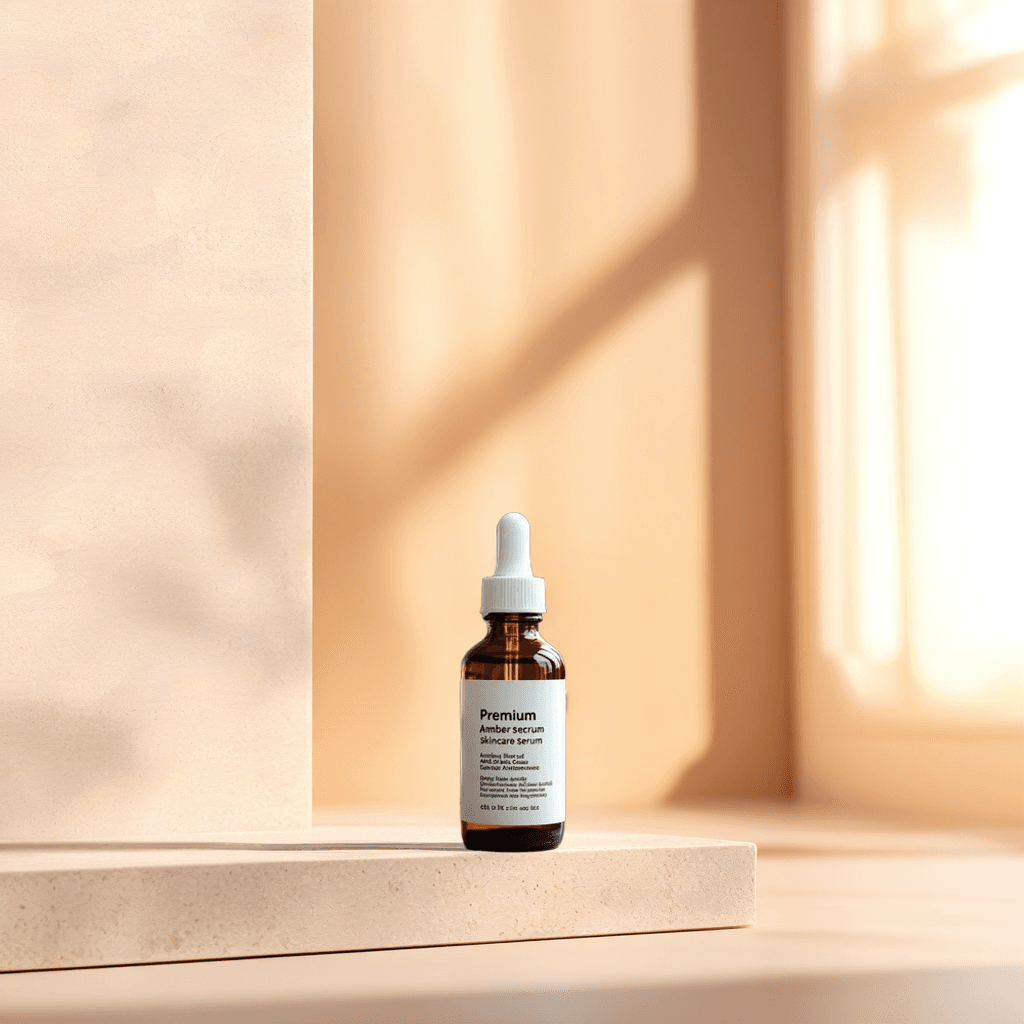
Exemple du dépôt
Outils H3 Max connectés sur ImageToLayers
Ces pages utilisent des flux de travail H3 Max spécialisés. Elles diffèrent de la page générale de texte en vidéo (text-to-video) du MiniMax H3.
Essayer la relumination H3 Max
Téléchargez une vidéo et une référence d'éclairage pour modifier l'éclairage tout en préservant la structure de la scène.
Essayer la synchronisation labiale H3 Max
Associez une image fixe à un fichier audio pour créer une vidéo parlante et vérifiez la synchronisation faciale avant la publication.
Essayer l'insertion de scène H3 Max
Remplacez une partie sélectionnée d'une vidéo existante par une scène générée tout en maintenant le montage ciblé.
Foire aux questions sur MiniMax H3
Qu'est-ce que MiniMax H3 ?
MiniMax H3 est un modèle de génération audiovisuelle capable d'utiliser un contexte de texte, d'image, de vidéo et d'audio pour créer de courtes scènes vidéo avec un son stéréo natif.
MiniMax H3 peut-il générer des vidéos à partir de texte ?
Oui. Les flux de travail text-to-video pris en charge permettent de créer une scène sans nécessiter de photo de départ.
Puis-je transformer une image en vidéo avec MiniMax H3 ?
Oui. Une image peut servir d'image de départ ou de référence visuelle, selon le flux de travail sélectionné.
MiniMax H3 peut-il générer du son automatiquement ?
Le flux de travail audiovisuel H3 prend en charge le son stéréo natif, incluant les dialogues, les effets, l'ambiance et la musique. Vérifiez le résultat pour vous assurer du rythme et de la clarté.
MiniMax H3 prend-il en charge les dialogues ?
Oui, mais la prononciation, la cohérence vocale et la synchronisation labiale doivent toujours être vérifiées. Les répliques courtes sont plus faciles à tester.
Quelle est la durée maximale d'une vidéo MiniMax H3 ?
Les spécifications officielles de H3 décrivent des clips de 4 à 15 secondes. Une interface spécifique peut proposer une plage plus restreinte.
MiniMax H3 prend-il en charge la résolution 2K ?
Le système H3 inclut un flux de travail H3-Regenerate-2K lorsqu'il est disponible. La génération de base est documentée à 768p sur le côté court, et le passage en 2K ne garantit pas des détails fins parfaits.
MiniMax H3 est-il nativement en 2K ?
Non. L'étape de génération de base est documentée à 768p sur le côté court ; le résultat en plus haute résolution utilise une étape séparée de régénération en contexte.
Quelle est la fréquence d'images utilisée par MiniMax H3 ?
La spécification officielle du modèle indique une sortie à 24 FPS.
Puis-je fournir une première et une dernière image ?
Oui. Le flux de travail première et dernière image utilise des images de début et de fin compatibles pour guider le plan, mais le mouvement intermédiaire nécessite toujours une vérification.
MiniMax H3 peut-il suivre une vidéo de référence ?
Oui, dans les flux de travail omni-référence pris en charge. Utilisez le prompt pour préciser si la vidéo contrôle le comportement de la caméra, le mouvement du sujet ou le rythme.
Puis-je utiliser un fichier audio comme référence ?
Oui, dans les flux de travail de référence multimodale pris en charge. Les références audio doivent respecter les exigences d'entrée documentées et peuvent ne pas être disponibles sur toutes les interfaces.
Combien de fichiers de référence MiniMax H3 peut-il accepter ?
La documentation officielle omni-référence décrit des limites allant jusqu'à 9 images, 3 vidéos et 3 extraits audio, avec un maximum combiné de 12 fichiers. Les interfaces en ligne peuvent proposer moins d'options.
MiniMax H3 peut-il préserver le logo d'un produit ?
Il peut utiliser l'image du produit et les instructions de préservation, mais une fidélité parfaite au pixel près des logos, étiquettes et petits textes n'est pas garantie tout au long d'un clip en mouvement.
Puis-je générer un personnage parlant à partir d'une illustration ?
Oui. Utilisez une référence de personnage et un court prompt de dialogue, puis vérifiez la continuité faciale, la précision de la voix et la synchronisation labiale.
MiniMax H3 est-il meilleur que Hailuo 2.3 ?
Cela dépend de la tâche. H3 offre un contrôle multimodal et un son natif plus étendus, tandis que Hailuo peut suffire pour un projet image-to-video simple.
MiniMax H3 est-il open source ?
MiniMax a publié les poids du modèle H3 sous une licence communautaire. Consultez les conditions de la licence et faites la distinction entre les poids de modèle locaux et le traitement hébergé à plus haute résolution.
Ai-je besoin d'un ordinateur puissant ?
Pas si vous utilisez un service hébergé. La génération s'exécute sur l'infrastructure du fournisseur. Le déploiement local nécessite des ressources informatiques adaptées.
Combien coûte MiniMax H3 ?
Le prix dépend du service, de la durée, de la résolution et du flux de travail de référence. Vérifiez l'estimation actuelle affichée par la plateforme avant de lancer la génération.
Puis-je utiliser les vidéos MiniMax H3 à des fins commerciales ?
Potentiellement, sous réserve des conditions du modèle et de la plateforme, des droits sur les fichiers sources, de l'examen des résultats et des restrictions applicables. Vérifiez la licence avant d'utiliser un résultat dans une publicité payante ou une publication commerciale.
Étape suivante
Découvrez le flux de travail vidéo MiniMax H3
Commencez par une scène ciblée, puis comparez les outils spécialisés H3 Max pour le relighting, le lip sync et l'insertion de scènes.
Ask AI about this page
Continue exploring this page with your preferred AI assistant.