
Éditeur de texte d'image par IA
Modifier le texte d'une image sans tout recommencer
Changez les mots. Conservez le design que vous aimez.
Remplacer · Traduire · Réécrire · Supprimer
Apportez des modifications à une image existante, même sans posséder le fichier de design d'origine.
Le texte est détecté dans votre navigateur et aucun fichier n'est envoyé tant que vous ne choisissez pas une modification par IA. Les modifications gratuites recouvrent les mots originaux avec une zone de couleur unie ; elles sont donc plus efficaces sur des arrière-plans unis ou uniformes. Il s'agit d'une modification d'image par IA, et non de la récupération d'un calque de texte Photoshop masqué. Le modèle redessine la zone demandée et peut modifier les pixels adjacents.
Découvrez ce que vous pouvez modifier
Petits changements de texte. Tout nouveau résultat.
Vous n'avez pas toujours besoin d'une image entièrement nouvelle. Parfois, changer quelques mots suffit pour réutiliser un design.
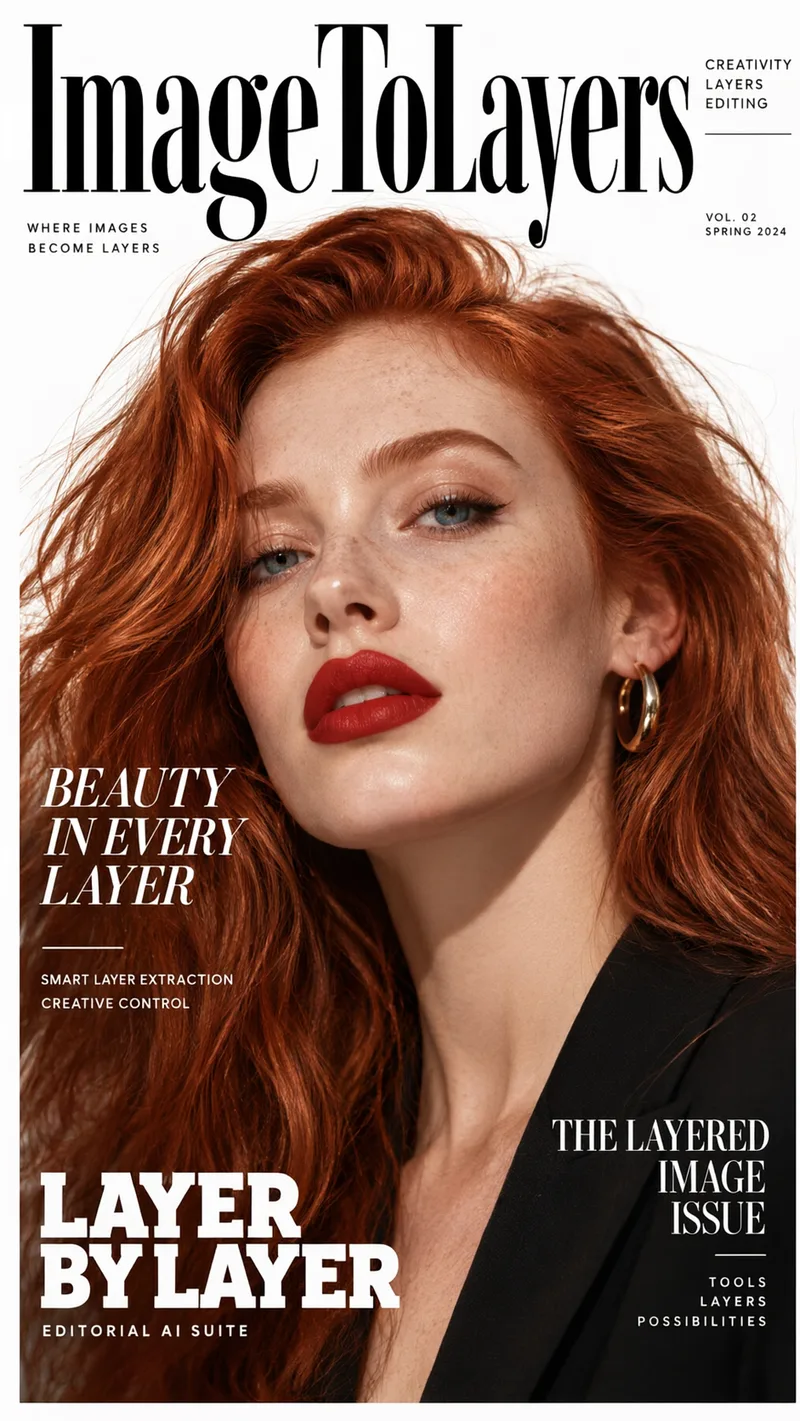
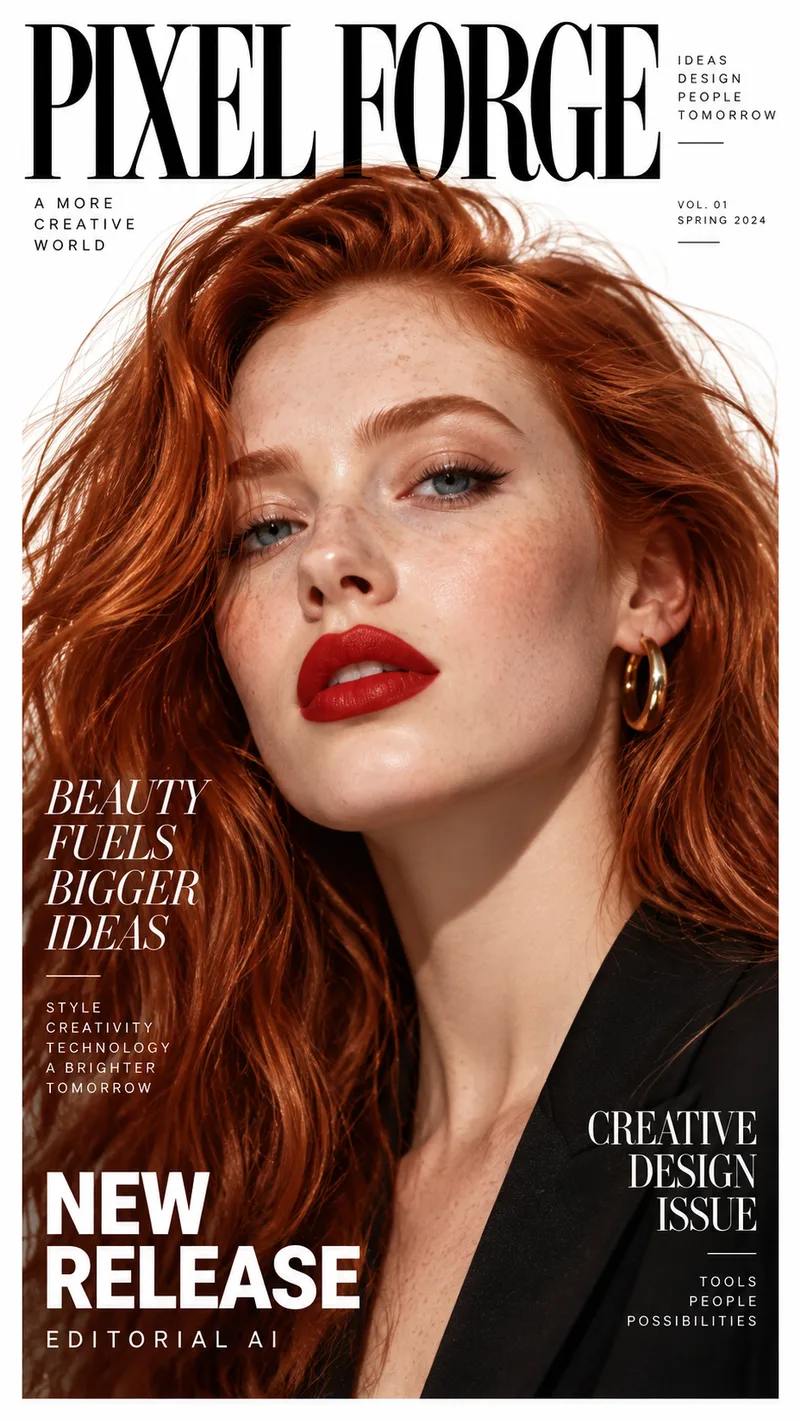
Renommer une couverture de magazine
La photo et la mise en page restent intactes. Le titre, les en-têtes et les petits caractères sont réécrits pour un autre sujet. Glissez le curseur pour comparer la couverture originale et la version modifiée.
Exemple de modification
PIXEL FORGE · LA BEAUTÉ INSPIRE DE PLUS GRANDES IDÉES · NOUVEAUTÉ
ImageToLayers · LA BEAUTÉ DANS CHAQUE CALQUE · CALQUE PAR CALQUE
Mettez à jour plusieurs lignes de texte sur la même image tout en préservant la composition.
Les résultats varient selon l'emplacement du texte, la qualité de l'image, le style de police et la complexité de l'arrière-plan.
Voyez le résultat sur une publicité réelle
Chaque ligne de texte de la publicité est un calque distinct
Cette publicité finale a été décomposée en un arrière-plan, une photo et des calques de texte séparés. Cliquez sur n'importe quel bloc de texte, modifiez le libellé et voyez la mise à jour sur le visuel.
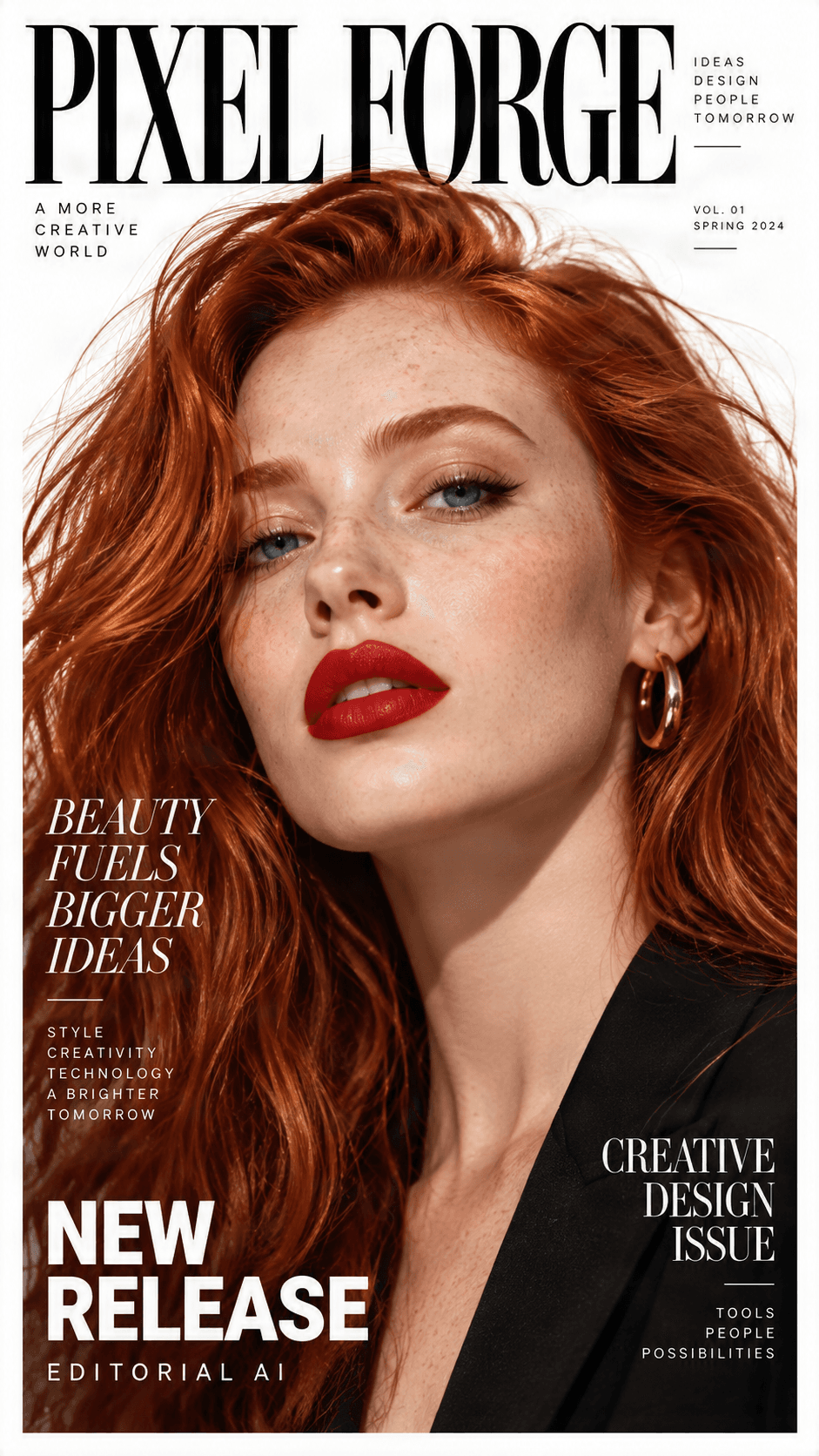
Aperçu de la publicité originale
Texte détecté, prêt à être modifié
Cliquez sur un bloc de texte, modifiez le libellé et prévisualisez la mise à jour directement sur la publicité.

NEW RELEASE
Headline / Promo label

BEAUTY FUELS BIGGER IDEAS123
Campaign headline

CREATIVE DESIGN ISSUE
Secondary subhead

PIXEL FORGE
Brand logo
Background
Clean reconstructed image
Besoin de modifier plus que le texte ?
Séparez n'importe quelle publicité en calques distincts pour le texte, l'image, le logo, les éléments graphiques et l'arrière-plan.
Le problème que nous résolvons
Votre image est parfaite. Pas les mots.
Vous avez déjà trouvé la bonne photo, la bonne mise en page et les bonnes couleurs. Mais il y a un petit problème : le texte ne convient pas.
La date de l'événement a peut-être changé. Vous avez repéré une coquille après l'export. Ou vous avez téléchargé une image générée par IA dotée d'un beau design mais d'un lettrage incorrect.
Normalement, corriger cela implique d'ouvrir un logiciel de design, de masquer les anciens mots, de trouver une police similaire et d'essayer de rendre le tout naturel.
Et si vous ne disposez que d'un JPG ou d'un PNG aplati, il est probable que vous ne puissiez même pas sélectionner le texte d'origine.
C'est exactement pour cela que nous avons conçu l'outil Modifier le texte d'une image. Au lieu de reconstruire un design pour une correction mineure, vous travaillez directement sur l'image que vous avez déjà.
Pas de fichier de design d'origine ?
Vous ne voulez pas gâcher l'arrière-plan ?
Besoin de plus qu'une simple correction ?
La modification par IA fonctionne mieux lorsque le texte est net et que la demande est précise. Les polices, les arrière-plans complexes et les détails fins peuvent nécessiter une vérification supplémentaire.
Un éditeur, quatre tâches de texte
Que souhaitez-vous modifier ?
Que vous sachiez exactement quels mots utiliser ou que vous sentiez simplement que le message n'est pas adapté, choisissez le mode d'édition qui correspond à votre objectif.
Remplacer du texte
Modifiez le libellé tout en conservant le style visuel.
Besoin de mettre à jour un nom, un titre, une date ou un message promotionnel ? Saisissez le texte existant et ce que vous souhaitez écrire à la place. Demandez à l'éditeur de conserver la police, les couleurs, la position et la mise en page environnante aussi fidèlement que possible.
Idéal pour: Titres, dates, étiquettes, messages courts et textes promotionnels.
Exemple: Remplacez « Coming Soon » par « Now Open ».
Traduire du texte
Rendez votre image compréhensible dans une autre langue.
Vous ne devriez pas avoir à refaire tout un graphisme simplement parce que vous avez besoin d'une version traduite. Traduisez le texte visible et vérifiez comment le nouveau libellé s'intègre dans la mise en page originale.
Idéal pour: Affiches personnelles, visuels d'événements, instructions illustrées et contenu multilingue pour les réseaux sociaux.
Exemple: Traduisez un titre anglais en français ou en espagnol.
Réécrire du texte
Clarifiez le message sans changer toute l'image.
Parfois, les mots ne sont pas faux, ils ne sonnent juste pas comme il faut. Demandez à l'IA de rendre un titre plus court, plus convivial, plus ludique ou plus facile à comprendre.
Idéal pour: Légendes, titres, invitations, messages promotionnels et visuels créatifs.
Exemple: Réécrivez « We Are Launching Our Brand-New Collection » par « Discover What's New ».
Supprimer du texte
Gardez l'image. Supprimez les mots indésirables.
Besoin de l'image sans légende, ancienne promotion ou texte décoratif ? Supprimez le texte sélectionné et laissez l'IA tenter de reconstruire l'arrière-plan situé derrière.
Idéal pour: Anciens titres, étiquettes indésirables, légendes gênantes et visuels réutilisables.
Exemple: Supprimez le titre d'une image promotionnelle pour créer un arrière-plan plus épuré.
Édition de texte sur image simplifiée
Comment modifier du texte sur une image
- 1
Importez votre image
Commencez avec l'image que vous souhaitez modifier. Vous pouvez utiliser une photo, une illustration, une capture d'écran, une affiche ou tout autre format d'image pris en charge. Vous n'avez pas besoin du fichier projet original avec les calques.
- 2
Choisissez votre tâche d'édition
Sélectionnez Remplacer, Traduire, Réécrire ou Supprimer. Choisissez l'opération qui correspond à ce que vous souhaitez accomplir au lieu d'essayer de décrire chaque changement dans une longue instruction.
- 3
Dites à l'IA ce qu'il faut modifier
Pour un remplacement, fournissez les mots originaux et votre nouveau libellé. Pour une traduction ou une réécriture, décrivez le résultat souhaité. Pour une suppression, identifiez le texte que vous voulez faire disparaître. Utilisez l'option de préservation du design si vous souhaitez conserver la mise en page existante.
- 4
Vérifiez le résultat
Comparez l'image originale et l'image modifiée. Faites attention à l'orthographe, à l'apparence de la police, à l'alignement du texte, aux détails de l'arrière-plan et aux objets environnants.
- 5
Téléchargez votre image modifiée
Lorsque vous êtes satisfait, téléchargez le résultat. Si quelque chose ne va pas, ajustez l'instruction et tentez une nouvelle édition.
Conçu pour vos créations du quotidien
Modifier le texte d'une image en toute simplicité
Corriger le texte d'une image générée par IA
Changer le texte d'une affiche
Mettre à jour des invitations
Modifier le texte sur une photo
Adapter des visuels pour les réseaux sociaux
Actualiser des visuels promotionnels de produits
Modifier le texte d'une capture d'écran
Supprimer du texte indésirable sur une illustration
Préservez le style visuel d'origine
Modifiez le texte sans altérer le reste de l'image
Le plus frustrant lors de la retouche d'une image aplatie n'est pas de saisir de nouveaux mots. C'est de s'assurer que le rendu reste parfaitement naturel, comme si le texte avait toujours été là.
Le texte de remplacement doit s'intégrer à la composition, s'harmoniser avec les couleurs environnantes et s'adapter au design d'origine. Notre éditeur de texte d'image par IA vous permet de conserver au maximum l'apparence visuelle d'origine.
La retouche par IA ne garantit pas une correspondance exacte de la police, une mise en page identique ou une conservation au pixel près de l'arrière-plan.
Conserver un style de police similaire
Préserver les couleurs et l'emplacement
Respecter l'arrière-plan
Vérifier soigneusement les détails
Obtenez le résultat souhaité
Quelques conseils simples pour un résultat optimal
Soyez précis sur les mots à modifier
Indiquez le texte exact à remplacer et saisissez précisément la nouvelle formulation. Vérifiez les majuscules, la ponctuation et l'orthographe avant de valider.
Commencez par une modification ciblée
Modifier un seul titre ou un libellé est souvent plus facile à évaluer que de réécrire l'ensemble des textes d'une image complexe.
Gardez une longueur de texte équivalente
Un texte de remplacement très long risque de ne pas s'intégrer naturellement dans la zone de texte d'origine. Si vous le pouvez, privilégiez des formulations courtes pour préserver l'équilibre visuel.
Utilisez des images nettes
Un texte petit, flou, trop compressé ou très stylisé peut être plus difficile à interpréter et retoucher par l'outil d'IA.
Attention aux arrière-plans complexes
Du texte placé sur des cheveux, des visages, des tissus à motifs, des reflets ou des illustrations détaillées peut être plus difficile à supprimer ou remplacer proprement.
Comparez avant d'exporter
Zoomez sur votre création et vérifiez les mots, les contours, les couleurs et les détails environnants avant d'exporter et d'utiliser le résultat final.
Choisissez le bon flux de travail
Besoin de modifier un texte ou d'un design entièrement modifiable ?
Modifier un texte visible et récupérer les calques d'une image sont deux tâches distinctes.
Utilisez « Modifier le texte dans l'image » quand…
Utilisez Image to Layers quand…
La modification de texte dans une image ne permet pas de récupérer automatiquement la police d'origine ou le projet de design source.
À savoir avant de modifier
Conçu pour faciliter vos modifications, sans promettre la perfection
L'édition par IA permet de gagner du temps sur de nombreuses corrections d'images, mais le résultat final dépend de l'image source et de la nature de la modification demandée.
Les polices peuvent varier
L'arrière-plan peut nécessiter des ajustements
Le texte peut être mal interprété
Les traductions peuvent nécessiter une relecture
Le contenu important doit être vérifié
Utilisez des images dont vous avez l'autorisation
Foire aux questions
Puis-je modifier du texte sur une image sans Photoshop ?
Oui. Vous pouvez utiliser un éditeur de texte d'image IA en ligne pour demander des modifications sur des mots visibles sans ouvrir Photoshop. Téléchargez votre image, choisissez une tâche d'édition et vérifiez le résultat.
Puis-je modifier du texte dans une image JPG ou PNG ?
Oui, à condition que le format de l'image soit pris en charge par l'outil de téléchargement. Les fichiers JPG et PNG contiennent généralement des pixels aplatis plutôt que des calques de texte modifiables, l'éditeur doit donc reconstruire la zone concernée.
Comment remplacer des mots dans une image existante ?
Téléchargez l'image, sélectionnez Remplacer, saisissez le libellé original et le nouveau texte, puis choisissez les paramètres de conservation disponibles. Générez ensuite le résultat et vérifiez-le.
Puis-je modifier le texte tout en conservant la même police ?
Vous pouvez demander à l'IA de préserver l'apparence de la police d'origine aussi fidèlement que possible. Cependant, une correspondance exacte n'est pas garantie, en particulier avec des polices personnalisées, décoratives ou très stylisées.
L'arrière-plan restera-t-il exactement le même ?
L'éditeur peut tenter de préserver la composition environnante, mais les modifications générées peuvent altérer certains détails proches. Les arrière-plans complexes nécessitent une vérification particulièrement attentive.
Puis-je corriger des fautes d'orthographe dans des images générées par IA ?
Oui. Vous pouvez essayer de corriger du texte indésirable ou mal orthographié sans régénérer l'image entière. Vérifiez l'orthographe dans le résultat, car l'édition d'image par IA peut encore commettre des erreurs de texte.
Puis-je modifier du texte sur une affiche ?
Oui. Vous pouvez mettre à jour le libellé des affiches dont vous êtes propriétaire ou pour lesquelles vous avez l'autorisation de modification, y compris les titres, les descriptions courtes, les dates et tout autre texte.
Puis-je modifier du texte sur une photo ?
Oui. Vous pouvez demander des modifications sur le libellé visible d'une photographie. Les modifications impliquant des surfaces courbes, des panneaux inclinés, des reflets et des arrière-plans texturés peuvent être plus difficiles à reproduire naturellement.
Puis-je traduire du texte dans une image ?
Le mode Traduire est conçu pour modifier le libellé visible dans une autre langue. Vérifiez à la fois la traduction et son apparence, surtout lorsque le nouveau texte occupe plus d'espace.
Puis-je réécrire du texte au lieu de saisir manuellement chaque nouveau mot ?
Oui. Le mode Réécrire est destiné à ajuster le libellé ou le ton d'un message existant. Vous devez tout de même vérifier le texte proposé pour vous assurer qu'il communique bien votre intention.
Puis-je supprimer du texte sans le remplacer ?
Oui. Utilisez le mode Supprimer lorsque vous souhaitez effacer des mots indésirables au lieu de les remplacer. L'IA tente de reconstruire la zone située derrière le texte, avec des résultats dépendant de l'image.
Puis-je modifier plusieurs zones de texte sur une même image ?
Vous pouvez travailler sur des images contenant plusieurs zones de texte. Le nombre de modifications pouvant être traitées en une seule opération dépend du flux de travail actuel de l'éditeur et de la complexité de l'image. Vérifiez soigneusement chaque zone modifiée.
Que faire si le texte original est très petit ou flou ?
Les lettres petites ou floues peuvent être difficiles à interpréter avec précision. Une image source plus claire et à plus haute résolution peut aider. Vous devrez peut-être aussi fournir manuellement le texte original exact.
Puis-je modifier un prix ou une date sur une image ?
Vous pouvez mettre à jour le texte de vos propres créations, comme des affiches d'événements personnels ou des graphiques promotionnels. Assurez-vous toujours que les informations résultantes sont exactes. N'utilisez pas l'éditeur pour falsifier des reçus, des relevés de paiement ou d'autres documents authentiques.
Puis-je conserver les couleurs et la mise en page de l'image originale ?
Vous pouvez demander à l'éditeur de conserver le design original aussi fidèlement que possible. Les changements de longueur du texte, de style de police ou des détails de l'image sous-jacente peuvent toutefois affecter la mise en page.
La modification du texte permet-elle de récupérer le calque de texte modifiable original ?
Pas nécessairement. Une image aplatie ne contient généralement pas la police, l'objet de texte ou l'historique de conception d'origine. L'édition d'image par IA modifie le résultat visible ; elle ne récupère pas automatiquement le fichier source original.
Puis-je exporter un fichier PSD ?
Les formats de téléchargement disponibles dépendent des options d'export de l'éditeur actuel. Si vous avez besoin de calques modifiables indépendamment ou d'un flux de travail PSD avec calques, explorez Image to Layers séparément.
Dois-je créer un compte ?
Suivez les instructions de connexion et d'utilisation affichées dans l'éditeur. Certaines opérations d'édition ou de téléchargement peuvent nécessiter une authentification.
L'édition de texte sur image est-elle gratuite ?
Vérifiez dans l'éditeur le quota d'utilisation actuellement disponible et les éventuels frais applicables. La disponibilité, les limites et la tarification doivent être indiquées avant que vous ne soumettiez une opération payante.
Puis-je utiliser les images modifiées à des fins commerciales ?
L'utilisation commerciale dépend de vos droits sur l'image originale, de tout matériel tiers qu'elle contient et des conditions de service applicables. Assurez-vous d'avoir les autorisations nécessaires avant de publier ou de vendre du contenu modifié.
Pourquoi le texte modifié semble-t-il parfois différent de l'original ?
L'IA peut approximer le lettrage original plutôt que de reproduire sa police et ses effets précis. Les changements de longueur des mots, de perspective, de qualité d'image et les détails de l'arrière-plan peuvent également affecter l'apparence.
Que faire si la modification ne semble pas correcte ?
Vérifiez le texte original et le texte de remplacement, rendez l'instruction plus spécifique et essayez une modification plus légère. Si l'image contient un lettrage très stylisé ou des détails complexes, une édition manuelle supplémentaire peut être nécessaire.
Modifier le texte d'une image en quelques clics
Ne jetez plus un design à cause d'une faute de frappe, d'un titre obsolète ou d'un message à peaufiner. Importez votre image, indiquez la modification souhaitée et améliorez votre visuel instantanément.
Remplacez des mots, traduisez des messages, réécrivez vos textes ou supprimez les éléments indésirables des images dont vous possédez les droits.
Creative Toolkit Index
Découvrir plus de fonctionnalités IA
Quick access to precision layer extraction, AI photo editing & asset tools.