
Supprimez l'acné des photos grâce à l'IA
Retouchez la photo, pas votre vraie peau. Les résultats dépendent de l'image et de la zone sélectionnée.
Votre photo, à vous de choisir quoi retoucher
Commencez avec votre selfie ou portrait préféré. Appliquez une correction précise sur des imperfections isolées, ou décrivez les boutons que vous souhaitez effacer à l'aide de la Suppression rapide.
Sélectionnez les boutons et les imperfections d'acné que vous souhaitez retoucher sans modifier intentionnellement le reste de votre visage.
Un excellent point de départ pour une retouche faciale ciblée, en particulier pour éviter des modifications inutiles sur une peau saine.
Image
RequiredAdd Image
Click or drag one source image here to start editing.
PNG, JPG, JPEG, or WEBP. The upload card is the primary starting point.
Un selfie favori, sans l'imperfection gênante.
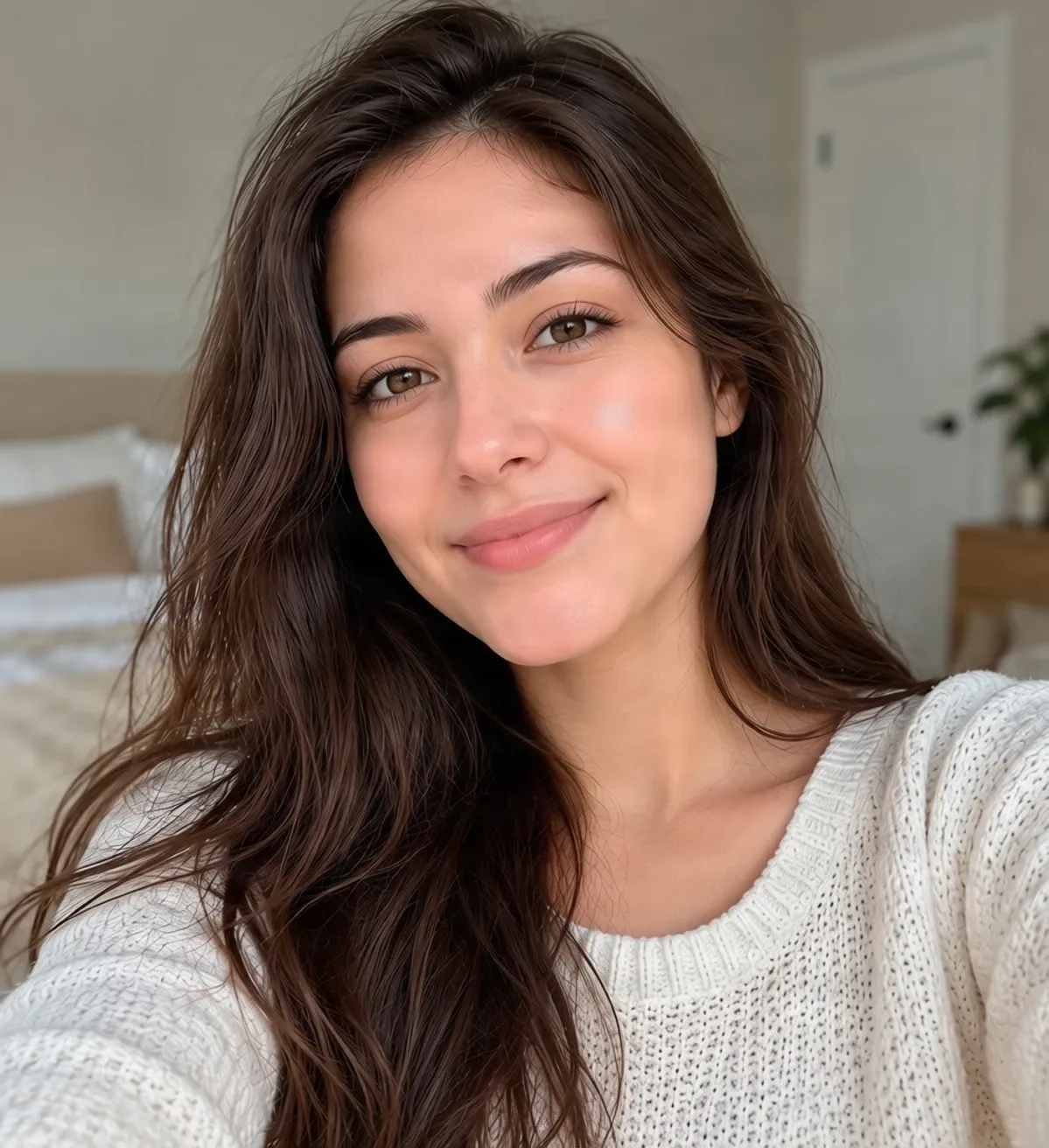
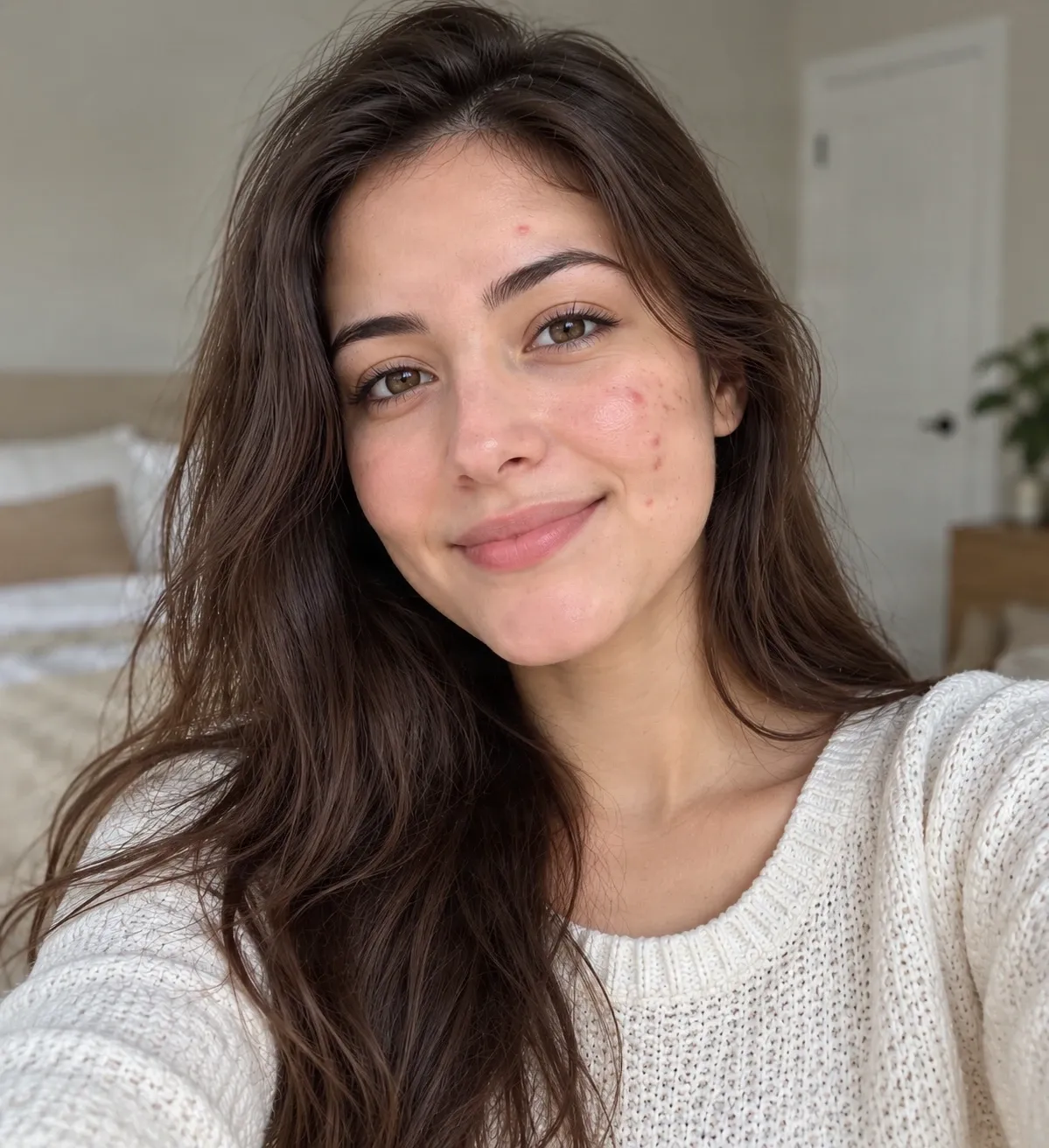
Exemple de retouche d'acné numérique réalisée par IA. Les modifications générées peuvent également altérer les détails de la peau environnante. Comparez les deux images pour juger du résultat. L'objectif est de rendre les imperfections sélectionnées moins visibles, et non de transformer un vrai visage en un autre.
Sessions récentes
Vous obtenez enfin un selfie qui vous plaît — le sourire, l'éclairage, tout y est. Sauf pour quelques boutons qui ont décidé de pointer le bout de leur nez ce jour-là. Importez votre image et utilisez l'IA pour retoucher les boutons d'acné visibles et les imperfections. Sélectionnez les zones à corriger, examinez le résultat et décidez si vous souhaitez conserver la photo modifiée.
Préservez l'instant
Inutile de refaire une photo simplement à cause de quelques boutons
Vous prenez une photo lors d'une bonne journée, vérifiez l'écran et réalisez qu'un bouton est plus voyant que prévu. Il peut s'agir d'un bouton isolé sur le front, de quelques rougeurs sur la joue, ou d'un détail passager que vous aimeriez adoucir sur la même photo.
Plus besoin de refaire chaque prise de vue ni d'apprendre des techniques de retouche complexes. Travaillez sur la photo que vous avez déjà, choisissez les imperfections visibles à corriger et décidez si le résultat correspond à ce que vous souhaitez garder.
Gardez le sourire. Gardez le souvenir. Retouchez uniquement ce que vous décidez.
Retouchez les imperfections sans changer toute votre apparence
Misez sur des boutons précis
Préservez la peau naturelle
Améliorez un selfie que vous adorez déjà
Choisissez votre niveau de contrôle
Aucune expérience en retouche requise
Vérifiez avant d'enregistrer
How to Supprimez l'acné des photos grâce à l'IA
Importez votre selfie ou portrait
Sélectionnez les imperfections
Laissez l'IA opérer la retouche
Inspectez et téléchargez
Choisissez votre méthode de retouche photo
| Suppression rapide | Gomme magique |
|---|---|
| Décrivez les imperfections à corriger | Sélectionnez les boutons un par un avec le Pinceau |
| Aucune sélection manuelle nécessaire | Vérifiez et affinez la zone sélectionnée |
| Peut affecter une plus grande partie de l'image | Définissez une zone ciblée pour la retouche |
Pour quelques petits boutons, commencez par la Gomme magique et examinez le résultat avec attention.
Des résultats naturels avant tout
C'est de la retouche photo, pas un traitement dermatologique
Un supprimeur d'acné par IA modifie l'apparence d'une image numérique. Il ne soigne pas l'acné, n'améliore pas la santé de la peau et ne change en rien l'aspect de votre peau dans la vie réelle. L'éditeur analyse les pixels visibles et génère des détails de remplacement pour la zone modifiée.
Un petit point entouré d'une texture de peau relativement uniforme peut produire une retouche esthétique convaincante. Des zones plus étendues, des imperfections superposées, des ombres marquées ou des détails faciaux fins peuvent paraître moins naturels. L'IA peut également modifier légèrement le teint, effacer une texture normale ou modifier involontairement des détails voisins.
Comparez toujours la version retouchée à l'originale, surtout si la préservation de votre véritable apparence vous importe. Une retouche naturelle doit avant tout continuer à vous ressembler.
Pourquoi certaines photos sont plus faciles à retoucher que d'autres
Petits boutons isolés
Plusieurs boutons rapprochés
Proche des traits du visage
Cicatrices profondes et texture irrégulière
Dans quels cas supprimer l'acné d'une photo ?
Selfies à partager
Photos de profil
Photos de vacances
Photos entre amis
Occasions spéciales
Albums photo personnels
Que pouvez-vous retoucher ?
Imperfections cutanées courantes que les utilisateurs souhaitent corriger
Boutons isolés
Un bouton visible sur le front, la joue ou le menton peut être sélectionné pour une retouche ciblée.
Petits amas d'acné
Vous pouvez sélectionner plusieurs imperfections proches, bien que les zones plus vastes ou superposées puissent nécessiter une reconstruction plus importante.
Rougeurs temporaires
Essayez d'atténuer les rougeurs visibles associées à un bouton. Les transitions de couleurs peuvent parfois être délicates à harmoniser parfaitement.
Imperfections sur les portraits
Expérimentez la retouche localisée sur les zones visibles de la peau tout en maintenant l'apparence naturelle et reconnaissable de la personne.
Boutons près de la racine des cheveux
Ces zones sont plus complexes car la retouche doit tenir compte à la fois de la texture de la peau et des mèches individuelles.
Marques post-imperfections
L'IA peut adoucir l'apparence de certaines marques sur une photo. Les changements profonds de texture et les traits cutanés distinctifs sont plus difficiles à restituer avec exactitude.
Comment préserver un aspect naturel lors de la retouche de l'acné
- Utilisez une photo originale nette afin que l'IA dispose de plus de détails cutanés environnants pour le contexte.
- N'appliquez le pinceau que sur les boutons que vous souhaitez modifier. Une sélection plus restreinte réduit les reconstructions superflues, bien que l'éditeur puisse étendre le masque lors du traitement.
- Laissez la peau saine en dehors de la zone sélectionnée. Évitez de badigeonner de grandes surfaces lorsque vous souhaitez simplement corriger un ou deux boutons.
- Pour préserver vos taches de rousseur, grains de beauté ou autres caractéristiques naturelles, veillez à les exclure de votre sélection autant que possible.
- Vérifiez les yeux, les sourcils et les lèvres pour vous assurer que ces détails cruciaux restent parfaitement reconnaissables.
- Inspectez de près la texture de la peau pour détecter tout lissage excessif, transition de couleur anormale ou zone floue.
- Conservez la photo d'origine pour pouvoir la comparer à la copie retouchée dès que vous le souhaitez.
Erreurs courantes à éviter
Sélectionner l'intégralité du visage
Une sélection trop large donne à l'IA trop de peau à reconstruire, ce qui peut provoquer un lissage indésirable ou altérer l'apparence du visage.
Supprimer tous les détails naturels de la peau
Les pores, les taches de rousseur et les variations normales du teint contribuent à un portrait réaliste. Un visage totalement uniforme peut paraître artificiel.
Retoucher trop près des traits importants
Une sélection inutilement grande à proximité des yeux, des lèvres ou de la ligne des cheveux risque d'affecter les détails adjacents.
S'attendre à un résultat systématiquement parfait
La retouche par IA ne garantit pas la préservation pixel par pixel de l'original. Examinez attentivement à la fois la zone modifiée et le reste de la photo.
Foire aux questions
Comment supprimer l'acné d'une photo ?
Importez votre image, choisissez la Gomme magique et marquez les boutons ou imperfections visibles que vous souhaitez corriger. L'IA s'efforcera de recréer les zones sélectionnées avec des détails adaptés au reste de la photo. Vérifiez le résultat avant de télécharger.
L'IA peut-elle supprimer les boutons sur les selfies ?
La retouche photo par IA permet d'effacer les boutons visibles sur les selfies. Les résultats sont généralement plus prévisibles avec de petites imperfections et une peau environnante nette qu'avec des zones larges ou complexes.
Puis-je enlever l'acné d'une photo sans Photoshop ?
Oui. Vous pouvez utiliser cet éditeur de photos anti-acné par IA directement dans votre navigateur, sans avoir à installer Photoshop ni à maîtriser des techniques de retouche professionnelles.
Le supprimeur d'acné par IA va-t-il modifier mon visage ?
Il est conçu pour la retouche photo, mais l'IA peut parfois altérer des traits voisins, la texture de la peau ou d'autres parties de l'image. Une sélection plus restreinte aide à limiter les modifications non désirées, sans garantir une préservation parfaite au pixel près.
Puis-je enlever l'acné tout en gardant la texture naturelle de la peau ?
C'est précisément l'objectif d'une retouche ciblée. La Gomme magique vous permet de vous concentrer sur des imperfections spécifiques plutôt que d'appliquer aveuglément un filtre de beauté global. La peau générée peut toutefois paraître plus lisse ou légèrement différente de l'originale.
Quelle est la meilleure méthode pour effacer un seul bouton ?
Commencez par la Gomme magique. Utilisez un petit pinceau pour cibler le bouton et analysez le résultat avec soin. Évitez de sélectionner plus de peau environnante que nécessaire.
Puis-je supprimer plusieurs boutons sur la même photo ?
Vous pouvez marquer plusieurs imperfections visibles. S'ils couvrent une partie importante du visage, l'IA devra reconstruire davantage de peau, ce qui augmente le risque d'un rendu peu naturel.
L'élimination de l'acné par IA fonctionne-t-elle sur les cicatrices d'acné ?
L'IA peut adoucir l'apparence visible de certaines marques ou cicatrices d'acné sur une photo, mais les cicatrices prononcées et les textures inégales restent complexes à traiter. Le résultat généré peut ne pas reproduire fidèlement la surface de la peau d'origine.
Puis-je supprimer les boutons rouges sur mes joues ?
Vous pouvez essayer de sélectionner les taches rouges visibles. L'IA estime un remplacement à partir de la peau environnante, de sorte que de légères différences de couleur, d'éclairage ou de texture peuvent persister.
Est-il possible de l'utiliser sur l'acné du front et du menton ?
Oui. Les boutons visibles sur le front ou le menton peuvent être sélectionnés pour être corrigés. Soyez particulièrement minutieux près des sourcils, de la ligne des cheveux, des lèvres et des autres traits détaillés du visage.
La Gomme magique est-elle meilleure que la Suppression rapide pour l'acné ?
La Gomme magique vous offre un contrôle direct sur la zone sélectionnée, ce qui en fait un premier choix pratique pour les petites imperfections du visage. La Suppression rapide est idéale si vous préférez décrire votre retouche par écrit, mais elle peut affecter une plus grande partie de l'image.
Cela va-t-il effacer mes taches de rousseur ou mes grains de beauté ?
L'IA est susceptible de modifier vos taches de rousseur ou grains de beauté s'ils se trouvent dans la zone retouchée ou à proximité. Pour les préserver, veillez à ne pas inclure ces caractéristiques dans votre sélection et examinez le résultat de près.
Puis-je supprimer l'acné d'une photo de groupe ?
Vous pouvez tenter de retoucher les imperfections visibles sur une photo de groupe, mais la petite taille des visages et la plus faible résolution des détails rendent la retouche naturelle plus délicate. Veillez à ne pas sélectionner les traits des autres personnes.
Puis-je utiliser le supprimeur d'acné sur mon téléphone ?
L'outil fonctionne directement via un navigateur web. Sur un appareil mobile, zoomez si nécessaire et examinez avec attention la zone sélectionnée avant de valider. L'expérience peut varier selon l'appareil et le navigateur utilisés.
Supprimer l'acné d'une photo soigne-t-il réellement l'acné ?
Non. Il s'agit d'un outil de retouche photo numérique. Il modifie l'apparence des imperfections sur une image mais ne traite ni ne prévient l'acné et n'a aucun effet sur votre vraie peau.
Comment savoir si la retouche a l'air naturelle ?
Comparez la photo retouchée avec l'originale. Vérifiez que vos yeux, vos sourcils, votre nez, votre bouche, la forme de votre visage, votre teint et votre texture normale restent reconnaissables. Repérez d'éventuelles zones floues, un lissage excessif ou des modifications inattendues en dehors de la zone sélectionnée.
Outils associés
Supprimer des lunettes sur une photo avec l'IA
Supprimez des lunettes sur une photo grâce à l'IA. Téléchargez votre portrait, effacez les montures et les reflets des verres, et créez une photo naturelle sans lunettes.
OuvrirSupprimer des emojis sur des photos avec l'IA
Supprimez les emojis et autocollants indésirables de vos photos grâce à l'IA. Importez votre image, effacez les masquages et obtenez un rendu plus épuré en ligne.
OuvrirSupprimer une personne d'une photo avec l'IA
Supprimez les personnes indésirables, photobombers, touristes ou inconnus de vos photos grâce à l'IA. Décrivez la personne ou sélectionnez-la précisément, puis laissez l'IA reconstruire le fond naturellement.
OuvrirVotre photo, votre choix
Gardez la photo que vous aimez. Retouchez les imperfections que vous n'aimez pas.
Inutile de tout recommencer à cause d'une poussée passagère d'acné. Importez votre selfie, sélectionnez les imperfections visibles que vous souhaitez corriger et découvrez une version plus nette de votre image préférée.
Supprimer l'acné de ma photoOptez pour une retouche ciblée, examinez le résultat et téléchargez la version qui vous convient le mieux.
Creative Toolkit Index
Découvrir plus de fonctionnalités IA
Quick access to precision layer extraction, AI photo editing & asset tools.