Vous cherchez une alternative à PhotoCraft ?
Go beyond manual image preparation with AI-powered layer separation and a connected online editing workflow.
Vous avez une image parfaite mais pas le fichier source ? ImageToLayers utilise l'IA pour séparer les sujets, les objets et l'arrière-plan en calques modifiables.
Ouvrez le résultat dans notre éditeur de calques intégré pour ajuster chaque élément, peaufiner votre composition et exporter votre travail. Oubliez le détourage manuel fastidieux : partez de calques générés par IA pour reprendre le contrôle créatif.
Importez JPG, PNG ou WebP · Prévisualisez les calques · Payez uniquement pour le traitement choisi
Partez de l'image que vous possédez déjà
Importez une image terminée et laissez l'IA identifier les éléments visuels à séparer. Une fois le traitement terminé, ouvrez votre projet pour inspecter les calques générés et poursuivre vos modifications.
Click or drag image to decompose into PSD
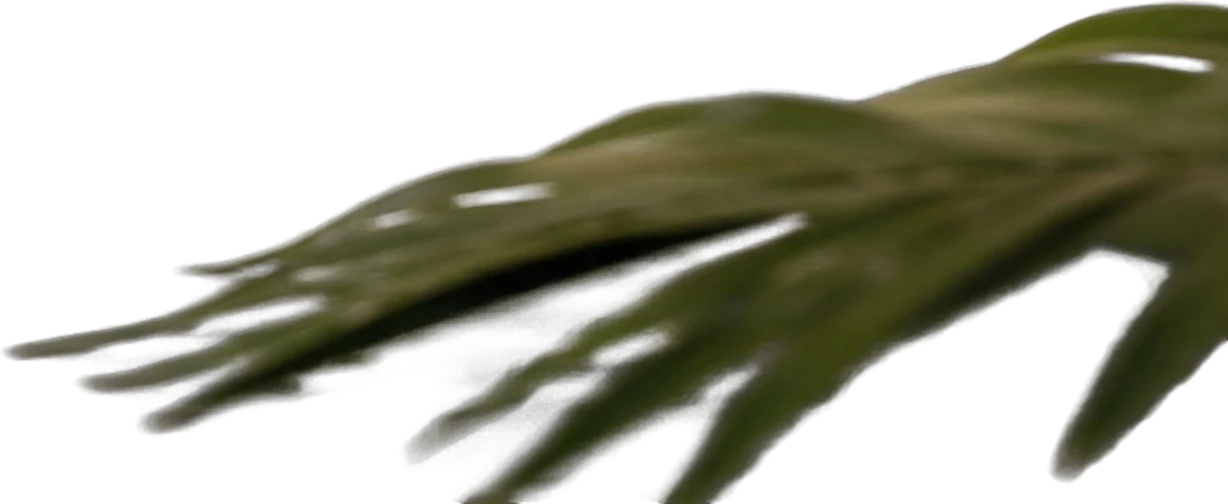
Foreground palm leaf
651×267 px
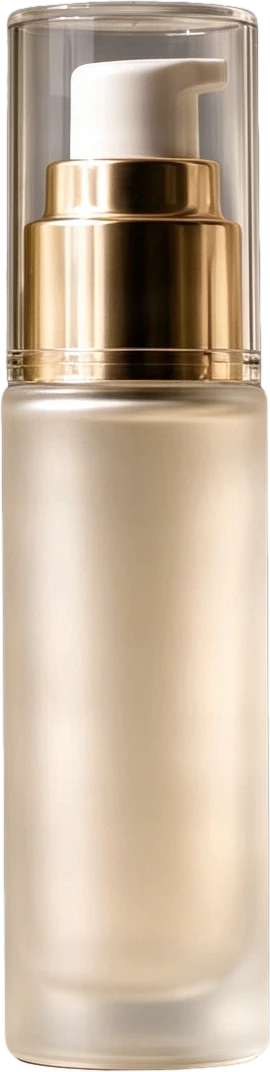
Frosted pump serum bottle
159×631 px
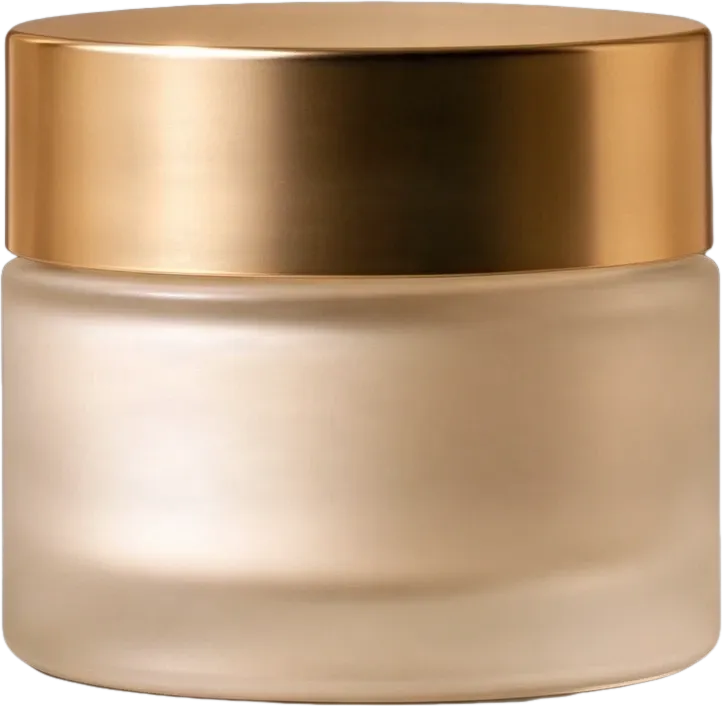
Frosted cream jar with gold lid
274×266 px
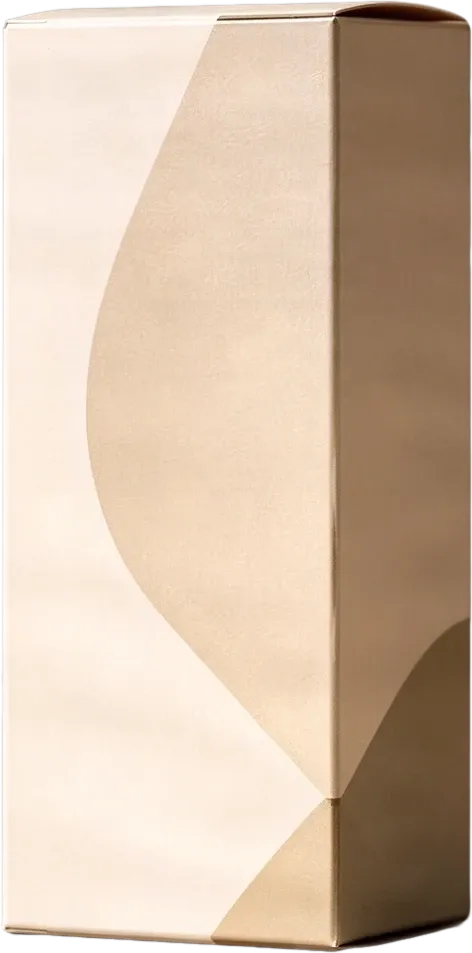
Beige product packaging box
298×602 px
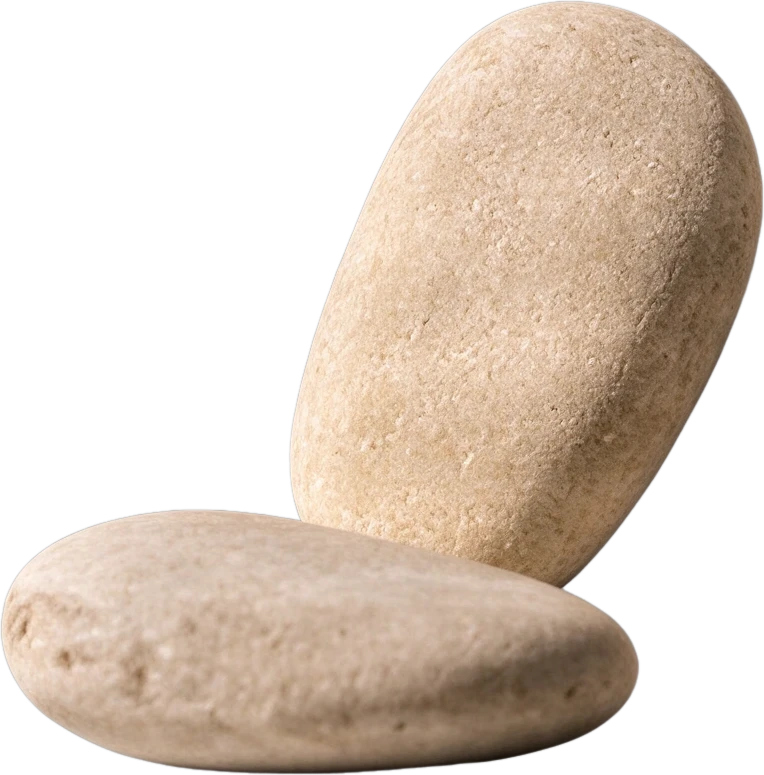
Smooth pebble group
244×247 px
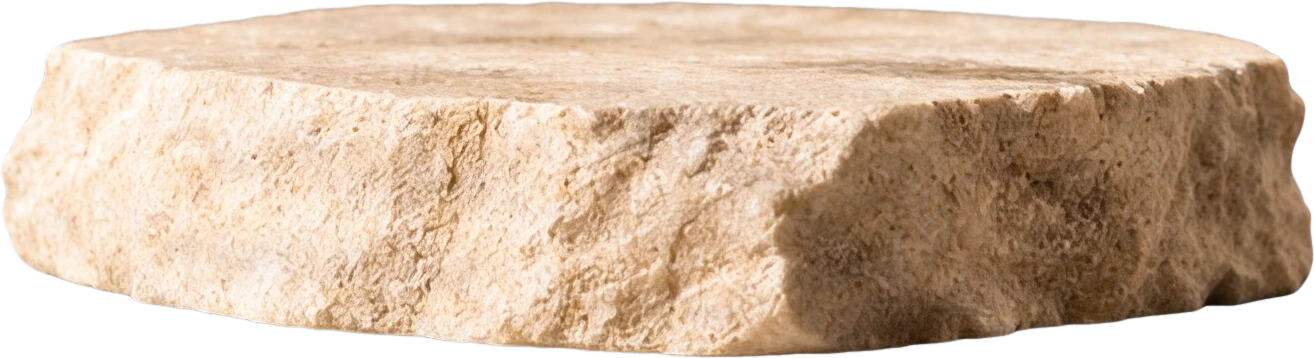
Stone display platform
536×145 px
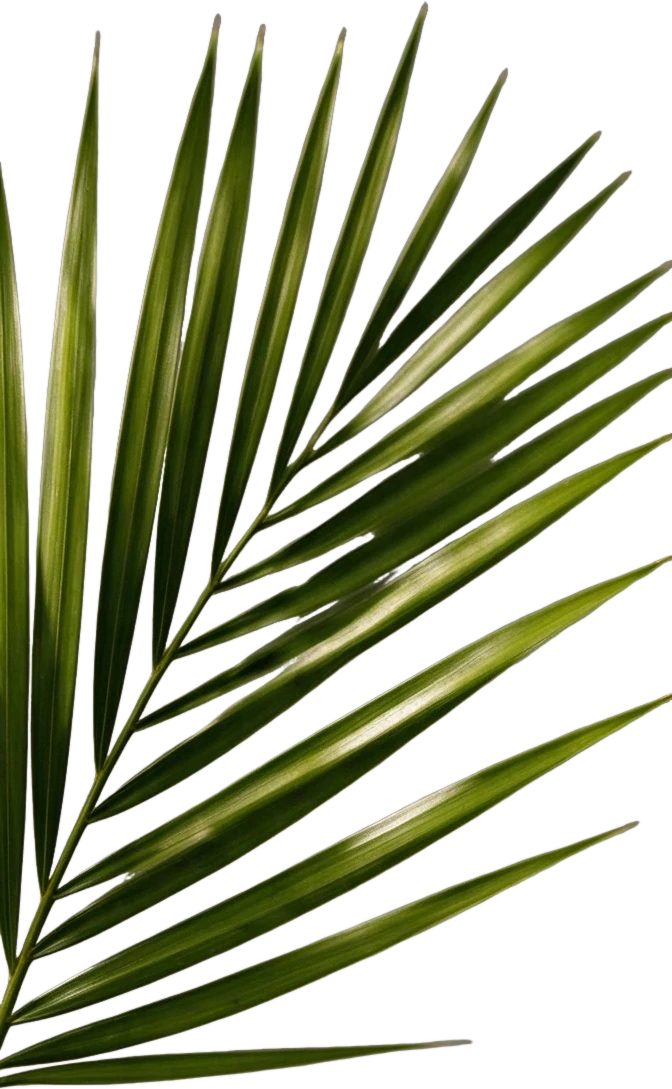
Right palm leaf
298×483 px
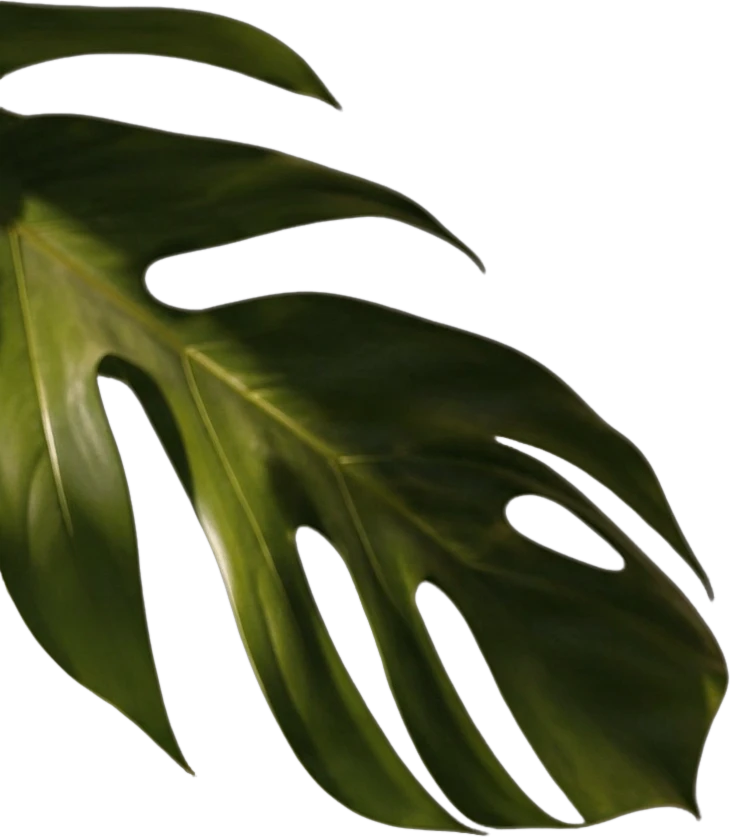
Left monstera leaf
526×603 px
Clean background
Background
Gestion des fichiers privés
Les fichiers téléchargés sont associés à votre compte et livrés via des URL signées. Vous pouvez supprimer manuellement les tâches terminées.
Sortie PNG transparente
Les Calques détaillés renvoient chaque élément détecté comme son propre calque sur un fond transparent.
Continuer l'Édition dans l'Espace de Travail Agent
Ouvrez le résultat en calques dans l'Espace de Travail Agent pour nettoyer les éléments, créer des variations visuelles ou continuer à travailler sur le même projet.
D'une image fixe à un design modifiable
Une image terminée contient souvent plusieurs éléments que vous aimeriez modifier indépendamment. ImageToLayers transforme cette image unique en une structure de calques, vous offrant un contrôle total sur la suite.
Une image. Tout est aplati.
Le sujet, les objets et l'arrière-plan sont fusionnés en une seule image matricielle. Déplacer un élément est complexe sans recréation ou masque manuel.

Séparez les éléments à modifier.
Examinez la pile de calques générée par l'IA, identifiez les parties visuelles et vérifiez la transparence, les contours et les zones reconstruites.

Continuez vos modifications dans votre navigateur.
Utilisez l'éditeur de calques pour ajuster les éléments. Enregistrez les modifications sur le projet ou exportez votre design pour une retouche ultérieure.
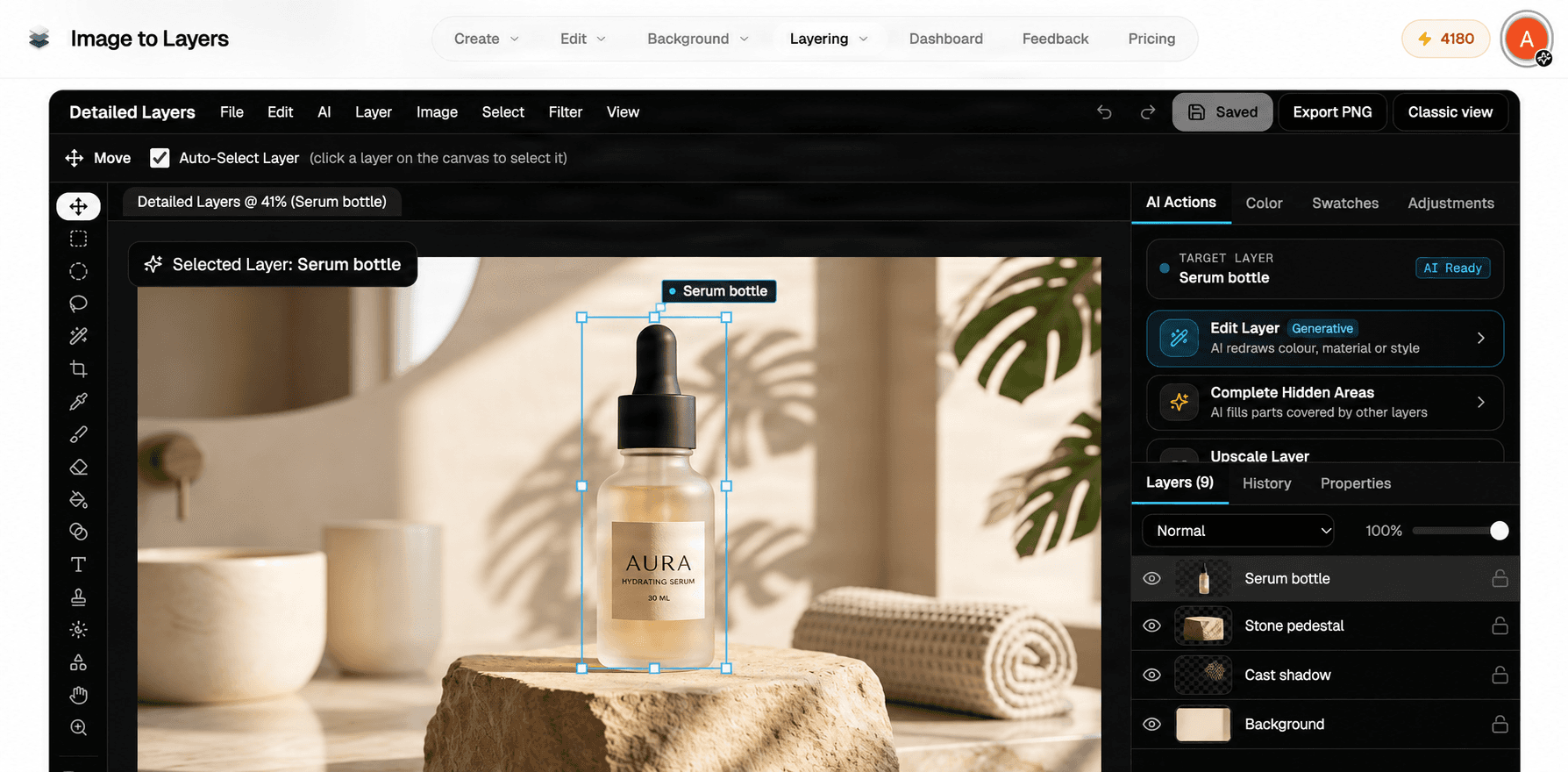
Intégrez vos calques dans votre prochain projet.
Exportez vos ressources matricielles, y compris des calques PNG transparents ou un PSD avec calques, et poursuivez votre travail dans vos logiciels habituels.
Votre image semble terminée. Mais que faire si vous devez changer un détail ?
Une image finale peut être parfaite, jusqu'au moment où vous devez modifier une partie spécifique.
Vous n'avez pas le fichier de projet original
Un petit changement demande trop de travail manuel
Vous avez besoin des éléments, pas d'une nouvelle image
Vous avez besoin de fichiers flexibles
Laissez l'IA préparer les calques. Gardez le contrôle créatif.
PhotoCraft se concentre sur les outils d'édition d'images et les documents à calques. ImageToLayers répond à un besoin différent : comment éditer une image dont les calques ont déjà été fusionnés ?
Séparation des calques assistée par IA
Importez une image matricielle et générez des zones visuelles distinctes pour les sujets, les objets et les arrière-plans. Le nombre et la qualité des calques générés dépendent de votre image source et du flux de travail choisi.
Édition de calques intégrée
Ouvrez votre résultat dans l'éditeur Job Detail pour inspecter et modifier les calques pris en charge. Continuez à affiner votre création sans avoir à tout reconstruire de zéro.
Assets de calques exportables
Téléchargez des fichiers PSD à calques et des assets matriciels avec fond transparent, selon la disponibilité de l'export de votre tâche et les conditions de votre compte.
Poursuivez avec les outils IA
Besoin d'une modification ciblée ? Le flux de travail Job Detail propose également des actions d'édition IA. Certaines actions supplémentaires peuvent consommer des crédits.
PhotoCraft ou ImageToLayers : quelle solution pour votre flux de travail ?
Il s'agit de deux expériences d'édition distinctes. PhotoCraft est un éditeur d'images open-source doté d'une vaste collection d'outils créatifs traditionnels. ImageToLayers se spécialise dans la décomposition d'images par IA et l'édition en ligne. Le choix dépend de votre point de départ et de vos objectifs.
| Fonctionnalité | PhotoCraft | ImageToLayers |
|---|---|---|
| Flux de travail principal | Édition d'images à calques traditionnelle | Séparation d'image par IA puis édition de calques |
| Partir d'un PNG ou JPG fusionné | Oui | Oui |
| Éditer des créations à calques | Oui | Oui, via le flux de l'éditeur pris en charge |
| Décomposition sémantique par IA d'une image fusionnée | Pas au cœur de son flux de travail | Flux de travail principal |
| Ouvrir et éditer des documents PSD | Pris en charge | Pris en charge dans le Pixel Editor, avec des limites de compatibilité |
| Export PSD à calques | Pris en charge | Pris en charge selon disponibilité |
| Outils d'édition traditionnels | Large gamme d'outils | Édition de pixels et de calques intégrée |
| Installation | Versions bureau et navigateur disponibles | Flux de travail sur navigateur |
| Modèle commercial | Éditeur open-source | Traitement IA basé sur des crédits |
| Récupérer exactement les calques sources originaux | Aucune garantie | Non |
Cette comparaison décrit différents flux de travail et ne constitue pas un test de performance. PhotoCraft offre des capacités d'édition étendues, tandis qu'ImageToLayers se spécialise dans la séparation de calques par IA. Les fonctionnalités peuvent évoluer. Consultez le projet officiel PhotoCraft pour connaître ses fonctions actuelles.
Transformez vos images finales en nouvelles opportunités créatives
Éditer une illustration existante
Vous avez une illustration terminée, mais souhaitez déplacer un sujet ou changer la composition. Séparez les éléments visuels identifiables en calques avant de poursuivre vos modifications.
Préparer des illustrations de personnages
Partez d'une illustration de personnage fusionnée et extrayez les éléments du personnage ou de la scène pour les éditer. La séparation détaillée du visage et du corps est mieux gérée par le flux dédié Character to Layers.
Retravailler des images de produits
Séparez un produit de ses accessoires et du décor pour explorer de nouvelles mises en page. Vérifiez toujours les détails du produit, les étiquettes et les zones reconstruites avant toute publication commerciale.
Réutiliser des visuels promotionnels
Un graphique promotionnel terminé peut contenir des éléments réutilisables. Préparez des assets matriciels distincts pour de nouveaux recadrages, formats ou compositions au lieu de tout recréer.
Préparer des images pour l'animation
Séparez le premier plan, le sujet et l'arrière-plan pour créer un point de départ pour la parallaxe, le compositing ou l'animation. Un nettoyage supplémentaire et une configuration d'animation peuvent être nécessaires.
Continuer à travailler avec des fichiers PSD
Utilisez les calques matriciels générés comme point de départ modifiable pour un flux de travail PSD. Les calques générés ne remplacent pas le document source original de l'auteur.
Comment modifier une image aplatie avec des calques IA
Téléchargez votre image
Sélectionnez un fichier JPG, PNG ou WebP contenant les éléments que vous souhaitez modifier indépendamment. Des contours d'objets nets et des compositions simples facilitent généralement la vérification des résultats.
Générez les calques
Choisissez un flux de génération de calques disponible et vérifiez le coût en crédits affiché avant le traitement. L'IA tente de séparer l'image en régions visuelles cohérentes.
Ouvrez l'éditeur de calques
Une fois le traitement réussi, accédez à la page des détails du travail. Inspectez les calques générés, effectuez les ajustements pris en charge et examinez le résultat avant d'enregistrer ou d'exporter.
Exportez votre création
Téléchargez les fichiers de sortie pris en charge et poursuivez votre travail. Inspectez les calques PSD ou PNG exportés pour vous assurer qu'ils correspondent à la composition souhaitée.
La séparation de calques par IA est un point de départ, non une récupération parfaite de la source
L'IA ne peut pas restituer le contenu exact et masqué du fichier de création d'origine à partir d'une image aplatie. Certaines zones, en particulier celles recouvertes par des objets, doivent être estimées. Les cheveux fins, la transparence, les reflets, les ombres, les petits textes et les superpositions complexes peuvent nécessiter un nettoyage manuel. Le texte intégré dans une image aplatie ne garantit pas l'obtention d'un calque de texte modifiable. L'éditeur de pixels possède ses propres limites en matière de sauvegarde de projets et de compatibilité PSD. Certains modifications locales ou calques nouvellement créés devront peut-être être exportés plutôt que réenregistrés dans le travail d'origine, et certains effets peuvent être fusionnés en pixels rastérisés lors de l'export PSD. Les résultats doivent être vérifiés avant une utilisation en production finale.
Alternative à PhotoCraft : Foire Aux Questions
ImageToLayers est-il une alternative à PhotoCraft ?
ImageToLayers est une option indépendante pour les utilisateurs qui souhaitent séparer à l'aide de l'IA des images aplaties en calques raster modifiables. L'outil propose également un flux de travail d'édition de calques en ligne, mais ne remplace pas entièrement chaque fonctionnalité d'édition de PhotoCraft.
ImageToLayers est-il affilié à PhotoCraft ?
Non. ImageToLayers est une plateforme indépendante qui n'est ni affiliée, ni sponsorisée, ni soutenue par PhotoCraft ou l'équipe d'ArtCraft.
Quelle est la principale différence entre PhotoCraft et ImageToLayers ?
PhotoCraft propose un environnement d'édition d'image traditionnel plus vaste. ImageToLayers se concentre sur la génération d'une nouvelle structure de calques à partir d'une image plate, vous permettant ensuite de vérifier et de modifier ces calques dans son flux de travail existant.
Puis-je transformer un fichier JPG ou PNG aplati en calques modifiables ?
Oui. Téléchargez une image prise en charge et utilisez la séparation de calques par IA pour générer des calques raster individuels. Les résultats dépendent de l'image source, du flux de travail choisi et des limites visibles des objets.
Ai-je besoin du fichier Photoshop d'origine ?
Non. Vous pouvez commencer avec une image JPG, PNG ou WebP. ImageToLayers crée de nouveaux calques d'image ; il ne récupère pas les calques exacts, les masques, les objets de texte ou l'historique du projet Photoshop d'origine.
Puis-je modifier les calques générés en ligne ?
Oui. Après avoir généré un travail de calques pris en charge, ouvrez sa page de détails pour examiner et modifier les calques disponibles. L'éditeur de pixels de bureau et les autres vues de l'espace de travail offrent différentes capacités d'édition.
Puis-je exporter le résultat au format PSD ?
Les exports PSD en calques sont pris en charge pour les travaux éligibles et selon la configuration du compte. Les calques exportés doivent être vérifiés dans le logiciel où vous prévoyez de poursuivre l'édition.
Puis-je télécharger des calques PNG transparents ?
Oui, les flux de travail de génération de calques pris en charge fournissent des ressources raster transparentes. La disponibilité du téléchargement et le formatage peuvent dépendre du travail et de ses autorisations d'export.
L'IA peut-elle récupérer des objets cachés derrière d'autres objets ?
L'IA peut tenter de reconstituer certaines zones cachées en utilisant le contexte visible. Ces zones sont des estimations et non des pixels d'origine récupérés, et peuvent nécessiter des corrections.
L'outil restaure-t-il le texte modifiable et les polices d'origine ?
Pas automatiquement par le biais de la séparation des calques d'image. Le texte peut rester intégré aux calques d'image raster. Utilisez un flux de travail d'édition de texte dédié si votre objectif est de modifier les mots dans une image.
Puis-je utiliser ImageToLayers pour l'animation de personnages ?
L'outil peut aider à préparer des éléments de personnages ou de décors séparés pour une édition ultérieure et une préparation à l'animation. Il ne produit pas automatiquement un squelette (rig) Live2D ou Spine terminé.
ImageToLayers est-il gratuit ?
Le traitement d'image par IA utilise des crédits. La page indique le nombre de crédits requis avant le traitement. Certaines actions d'édition peuvent être effectuées sans nouvelle génération par IA, tandis qu'un traitement IA supplémentaire peut nécessiter plus de crédits.
Puis-je importer un fichier PSD existant ?
L'éditeur de pixels existant inclut une fonctionnalité d'import PSD, mais cette page de destination pour l'alternative à PhotoCraft commence principalement par le flux de travail de génération ImageToLayers. Ce n'est pas un remplacement direct d'un gestionnaire de fichiers PSD autonome, et la compatibilité PSD n'est pas garantie pour chaque fichier ou fonctionnalité.
L'éditeur fonctionne-t-il sur les appareils mobiles ?
Le site Web prend en charge la navigation mobile, mais l'expérience d'édition varie selon la taille de l'écran. L'éditeur de pixels de bureau est différent de l'espace de travail mobile des détails du travail. Pour une édition manuelle des calques plus poussée, un navigateur de bureau est recommandé.
Explore More AI Creative & Layer Workflows
Ne recommencez pas votre design à zéro. Partez de l'image que vous avez déjà.
Séparez une image aplatie en calques visuels modifiables, continuez à affiner le résultat et exportez les ressources dont vous avez besoin pour votre prochain projet créatif.
ImageToLayers est indépendant de PhotoCraft et de l'équipe d'ArtCraft. PhotoCraft est mentionné uniquement à des fins d'identification et de comparaison. Les fonctionnalités et la disponibilité du produit sont susceptibles d'être modifiées.