
Konwerter Obrazów Gemini na Warstwy
Konwerter Obrazów Gemini na Warstwy
Przekształcaj Obrazy Stworzone w Gemini w Edytowalne Warstwy
Pobrałeś płaski obraz z Gemini? Prześlij go tutaj, aby oddzielić obiekty główne, elementy, cienie i tła w gotowe do ponownego użycia warstwy wizualne — bez ręcznego obrysowywania każdego elementu.
Kliknij lub przeciągnij obraz, aby przesłać
Upload your image
JPG, PNG, WebP up to 10MB · Drag & drop anywhere

Potrzebujesz warstw włosów, twarzy, oczu, ust, ubrań lub części ciała?
Ustawienia
Pozostaw puste, aby tryb szczegółowy automatycznie zidentyfikował główne elementy do edycji. Możesz też wpisać nazwy części, które chcesz oddzielić.
Chcesz mieć większą kontrolę nad warstwami?
Dowiedz się, jak kierować trybem szczegółowym za pomocą prostych poleceń, wybierać przydatne elementy i uzyskiwać czystsze struktury warstw z różnych typów obrazów.
Prześlij obraz, aby kontynuować
Prywatność plików
Przesłane pliki są przypisane do Twojego konta i udostępniane za pomocą zabezpieczonych adresów URL. Zakończone zadania możesz usuwać ręcznie.
Wynik: pliki PNG z przezroczystością
Tryb szczegółowy zwraca każdy wykryty element jako osobną warstwę na przezroczystym tle.
Kontynuuj edycję w Agent Workspace
Multi-Agent SuiteOtwórz wynik z warstwami w Agent Workspace, aby wyczyścić elementy, stworzyć warianty wizualne lub kontynuować pracę nad tym samym projektem.
Obsługuje PNG, JPG i WebP · Eksportuj warstwy PSD lub PNG
Twój obraz jest przetwarzany w tym samym środowisku pracy Image to Layers, dzięki czemu możesz przeglądać, dopracowywać i eksportować wynik w jednym, spójnym procesie.
Zobacz, jak działa separacja obrazu
Rozdziel elementy wizualne na osobne warstwy, jednocześnie rekonstruując ukryte za nimi tło.
Layer Hierarchy
9/9 08
08AURA serum bottle
Frosted clear serum bottle with black dropper cap and AURA typography, presented as a standalone product.
 07
07Stone display stand
 06
06White ceramic bowl
 05
05Rolled waffle towel
 04
04Metal faucet
 03
03Monstera leaf
 02
02Beige ceramic cup
 01
01Circular window decor
 00
00Inpainted background
Warstwy końcowe
Więcej niż usuwanie tła
Narzędzia do usuwania tła tworzą przezroczyste wycięcie. ImageToLayers rekonstruuje również obszar ukryty za obiektem, zapewniając kompletne zasoby do edycji i kompozycji.
Większość obrazów jest przetwarzana w ciągu 60–120 sekund.
Zobacz Obraz Gemini Rozdzielony na Warstwy
Pojedynczy obraz pobrany z Gemini to nadal spłaszczony plik. Image to Layers analizuje jego strukturę wizualną i oddziela użyteczne elementy na edytowalne części.
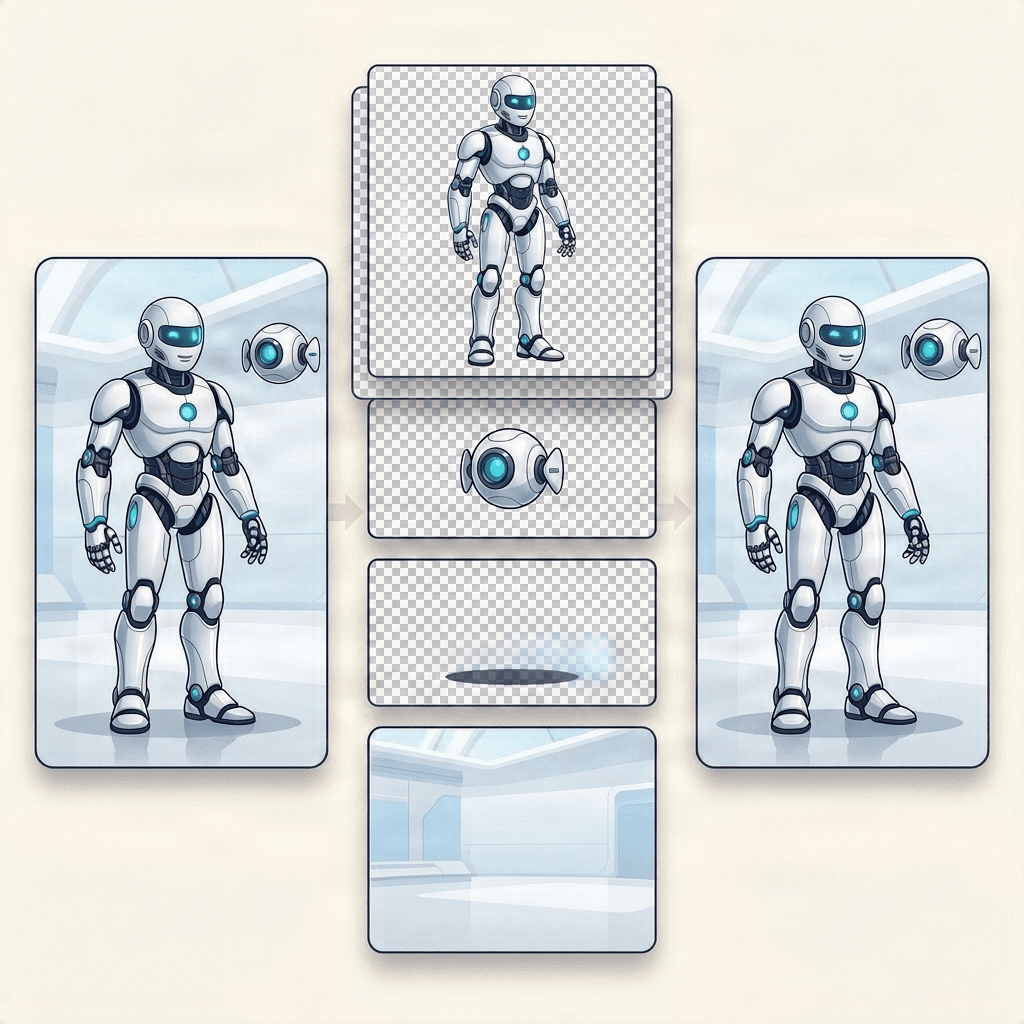
Image to Layers tworzy nową, edytowalną strukturę warstw ze spłaszczonego obrazu. Ukryte obszary mogą zostać zrekonstruowane przez AI.
Jak Przekształcić Obraz Gemini w Warstwy
Pobierz swój obraz z Gemini
W aplikacji Gemini pobierz gotowy obraz w pełnym rozmiarze przed jego przesłaniem.
Prześlij płaski obraz
Dodaj plik PNG, JPG lub WebP do Image to Layers. Połączenie z kontem Gemini nie jest wymagane.
Oddziel elementy wizualne
AI identyfikuje użyteczne obiekty główne, elementy, cienie i obszary tła, a następnie tworzy indywidualne, edytowalne warstwy.
Przejrzyj i eksportuj
Sprawdź oddzielone części, dokonaj dalszych edycji i wyeksportuj wynik jako PSD lub zestaw warstw PNG.
Co Można Oddzielić z Obrazu Gemini?
Główne Obiekty
Oddziel postacie, produkty, ludzi i inne wyróżniające się obiekty.
Elementy Wspierające
Wyodrębnij rekwizyty, elementy dekoracyjne, detale pierwszego planu i obiekty drugorzędne.
Cienie i Efekty
Izoluj użyteczne cienie, światła i efekty wizualne, gdy są one wyraźnie identyfikowalne.
Tło
Usuń elementy pierwszego planu i wygeneruj czystszą warstwę tła do dalszej edycji.
Wyniki zależą od złożoności obrazu. Nakładające się lub wizualnie połączone elementy mogą wymagać dodatkowego oczyszczenia.
Czy Gemini Generuje Oryginalne Warstwy?
Nie. Obrazy pobrane z Gemini to zazwyczaj spłaszczone pliki graficzne. Image to Layers nie odzyskuje ukrytych warstw źródłowych z Gemini. Zamiast tego, analizuje widoczny obraz i tworzy nową, edytowalną strukturę warstw w oparciu o obiekty główne, elementy, głębię i relacje wizualne.
Kontynuuj Swój Proces Pracy
Image to Layers
Pełne środowisko pracy do separacji warstw z narzędziami do przesyłania, przeglądania i eksportowania.
Image Layered
Poznaj szczegółowo proces separacji warstw obrazu.
Qwen-Image-Layered
Techniczny przegląd dekompozycji warstw AI i warstwowego wyjścia wizualnego.
Character into Layers
Oddziel ilustrowane postacie na edytowalne warstwy obiektu głównego i tła.
Wystarczą Ci tylko dwie warstwy?
Tylko obiekt i tło? Wypróbuj Background Splitter
Gdy na zdjęciu znajduje się tylko jeden obiekt na tle, Background Splitter pozwala uzyskać przezroczysty pierwszy plan i zrekonstruowane tło w jednym kroku, bez konieczności konfigurowania pełnego podziału na wiele warstw.

Oryginalne zdjęcie
Obraz źródłowy z pojedynczym obiektem i tłem.

Przezroczysty pierwszy plan
Wyizolowany obiekt w postaci czystego, przezroczystego pliku PNG.

Zrekonstruowane tło
Scena za obiektem, odtworzona i gotowa do samodzielnego wykorzystania.
Potrzebujesz więcej niż dwóch warstw, wielu obiektów, rekwizytów lub tekstu? Skorzystaj z powyższego obszaru roboczego.
Często Zadawane Pytania
Czy Gemini może generować obrazy warstwowe?
Gemini może generować i edytować obrazy, ale pobrane obrazy są zazwyczaj dostarczane jako spłaszczone pliki graficzne. Image to Layers może analizować pobrany wynik i tworzyć nową, edytowalną strukturę warstw.
Jak przekształcić obraz Gemini w warstwy?
Pobierz obraz z Gemini, prześlij go do Image to Layers, przejrzyj oddzielone elementy i wyeksportuj wynik jako warstwy PSD lub PNG.
Czy to jest oficjalna integracja z Gemini?
Nie. Image to Layers to niezależny produkt i nie jest powiązany ani wspierany przez Google. Nie musisz łączyć swojego konta Gemini.
Czy mogę wyeksportować obraz Gemini jako PSD?
Gemini nie dostarcza bezpośrednio oryginalnej, edytowalnej struktury PSD w ramach tego procesu. Image to Layers tworzy nowy wynik warstwowy, który można wyeksportować do dalszej edycji.
Czy ukryte części obiektu zostaną przywrócone?
Gdy obiekt jest oddzielany, AI może generować lub wnioskować o zakrytych obszarach tam, gdzie jest to potrzebne. Obszary te są rekonstruowane, a nie odzyskiwane z oryginalnego obrazu.
Przekształcaj Obrazy Stworzone w Gemini w Edytowalne Warstwy
Pobrałeś płaski obraz z Gemini? Prześlij go tutaj, aby oddzielić obiekty główne, elementy, cienie i tła w gotowe do ponownego użycia warstwy wizualne — bez ręcznego obrysowywania każdego elementu.
Prześlij Obraz GeminiGemini jest znakiem towarowym Google LLC. Image to Layers to niezależny produkt i nie jest powiązany ani wspierany przez Google.