
Convertisseur d'images Gemini en calques
Convertisseur d'images Gemini en calques
Transformez vos images Gemini en calques modifiables
Vous avez téléchargé une image aplatie depuis Gemini ? Importez-la ici pour séparer les sujets, objets, ombres et arrière-plans en calques visuels réutilisables — sans avoir à détourer manuellement chaque élément.
Cliquez ou glissez l'image pour la télécharger
Upload your image
JPG, PNG, WebP up to 10MB · Drag & drop anywhere

Besoin de calques pour les cheveux, le visage, les yeux, la bouche, les vêtements ou les parties du corps ?
Paramètres
Laissez ce champ vide pour que les Calques détaillés identifient automatiquement les principaux éléments éditables. Ou nommez les parties que vous souhaitez séparer.
Vous voulez plus de contrôle sur vos calques ?
Découvrez comment guider les Calques détaillés avec des prompts simples, choisir des éléments utiles et obtenir des structures de calques plus nettes à partir de différents types d'images.
Téléchargez une Image pour Continuer
Gestion des fichiers privés
Les fichiers téléchargés sont associés à votre compte et livrés via des URL signées. Vous pouvez supprimer manuellement les tâches terminées.
Sortie PNG transparente
Les Calques détaillés renvoient chaque élément détecté comme son propre calque sur un fond transparent.
Continuer l'Édition dans l'Espace de Travail Agent
Multi-Agent SuiteOuvrez le résultat en calques dans l'Espace de Travail Agent pour nettoyer les éléments, créer des variations visuelles ou continuer à travailler sur le même projet.
Formats acceptés : PNG, JPG et WebP · Export en calques PSD ou PNG
Votre image est traitée au sein du même espace de travail Image to Layers, ce qui vous permet de vérifier, d'ajuster et d'exporter le résultat dans un seul et même flux de travail.
Découvrez comment fonctionne la séparation d'images
Séparez les éléments visuels en calques individuels tout en reconstruisant l'arrière-plan masqué derrière eux.
Layer Hierarchy
9/9 08
08AURA serum bottle
Frosted clear serum bottle with black dropper cap and AURA typography, presented as a standalone product.
 07
07Stone display stand
 06
06White ceramic bowl
 05
05Rolled waffle towel
 04
04Metal faucet
 03
03Monstera leaf
 02
02Beige ceramic cup
 01
01Circular window decor
 00
00Inpainted background
Calques finaux
Bien plus qu'une suppression d'arrière-plan
Les outils de suppression d'arrière-plan créent une découpe transparente. ImageToLayers reconstruit également la zone masquée derrière le sujet, vous offrant des éléments complets pour l'édition et la composition.
La plupart des images sont traitées en 60 à 120 secondes.
Découvrez une image Gemini séparée en calques
Une image téléchargée depuis Gemini est un fichier aplati. Image to Layers analyse sa structure visuelle et sépare les éléments utiles en parties modifiables.
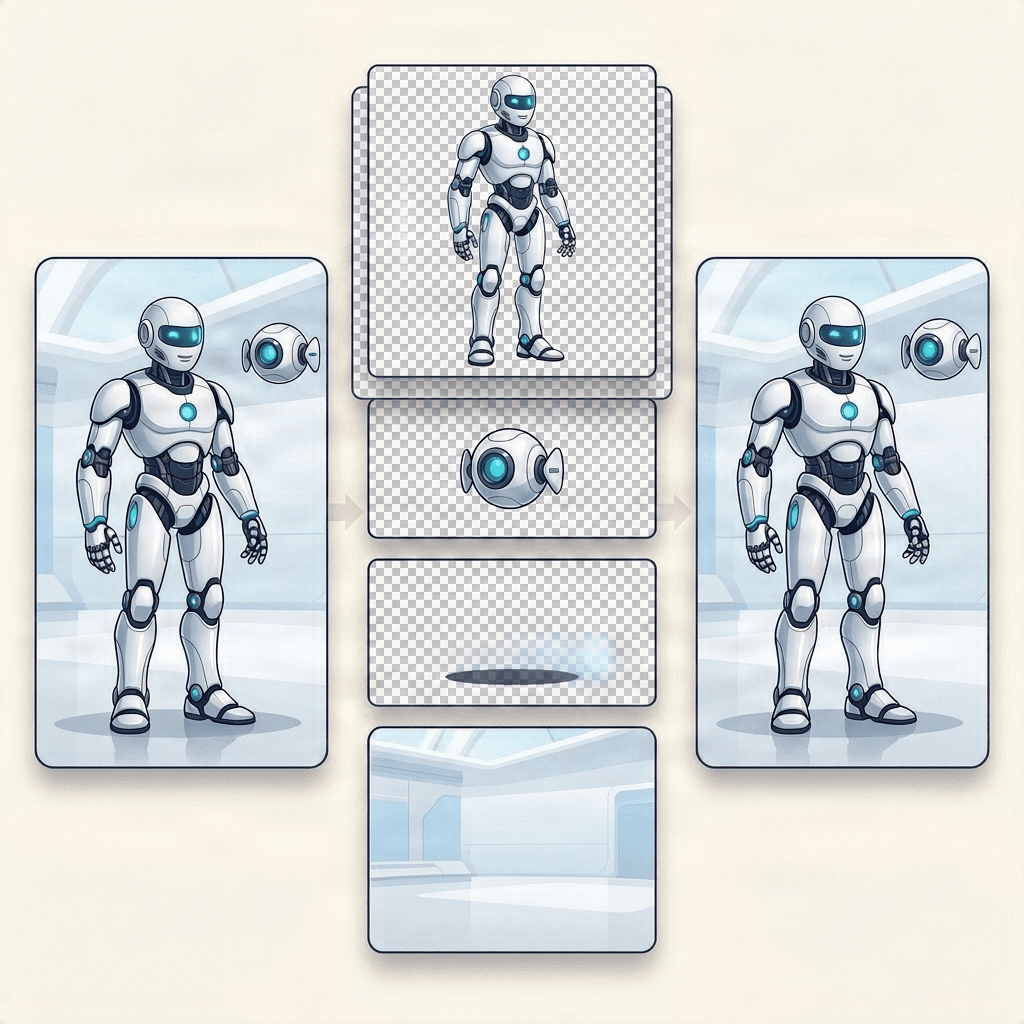
Image to Layers crée une nouvelle structure de calques modifiables à partir de l'image aplatie. Les zones masquées peuvent être reconstruites par l'IA.
Comment transformer une image Gemini en calques
Téléchargez votre image depuis Gemini
Dans l'application Gemini, téléchargez l'image finale en taille réelle avant de l'importer.
Importez l'image aplatie
Ajoutez le fichier PNG, JPG ou WebP dans Image to Layers. Aucune connexion à votre compte Gemini n'est requise.
Séparez les éléments visuels
L'IA identifie les sujets, objets, ombres et zones d'arrière-plan utiles, puis crée des calques modifiables individuels.
Vérifiez et exportez
Inspectez les éléments séparés, effectuez vos retouches et exportez le résultat sous forme de fichier PSD ou de calques PNG.
Quels éléments d'une image Gemini peuvent être séparés ?
Sujets principaux
Isolez les personnages, produits, personnes et autres sujets de premier plan.
Objets secondaires
Extrayez les accessoires, éléments de décor, détails au premier plan et objets secondaires.
Ombres et effets
Isolez les ombres utiles, les reflets et les effets visuels lorsqu'ils sont clairement identifiables.
Arrière-plan
Supprimez les éléments de premier plan et générez un calque d'arrière-plan propre pour poursuivre vos modifications.
Les résultats dépendent de la complexité de l'image. Les éléments superposés ou fusionnés visuellement peuvent nécessiter des retouches supplémentaires.
Est-ce que Gemini génère les calques d'origine ?
Non. Les images téléchargées depuis Gemini sont généralement des fichiers plats. Image to Layers ne récupère pas de calques sources masqués de Gemini. À la place, l'outil analyse l'image visible et crée une nouvelle structure de calques modifiables basée sur les sujets, les objets, la profondeur et les relations visuelles.
Poursuivez votre flux de travail
Image to Layers
L'espace de travail complet de séparation de calques avec des outils d'importation, de révision et d'exportation.
Image Layered
Découvrez en détail le flux de travail de séparation d'images en calques.
Qwen-Image-Layered
Présentation technique de la décomposition de calques par IA et du rendu visuel multicouche.
Personnage en calques
Séparez des personnages illustrés en calques modifiables (sujet et arrière-plan).
Besoin de seulement deux calques ?
Juste le sujet et l'arrière-plan ? Essayez Background Splitter
Lorsqu'une photo ne contient qu'un seul sujet devant un arrière-plan, Background Splitter vous offre un premier plan transparent et un arrière-plan reconstruit en une seule étape, sans avoir à configurer une séparation de calques multi-objets complète.

Photo originale
L'image source avec un seul sujet et son arrière-plan.

Premier plan transparent
Le sujet isolé sous forme de PNG transparent et net.

Arrière-plan reconstruit
La scène derrière le sujet, reconstruite et réutilisable indépendamment.
Besoin de plus de deux calques, de plusieurs objets, d'accessoires ou de texte ? Utilisez plutôt l'espace de travail ci-dessus.
Foire aux questions
Gemini peut-il générer des images avec des calques ?
Gemini peut générer et modifier des images, mais les fichiers téléchargés sont généralement aplatis. Image to Layers analyse le résultat téléchargé pour créer une nouvelle structure de calques modifiables.
Comment transformer une image Gemini en calques ?
Téléchargez l'image depuis Gemini, importez-la dans Image to Layers, vérifiez les éléments séparés et exportez le résultat sous forme de calques PSD ou PNG.
S'agit-il d'une intégration officielle de Gemini ?
Non. Image to Layers est un produit indépendant. Il n'est pas affilié à Google, ni approuvé par cette entreprise. Vous n'avez pas besoin de connecter votre compte Gemini.
Puis-je exporter une image Gemini au format PSD ?
Gemini ne fournit pas directement la structure PSD modifiable d'origine. Image to Layers crée un nouveau résultat multicouche que vous pouvez exporter pour poursuivre vos modifications.
Les parties masquées d'un objet seront-elles restaurées ?
Lorsqu'un objet est séparé, l'IA peut générer ou déduire les zones masquées si nécessaire. Ces zones sont reconstruites plutôt que récupérées depuis l'image d'origine.
Transformez vos images Gemini en calques modifiables
Vous avez téléchargé une image aplatie depuis Gemini ? Importez-la ici pour séparer les sujets, objets, ombres et arrière-plans en calques visuels réutilisables — sans avoir à détourer manuellement chaque élément.
Importer une image GeminiGemini est une marque déposée de Google LLC. Image to Layers est un produit indépendant et n'est pas affilié à Google, ni approuvé par cette entreprise.