
Konwertuj PNG na SVG do Cricut
Zamień obrazy PNG w czyste, skalowalne pliki SVG do projektów Cricut. Konwertuj logo, clipart, naklejki, ilustracje i prostą grafikę na edytowalne ścieżki wektorowe — z opcjonalnymi warstwami rozdzielonymi według koloru do cięcia wielokolorowego.
Upuść obraz tutaj
Wybierz plik PNG, JPG lub WebP, przeciągnij go tutaj lub wklej ze schowka.
Zobacz przykładowy plik
PNG, JPG lub WebP · Maksymalnie 10 MB
Ustawienia wektoryzacji
Działa z Figma, Illustrator, Inkscape i przeglądarkami internetowymi.
Zazwyczaj trwa to mniej niż minutę.
PNG, JPG i WebP · Ścieżki wektorowe · Opcjonalne warstwy kolorów · Pobieranie SVG
Zobacz obrazy PNG przekonwertowane na SVG do Cricut
Zobacz, jak płaska grafika rastrowa staje się skalowalnymi ścieżkami wektorowymi i oddzielnymi warstwami kolorów do procesów rękodzielniczych.
Jeden płaski PNG, pięć edytowalnych warstw kolorów
Zamień jeden płaski PNG w oddzielne warstwy kolorów do winylu wielokolorowego i warstwowych projektów rękodzielniczych. Otwórz warstwy, aby zobaczyć, jak każdy kolor wydziela się jako własny edytowalny SVG.
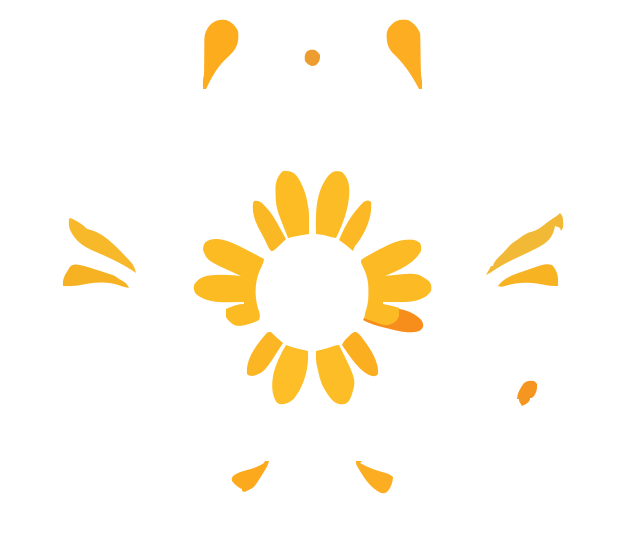

Kliknij kolor, aby ukryć lub pokazać tę warstwę
5 warstwy kolorów
Edytowalne ścieżki SVG
Wypróbuj ten przykładProjekt na folię termotransferową
Rozdziel prostą ilustrację na czyste obszary kolorów do wielokolorowych projektów odzieżowych i folii termotransferowej. Każdy kolor to niezależna warstwa, którą możesz ukryć lub pokazać — nie piksele stopione w jeden obraz.
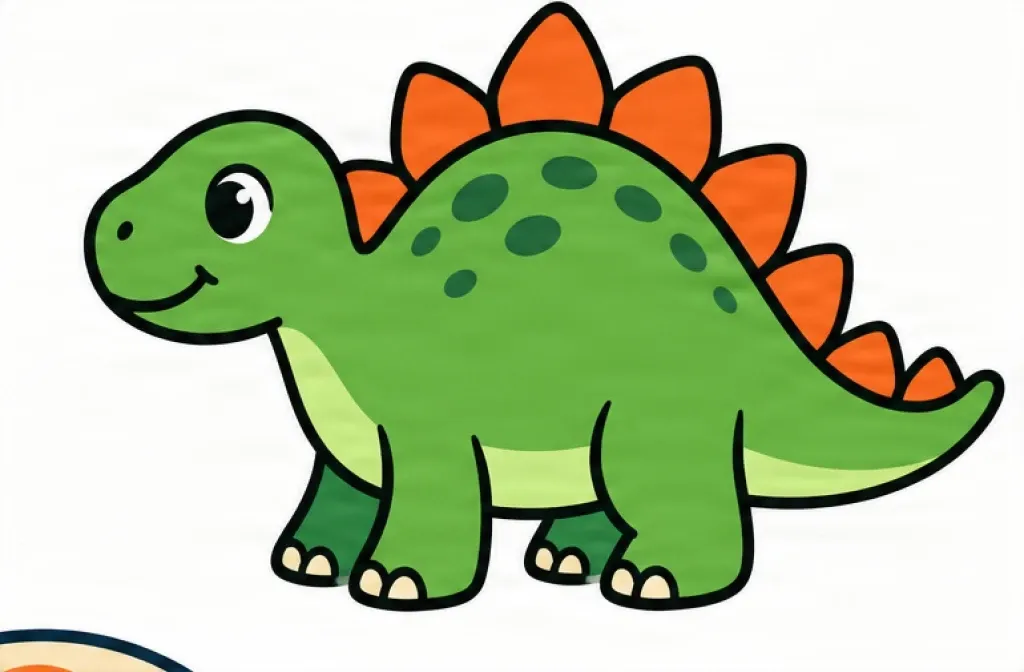


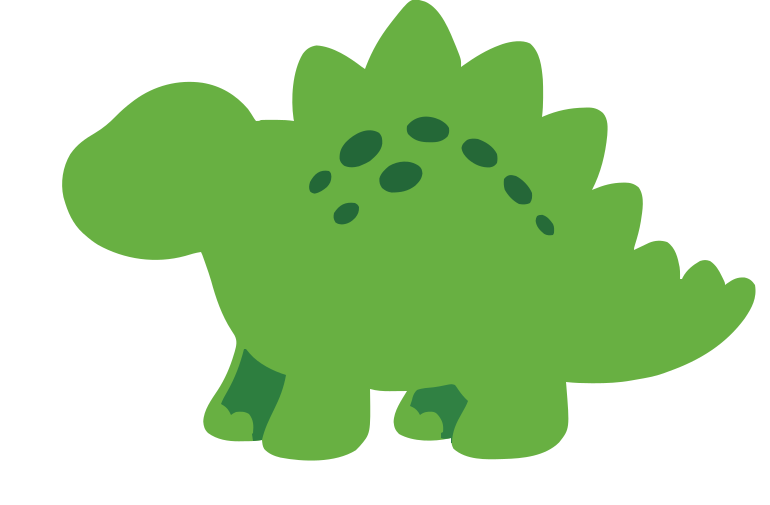
Złożona grafika, uproszczona do cięcia
Konwertuj grafikę w stylu godła na czyste kształty wektorowe, redukując ją do kilku głównych kolorów — SVG przyjazny dla Cricut zamiast tysięcy odcieni rastrowych.
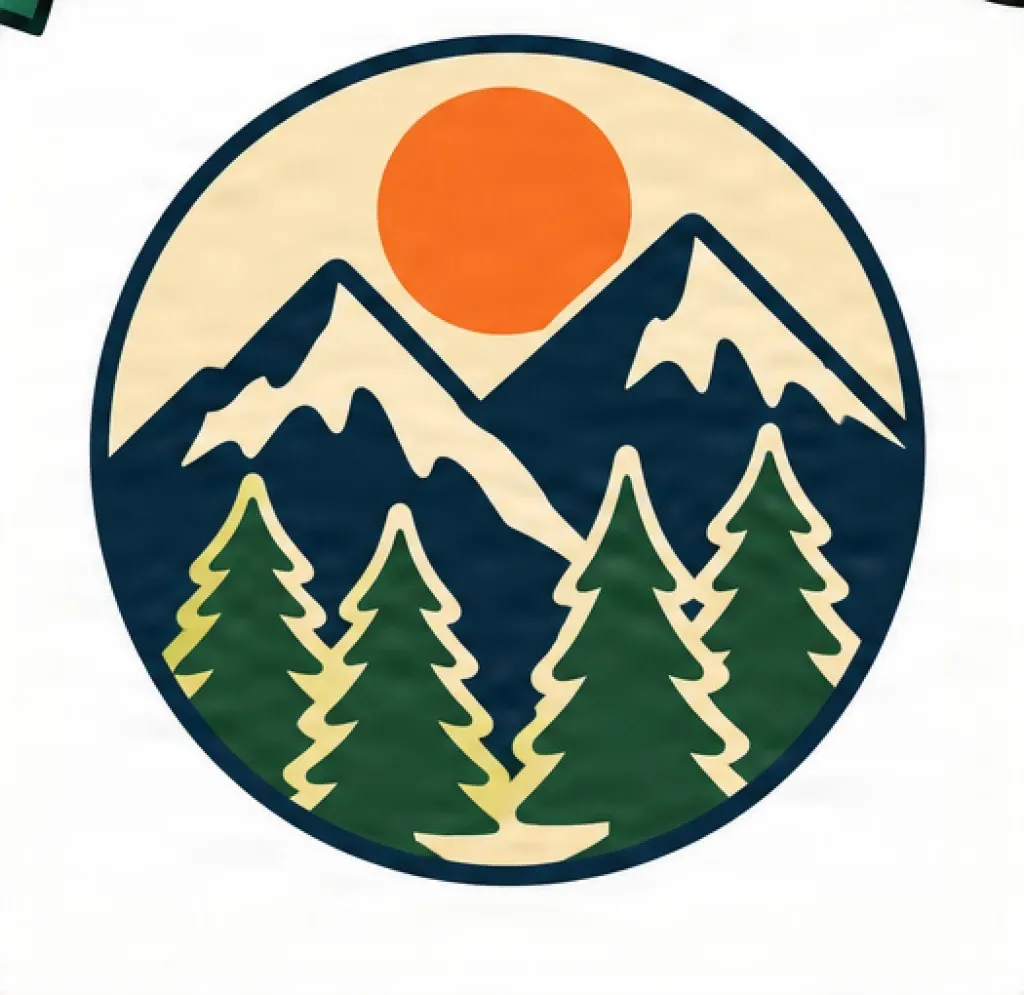
Kolory rastrowe
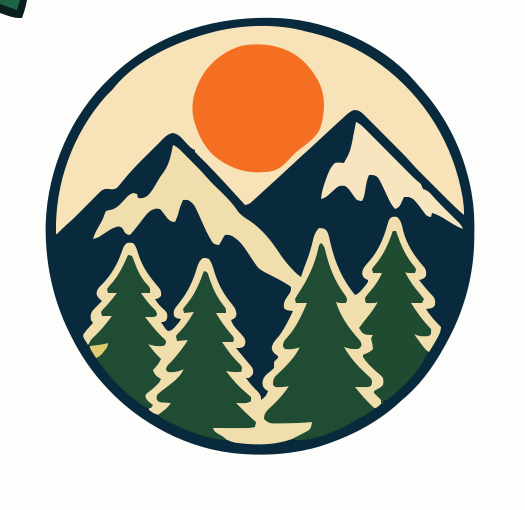
4 główne kolory
Zamień PNG w SVG do Cricut
Obrazy PNG składają się z pikseli. Procesy Cricut często działają lepiej z grafiką wektorową, ponieważ pliki SVG opisują kształty i ścieżki, zamiast polegać na stałej rozdzielczości obrazu.
ImageToLayers konwertuje widoczne kształty na Twoim obrazie w skalowalne ścieżki SVG, które można skalować, edytować, przebarwiać lub rozdzielać na warstwy.
Obraz PNG
- Piksele rastrowe
- Płaska grafika
- Stała rozdzielczość
Wektoryzacja
- Wykrywanie kształtów
- Obrysowywanie krawędzi
- Upraszczanie kolorów
- Rozdzielanie warstw
Edytowalny SVG
- Skalowalne ścieżki
- Przezroczyste tło
- Opcjonalne warstwy kolorów
Dostosuj swój SVG przed pobraniem
Liczba kolorów
Wybierz, ile głównych kolorów zachować. Mniej kolorów zwykle tworzy prostsze pliki SVG, łatwiejsze do cięcia i warstwowania.
Rozdziel warstwy kolorów
Utwórz jedną warstwę SVG dla każdego głównego koloru. Przydatne do winylu wielokolorowego, kartonu, folii termotransferowej i warstwowych projektów rękodzielniczych.
Uprość kolory
Scal podobne kolory przed wektoryzacją, aby zmniejszyć liczbę zbędnych ścieżek.
Usuń małe detale
Usuń maleńkie odizolowane kształty, które mogą być trudne do wycięcia lub oczyszczenia.
Wygładź ścieżki
Zmniejsz postrzępione krawędzie rastra i zbędne punkty kontrolne, zachowując ogólny projekt.
Usuń tło
Wyklucz jednolite tło, aby w SVG znalazł się tylko główny motyw.
Po co konwertować PNG na SVG do Cricut?
Twórz skalowalne pliki do cięcia
Kształty SVG można skalować bez polegania na stałej rozdzielczości pikseli.
Edytuj pojedyncze kształty
Ścieżki wektorowe można modyfikować, usuwać, przebarwiać lub reorganizować w zgodnym oprogramowaniu projektowym.
Rozdzielaj kolory na warstwy
Zamień główne obszary kolorów w niezależne warstwy do wielokolorowych projektów rękodzielniczych.
Twórz przezroczyste projekty
Usuń niepożądane tła rastrowe i zachowaj tylko sam projekt.
Upraszczaj złożoną grafikę
Zmniejsz zbędne kolory i drobne detale przed przygotowaniem finalnego SVG.
Wykorzystuj projekty ponownie
Zachowaj jeden skalowalny zasób SVG do różnych rozmiarów prac i przyszłych projektów.
PNG vs SVG w projektach Cricut
PNG
Obraz rastrowy
- Utworzony z pikseli
- Stała rozdzielczość
- Zwykle spłaszczony
- Kolory nie są oddzielnymi kształtami wektorowymi
- Może zawierać tło
- Trudniej edytować pojedyncze elementy
SVG
Grafika wektorowa
- Zbudowany ze skalowalnych ścieżek
- Łatwiejszy do skalowania
- Pojedyncze kształty mogą być edytowalne
- Może zawierać oddzielne warstwy kolorów
- Obsługuje przezroczyste obszary
- Lepiej dopasowany do wielu procesów cięcia
Rozdziel kolory na edytowalne warstwy SVG
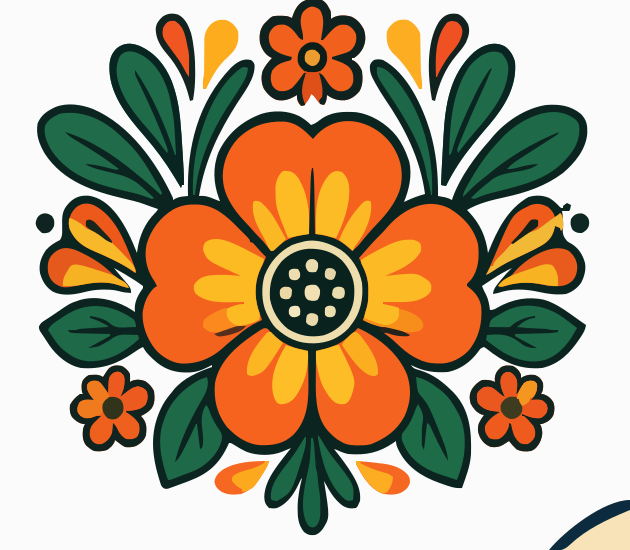
Wiele grafik PNG wygląda jak pojedynczy obraz, nawet gdy zawierają kilka różnych kolorów. ImageToLayers potrafi rozpoznać główne obszary kolorów i przekonwertować je na oddzielne warstwy wektorowe.
Każda warstwa może reprezentować inny kolor winylu, arkusz kartonu lub element projektu.
Oryginalny PNG
Wykrywanie kolorów
Oddzielne warstwy SVG
Stworzone do typowych projektów Cricut
Naklejki winylowe
Twórz skalowalną grafikę na kubki, okna, laptopy, szyldy, pojemniki i powierzchnie dekoracyjne.
Folia termotransferowa
Rozdzielaj grafikę na warstwy kolorów na koszulki, torby materiałowe, bluzy i projekty na tkaninie.
Rękodzieło z kartonu
Twórz warstwową grafikę SVG na kartki, dekoracje, zaproszenia i projekty papierowe.
Naklejki
Wektoryzuj płaską grafikę przed przygotowaniem procesów print-and-cut lub pokrewnych.
Szablony
Upraszczaj logo i ilustracje do czystszych kształtów na wielokrotnego użytku szablony.
Szyldy
Przygotuj skalowalne napisy, logo, godła i grafikę dekoracyjną do projektów szyldów.
Które obrazy działają najlepiej?
W projektach do cięcia prostsze kształty i mniej kolorów często dają czystsze rezultaty niż mocno szczegółowa grafika fotograficzna.
Najlepsze rezultaty
- Logo
- Clipart
- Naklejki
- Proste ilustracje
- Grafika w jednolitych kolorach
- Grafika rysunkowa
- Ikony
- Projekty godeł
- Grafika na koszulki
- Grafika czarno-biała
Mogą wymagać większego uproszczenia
- Fotografie
- Silne gradienty
- Miękkie cienie
- Złożone tekstury
- Bardzo rozmyte obrazy
- Drobne detale
- Mocno skompresowane pliki JPG
Jak przekonwertować PNG na SVG do Cricut
Prześlij swój PNG
Wybierz obraz PNG, JPG lub WebP.
Uprość projekt
Zmniejsz liczbę kolorów, usuń drobne detale lub usuń tło, jeśli to konieczne.
Utwórz ścieżki wektorowe
ImageToLayers obrysowuje widoczne kształty i rekonstruuje je jako skalowalne ścieżki SVG.
Rozdziel warstwy kolorów
Opcjonalnie podziel główne kolory na oddzielne warstwy SVG.
Pobierz swój SVG
Zapisz SVG i kontynuuj przygotowanie projektu w preferowanym procesie rękodzielniczym.
Uprość pliki SVG przed cięciem
Mniej drobnych ścieżek
Usuń małe odizolowane elementy, z którymi może być trudno pracować.
Gładsze krzywe
Zmniejsz postrzępione krawędzie tworzone przez obrazy rastrowe o niskiej rozdzielczości.
Mniej kolorów
Scal podobne tony w większe, czystsze obszary.
Czystsze tło
Usuń zbędne kształty tła przed wektoryzacją.
Niższa złożoność
Utwórz łatwiejszy w obsłudze SVG zamiast setek zbędnych detali.
Upewnij się, że Twój SVG zawiera prawdziwe ścieżki
Plik SVG może technicznie zawierać osadzony obraz rastrowy. To nie czyni grafiki naprawdę wektorową.
ImageToLayers rekonstruuje widoczne elementy projektu jako ścieżki SVG. Skorzystaj z podglądu ścieżek SVG, aby sprawdzić wygenerowaną strukturę wektorową przed pobraniem.
Raster opakowany w SVG
SVG
└── Osadzony PNG
Wciąż oparty na pikselach
Zwektoryzowany SVG
SVG
├── Ścieżka
├── Ścieżka
├── Ścieżka
└── Ścieżka
Edytowalna geometria wektorowa
Zalecana liczba warstw
Więcej warstw nie zawsze znaczy lepiej. W projektach rękodzielniczych w stylu Cricut prostsze projekty są często łatwiejsze do cięcia, wyrównywania i składania.
2 warstwy
Najlepsze do prostych dwukolorowych naklejek, sylwetek i podstawowych projektów winylowych.
3–4 warstwy
Dobre do logo, grafiki rysunkowej, godeł i typowych projektów wielokolorowych.
5–6 warstw
Przydatne, gdy ważne jest zachowanie większej ilości szczegółów kolorystycznych.
8+ warstw
Lepsze do złożonej grafiki, ale może tworzyć więcej ścieżek i bardziej skomplikowany proces cięcia.
FAQ
Pytania o PNG na SVG do Cricut
Jak przekonwertować PNG na SVG do Cricut?
Prześlij swój PNG, dostosuj ustawienia kolorów i ścieżek, podejrzyj wynik wektorowy i pobierz wygenerowany SVG.
Czy mogę zrobić warstwowy SVG z pliku PNG?
Tak. ImageToLayers potrafi rozdzielić główne obszary kolorów i przekonwertować je na oddzielne warstwy SVG.
Czy mogę użyć SVG w Cricut Design Space?
SVG to powszechnie obsługiwany format wektorowy w procesach projektowania rękodzieła. Zachowanie przy imporcie może zależeć od projektu, wersji oprogramowania i sposobu, w jaki SVG jest zbudowany.
Jaki format obrazu najlepiej konwertować na SVG?
Czyste obrazy PNG z przezroczystym lub prostym tłem i wyraźnymi krawędziami często dają szczególnie dobre wyniki wektoryzacji.
Ile kolorów powinienem zachować?
W prostych projektach rękodzielniczych 2–6 głównych kolorów jest zwykle łatwiejsze w obsłudze. Więcej kolorów może zachować dodatkowe szczegóły wizualne, ale też zwiększa złożoność SVG.
Czy mogę przekonwertować JPG na SVG do Cricut?
Tak. Obrazy JPG również można wektoryzować, choć artefakty kompresji mogą tworzyć dodatkowe krawędzie w porównaniu z czystym plikiem PNG.
Czy mogę usunąć białe tło?
Tak, jeśli usuwanie tła jest włączone przed wektoryzacją.
Czy mogę przekonwertować logo na SVG do Cricut?
Tak. Logo z wyraźnymi kształtami i odrębnymi kolorami szczególnie dobrze nadają się do konwersji wektorowej.
Czy mogę przekonwertować zdjęcie na SVG?
Można wektoryzować fotografie, ale zwykle tworzą one znacznie bardziej złożone pliki SVG. W projektach do cięcia uproszczone ilustracje i grafika w jednolitych kolorach zwykle sprawdzają się lepiej.
Dlaczego mój SVG ma zbyt wiele ścieżek?
Bardzo szczegółowe obrazy, tekstury, wygładzone krawędzie i wiele podobnych kolorów mogą tworzyć dodatkowe ścieżki wektorowe. Użyj upraszczania kolorów, usuwania drobnych detali i silniejszego wygładzania ścieżek, aby zmniejszyć złożoność.
Więcej narzędzi SVG
Obraz na SVG
Konwertuj logo, ikony, naklejki, grafikę liniową i inne obrazy na edytowalne ścieżki SVG.
Obraz na SVGObraz na SVG do cięcia laserowego
Twórz uproszczone ścieżki wektorowe do cięcia laserowego i pokrewnych procesów produkcyjnych.
Obraz na SVG do cięcia laserowegoZamień swój PNG w SVG do Cricut
Twórz skalowalne ścieżki wektorowe, upraszczaj kolory, rozdzielaj warstwy i przygotuj swoją grafikę do kolejnego projektu rękodzielniczego.
Prześlij PNG