
写真の背景色を自由に変更
人物、商品、ペット、オブジェクトはそのままに、気が散る背景や不適切な背景を、すっきりとした単色に置き換えます。
プリセットカラーから選ぶか、HEX値を入力して、商品写真、ポートレート、プロフィール画像、SNS投稿、ブランド用ビジュアルを作成しましょう。
背景色を変更
写真をアップロードして、新しい背景色を選択してください。
写真をアップロード
残したい人物、商品、ペット、オブジェクトがはっきりと写っている画像を使用してください。
画像をここにドラッグ&ドロップ、またはファイルを選択
PNG、JPG、またはWebP
画像が手元にありませんか?サンプルを試す
背景色
よく使われる用途
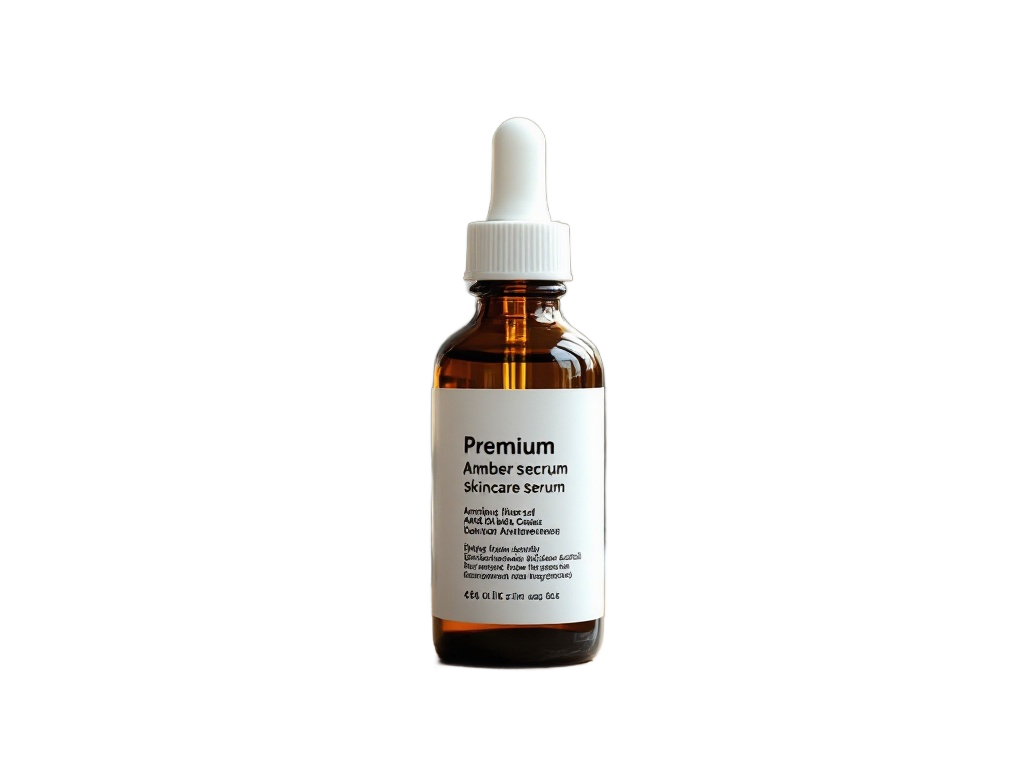
以下の色を選択するか、自分の写真をアップロードして作成を開始してください。
被写体の切り抜きには1回につき15クレジットが必要です。その後、色の変更やダウンロードは無料で行えます。
被写体はそのままで、背景色を変更
写真の背景をよりクリーンに
画像自体は良くても、背景色が用途に合わないことはありませんか?手作業で切り抜くことなく、人物、商品、ペット、オブジェクトを維持したまま、周囲の背景色だけを置き換えることができます。
商品写真
ポートレート
SNSコンテンツ
ブランドビジュアル
色の変化を確認
1枚の写真で、背景色を自在に
被写体を変えずに背景だけを変更できます。ニュートラルな色や強いコントラスト、あるいはデザインにマッチする色を試してみましょう。
 背景 #FFFFFF
人気の背景色
用途に合わせた色選び
ホワイト背景
ライトグレー
ブラック背景
ブルー背景
ベージュ背景
ブランドカラー
使い方
3ステップで写真の背景色を変更
- 1
写真をアップロード
残したい人物、商品、ペット、オブジェクトが写っているJPG、PNG、またはWebP画像を選択します。
- 2
背景色を選択
プリセットから選ぶか、HEX値を入力します。被写体の準備ができれば、色を切り替えてすぐにプレビューできます。
- 3
結果をダウンロード
境界線を確認し、ファイル形式を選択して完成した画像を保存します。
境界線の確認
被写体によっては微調整が必要な場合も
色の変更自体は正確に行われますが、元の背景から被写体をどれだけきれいに分離できるかは画像によって異なります。
髪の毛や毛並み
非常に細い毛先は、背景色と似た色の場合、分離が難しいことがあります。
ガラスや透明な素材
透明な素材や反射する素材には、元のシーンの色が写り込んでいる場合があります。
柔らかい影
元の写真にある自然な影は、新しい背景色に完璧に馴染まないことがあります。
細かいディテール
細いストラップ、ワイヤー、ジュエリー、葉など、小さな境界線はダウンロード前に確認することをおすすめします。
切り抜きが不十分な場合は、ダウンロード前に「境界線を改善」機能をお使いください。
写真の背景色変更に関するよくある質問
写真の背景色を変更するにはどうすればいいですか?
写真をアップロードすると、ツールが自動的に被写体を背景から分離します。その後、プリセットの色を選択するか、HEX値を入力してください。色をプレビューして、完成した画像をダウンロードできます。
背景を白に変更できますか?
はい。「ホワイト」を選択すると、被写体をクリーンな白い背景に配置できます。
カスタム背景色は使えますか?
はい。カラーピッカーを使用するか、HEX値を入力することで、ブランドやキャンペーン、商品画像に合わせた特定の色を指定できます。
色を変更すると、人物や商品も変わってしまいますか?
色の変更は背景のみに適用されます。被写体は元の画像から分離されるため、髪の毛、毛並み、ガラス、反射、ストラップなどの細かい部分をプレビューで確認してください。
色を複数回変更できますか?
はい。一度被写体の準備が完了すれば、背景削除のステップを繰り返すことなく、色を切り替えて様々なパターンをプレビューできます。
商品写真にも使えますか?
はい。ホワイト、ニュートラル、またはブランドカラーの背景は、商品カード、カタログ、出品用画像、広告などの商用レイアウトに役立ちます。アップロード前に各プラットフォームの規定をご確認ください。
顔写真(ヘッドショット)にも使えますか?
はい。ホワイト、グレー、ブルー、またはブランドカラーの背景を使用することで、プロフィール、チーム紹介ページ、履歴書、プレゼン資料などに適したポートレートを作成できます。
透過PNGの背景に色を付けることはできますか?
はい。アップロードした画像がすでに透過されている場合、ツールは背景削除を行わずにそのまま色を適用できます。
髪の毛や毛並み、透明な部分がある場合はどうすればいいですか?
細かい境界線や透明な素材は分離が難しい場合があります。結果をよく確認し、さらに修正が必要な場合は「境界線を改善」オプションを使用してください。
パスポートやID写真を作成できますか?
背景を単色に変更することは可能ですが、公式な写真のサイズ、位置、照明、国ごとの要件を満たしているかを確認する機能はありません。提出前に各機関のルールをご確認ください。
どのファイル形式でダウンロードできますか?
PNGまたはJPG形式でダウンロードできます。画質を優先する場合はPNG、背景が単色でファイルサイズを小さくしたい場合はJPGをおすすめします。