
画像をレイヤー付きPSDに変換
フラットなJPG、PNG、WebP画像をアップロードすると、AIが主要な被写体、オブジェクト、前景のディテール、背景を個別のラスターレイヤーに分離します。 生成されたレイヤーを確認し、表示・非表示や順序を調整してから、Photoshopなどの対応ソフトで編集可能なPSDファイルをダウンロードできます。
書き出されるPSDには、AIが生成したラスターレイヤーが含まれます。元のPhotoshopレイヤー、フォント、ベクターパス、スマートオブジェクト、デザイン履歴を復元するものではありません。
クリックまたはドラッグ&ドロップで画像をアップロード
Upload your image
JPG, PNG, WebP up to 10MB · Drag & drop anywhere

髪、顔、目、口、服、体のパーツごとにレイヤーが必要ですか?
設定
空欄にすると、詳細レイヤーが主要な編集可能要素を自動的に識別します。特定のパーツを分離したい場合は、その名称を入力してください。
レイヤーをより細かく制御したいですか?
シンプルなプロンプトで詳細レイヤーをガイドする方法や、有用な要素の選び方、画像タイプに応じたきれいなレイヤー構造の作り方を学びましょう。
画像をアップロードして開始
プライベートファイルの取り扱い
アップロードされたファイルはアカウントに関連付けられ、署名付きURLを通じて配信されます。完了したジョブは手動で削除可能です。
透過PNG出力
詳細レイヤーは、検出された各要素を透過背景上の独立したレイヤーとして出力します。
Agent Workspaceで編集を続ける
Multi-Agent Suiteレイヤー化された結果をAgent Workspaceで開き、要素のクリーンアップやバリエーション作成、プロジェクトの継続作業を行えます。
画像分離の仕組みをご覧ください
画像内の視覚要素を個別のレイヤーに分離し、その背後に隠れた背景を再構築します。
Layer Hierarchy
9/9 08
08AURA serum bottle
Frosted clear serum bottle with black dropper cap and AURA typography, presented as a standalone product.
 07
07Stone display stand
 06
06White ceramic bowl
 05
05Rolled waffle towel
 04
04Metal faucet
 03
03Monstera leaf
 02
02Beige ceramic cup
 01
01Circular window decor
 00
00Inpainted background
最終レイヤー
単なる背景除去を超えて
一般的な背景除去ツールは、被写体を切り抜き、背景を透明にするだけです。ImageToLayersは、被写体の背後に隠れた領域も再構築するため、編集や合成に利用できる完全なアセットを提供します。
ほとんどの画像は60〜120秒で処理されます。
真の違い
単なるフォーマット変換ではありません
一般的なファイル変換ツールは、画像を1枚のフラットなレイヤーとしてPSDに配置するだけです。ImageToLayersは、主要な視覚要素を個別に操作可能なラスターレイヤーに分離することで、より実用的なPSD構造の作成を試みます。
一般的なPSD変換
- 1枚のフラットな画像レイヤー
- 被写体の分離なし
- 背景の補完なし
- 限定的な編集コントロール
AIレイヤー付きPSD
- AIが生成した複数のラスターレイヤー
- 主要な被写体やオブジェクトを分離
- 可能な限り背景を再構築
- 各レイヤーの移動、非表示、順序変更、マスク、変形が可能
1枚の画像から構造化されたレイヤー構成へ
実際のレイヤー分解を確認
元のフラット画像

生成された視覚レイヤー
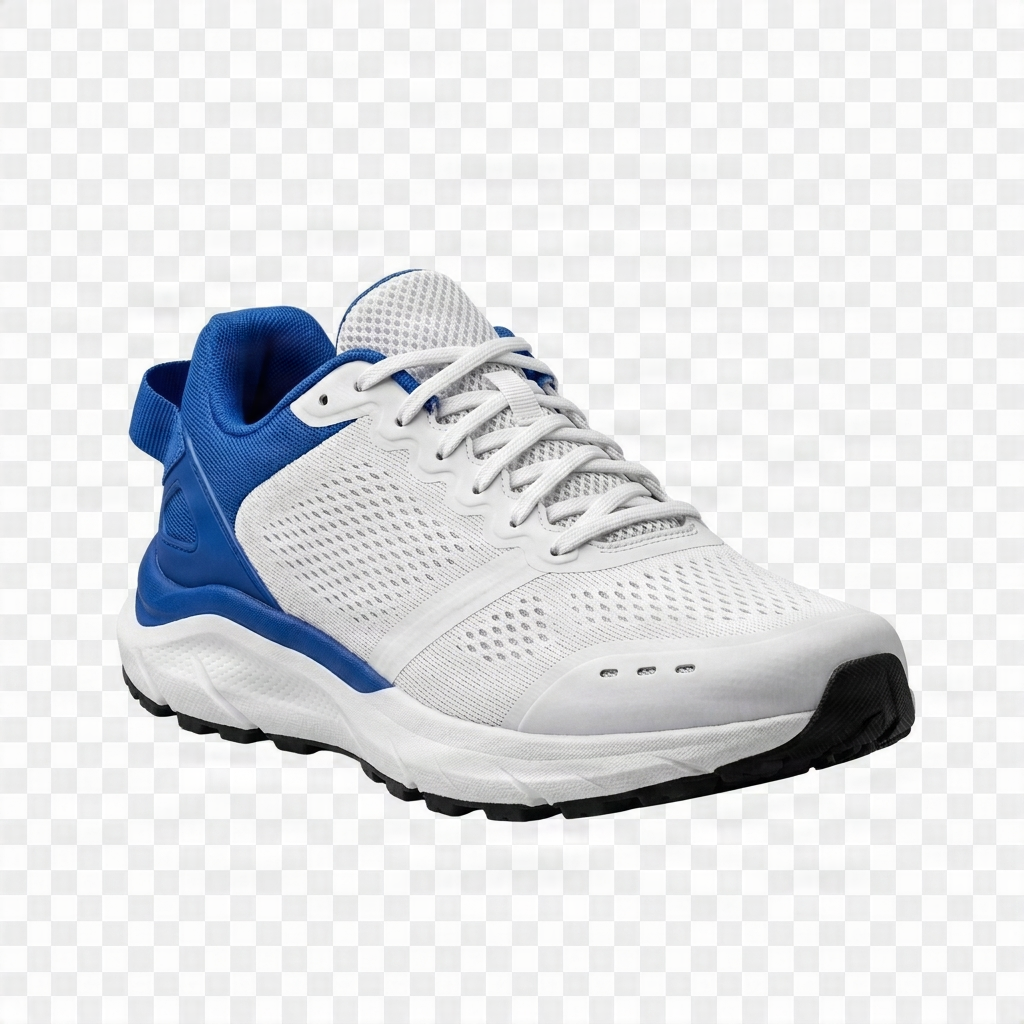 メイン被写体
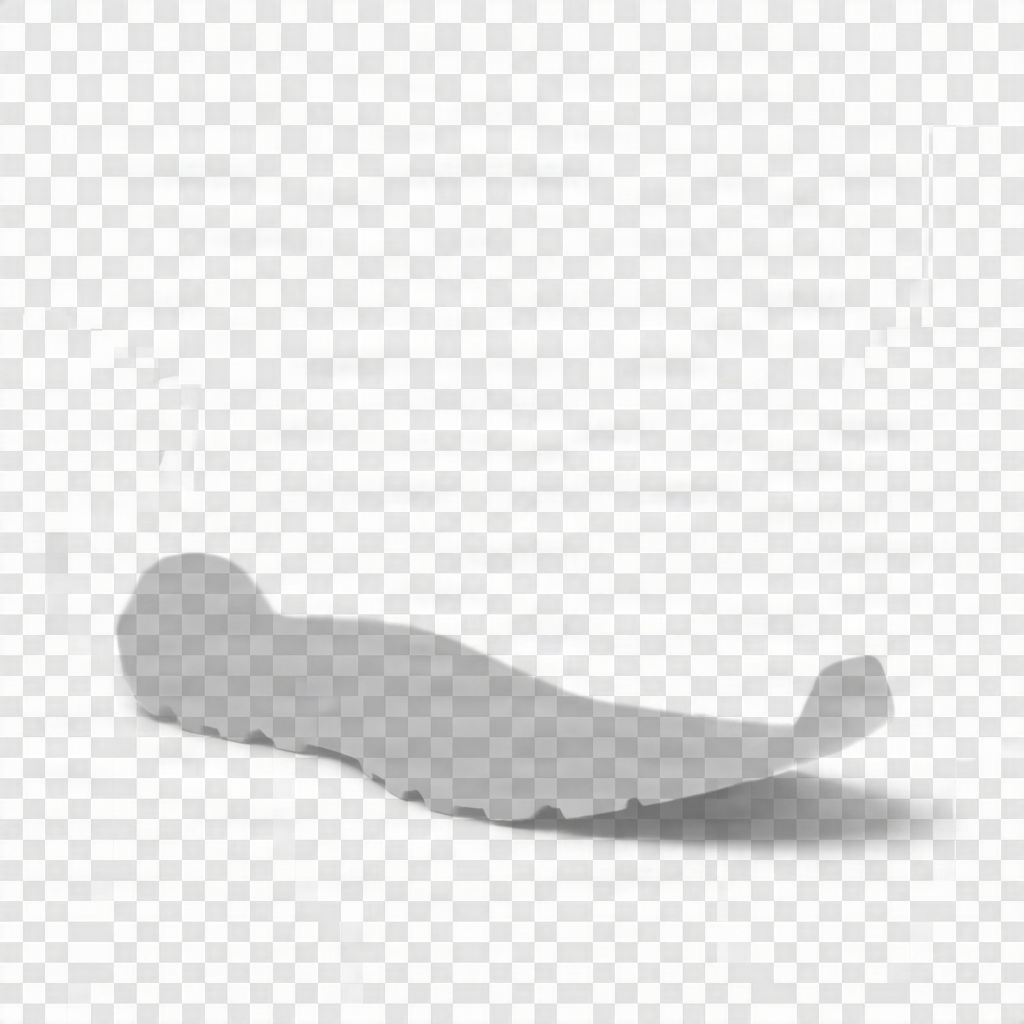 影
影 背景
背景レイヤー付きPSD
モックアップではなく、実用的な出力
PSDに含まれるもの
メイン被写体レイヤー
補助オブジェクトレイヤー
再構築された背景
元の画像参照
画像をPSDに変換する方法
フラットな画像をアップロード
レイヤーの詳細を選択
生成されたレイヤーを確認
レイヤー付きPSDを書き出し
ここでの「編集可能」の意味
編集できること
生成されたレイヤーは、個別に非表示、移動、順序変更、変形、マスク、色変更、調整が可能です。
復元されないもの
ネイティブテキスト
テキストは、元のフォントやスタイルを保持した編集可能なPhotoshopテキストレイヤーになるとは限りません。
ベクターシェイプ
オブジェクトはラスター画像のままです。SVGパス、Illustratorオブジェクト、Photoshopのベクターシェイプには変換されません。
スマートオブジェクトとエフェクト
元のスマートオブジェクト、調整レイヤー、マスク、ブレンド設定、レイヤーエフェクトは復元されません。
元々隠れていたピクセル
AIは元々見えていなかったピクセルを完全に復元することはできません。被写体の背後の領域は推定値であるため、実務で使用する前に確認が必要です。
レイヤー編集の便利な出発点
マーケティング画像
製品ビジュアル
SNS用グラフィック
モーション・パララックスのドラフト
必要なのは2つのレイヤーだけですか?
被写体と背景を分けるだけなら、Background Splitterにお任せください
写真の被写体と背景を分離したい場合、Background Splitterを使えば、複雑なマルチレイヤー設定なしで、被写体の切り抜きと背景の補完をワンステップで完了できます。

オリジナル写真
被写体と背景が含まれた元の画像。

切り抜かれた被写体
背景から分離された、クリーンな透過PNG形式の被写体。

補完された背景
被写体の背後にあった背景を再構築。単体でも活用可能です。
3つ以上のレイヤーや、複数のオブジェクト、小物、テキストなどを扱う場合は、上記のワークスペースをご利用ください。
画像からPSDへの変換に関するFAQ
単にファイル拡張子をPSDに変更するだけですか?
いいえ。一般的な変換ツールは画像を1枚のPSDレイヤーに配置するだけですが、当ツールはPSDを作成する前に、主要な視覚要素を複数のラスターレイヤーに分離することを試みます。
JPGやPNGをレイヤー付きPSDに変換できますか?
はい。JPG、PNG、WebP画像をアップロードすると、その画像内の視覚要素から新しいレイヤー付きPSDの作成を試みます。
元のPhotoshopレイヤーを復元できますか?
いいえ。フラット化された画像のピクセルから新しいレイヤー構造を生成するものであり、元のソースドキュメントを復元することはできません。
テキストは編集可能になりますか?
必ずしもそうとは限りません。テキストはラスターレイヤーの一部として残る可能性があり、Photoshopのネイティブなテキストレイヤーになるとは保証されません。
生成されたレイヤーはベクターベースですか?
いいえ。分離された要素はラスター画像レイヤーであり、編集可能なベクターパスやシェイプではありません。
PSDダウンロード後にオブジェクトを動かせますか?
はい。オブジェクトが正常に分離されていれば、そのラスターレイヤーを個別に移動、非表示、順序変更、変形、マスク、調整が可能です。
画像の隠れていた部分を復元できますか?
AIが隠れていた領域のコンテンツを生成することは可能ですが、元々存在しなかったピクセルを復元することはできません。生成された領域は最終使用前に確認してください。
これはPhotoshopの代わりになりますか?
いいえ。これは初期のレイヤー分離とPSDセットアップを自動化するツールです。最終的な境界線の調整、マスク、タイポグラフィ、色調整、構成作業にはPhotoshopが必要になる場合があります。
画像を変換する準備はできましたか?
フラットな画像をアップロードして、AIが生成したラスターレイヤー付きのPSDに変換しましょう。