
AI背景分離ツール
被写体も、背景も、そのままに。
写真を透明な前景と再利用可能な背景に分離します。被写体の移動、背後へのコンテンツ配置、背景の個別編集、レイヤー合成のための準備などが可能です。
さらなる編集に役立つ被写体マスクも含まれます。
画像をアップロード
1枚の画像を、透明な前景、再構築された背景、再利用可能な被写体マスクに分離します。
分離する画像をアップロード
被写体を保持し、その背後に再利用可能な背景を作成します。
画像をここにドラッグ&ドロップ、または ファイルを選択



被写体に隠れていた背景領域は、周囲のシーンをコンテキストとしてAIが再構築します。
処理時間は画像の複雑さによって異なります。被写体が大きい場合や背景が詳細な場合は、より高度な再構築が必要になることがあります。
1枚の画像から3つの出力
単なる切り抜き以上の価値を
背景分離ツールは、被写体、背後の再構築されたシーン、そして編集ワークフローで再利用可能なマスクを提供します。
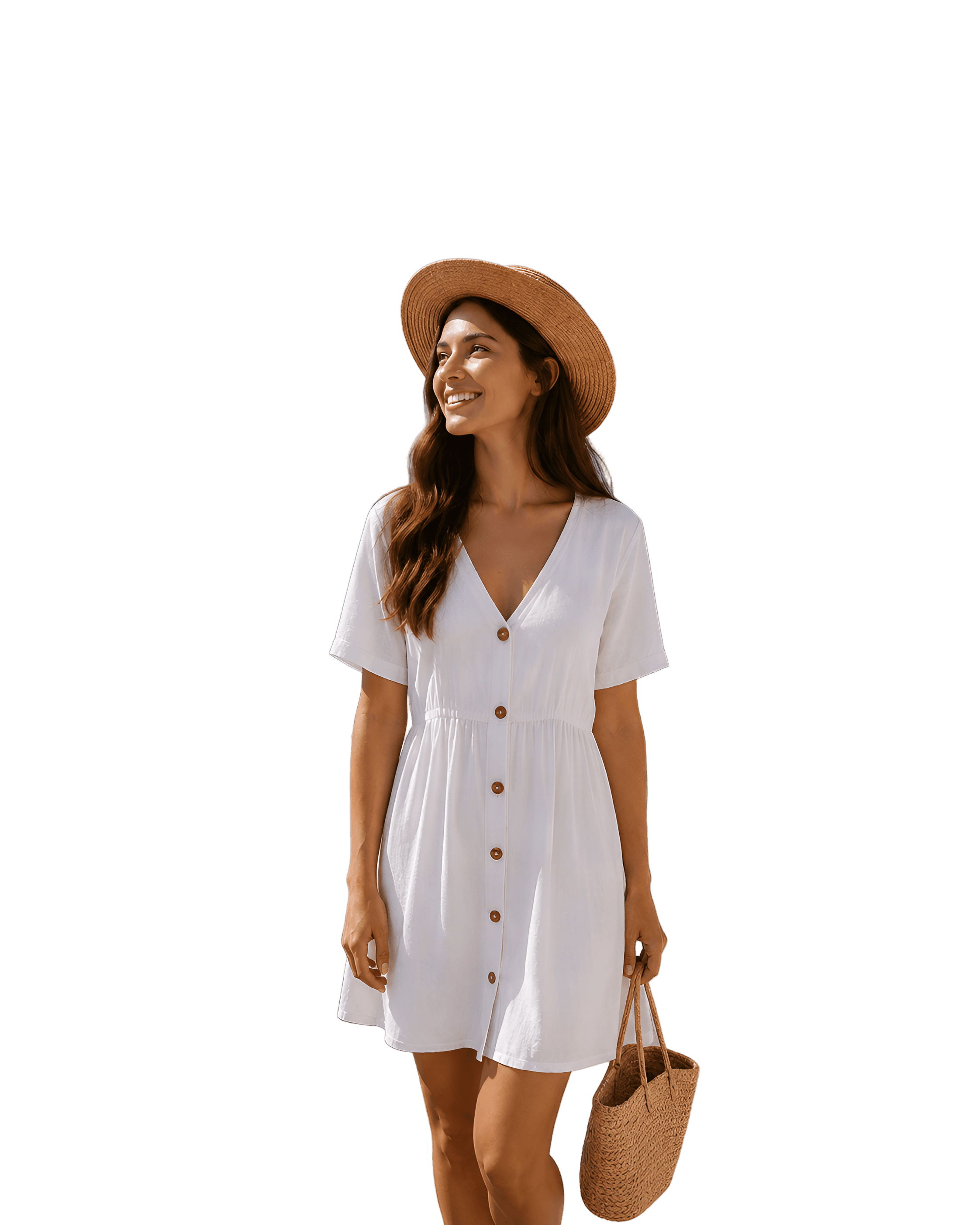
透明な前景
人物、製品、オブジェクトなどのメイン被写体を透明なPNGとして分離します。
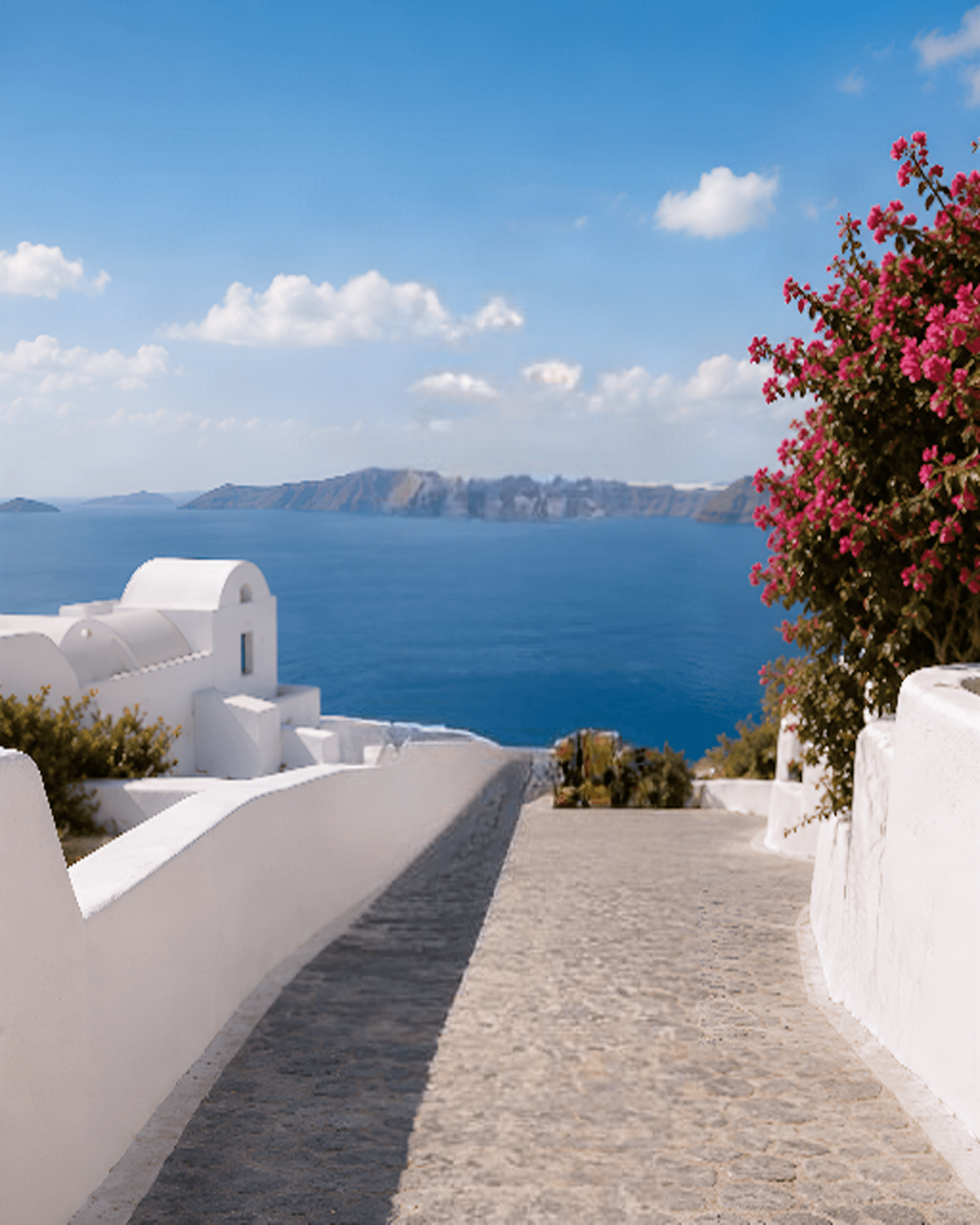
再構築された背景
被写体に隠れていた領域を周囲の視覚的コンテキストで埋めた、再利用可能な背景プレートです。
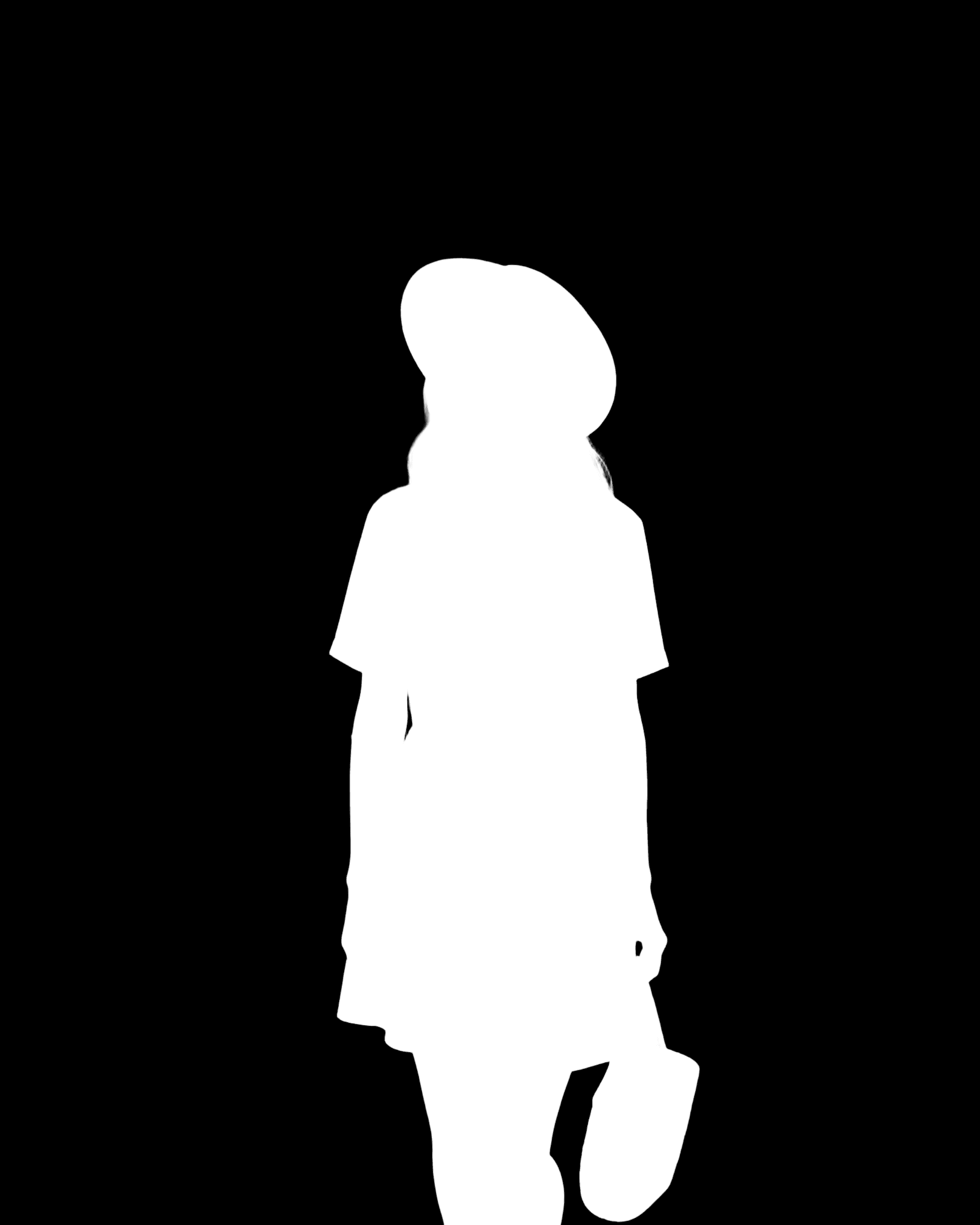
被写体マスク
合成やマスキング、さらなる編集のために、検出された前景領域を示すグレースケールマスクです。
背景を保持することで可能になること
被写体を削除した後も編集を継続
人物の背後にテキストを配置
見出し、タイトル、ロゴ、グラフィックを、再構築された背景と透明な前景の間に配置できます。
被写体を移動
被写体があった場所に穴を残すことなく、前景を再配置できます。
背景を個別に編集
抽出された被写体を変更することなく、背景のぼかし、色変更、拡張、再ライティング、置換が可能です。
シンプルな奥行き効果を作成
前景と背景を個別に動かすことで、視差効果、カメラモーション、レイヤーアニメーションを作成できます。
再構築の仕組み
隠れた背景の詳細は、復元ではなく生成されます
元の被写体に隠れていたピクセルは、画像内には存在しません。背景分離ツールは、周囲のコンテキストを使用して、被写体削除後のシーンを自然に生成します。
オリジナル
隠れた領域
生成された続き
壁、空、床、繰り返しの多い環境などは、比較的容易に続きを生成できます。隠れている領域が広い場合や、テキスト、顔、複雑なパターン、ユニークなオブジェクトが含まれる場合は、追加の編集が必要になることがあります。
仕組み
写真から再利用可能な前景と背景へ
1枚の写真から3ステップで、個別の再利用可能な出力を作成します。
Step 1
画像をアップロード
前景の被写体がはっきりと認識できるJPG、PNG、またはWebP画像を選択します。
Step 2
分離と再構築
AIが被写体を分離し、透明マスクを作成し、背後に隠れていた背景領域を生成します。
Step 3
出力をダウンロード
結果ページを開き、前景、再構築された背景、マスクを個別のファイルとしてダウンロードします。
より良い結果を得るために
明確な被写体と十分な背景コンテキストから始める
明確な前景
メインの人物やオブジェクトが背景と区別しやすい画像を使用してください。
見える範囲の背景
周囲の背景が広く写っているほど、AIが隠れた領域を再構築する際のコンテキストが増えます。
きれいな元画像
モーションブラーが少なく、高解像度の画像の方が、境界線がきれいに出る傾向があります。
適度な被写体サイズ
被写体がフレームの大部分を占めている場合よりも、隠れている領域が小さい方が再構築しやすくなります。
髪の毛、毛皮、透明な素材、細かい構造、非常に詳細な背景などは、追加の修正が必要になる場合があります。
適切なツールを選択
他のツールが必要な場合
透明な切り抜きのみが必要な場合
「背景削除ツール」を使用してください。背景を保持または再構築する必要がない場合のシンプルなワークフローです。
前景と背景以外も必要な場合
2つのシーン分離ではなく、複数の編集可能なオブジェクト、デザイン要素、または奥行きレイヤーが必要な場合は「Image to Layers」を使用してください。
アニメーション用の奥行きレイヤーが必要な場合
シーンをモーション対応の前景、被写体、中景、背景レイヤーに分離したい場合は「Animator Prep」を使用してください。
よくある質問
背景分離ツールは何を作成しますか?
アップロードされた1枚の画像から、透明な前景、AIで再構築された背景、被写体マスクを作成します。
背景削除ツールと何が違いますか?
背景削除ツールは主に透明な切り抜きを提供します。背景分離ツールは、削除された被写体の背後にある再利用可能な背景プレートも生成します。
隠れていた実際の背景を復元するのですか?
いいえ。隠れていたピクセルは元画像には存在しません。AIが周囲の状況に基づいて、自然な続きを生成します。
どのような画像が最適ですか?
明確な前景の被写体が1つあり、解像度が良く、被写体の周囲に十分な背景が写っている画像が最適です。
人物の背後にテキストを配置できますか?
はい。再構築された背景を一番下に、テキストやグラフィックを中間に、透明な前景を一番上に配置してください。
分離後に人物や製品を動かせますか?
はい。前景は独立した透明なアセットであるため、再構築された背景とは別に位置を調整できます。
再構築された背景を編集できますか?
はい。Photoshop、Figma、After Effectsなどの編集ツールで、通常の画像として使用できます。
髪の毛や毛皮にも対応していますか?
詳細なエッジを保持することは可能ですが、解像度、コントラスト、モーションブラー、透明度、背景の複雑さによって結果は異なります。
被写体マスクは何に使いますか?
マスクは、合成、選択範囲の作成、マスキング、その他の画像編集ワークフローで再利用できます。
背景分離ツールとImage to Layersのどちらを使うべきですか?
前景と背景が必要な場合は「背景分離ツール」を、複数のオブジェクトや視覚要素を個別に分離する必要がある場合は「Image to Layers」を使用してください。