
GPT Image 2:画像生成・編集の決定版
画像生成&編集ツールGPT Image 2を使えば、プロンプトからの画像生成はもちろん、既存画像の編集や合成も自由自在。多言語テキストの配置、ポスターやエディトリアルレイアウトの作成、対話形式での修正が可能です。完成した画像は「Image to Layers」へシームレスに送信できます。
GPT Image 2 Studio
Visual SynthesisPrompt-to-image synthesis, multi-reference blend, and intelligent background segmentation.
Image
OptionalAdd Image
Click or drag one source image here to start editing.
PNG, JPG, JPEG, or WEBP. The upload card is the primary starting point.
Enter a clear edit instruction. Cmd/Ctrl + Enter runs when ready.
0/500Advanced
Create Result
Add a prompt before running.
GPT Image 2 · Proofing Canvas
Interactive before / after inspection
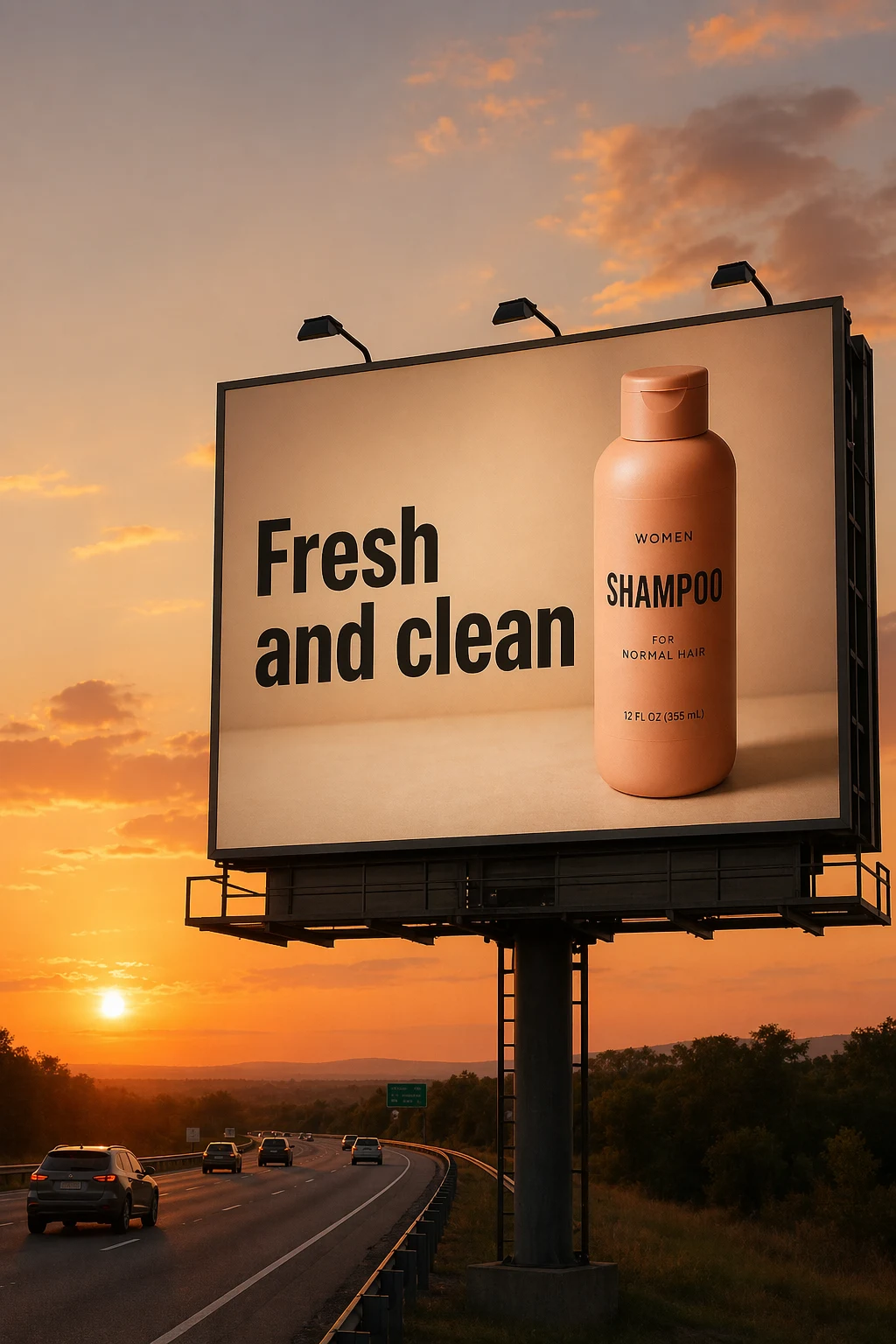
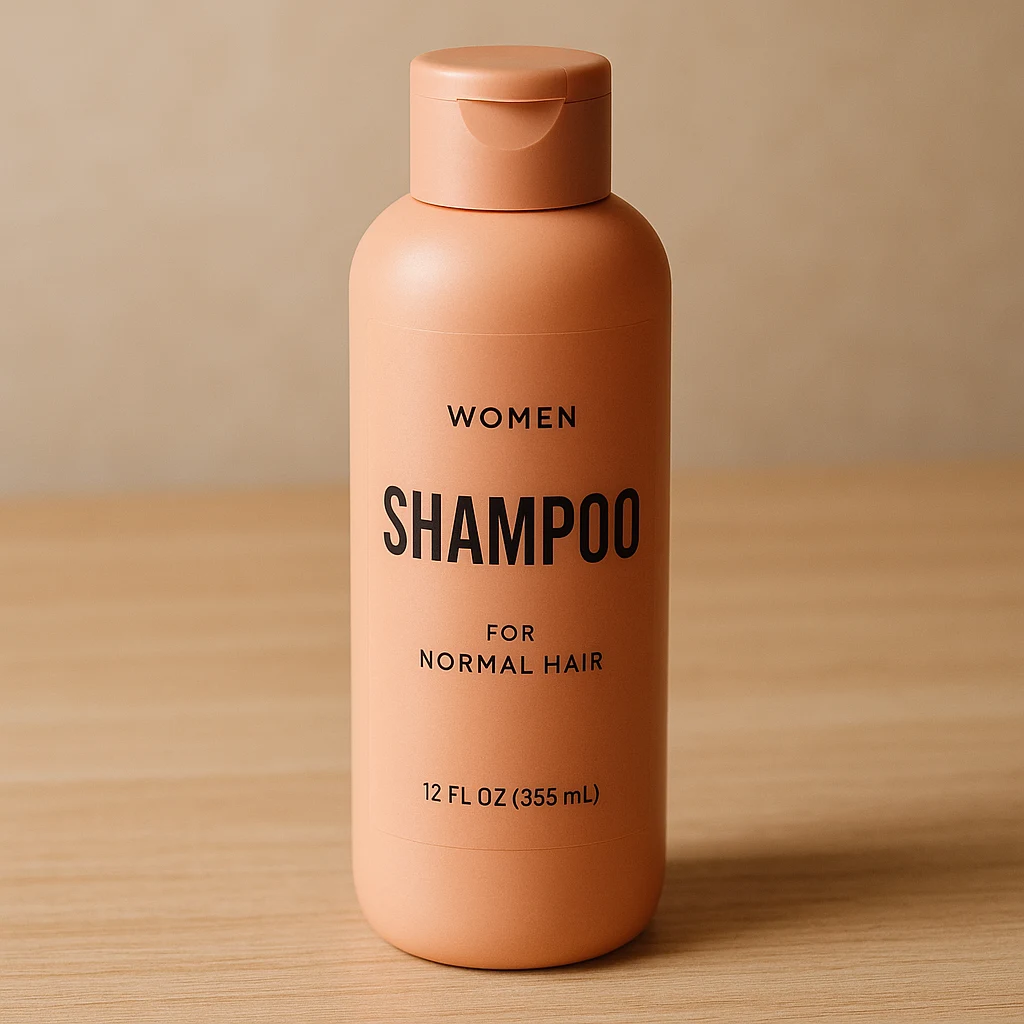
Studio Quality Standard
Recent Sessions
Studio capabilities
Reference images (up to 10) guide composition and style. Mask-guided editing isn't available for this model — use a full-image edit or Send Revision instead.
4ステップでマスター
プロンプトを入力し、必要に応じて画像を追加。出力設定を行い、確認・調整するだけのシンプルステップ。
プロンプトを入力
生成したい内容を記述します。元画像がある場合は、具体的にどのような変更を加えたいかを指示してください。
ソース・参照画像を追加(任意)
最大10枚まで画像をアップロード可能。編集や合成、あるいはスタイルやレイアウトの参考として活用できます。
アスペクト比、品質、背景を設定
1:1、3:2、2:3から比率を選択し、品質レベルと背景(不透明または自動)を指定します。
確認と調整
結果を比較し、修正指示を出して調整するか、「Image to Layers」へ送ってレイヤーベースの編集を行います。
スタジオ品質のパフォーマンス
単なる装飾的な機能ではなく、生成と編集のための本格的なコントロールを提供します。
プロンプトのみで生成
テキストプロンプトだけで新しい画像を生成。ソース画像は不要です。
対話形式の修正
プロンプトをやり直すことなく、追加の指示を送るだけで結果を微調整できます。
複数画像の合成
最大10枚のソース画像や参照画像を組み合わせて、新しいビジュアルを作成します。
テキスト豊富なレイアウト
多言語テキストを正確に配置したポスターやインフォグラフィック、グラフィックを生成します。
比率と背景のコントロール
3つのアスペクト比と、不透明または自動背景から選択可能です。
活用事例
製品キャンペーン用ビジュアル
製品の参照画像と新しいシーンを組み合わせ、追加指示で洗練させます。
- 1.製品の参照画像をアップロード
- 2.新しいシーンと構成を記述
- 3.生成して結果を確認
- 4.照明や構図を調整するための修正指示を送信
ポスター・エディトリアルレイアウト
見出しやテキストを配置した構造化レイアウトを作成します。
- 1.レイアウト、見出し、本文を記述
- 2.アスペクト比を選択
- 3.生成してテキストの可読性を確認
- 4.レイアウト調整のための修正指示を送信
写真の修正
既存の写真の特定要素を変更しつつ、他の部分は維持します。
- 1.ソース画像をアップロード
- 2.変更箇所を具体的に記述
- 3.生成して元画像と比較
- 4.必要に応じて修正指示を送信
複数参照による合成
製品、人物、スタイル参照を1つのビジュアルに統合します。
- 1.最大10枚の参照画像をアップロード
- 2.合成方法を記述
- 3.生成して構成を確認
Image to Layersへの送信
生成した画像をレイヤー編集へ移行します。
- 1.画像を生成または編集
- 2.結果の「フルジョブビュー」を開く
- 3.Image to Layersで編集を継続
GPT Image 2 vs Nano Banana Pro vs Nano Banana 2
用途に合わせて最適なモデルを。各モデルの性能を比較しました。
| GPT Image 2 | Nano Banana Pro | Nano Banana 2 | |
|---|---|---|---|
| クレジット料金 | 一律 — 品質レベルに関わらず固定 | 出力解像度に応じて変動 | 一律(解像度に関わらず同一) |
| アスペクト比の選択肢 | 3種類 (1:1, 3:2, 2:3) | 10プリセット + 自動 | 14プリセット + 自動 |
| 出力解像度の制御 | 非対応 | 1K / 2K / 4K | 1K / 2K / 4K |
| 参照画像 | 最大10枚 | 最大13枚 | 最大13枚 |
| 1回あたりの生成数 | 1枚 | 1〜4枚 | 1〜4枚 |
| 背景制御 | 不透明または自動 | 該当なし | 該当なし |
| プロンプトのみの生成 | 対応 | 対応 | 対応 |
| マスクガイド編集 | 非対応 | 非対応 | 非対応 |
対話型の編集、テキストを多用したビジュアル、複数画像の合成には「GPT Image 2」が最適です。解像度の制御やより幅広いアスペクト比が必要な場合は、「Nano Banana Pro」または「Nano Banana 2」をお選びください。
GPT Image 2の活用シーン
ポスター・エディトリアルデザイン
視覚的階層が明確な、テキスト主体のレイアウトを作成。
製品キャンペーン
製品の参照画像を新しい商業用シーンに合成。
写真の修正
画像の他の部分を維持したまま、特定の要素のみを変更。
キャラクター・ストーリー素材
キャラクターシートや、物語性のある複数シーンのビジュアルを作成。
複数参照による合成
製品、人物、スタイル参照を1つのビジュアルに統合。
既知の制限事項
ロゴや小さなテキスト
テキスト描画能力は高いですが、パッケージの細かいコピー、価格、正確なロゴなどは必ず確認してください。
製品の正確性
大幅な編集を行うと、パッケージの比率やラベル、その他の製品固有の詳細が変化する場合があります。
同一性の維持
繰り返し編集や大幅な編集を行うと、顔やキャラクターの詳細が徐々に変化することがあります。
連続編集による劣化
修正を繰り返すと、最初の優れた結果から乖離することがあります。修正を重ねるより、良いバージョンから分岐させることを推奨します。
レイヤー出力の非対応
GPT Image 2はフラットな画像を生成します。透過素材やPSDレイヤーが必要な場合は「Image to Layers」をご利用ください。
よくある質問
GPT Image 2とは何ですか?
GPT Image 2で生成する際に、元画像は必要ですか?
参照画像は何枚まで追加できますか?
利用可能なアスペクト比を教えてください。
生成には何クレジット消費しますか?
品質設定によってコストは変わりますか?
GPT Image 2は透過背景に対応していますか?
目に見えるテキストを生成できますか?
PSDファイルを直接エクスポートできますか?
Creative Toolkit Index
その他のAI機能を見る
Quick access to precision layer extraction, AI photo editing & asset tools.