
Canvaの外で画像レイヤーを使いたいですか?
画像レイヤーを書き出せるCanva Magic Layersの代替ツール
Canva Magic Layersは、フラットな画像を編集可能な要素に変換し、Canva内で作業を続ける場合に便利です。しかし、Photoshop、アニメーション、合成、ゲームアセット、その他のエディタでレイヤーが必要な場合はどうすればよいでしょうか?
ImageToLayersは、画像を再利用可能なラスターレイヤーに分離し、透過PNGやレイヤー付きPSDとして書き出せるようにします。
単一のエディタ内だけでなく、ポータブルなレイヤーを必要とするクリエイターのために構築されました。
フラットな画像を個別のレイヤーに変換
JPG、PNG、またはWebPをアップロードすると、AIが主要な被写体、オブジェクト、前景要素、背景を、個別に管理可能なラスターレイヤーに分離します。
コアレイヤー
詳細レイヤー
レイヤーが多いほど良い結果になるとは限りません。まずは主要なビジュアルグループから始め、分離が必要なレイヤーを調整してください。
クリックまたはドラッグ&ドロップで画像をアップロード
クリックまたはドラッグ&ドロップで画像をアップロード
JPG, PNG, WebP対応 · 最大10MB

髪、顔、目、口、服、体のパーツごとにレイヤーが必要ですか?
設定
空欄にすると、詳細レイヤーが主要な編集可能要素を自動的に識別します。特定のパーツを分離したい場合は、その名称を入力してください。
レイヤーをより細かく制御したいですか?
シンプルなプロンプトで詳細レイヤーをガイドする方法や、有用な要素の選び方、画像タイプに応じたきれいなレイヤー構造の作り方を学びましょう。
画像をアップロードして開始
プライベートファイルの取り扱い
アップロードされたファイルはアカウントに関連付けられ、署名付きURLを通じて配信されます。完了したジョブは手動で削除可能です。
透過PNG出力
詳細レイヤーは、検出された各要素を透過背景上の独立したレイヤーとして出力します。
元の画像に目に見えるピクセルが含まれていない場合、AIが分離されたオブジェクトの背後に妥当なコンテンツを再構築することがあります。
分離されたレイヤー
共有ワークスペースで、アップロード、生成、確認、書き出しを行います。完成したプロジェクトには、元の画像に加え、個別に管理可能なラスターレイヤーが含まれます。
分離されたレイヤー
好きな場所で作業を継続
ワークフローをレイヤー分離ツール内で止める必要はありません。
Canva Magic LayersとImageToLayersは異なる課題を解決します
Canva Magic Layersは、フラットな画像を編集可能なCanvaデザインとして再構築します。ImageToLayersは、フラットな画像を、他の場所で継続して使用できるポータブルなラスターアセットに変換します。
Canva Magic Layersが適している場合
Magic Layersは、JPGやPNGをCanvaエディタ内の構造化されたデザインに変換します。Canvaは、要素を識別し、レイアウトの関係性を保持し、認識されたテキストを編集可能なテキストボックスとして復元できるとしています。
- Canva内での編集を継続する
- デザイン要素の移動やサイズ変更
- Canvaエディタ内でのテキスト変更
- レイアウトの作り直しやビジュアル要素の差し替え
- Canvaの公開ワークフローへ移行する
Canvaの外でレイヤーが必要な場合
ImageToLayersは、フラットな画像をAI生成のラスターアセットに分離し、プラットフォーム外へ持ち出せるようにします。出力は、ファイルベースの受け渡しや合成を目的として設計されています。
- 個別の画像レイヤーを書き出す
- 透過PNGアセットをダウンロードする
- レイヤー付きPSDを作成する
- Photoshopでの編集を継続する
- アニメーション用にレイヤーを準備する
- クリエイティブツール間でアセットを移動する
どちらのワークフローも、もう一方に取って代わる必要はありません。それぞれ異なる目的に役立ちます。
Canva Magic Layers vs ImageToLayers
出力、編集可能性、目的先に基づいた実用的な比較です。
フラットな画像を編集可能なパーツに変換
Canva内での編集
個別のビジュアル要素の移動
編集可能なテキストの復元
グラフィックデザインやイラスト
写真の画像分離
透過PNGの個別レイヤー
レイヤー付きPSD出力
隠れた背景の再構築
Photoshopへの受け渡し
アニメーションおよび合成用アセット
元のソースレイヤーの復元
どちらの製品もAIを使用して、フラット化された画像から構造を推論します。元の作成ファイルや隠れたソースデータを完全に復元することはできません。
デザインが目的の場合はCanvaにとどまる
次のステップがCanva内である場合は、Canva Magic Layersの方が良い選択かもしれません。
ソーシャルグラフィック
ポスターやマーケティングデザイン
編集可能なテキスト
Canvaネイティブの公開
様式化されたデザイン
それがあなたのワークフローであれば、Canvaがすでに必要なものをすべて提供している可能性があります。
レイヤーを持ち出す必要がある場合はImageToLayersを使用する
Canvaドキュメントだけでなく、分離されたパーツ自体がアセットとなる場合はImageToLayersを選択してください。
Photoshop編集
透過PNGアセット
アニメーション
製品写真
キャラクターやイラスト制作
外部クリエイティブパイプライン
どちらか一方を選ぶ必要はありません
ImageToLayersはCanvaの前段階として機能します。
- ステップ 1
画像を分離する
フラットな画像をアップロードし、独立したビジュアルレイヤーを生成します。
- ステップ 2
アセットを書き出す
レイヤーを透過PNGまたはレイヤー付きPSDとしてダウンロードします。
- ステップ 3
必要なものをCanvaに取り込む
個別のPNGアセットをCanvaにアップロードし、個別のデザイン要素として配置します。
- ステップ 4
Canva独自のテキストとレイアウトを追加
タイポグラフィ、テンプレート、サイズ変更、公開、最終的なデザイン作業にはCanvaを使用します。
分解にはImageToLayersを、レイアウトにはCanvaを使用してください。
背景削除は1つの切り抜きを提供し、レイヤー分離はシーンを提供します。
背景削除ツールは通常、被写体と透明度を作成します。切り抜きだけで十分な場合はそれで十分です。
より複雑な画像には以下が含まれる場合があります:
- メインの被写体
- 二次オブジェクト
- 製品パッケージ
- 影
- 前景の装飾
- 背景
ImageToLayersは、画像全体を1つの前景オブジェクトに縮小するのではなく、意味のあるビジュアルグループに分離しようとします。
オブジェクトの背後で何が起こるか?
フラットな画像からオブジェクトが削除されると、その背後のピクセルはソースファイル内に存在しません。ImageToLayersは、それらの隠れた領域に対して妥当な背景コンテンツの生成を試みます。
これにより、以下の場合に背景がより再利用しやすくなります:
- 被写体を移動する
- 製品を再配置する
- パララックスを作成する
- 構成を変更する
- 代替レイアウトを構築する
生成された隠れた領域はAIによる再構築です。元のピクセルが復元されたものではありません。
フラットな画像をより便利なPSDに変換
基本的なJPG-to-PSDコンバーターは通常、画像全体を1つのレイヤーに配置します。それはファイル形式を変更するだけで、画像を意味のある形で分離するものではありません。
ImageToLayersは、以下のようなAI生成のラスターレイヤーを複数含むPSDを作成できます:
その後、互換性のあるエディタでそれらのラスターレイヤーを移動、非表示、順序変更、マスク、または変形できます。
PSDは、元のPhotoshopドキュメント、フォント、ベクター、スマートオブジェクト、マスク、またはデザイン履歴を復元するものではありません。
1枚のフラットな画像。2つの異なる編集先。
違いは、結果を次にどこで使うかです。
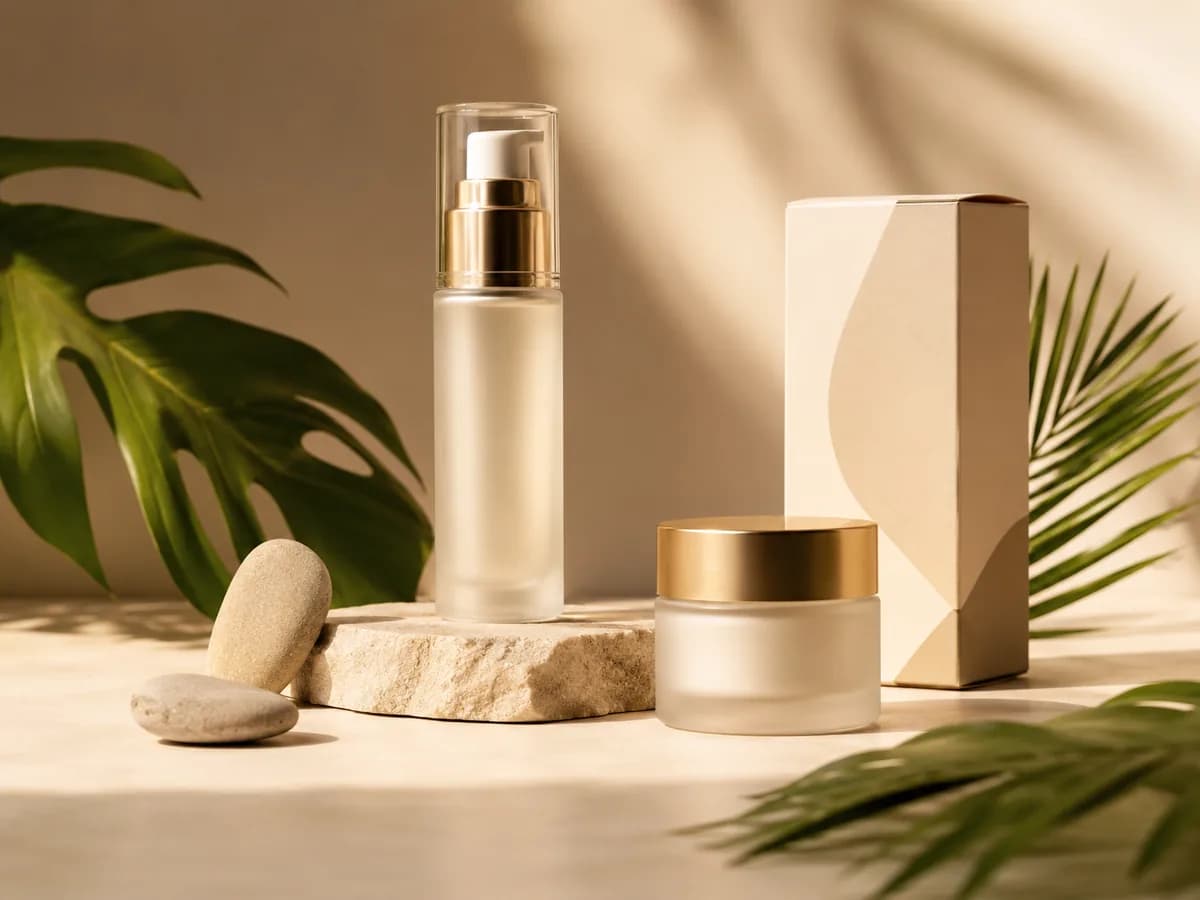
オリジナルのフラットな画像
編集可能なデザインワークフロー
次のステップがレイアウト編集の場合に最適
要素を移動し、テキストを変更し、レイアウトを調整して、デザインエディタ内で作業を継続します。
書き出し可能なレイヤーワークフロー
次のステップがアセット編集の場合に最適
個別のレイヤーを書き出し、PSD、合成、アニメーション、その他のクリエイティブツールで作業を継続します。
書き出し可能なレイヤーで何ができるか?
ポータブルなラスターレイヤーは、単一のエディタを超えたクリエイティブワークをサポートします。
Photoshopへの受け渡し
製品クリエイティブのバリエーション
モーションとパララックス
ソーシャルクリエイティブ制作
ゲームおよびインタラクティブアセット
Canva用コンパニオンアセット
レイヤー分離はソースファイルの復元ではありません
フラット化されたJPGやPNGには、元のレイヤースタックは含まれていません。ImageToLayersはAIを使用して、見た目に基づいて新しいレイヤー構造を作成します。
以下は復元されません:
- 元のPhotoshopレイヤー
- 元のCanvaオブジェクト
- 元のフォント
- 元のベクターパス
- 元のマスク
- スマートオブジェクト
- 元のデザイン履歴
出力は、画像の編集を容易にするために設計された、AI生成の新しいラスターレイヤー構造です。
次に何をしたいかに基づいて選択する
Canva Magic Layersを選ぶべき場合:
- 作業がCanva内で完結する。
- ライブ編集可能なテキストが必要。
- ポスター、グラフィック、レイアウト、様式化されたデザインを再構築している。
- Canvaから直接サイズ変更や公開を行いたい。
ImageToLayersを選ぶべき場合:
- 個別のラスターアセットが必要。
- 透過PNGレイヤーが必要。
- レイヤー付きPSDが欲しい。
- 写真、製品画像、キャラクター、シーン要素を扱っている。
- Photoshop、アニメーション、合成、その他のエディタ用のアセットが必要。
両方を使うべき場合:
よくある質問
Canvaには画像レイヤー分離機能はありますか?
はい。Canva Magic Layersは、フラットなJPGやPNGをCanva内の編集可能なデザイン要素に変換できます。ビジュアル要素の分離、背景の切り抜き、検出されたテキストの編集可能なCanvaテキストへの復元が可能です。
ImageToLayersはCanva Magic Layersの代替品ですか?
必ずしもそうではありません。ツールは重複していますが、それぞれ異なるワークフローに最適化されています。Canva Magic LayersはCanva内での編集を継続したい場合に便利です。ImageToLayersは、PSD、透過PNG、アニメーション、合成、または外部エディタ用に書き出し可能なラスターレイヤーを必要とするユーザー向けに設計されています。
Canva Magic LayersとImageToLayersの最大の違いは何ですか?
最大の違いは、結果をどうしたいかです。Canvaは画像を編集可能なCanvaデザインとして再構築します。ImageToLayersは、プラットフォーム外で書き出して再利用できるラスターレイヤーを作成します。
ImageToLayersはレイヤー付きPSDを書き出せますか?
はい。Photoshopやその他の互換エディタで継続して編集できるよう、AIが生成した複数のラスターレイヤーを含むPSDを作成できます。
ImageToLayersは元のPhotoshopレイヤーを復元しますか?
いいえ。フラット化されたJPGやPNGには、元のPhotoshopレイヤー構造は含まれていません。このツールは、目に見える画像に基づいて、AIが生成した新しいレイヤースタックを作成します。
ImageToLayersでテキストを編集可能にできますか?
Canva Magic Layersのような方法ではできません。テキストはラスターレイヤーの一部として残る場合があります。ライブ編集可能なテキストが主な目的であれば、Canva Magic Layersの方が適したワークフローかもしれません。
グラフィックデザインやポスターにはどちらが良いですか?
Canva Magic Layersは、特にCanva内でテキストやレイアウトを編集したい場合、グラフィックデザイン、イラスト、様式化されたレイアウトに非常に適しています。ImageToLayersは、それらのビジュアル要素を書き出し可能なラスターアセットとして必要な場合に適しています。
写真にはどちらが良いですか?
Canvaは、Magic Layersがグラフィックデザイン、イラスト、様式化されたビジュアルに最適であり、写真のような画像では結果が異なる可能性があると述べています。ImageToLayersは、写真や商用構成を含むフラットな画像からビジュアル要素を分離するように構築されています。ただし、結果は画像の複雑さと視認性に依存します。
ImageToLayersをCanvaと一緒に使えますか?
はい。一般的なワークフローは、まず画像を分離し、透過PNGレイヤーをダウンロードしてから、それらの個別の要素をCanvaにアップロードすることです。その後、Canvaを使用してレイアウト、テキスト、サイズ変更、公開を行うことができます。
影を分離できますか?
視覚的な構造が明確な場合、影は独自のラスターレイヤーとして分離されることがあります。結果はコントラスト、重なり、照明、画像の複雑さに依存します。
オブジェクトの背後の背景を再構築できますか?
分離された被写体の背後に隠れた領域に対して、妥当なコンテンツの生成を試みます。その再構築されたコンテンツはAI生成であり、実際の元のシーンとは異なる場合があります。
透過PNGレイヤーをダウンロードできますか?
はい。分離された要素は、生成されたレイヤー構造でサポートされている場合、透過ラスターアセットとして書き出すことができます。
ImageToLayersは単なる背景削除ツールですか?
いいえ。背景削除ツールは通常、1つの前景被写体を切り抜きます。ImageToLayersは、画像を被写体、オブジェクト、影、前景要素、背景といった複数の意味のあるビジュアルグループに分解しようとします。
出力をアニメーションに使用できますか?
はい。被写体、前景、オブジェクト、背景レイヤーを分離することで、パララックス、モーショングラフィックス、シーンアニメーション、合成ワークフローに役立ちます。
製品写真に使用できますか?
はい。製品、パッケージ、小道具、影、背景を個別に管理できるため、製品画像は強力なユースケースです。
すでにすべてをCanvaで行っている場合、どちらのツールを使うべきですか?
ワークフロー全体がCanva内で完結しており、主に編集可能なデザイン要素やテキストが必要な場合は、Canva Magic Layersの方が直接的な選択肢かもしれません。ポータブルなアセット、PSD出力、透過PNGレイヤー、または外部編集ワークフローが必要な場合は、ImageToLayersを使用してください。
Canva Magic Layersは元のソースファイルを復元できますか?
いいえ。フラット化された画像を編集可能なCanva要素に再構築するものであり、正確な元のソースドキュメントやその編集履歴を復元するのとは異なります。
ImageToLayersを使うためにCanvaの使用をやめる必要がありますか?
いいえ。2つのツールは連携できます。ImageToLayersを使用してアセットを分離・書き出し、それらのアセットをCanvaに取り込んでレイアウト、タイポグラフィ、サイズ変更、公開を行ってください。
実際のワークフローに適したレイヤーを使用する
Canva内にとどまりますか?Magic Layersがすでに最適な選択肢かもしれません。
ポータブルなレイヤーが必要ですか?PSD、PNG、Photoshop、アニメーション、外部編集にはImageToLayersが適しています。
1枚のフラットな画像を、ワークフローの残りの部分で活用できる再利用可能なビジュアルアセットに変換します。