
ロゴをレイヤーに分解
1枚のフラットなロゴを、編集可能なパーツに自動分解
統合されたロゴを、再利用可能なアイコン、ワードマーク、シェイプ、エフェクト、背景レイヤーに分解。手作業で切り抜くことなく、各パーツのアニメーション化、再配置、再利用、書き出しが可能になります。
オリジナルのSVG、Illustrator、またはレイヤー化されたソースファイルが手元にない場合に最適です。
※本機能はラスターレイヤーを作成します。オリジナルのベクターソースやフォントファイルを復元するものではありません。
クリックまたはドラッグ&ドロップで画像をアップロード
Upload your image
JPG, PNG, WebP up to 10MB · Drag & drop anywhere

髪、顔、目、口、服、体のパーツごとにレイヤーが必要ですか?
設定
空欄にすると、詳細レイヤーが主要な編集可能要素を自動的に識別します。特定のパーツを分離したい場合は、その名称を入力してください。
レイヤーをより細かく制御したいですか?
シンプルなプロンプトで詳細レイヤーをガイドする方法や、有用な要素の選び方、画像タイプに応じたきれいなレイヤー構造の作り方を学びましょう。
画像をアップロードして開始
プライベートファイルの取り扱い
アップロードされたファイルはアカウントに関連付けられ、署名付きURLを通じて配信されます。完了したジョブは手動で削除可能です。
透過PNG出力
詳細レイヤーは、検出された各要素を透過背景上の独立したレイヤーとして出力します。
すでに編集可能なSVGをお持ちですか?可能であれば、オリジナルのベクターファイルをご使用ください。アップロードされたSVGファイルは、AIによるレイヤー分解の前にラスター化されます。
ソースファイルが紛失してしまったら
手作業でのトレースは不要。必要なパーツを瞬時に復元
オリジナルのIllustrator、SVG、PSDファイルが紛失した後も、ロゴは1枚のPNGやJPEGとして長年使われ続けることがあります。しかし、ワードマークなしのシンボルだけが必要になったとき、ロゴをアニメーション化したいとき、SNS用に一部のグラフィック要素だけを使いたいとき、あるいは古いロゴのレイアウトを再調整したいときに問題が発生します。「Logo to Layers」は、統合された画像から個別のラスター要素を新しく作成し、表示されているパーツをそのまま活用して作業を継続できるようにします。
※紛失したソースファイルを完全に再現するものではありません。編集可能な新しいラスター素材として、作業の起点を提供します。
実際のロゴでのテスト事例
ロゴの複雑さによって異なる分解結果
NOVA — シンプルなロゴ構造
アイコン、ワードマーク、背景のシェイプが明確に分かれているロゴは、AIモデルにとって視覚的な境界線が判別しやすく、きれいに分解できます。
分解されたレイヤー
 背景
背景 アイコン
アイコン テキスト
テキストシンプルでコントラストの高いロゴ構造は、重なり合うエフェクトやグラデーションがあるものに比べて、一般的に容易に分解できます。
オリジナル
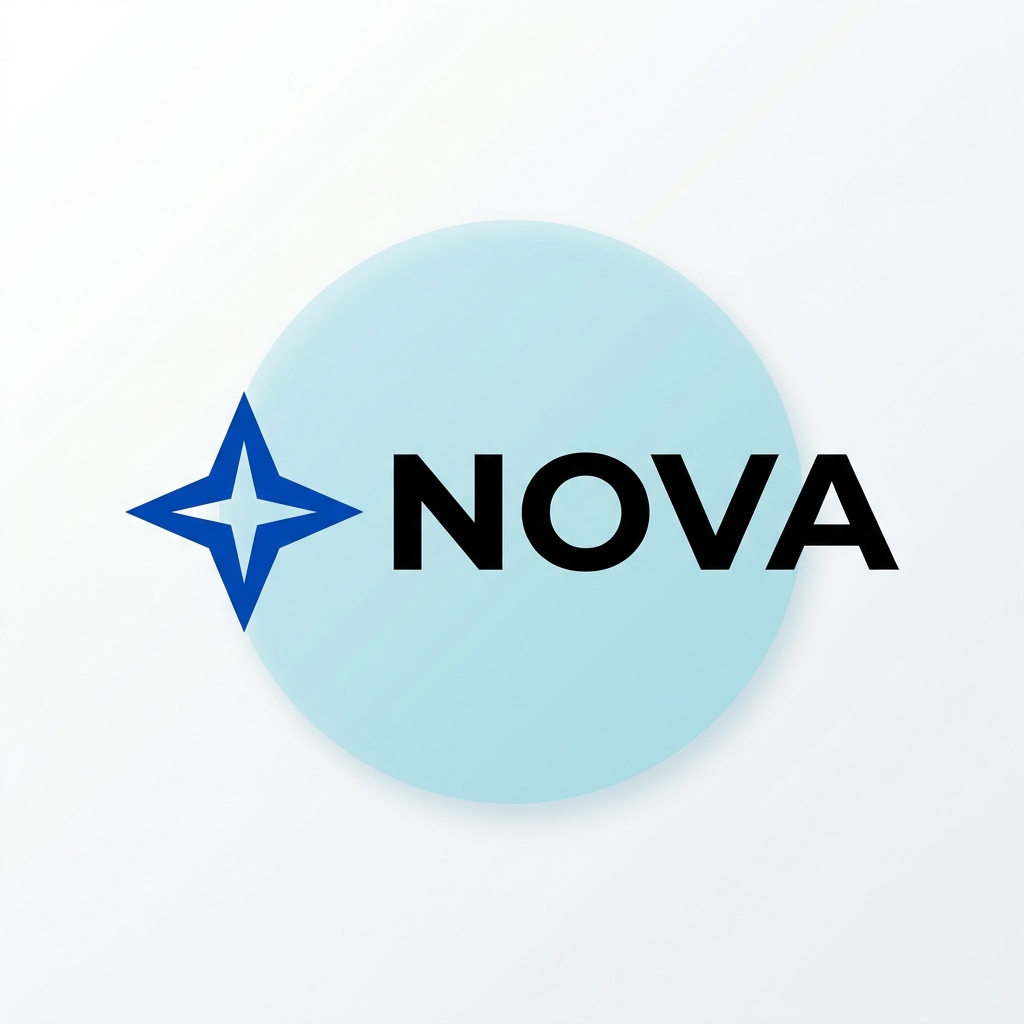
オリジナル

LUMI — 難易度の高い構造
グラデーション塗りつぶし、重なり合うシェイプ、グロー、ソフトシャドウなどは視覚的な境界線が曖昧なため、きれいな独立したラスターレイヤーに分けるのが難しくなります。
分解されたレイヤー
 リボン
リボン テキスト
テキストグラデーションのエッジ、シャドウ、重なり合うエフェクトは、本番環境で使用する前に慎重に確認してください。
本当に必要なパーツだけを分離
どのような要素がレイヤー化されるか?
アイコンまたはシンボル
ブランドマークを分離し、アバター、アプリのアイコン、ファビコン、モーショングラフィックス、または狭いスペースへの配置に再利用できます。
ワードマーク
元のロゴで境界線が判別可能な場合、表示されているブランド名をシンボルから分離して保持します。
タグライン
補助的な文字列が視覚的に明確に分かれている場合、個別のラスター要素として分離できます。
※分離された文字は画像レイヤーのままであり、編集可能なテキストデータにはなりません。
補助的なシェイプ
円、リボン、バッジ、フレーム、コンテナ、その他の主要なグラフィック構造を分離します。
エフェクト
ハイライト、シャドウ、グロー、グラデーションなどが個別のレイヤーになる場合があります(ただし、フラットなシェイプよりも難易度は高くなります)。
背景
単色の領域、バッジの背景、コンテナのシェイプ、またはその他の下地となる視覚領域を必要に応じて分離します。
すべてのロゴにこれらすべてのレイヤータイプが必要なわけではありません。レイヤー構造は、元の画像に実際に表示されている内容によって決まります。
目的に合わせた分解レベルの選択
シンプルなレイヤー構成か、それとも細かなパーツ分割か?
コアレイヤー
推奨:一般的なロゴ構造
- 主要なロゴ要素を分解
- シンボル、ワードマーク、背景
- 整理された扱いやすいレイヤー構成
詳細レイヤー
推奨:より複雑なロゴ
- より細かなシェイプやエフェクトを個別に分解
- バッジ、リボン、装飾、ハイライト、シャドウ
- レイヤー数はロゴに応じて最大17個まで変動
主にアイコン、ワードマーク、背景の分離が必要な場合は「コアレイヤー」を。小さなシェイプやエフェクトを個別に編集したい場合は「詳細レイヤー」をお選びください。
レイヤー数は多ければ良いというわけではありません。主にアイコン、ワードマーク、背景の分離が目的であれば、「コアレイヤー」の方がすっきりとした作業しやすい構成になります。小さなシェイプやエフェクトを個別に動かしたり、非表示にしたり、再利用したりする必要がある場合にのみ、「詳細レイヤー」を選択してください。
ここでの「編集可能」の定義
各パーツは編集可能ですが、あくまでラスターアセットです
分解された各レイヤーは、個別に移動、非表示、変形、色変更、合成、アニメーション化、または再利用できます。ただし、「Logo to Layers」はオリジナルのデザインオブジェクト(ベクターデータなど)を再構築するものではありません。
できること
- レイヤーの移動
- レイヤーの非表示
- 要素の再配置
- ラスター要素の色変更
- パーツごとの個別アニメーション化
- 背景透過PNGの書き出し
- レイヤー化されたPSDファイルでの作業継続
復元できないもの
- オリジナルのSVGパス
- Illustratorのオブジェクト
- オリジナルのフォント
- 編集可能なテキストデータ
- オリジナルのカーニング
- オリジナルのエフェクト
- オリジナルのソースドキュメントの編集履歴
テキストはラスター画像レイヤーになります。シェイプもオリジナルのベクターパスではなく、ラスターレイヤーとして保持されます。
1枚のフラットなロゴから、広がる活用方法
なぜロゴを分解する必要があるのか?
ロゴのアニメーション化
アイコン、ワードマーク、または補助的なシェイプを個別に動かして、ロゴの出現演出、イントロ、トランジション、SNS用モーション、動画グラフィックなどを作成できます。
シンボル単体での使用
統合された古いロゴからアイコンだけを抽出し、アバター、ファビコン、アプリ用グラフィック、または狭いスペースへの配置に活用できます。
新しいレイアウト(ロックアップ)の作成
横並び、縦積み、または簡略化されたレイアウトが必要な場合に、既存のパーツを再配置できます。
グラフィック要素の再利用
バッジ、シンボル、リボン、または装飾パーツを透過PNGとして書き出し、他のクリエイティブに再利用できます。
レイヤー化されたPSDの作成
1枚のフラットなロゴから手作業で選択範囲をトレースする代わりに、分解されたラスター要素からスムーズに作業を継続できます。
パーツ同士が重なり合っている場合
上のレイヤーに隠れていた部分を再構築
ワードマークがリボンの上に乗っていたり、アイコンがバッジと重なっていたり、あるシェイプが別のシェイプの一部を覆い隠していることがあります。統合されたロゴでは、下にあるピクセルは失われています。AIは可能な限り、これらの隠れた領域を推測して補完し、下のレイヤーが単体でも使いやすくなるように再構築します。
※再構築された領域はAIによる推測生成であり、復元されたオリジナルのアートワークではありません。
必要な出力形式の選択
必要なのは、個別のレイヤーですか?それとも拡大縮小可能なベクターですか?
Logo to SVG
最適な用途: 拡大縮小可能なベクターアートワークの作成
- 出力:SVGパス
- 独立した要素:ベクター化の状況による
- 無限の拡大縮小:対応
- 印刷・カッティング:より適している
パーツを個別に動かしたり再利用したりしたい場合は「Logo to Layers」をお選びください。拡大縮小、パスの編集、カッティング、刻印、またはベクターベースの印刷が主な目的である場合は「Logo to SVG」をお選びください。
レイヤー分解か、それともPSDファイル化か?
Logo to Layers と Logo to PSD の違い
Logo to Layers
主な目的:
「個別の要素に分解してほしい」
分解された個々のパーツを確認、再利用、書き出しし、それぞれ独立して作業を進めたい場合に最適です。
Logo to PSD
主な目的:
「レイヤー化されたPSDファイルがほしい」
最終結果をレイヤー化されたPhotoshop互換ファイルとして取得すること自体が主な目的である場合に最適です。
PSDファイルのみが必要な場合:Logo to PSD を開くどちらも内部的には同じレイヤー分解ワークフローを使用しますが、最終的な出力先(用途)が異なります。
分解したロゴパーツを、次のステップで自由に活用
背景透過PNGレイヤー
デザイン、アニメーション、プレゼンテーション、SNS、Webなどのワークフローで、個々のロゴ要素を再利用できます。
レイヤー化されたPSD
レイヤー化されたPSDファイルをサポートするソフトウェアで、分解されたラスター要素を使って作業を継続できます。
ZIPパッケージ
分解されたPNGアセットをまとめてダウンロードし、納品、保管、または他のワークフローで使用できます。
より高品質なソースが、より良い仕上がりに繋がります
手元にある最も状態の良いロゴファイルを選択してください
- 利用可能な最も高解像度のバージョンを使用してください。
- 単色で境界線がはっきりしているものは、グラデーション、グロー、透過、ソフトシャドウがあるものよりも、一般的にきれいに分解できます。
- オリジナルのPNGやJPEGの書き出しファイルがある場合は、スクリーンショットの使用を避けてください。
- JPEGの圧縮率が高い(画質が荒い)と、テキストやエッジをきれいに分離するのが難しくなる場合があります。
- すでに編集可能なきれいなSVGやオリジナルのIllustratorファイルがある場合は、AIでロゴを再構築するのではなく、そちらのソースファイルを使用してください。
新しい作業用データの作成であり、紛失した元のロゴファイルの復元ではありません
「Logo to Layers」は、統合されたロゴの表示ピクセルを分析し、新しいラスターレイヤー構造を作成します。統合された画像内にすでに存在しない情報を、完全に元通りに復元することはできません。
比較的容易なもの
単色のロゴ、シンプルなアイコンとワードマークのレイアウト、すっきりとした幾何学的形状、高コントラスト、明確に分離されたシェイプ。
難易度が高いもの
グラデーション、グロー、ソフトシャドウ、透過、細い文字、極小のタグライン、複雑な重なり、複雑なテクスチャ、低解像度のソース画像。
公式のロゴアセットを置き換える前に、承認済みのブランドマスターと結果を必ず比較・確認してください。
※AIによる生成および編集結果は異なる場合があります。本番環境で使用する前に、重要なブランドの詳細を必ずご確認ください。
よくある質問
Logo to Layersとは何ですか?
Logo to Layersは、統合された1枚のロゴ画像から、シンボル、ワードマーク、補助的なシェイプ、エフェクト、背景などの表示要素を個別のラスターレイヤーに分解するツールです。ロゴ画像自体はあるものの、レイヤー化された便利なソースファイルが手元にない場合に役立つよう設計されています。
PNG形式のロゴを個別のレイヤーに分解できますか?
はい、可能です。ロゴの構造が判別可能であれば、統合されたPNG画像を分析し、独立した視覚要素に分解できます。なお、出力結果はオリジナルのソースドキュメントそのものではなく、新しくラスターデータとして再構築されたものになります。
JPEG形式のロゴをレイヤー化されたPSDに変換できますか?
はい、可能です。統合されたJPEGをソースとして使用し、レイヤー化されたPSDとして書き出すことができます(PSD書き出し機能が利用可能な場合)。ただし、JPEGの圧縮ノイズにより、細いエッジや小さな文字をきれいに分離するのが難しくなる場合があります。
「コアレイヤー」と「詳細レイヤー」の違いは何ですか?
「コアレイヤー」は主要なロゴ要素に焦点を当て、レイヤー数を抑えて管理しやすい構成にします。「詳細レイヤー」は、より細かなコントロールが必要な場合に、さらに多くの個別のシェイプやエフェクトを分離しようと試みます。
「詳細レイヤー」では最大何個のレイヤーが作成されますか?
「詳細レイヤー」では、ベース(背景)を含めて最大17個のレイヤーを出力できます。実際のレイヤー数はロゴによって異なり、シンプルなアイコンとワードマークのロゴであれば、必要な数個のレイヤーのみが作成されます。
ロゴの分解には、常に「詳細レイヤー」を選んだ方が良いですか?
いいえ、そうとは限りません。多くのロゴにおいて、意味のある最小限のレイヤー数の方が作業しやすくなります。主にアイコンとワードマークの分離が目的であれば、「コアレイヤー」の方が適しています。
アイコンとワードマークを分離することはできますか?
はい、アイコンとワードマークが視覚的に十分に区別でき、AIモデルが個別の要素として認識できる場合は分離可能です。要素の重なり、エフェクト、非常に細かいディテールなどがある場合は、分離が難しくなることがあります。
ワードマークは編集可能なテキストデータになりますか?
いいえ、分離された文字はラスター画像レイヤーとなり、編集可能なテキストデータにはなりません。オリジナルのデザインファイルのように、文字内容、フォントファミリー、カーニング、テキストスタイルなどを自由に変更することはできません。
オリジナルのフォントを特定することはできますか?
いいえ、Logo to Layersはオリジナルの書体を特定することを保証するものではありません。フォント情報が必要な場合は、ブランドガイドラインを参照するか、可能であればオリジナルのデザインソースを確認してください。
ベクターパスは再構築されますか?
いいえ、Logo to LayersはオリジナルのSVGやIllustratorのようなベクターパスではなく、ラスター形式の画像レイヤーを生成します。拡大縮小可能なベクターアートワークが必要な場合は、代わりに「Logo to SVG」のワークフローをご利用ください。
「Logo to Layers」と「Logo to SVG」の違いは何ですか?
「Logo to Layers」は、表示されているパーツを分離し、個別に移動、非表示、アニメーション化、または再利用できるようにするためのものです。「Logo to SVG」は、ラスターレイヤーの分離よりも、サイズ変更やベクター編集が重要な場合に、拡大縮小可能なベクターパスを作成するためのものです。
「Logo to Layers」と「Logo to PSD」の違いは何ですか?
「Logo to Layers」は、個々のパーツを分離して作業することに焦点を当てています。「Logo to PSD」は、最終結果をレイヤー化されたPhotoshop互換ファイルとして取得することを主な目的とする場合に便利です。
グラデーションやシャドウを分離することはできますか?
分離を試みることは可能ですが、グラデーション、ソフトシャドウ、グロー、透過などは、フラットでコントラストの高いシェイプに比べて難易度が高くなります。本番環境で使用する前に、これらのレイヤーを慎重に確認してください。
ロゴの要素同士が重なり合っている場合はどうなりますか?
AIモデルが、手前の要素の背後に隠れている領域の再構築を試みることがあります。再構築された領域はAIによって生成された推測データであり、復元されたオリジナルのアートワークとして扱うべきではありません。
分離したレイヤーをロゴのアニメーションに使用できますか?
はい、可能です。アイコン、ワードマーク、補助的なシェイプ、またはエフェクトを分離することで、モーションデザインに役立つ独立したアセットが得られます。本ツールはレイヤーの作成までを行い、最終的なアニメーション制作はお好みの動画編集・モーション制作ツールで行っていただきます。
ロゴの解像度が低い場合はどうなりますか?
解像度が低い、または圧縮率が高いソースでも分離を試みることはできますが、エッジ、文字、細かいディテールの精度が低下する可能性があります。可能な限り高品質なバージョンを使用してください。
SVG形式のロゴをアップロードすべきですか?
すでに編集可能なきれいなSVGをお持ちの場合は、可能な限りそのオリジナルのベクターファイルを使用してください。AIによるレイヤー分解は、手元にあるソースファイルが統合されている場合や、特にラスター要素の分離が必要な場合に最も価値を発揮します。このワークフローにSVGをアップロードした場合、元のベクター構造は保持されず、処理前にラスター化されます。
分離したロゴパーツの色を変更することはできますか?
はい、可能です。視覚要素が独立したレイヤーになれば、対応するデザインソフトウェアでラスターレイヤーの編集や色変更を行えます。公式のブランドアセットとして使用する場合は、最終的な色が承認済みのブランド仕様と一致しているか確認してください。
出力結果を印刷に使用できますか?
十分に高解像度なラスターアセットであれば印刷ワークフローで使用できますが、本物のベクターアートワークのような無限の拡大縮小耐性はありません。さまざまな印刷サイズに合わせて拡大縮小する必要があるロゴの場合は、通常、承認済みのベクターソースまたはSVGを使用することをお勧めします。
ロゴを分解することで、そのロゴの使用権に変化はありますか?
いいえ、レイヤーの分解によってロゴの新たな所有権や使用権が発生することはありません。ご自身が所有しているロゴ、または使用許可を得ているロゴのみをアップロードして再利用してください。
フラットなロゴを、再び活用できるパーツに分解
手元にある統合されたロゴをアップロードし、必要な分解レベルを選択するだけで、編集、アニメーション、ブランドアセットの再利用、またはPSDワークフローに使える再利用可能なラスターレイヤーを作成できます。
すっきりとした構成の「コアレイヤー」・より細かく分ける「詳細レイヤー」
拡大縮小可能なベクターが必要ですか?「Logo to SVG」をご利用ください。