
背景を削除しますか?それとも編集可能なレイヤーを作成しますか?
手軽なデザイン作業には透過PNGの切り抜きを、被写体、影、オブジェクトを分離し、背景を再構築する必要がある場合は「Image to Layers」をご利用ください。
背景を削除 · 15 credits
透過された被写体の切り抜きを作成します。編集可能なレイヤーは含まれません。
画像をドラッグ&ドロップして背景を削除
Drag and drop your image here or browse files
個別のオブジェクトや背景を編集する必要がありますか? Image to Layersを試す — 30 credits クレジット
目的に合わせた出力形式を選択
透過PNG
プロフィール写真、商品カード、サムネイル、手軽な合成に最適です。
- 被写体を1つ抽出
- 背景を透過
- 5クレジットの高速ワークフロー
編集可能なレイヤー
プロフェッショナルな合成、アニメーション制作、PSDベースの編集に最適です。
- 被写体とオブジェクトを分離
- 検出された影を保持
- 隠れた背景を再構築
- ZIPまたはPSDでエクスポート
切り抜きは背景を消去し、レイヤーはシーンを保存します。
背景削除では透過された被写体のみが得られますが、Image to Layersでは視覚要素がパーツとして再利用可能な状態で生成されるため、すべてを手作業で作り直すことなく構成を変更できます。
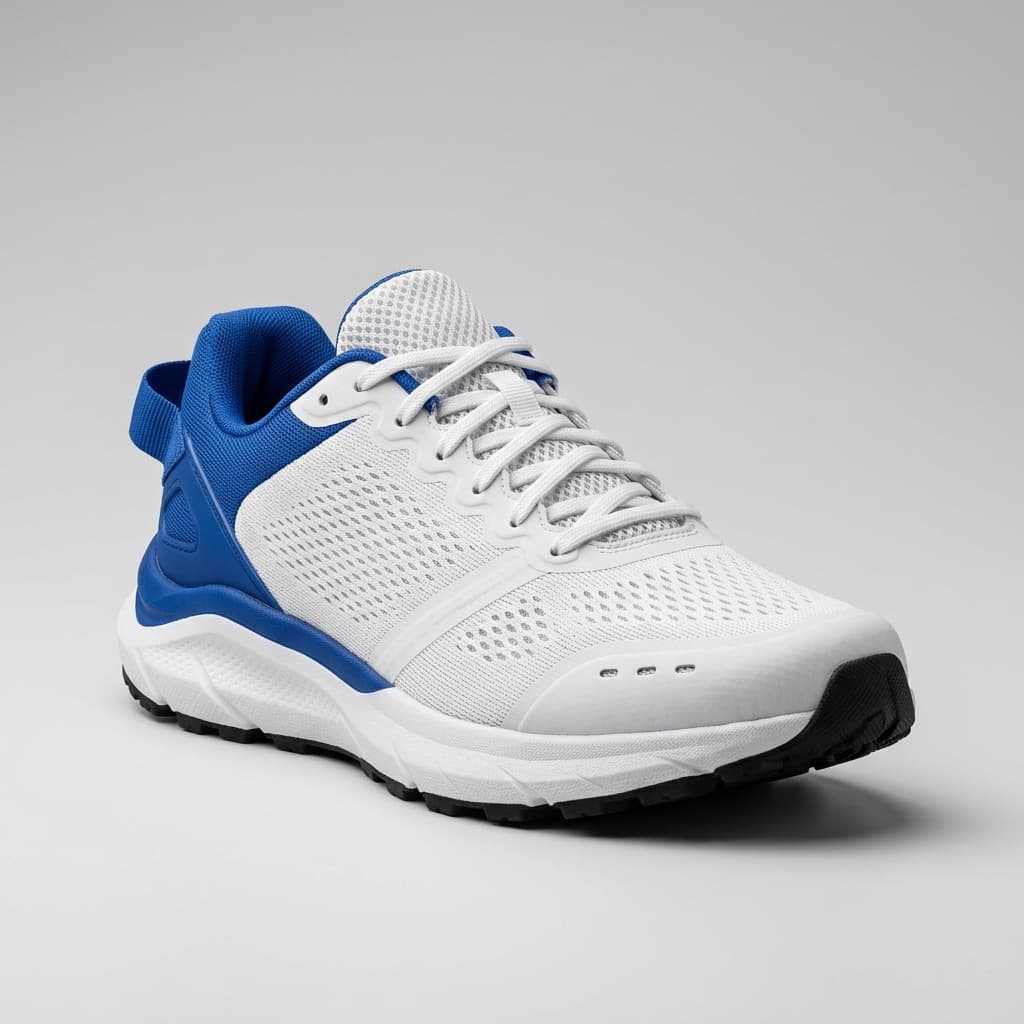
オリジナル
元画像(背景あり)
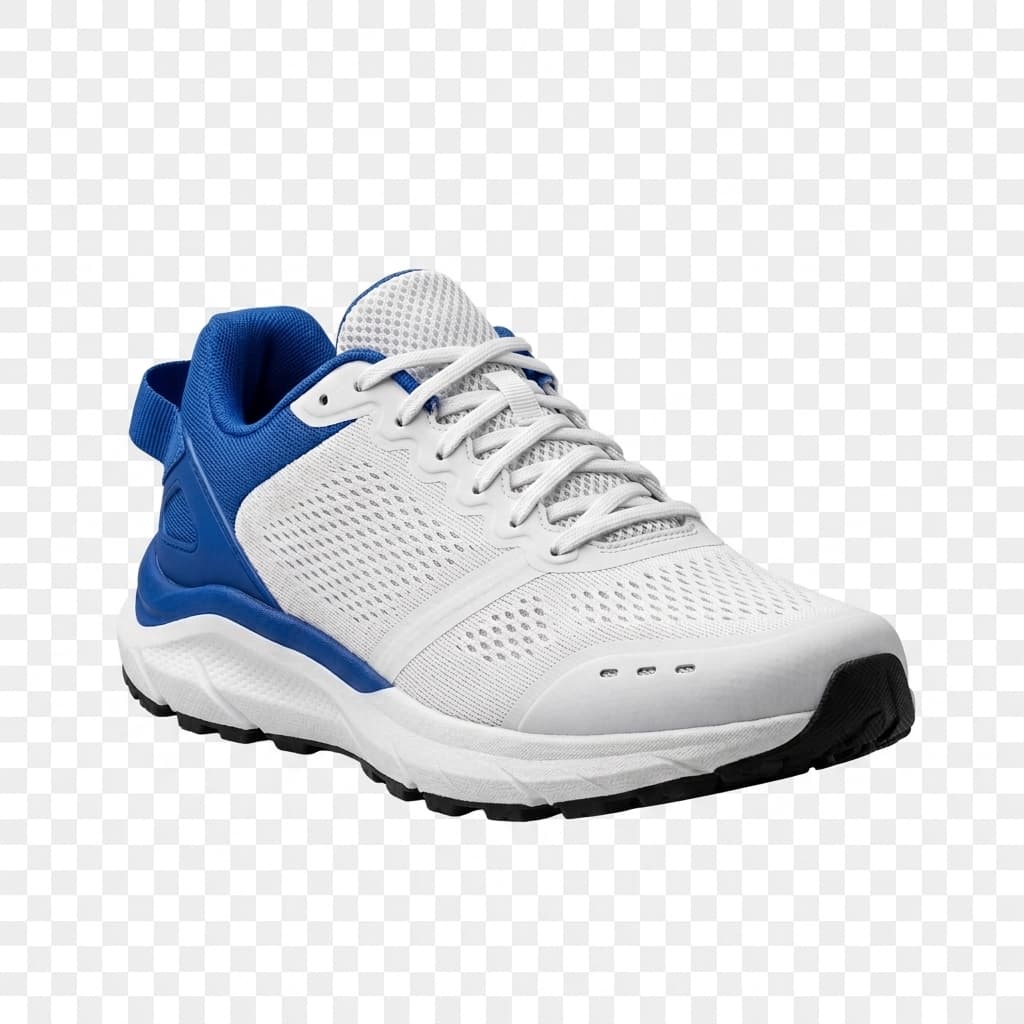
透過切り抜き
背景削除ツールによる出力(被写体のみ)
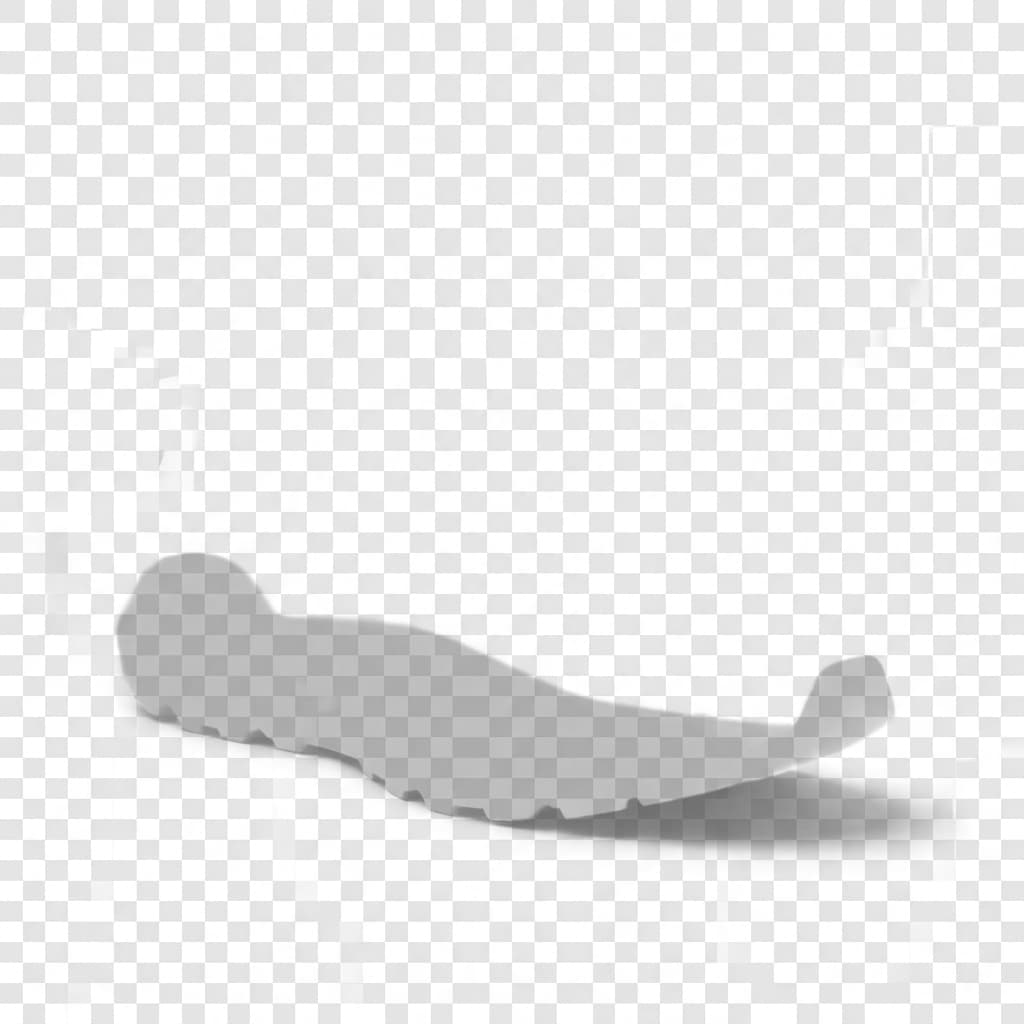

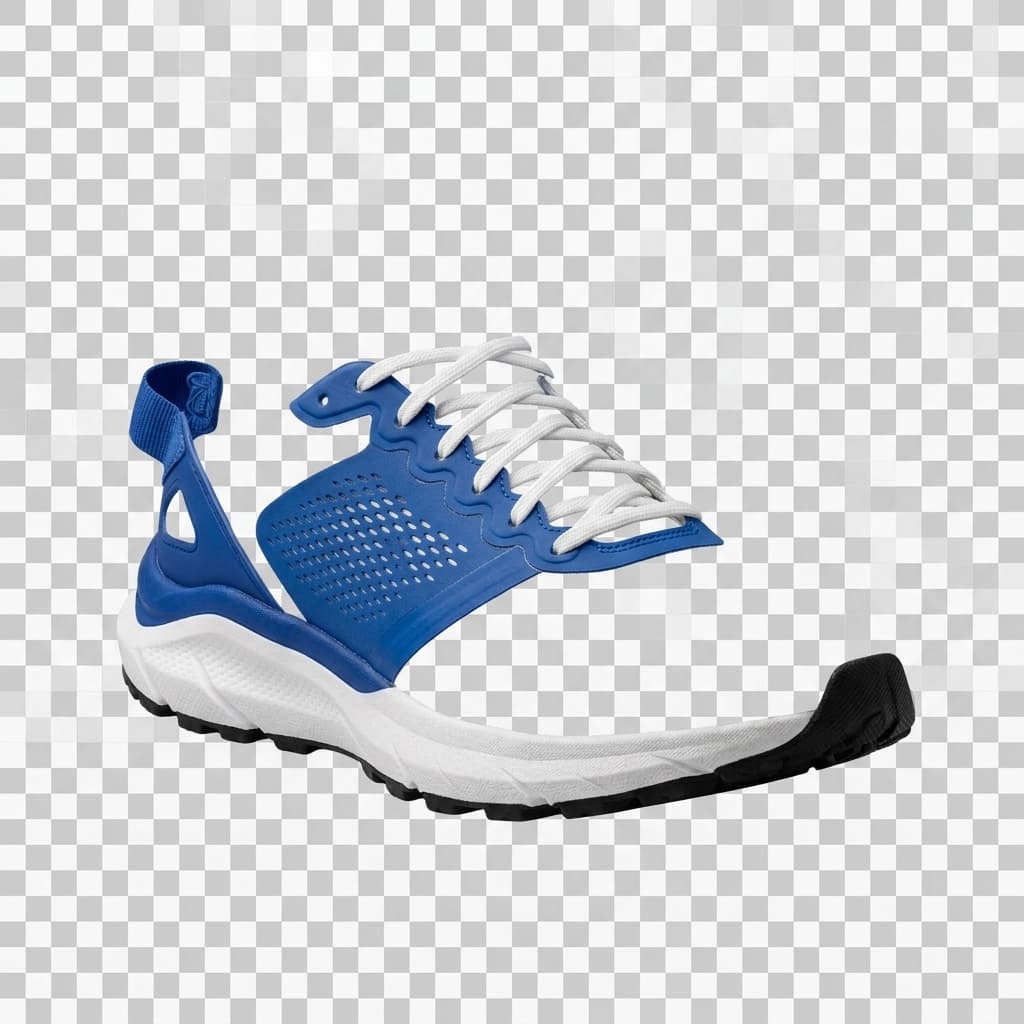
編集可能なレイヤースタック
Image to Layersによる出力(分離・並べ替え可能なレイヤー)
背景削除ツール vs Image to Layers
背景削除だけで十分なケース
- マーケットプレイスの商品カード
- プロフィール写真
- サムネイル
- シンプルなWebサイト用素材
- 手軽な透過アセット
Image to Layersを選ぶべきケース
- 商品メインのビジュアル制作
- キャラクターやアニメーションの準備
- 影を活かした編集
- 再利用可能なキャンペーン素材
- PSDでの制作引き継ぎ
2つのワークフローの違い
背景削除ツール
Image to Layers
よくある質問
背景削除ツールで編集可能なレイヤーは得られますか?
いいえ。背景削除ツールは被写体を切り抜いた単一の透過PNGを出力します。個別に編集可能なレイヤーが必要な場合は、Image to Layersをご使用ください。
Image to Layersで透過PNGを作成することもできますか?
はい。被写体レイヤーは透過PNGとしてエクスポート可能です。さらに、再構築された背景や検出されたその他のレイヤーも併せて取得できます。
どちらのワークフローが影を保持しますか?
Image to Layersです。元画像に影が検出された場合、それを独立したレイヤーとして保持します。背景削除ツールでは影は保持されず、被写体のみの切り抜きとなります。
各ワークフローのクレジット消費量は?
背景削除ツールは1画像につき5クレジット、Image to Layersは1画像につき30クレジットです。
ECサイトにはどちらが適していますか?
商品カードやサムネイルであれば、透過切り抜きのみで十分なことが多いため、高速かつ安価な「背景削除ツール」が適しています。一方、メインビジュアルやライフスタイル画像などの合成には、背景の再構築と影レイヤーが利用できる「Image to Layers」が適しています。
隠れている背景を再構築できますか?
はい、Image to Layersでのみ可能です。AIインペインティング技術を使用して、被写体の背後の領域を透過させずに再構築します。
どのようなエクスポート形式に対応していますか?
背景削除ツールは単一のPNG形式です。Image to Layersは、マニフェスト付きのPNGレイヤーをまとめたZIP形式、またはレイヤー構造を保持したPSD形式でエクスポートできます。
Remove.bgとの違いは何ですか?
背景削除ツールはRemove.bgと同等の被写体切り抜きを提供します。Image to Layersはさらに一歩進んで、Remove.bgにはない背景の再構築やマルチレイヤーでのエクスポート機能を提供します。