
印刷デザインをレイヤーに
フラットな印刷アートワークを編集可能なビジュアルレイヤーに変換
パッケージ、ラベル、カタログ、パンフレット、その他のフラットな印刷デザインを、再利用可能な製品、グラフィック、装飾、背景レイヤーに分離します。これにより、元のソースファイルがない場合でも編集を続けることができます。
まず作業可能なデザイン構造を復元します。CMYK変換、裁ち落とし、特色、トラッピング、最終的なプリプレスは、プロのデザインソフトウェアまたはRIPソフトウェアで完了してください。
クリックまたはドラッグ&ドロップで画像をアップロード
Upload your image
JPG, PNG, WebP up to 10MB · Drag & drop anywhere

髪、顔、目、口、服、体のパーツごとにレイヤーが必要ですか?
設定
空欄にすると、詳細レイヤーが主要な編集可能要素を自動的に識別します。特定のパーツを分離したい場合は、その名称を入力してください。
レイヤーをより細かく制御したいですか?
シンプルなプロンプトで詳細レイヤーをガイドする方法や、有用な要素の選び方、画像タイプに応じたきれいなレイヤー構造の作り方を学びましょう。
画像をアップロードして開始
プライベートファイルの取り扱い
アップロードされたファイルはアカウントに関連付けられ、署名付きURLを通じて配信されます。完了したジョブは手動で削除可能です。
透過PNG出力
詳細レイヤーは、検出された各要素を透過背景上の独立したレイヤーとして出力します。
分離できる一般的な要素
ファイルがフラットでもデザイン変更が必要な場合
ソースファイルがなくても作業を継続
パッケージのプレビュー、ラベルのエクスポート、カタログページ、または承認済みの印刷ビジュアルしか残っていない場合があります。製品画像の差し替え、装飾要素の移動、背景の更新、古いビジュアルを新しいバージョンの出発点にする必要があるなど、何かが変更された瞬間に問題となります。
Print Design to Layersは、フラットなアートワークから新しいビジュアルレイヤー構造を作成し、デザインを継続する前に有用な要素を復元できるようにします。
失われたIllustrator、InDesign、Photoshopファイルを再作成するものではありません。新しい編集可能な出発点を提供します。
1つのフラットなエクスポートから再利用可能なパーツへ
修正が必要なアートワークを分離
デザイン全体を再構築する代わりに、実際に変更が必要な部分だけを分離します。

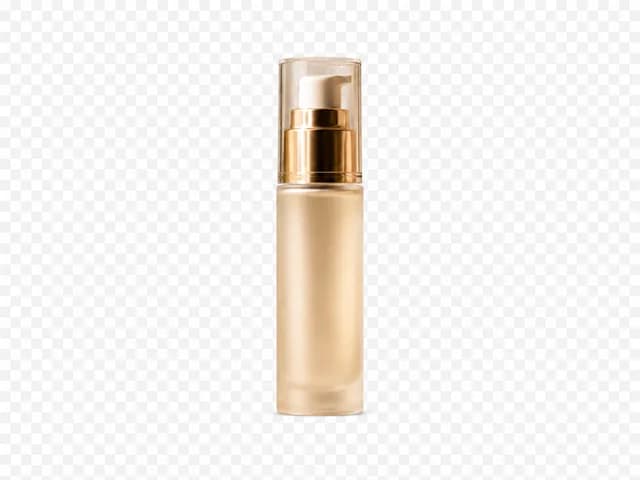
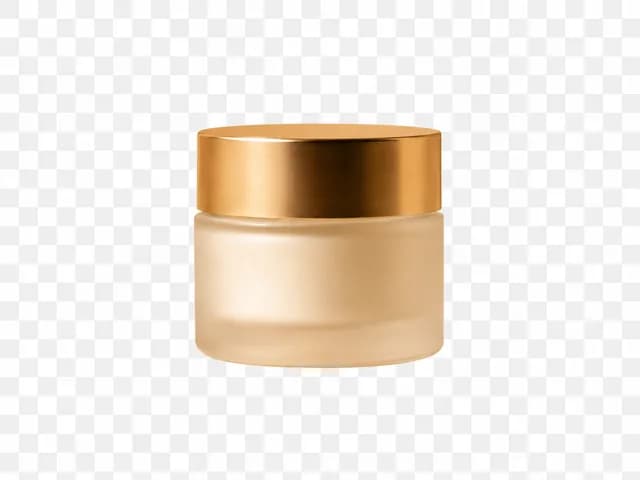
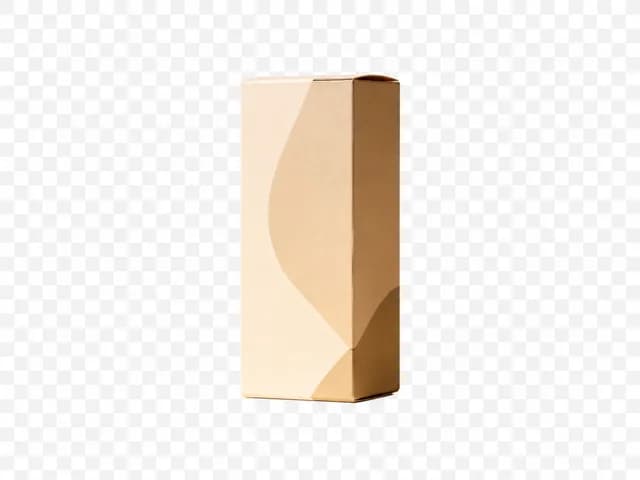
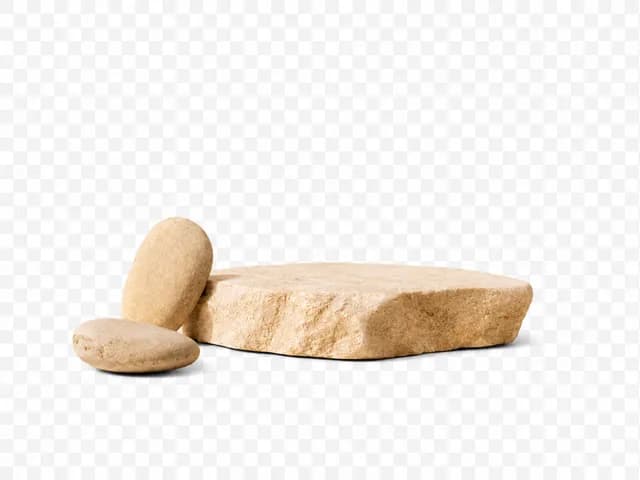

変更後 — 編集可能なビジュアルレイヤー
正確なレイヤー構造は、ソースアートワークに表示されている内容によって異なります。
まだ必要なパーツを復元
印刷アートワークから分離できるものは?
製品画像
ボトル、箱、容器、デバイス、食品、その他の主要な製品ビジュアルを周囲のレイアウトから分離します。
ブランドおよび装飾グラフィック
バッジ、イラスト、アイコン、装飾、シェイプ、その他明確に識別できる視覚的グラフィック要素を分離します。
サポート画像
二次的な製品写真、ライフスタイル画像、小道具、または視覚的なアクセントを復元し、別のバージョンで再利用します。
背景アートワーク
テクスチャ、シーン、グラデーション、カラーフィールド、その他の背景画像を前景コンテンツから分離します。
可視レタリング
ソースとワークフローによっては、一部のテキスト領域が視覚的な画像レイヤーとして分離される場合があります。
レイヤー分離は、元のフォントやライブ編集可能なタイポグラフィの復元を保証するものではありません。
編集可能なテキストが重要なプロモーション広告やバナーを扱っていますか?代わりにAd to Layersを使用してください。
Ad to Layersを開く適切な分離量を選択
よりクリーンなスタックが必要ですか、それともより個別のパーツが必要ですか?
コアレイヤー
最適な用途:簡単な修正
- アートワークの主要部分を分離
- 製品、主要グラフィック、アートワーク、背景
- よりクリーンで管理しやすいレイヤースタック
詳細レイヤー
最適な用途:より細かい要素レベルの制御
- より個別のデザイン要素を分離
- 小さなオブジェクト、装飾、視覚的なラベル、アイコン
- レイヤー数はアートワークによって異なり、最大17層
製品や背景の変更のために、よりクリーンな作業ファイルが必要ですか?コアレイヤーを選択してください。小さなグラフィックや装飾を個別に編集可能にする必要がありますか?詳細レイヤーを選択してください。
レイヤーが多いからといって、印刷ファイルが自動的に良くなるわけではありません。主要な製品、主要なアートワーク、サポート画像、背景のみを分離する必要がある場合は、コアレイヤーの方が扱いやすい場合があります。小さなビジュアル要素も個別に移動、置換、または再利用する必要がある場合は、詳細レイヤーを使用してください。
実際の印刷修正に基づいて構築
レイヤー復元がアートワークの再構築からあなたを救う場所
パッケージの修正
古いパッケージデザインを更新する前に、製品画像、パッケージモックアップ、装飾要素、背景アートワークを復元します。
ラベルとステッカー
元の作業ファイルがない場合に、可視のブランドグラフィック、イラスト、アイコン、視覚的なテキスト領域、背景を分離します。
カタログとパンフレット
新しいレイアウトや更新版を作成する前に、フラットなページから再利用可能な製品画像やデザインアセットを復元します。
販売時点情報管理(POS)資料
フラットな小売グラフィックから製品、キャンペーンアートワーク、装飾、背景アセットを再利用します。
レイヤー分離はプリプレスではありません
まずアートワークを分離します。その後、印刷用に準備します。
Print Design to Layersは、フラットなアートワークの視覚構造に作用します。印刷版を作成したり、プロフェッショナルなカラーおよびプリプレス準備を置き換えたりするものではありません。
ステップ1 — 画像をレイヤーに
- フラットなアートワーク
- 視覚要素を分離
- レイヤーを確認
- 作業用アセットをエクスポート
ステップ2 — あなたの印刷ワークフロー
- CMYK変換
- ICC / カラープロファイル
- 特色
- 裁ち落としとトリム
- トラッピング
- オーバープリントチェック
- プリフライト
- 最終的な印刷準備完了出力
2種類の「分離」
ビジュアルレイヤー分離はCMYK色分解ではありません
ビジュアルレイヤー分離
- 製品
- イラスト
- 装飾
- 背景
- その他の可視デザイン要素
目的:
デザインの編集
CMYK色分解
- シアン
- マゼンタ
- イエロー
- ブラック
- 該当する場合の特色版
目的:
デザインの印刷
このツールは最初の作業を行い、2番目の作業は行いません。
CMYK色分解をお探しですか?
このツールはデザイン要素を分離するものであり、シアン/マゼンタ/イエロー/ブラックの印刷版を分離するものではありません。商業印刷の場合、色分解とプリプレス設定は専用のデザインソフトウェアまたはRIPソフトウェアで完了してください。
まず復元。次に修正。
アートワークにレイヤーがあると何が簡単になりますか?
製品画像の移動または置換
他のすべてのビジュアル要素を再作成することなく、主要製品を更新します。
古いアートワークの再利用
古い承認済みデザインから装飾、画像、または背景要素を取り出します。
新しいパッケージバリエーションの構築
復元されたビジュアルアセットを、別のSKU、サイズ、フレーバー、またはキャンペーンバージョンの出発点として使用します。
ローカライズの準備
翻訳されたテキストを再構築し、最終レイアウトを調整する前にビジュアルを分離します。
より良い作業ファイルを渡す
別のデザイナーに、フラットなプレビューだけでなく、透明なアセットやレイヤー化されたPSDを提供します。
実際の印刷ワークフローは印刷ツールで継続
復元されたアセットを既にお使いのソフトウェアに取り込む
Photoshop
画像編集、カラー作業、マスキング、レタッチ、レイヤー合成を続行します。
Illustrator
復元されたラスタアセットを、制作ベクトルやタイポグラフィとともに、パッケージ、ラベル、またはアートワークのレイアウトに取り込みます。
InDesign
分離されたビジュアルアセットをカタログ、パンフレット、その他のページレイアウトプロジェクト内で再利用します。
Affinity
復元されたビジュアルアセットを使用して、ラスタまたはレイアウト作業を続行します。
復元されたレイヤーをインポートしても、元のIllustratorまたはInDesignのオブジェクト、テキストフレーム、ベクトル、リンクファイル、またはレイアウト設定が再作成されるわけではありません。
印刷作業か、一般的なデザインか?
Print Design to Layersか、Graphic Design to Layersか?
Print Design to Layers
最適な用途:
パッケージ、ラベル、カタログ、パンフレット、POSアートワーク、その他印刷を前提としたデザイン
プロフェッショナルな印刷制作ワークフローを継続する前にアセットを復元します。
印刷アートワークを分離するGraphic Design to Layers
最適な用途:
ソーシャルグラフィック、一般的なポスター、プレゼンテーション、デジタルキャンペーンビジュアル、および一般的なビジュアルアセットの再利用
一般的な編集のために再利用可能なデザインアセットを復元します。
Graphic Design to Layersを開く最終的な出力が商業印刷である場合は、Print Design to Layersを使用してください。デザインが主にスクリーン用または一般的なクリエイティブな再利用である場合は、通常、Graphic Design to Layersの方が適しています。
アートワークが広告の場合はどうなりますか?
これは印刷物ですか、それとも広告ですか?
ソースがプロモーション広告、バナー、ポスター、またはキャンペーンクリエイティブであり、編集可能なテキストやレタリングが作業の中心である場合、Ad to Layersはその構造に合わせて設計されています。
主なタスクが、印刷ワークフローを継続する前にパッケージ、ラベル、カタログ、またはその他の印刷アートワークからビジュアルアセットを復元することである場合は、Print Design to Layersを使用してください。
Ad to Layersを開く得られるもの
- 透明PNGレイヤーほとんどのプロフェッショナルなデザインアプリケーションで、個別に分離された要素を再利用できます。
- レイヤープレビューワークフローを続行する前に、分離された内容を確認します。
- レイヤーZIP生成されたアセットをサポートするレイヤーメタデータとともに保持します。
- レイヤーPSD結果に対してPSDエクスポートが利用可能な場合、整理されたレイヤーファイルで作業を続行します。
再構築された作業ファイル — 元の制作アートワークではありません
Print Design to Layersは、フラットなアートワークで可視のまま残っているものから新しいビジュアルレイヤーを作成します。エクスポートされたピクセルに保存されなくなったソース情報(以下を含む)は復元できません。
元のIllustratorベクター
元のInDesignテキストフレーム
フォントファイル
非表示オブジェクト
リンクされたソース画像
スマートオブジェクト
元のマスク
特色定義
Pantone割り当て
裁ち落とし設定
トラッピング
オーバープリント設定
使用可能なソースメタデータに存在しない場合の元のICCプロファイル
通常は簡単
大きな製品、クリーンなパッケージレンダリング、明確なイラスト、はっきりとした装飾、大きなアイコン、視覚的に分離された背景。
より困難
微細な法的コピー、バーコード、細いダイラインのようなマーク、小さなロゴ、箔やメタリック効果、透明度、細かいグラデーション、シャドウ、および重なり合ったアートワーク。
印刷する前に、バーコード、規制コピー、成分表示、寸法、ロゴ、その他制作上重要な詳細を必ず信頼できる情報源と照合してください。
AIが生成および編集した結果は異なる場合があります。制作で出力を使用する前に、重要な視覚的詳細を確認してください。
必要なのは2つのレイヤーだけですか?
被写体と背景を分けるだけなら、Background Splitterにお任せください
写真の被写体と背景を分離したい場合、Background Splitterを使えば、複雑なマルチレイヤー設定なしで、被写体の切り抜きと背景の補完をワンステップで完了できます。

オリジナル写真
被写体と背景が含まれた元の画像。

切り抜かれた被写体
背景から分離された、クリーンな透過PNG形式の被写体。

補完された背景
被写体の背後にあった背景を再構築。単体でも活用可能です。
3つ以上のレイヤーや、複数のオブジェクト、小物、テキストなどを扱う場合は、上記のワークスペースをご利用ください。
よくある質問
印刷デザインのレイヤー分離とは何ですか?
印刷デザインのレイヤー分離は、フラットなパッケージ、ラベル、カタログ、パンフレット、その他の印刷アートワークを、個別に再利用または編集できる視覚要素に変換します。可視のアートワークから新しい作業構造を作成します。
フラットなパッケージのJPGまたはPNGをレイヤーに変換できますか?
はい。フラットなパッケージプレビューまたはエクスポートされたアートワークを、新しいビジュアルレイヤーを作成するためのソースとして使用できます。結果は再構築されたものであり、元の制作ファイルではありません。
コアレイヤーと詳細レイヤーの違いは何ですか?
コアレイヤーはアートワークの主要部分に焦点を当て、より小さく管理しやすいスタックを作成します。詳細レイヤーは、より細かい編集制御が有用な場合に、より個別の視覚要素を分離しようとします。
詳細レイヤーはいくつのレイヤーを作成できますか?
詳細レイヤーは、ベースまたは背景を含めて最大17のレイヤーを返すことができます。実際の数はアートワークによって異なります。
詳細レイヤーは常に印刷デザインに適していますか?
いいえ。修正が主要な製品画像、主要なアートワーク、および背景のみを必要とする場合、コアレイヤーの方が管理しやすい作業ファイルを作成できます。追加の独立した視覚要素が本当に有用な場合に詳細レイヤーを使用してください。
これはCMYK色分解を作成しますか?
いいえ。このツールは視覚的なデザイン要素を分離するものであり、シアン、マゼンタ、イエロー、ブラックの印刷版を分離するものではありません。CMYKおよびその他の印刷分離は、プロのプリプレスまたはRIPソフトウェアで完了する必要があります。
特色やPantone版を作成できますか?
いいえ。AIビジュアルレイヤー分離は、プロの印刷ソフトウェアで特色、Pantoneインク、ニス版、白インク、箔、その他の制作分離を定義する代わりにはなりません。
アートワークを自動的に印刷準備完了にできますか?
いいえ。結果はより編集可能な出発点を提供できますが、プロの印刷準備には、CMYK変換、カラープロファイル、裁ち落とし、トリム、トラッピング、オーバープリントチェック、プリフライト、その他の制作作業が必要になる場合があります。
元のIllustratorファイルを復元できますか?
いいえ。フラットなビットマップには、元のIllustratorオブジェクト、パス、レイヤー、フォント、エフェクト、またはドキュメント構造は含まれていません。このツールは、識別できるものから新しいラスタビジュアルレイヤーを作成します。
元のInDesignドキュメントを復元できますか?
いいえ。フラットなエクスポートからInDesignのテキストフレーム、マスターページ、リンクファイル、段落スタイル、レイアウトグリッド、その他のソースドキュメント情報を再作成することはできません。
編集可能なテキストを復元できますか?
テキスト領域は視覚的に分離される場合がありますが、Print Design to Layersは元のフォントやライブ編集可能なテキストオブジェクトの復元を保証するものではありません。制作コピーの場合、ピクセルのみに頼るのではなく、信頼できる情報源からテキストを再構築してください。
パッケージのローカライズに使用できますか?
ローカライズ前にビジュアルアセットを分離するのに役立ちます。翻訳されたコピー、規制テキスト、タイポグラフィ、および最終レイアウトは、プロのデザインソフトウェアで再構築およびレビューする必要があります。
結果をPhotoshopで使用できますか?
はい。透明PNGレイヤーはPhotoshopにインポートでき、利用可能な場合はレイヤーPSDエクスポートを使用できます。
アセットをIllustratorまたはInDesignで使用できますか?
はい。復元されたラスタアセットは、新しいまたは既存のレイアウトの一部としてIllustratorまたはInDesignに配置できます。それらが自動的に元のベクターやネイティブソースオブジェクトになるわけではありません。
どのような種類の印刷デザインが最適ですか?
パッケージレンダリング、ラベル、カタログアートワーク、パンフレット、小売グラフィック、および比較的明確な視覚要素を持つその他のデザインは良い候補です。非常に小さなテキストや複雑な印刷効果はより困難です。
製品の背後に隠れた背景を復元できますか?
背景の再構築がサポートされている場合、AIは前景コンテンツによって隠されていた領域を推定する場合があります。これらの領域は、復元された元のピクセルではなく、生成された近似値です。
画像から復元されたバーコードや法的テキストを信頼すべきですか?
AIで分離された結果に表示されるという理由だけで、制作上重要な情報を信頼すべきではありません。印刷する前に、バーコード、成分リスト、規制テキスト、寸法、主張、ロゴ、その他の重要な情報を信頼できる制作元と照合してください。
Print Design to LayersとGraphic Design to Layersの違いは何ですか?
Print Design to Layersは、パッケージ、ラベル、カタログ、パンフレット、およびプロフェッショナルな印刷準備へと続くワークフローを中心に構成されています。Graphic Design to Layersは、商業印刷の準備が主な目的ではない一般的なデジタルデザインや再利用可能なビジュアルアセットにより適しています。
まだ手元にあるアートワークで作業を継続
印刷ファイルを再構築する前に、ビジュアルパーツを復元
まだ手元にあるフラットなパッケージ、ラベル、カタログ、または印刷アートワークをアップロードしてください。有用な視覚要素を分離し、結果を確認し、お好みのデザインソフトウェアで実際の制作作業を続行してください。
よりクリーンな構造にはコアレイヤー · より細かい分離には詳細レイヤー