
風景をレイヤーに
一枚の風景画を編集可能な深度レイヤーに変換
風景、環境アート、景観画像を、再利用可能な前景、中景、背景、空のレイヤーに分離。深度アニメーションの作成、個々の領域の編集、シーンの再構築をゼロからやり直すことなく実現します。
パララックスアニメーション、ゲーム背景、インタラクティブなウェブシーン、環境編集に最適です。
クリックまたはドラッグ&ドロップで画像をアップロード
Upload your image
JPG, PNG, WebP up to 10MB · Drag & drop anywhere

髪、顔、目、口、服、体のパーツごとにレイヤーが必要ですか?
設定
空欄にすると、詳細レイヤーが主要な編集可能要素を自動的に識別します。特定のパーツを分離したい場合は、その名称を入力してください。
レイヤーをより細かく制御したいですか?
シンプルなプロンプトで詳細レイヤーをガイドする方法や、有用な要素の選び方、画像タイプに応じたきれいなレイヤー構造の作り方を学びましょう。
画像をアップロードして開始
プライベートファイルの取り扱い
アップロードされたファイルはアカウントに関連付けられ、署名付きURLを通じて配信されます。完了したジョブは手動で削除可能です。
透過PNG出力
詳細レイヤーは、検出された各要素を透過背景上の独立したレイヤーとして出力します。
一枚の画像から、作業可能なシーンへ
風景の周りを編集するのではなく、風景そのものを編集する
完成した風景画は完璧に見えても、空、山、建物、水、木々、前景がすべて一枚の画像に統合されてしまうと、その後の作業は困難です。Landscape to Layersは、シーンを有用な視覚領域に分離し、個別に移動、非表示、置換、再着色、アニメーション化、エクスポートすることを可能にします。
一枚の元画像。複数の編集可能なシーンレイヤー。
一枚の風景、6つの編集可能なパーツ
フラットなシーンが再利用可能な環境に
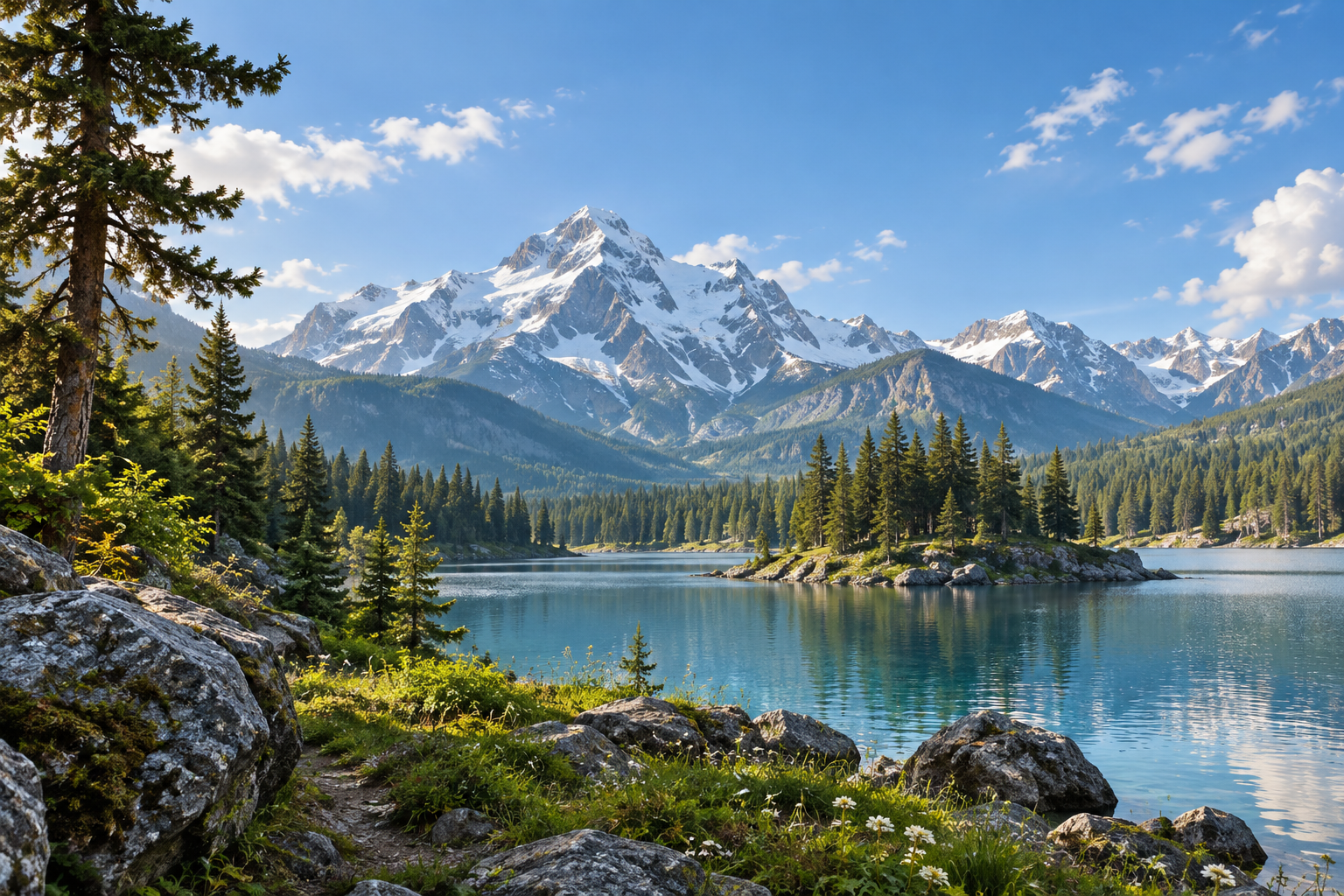
元のシーン
画像はそれぞれ異なります。Landscape to Layersは、すべてのシーンを同じテンプレートに強制するのではなく、検出したコンテンツに基づいてレイヤー構造を構築します。
シーン構造を見る
どのような要素が風景レイヤーになるのか?
空と大気
広がる空、雲、霞、遠くの光、その他の広範囲な大気領域を分離します。
遠景
山々、遠くのスカイライン、遠方の地形、地平線の要素をシーンの他の部分の奥に配置します。
中景
森、建物、丘、海岸線、道路、その他のシーン中央領域を分離します。
前景
近くの木々、岩、植物、フレーミングオブジェクト、地形を分離し、より強い深度表現を実現します。
独立したシーン要素
Detailed Layersは、個々のオブジェクトを独立させることでシーンの編集を容易にする場合、それらを有用な独立要素として分離することもできます。
適切な詳細レベルを選択
シンプルな深度表現か、よりきめ細やかなシーン制御か?
Core Layers
最適用途:パララックスとシンプルなシーン編集
- 主要な深度領域を分離
- 前景、中景、背景
- より小さく、整理されたレイヤースタック
Detailed Layers
最適用途:詳細な環境編集
- より多くの独立したオブジェクトと領域を分離
- 山、木、建物、水、小道具など
- レイヤー数は画像によって異なり、最大17枚
シーンを簡単にアニメーション化したいですか?Core Layersを選択してください。より多くのパーツを個別に編集したいですか?Detailed Layersを選択してください。
レイヤー数が多いほど必ずしも良いとは限りません。4層のシーンはクリーンなパララックスアニメーションに最適ですが、より複雑な環境では、個々の木々、建物、地形領域、前景オブジェクトが分離されている方が有利な場合があります。
深度を視覚化する
一枚の静止画をパララックス対応シーンに変換
風景の近景と遠景が分離されると、それぞれ異なる速度で動き、カメラの深度感を演出できます。前景の要素はより顕著に動き、遠くの山々や空は動きが少なく、一枚のフラットな画像から2.5D効果を生み出します。
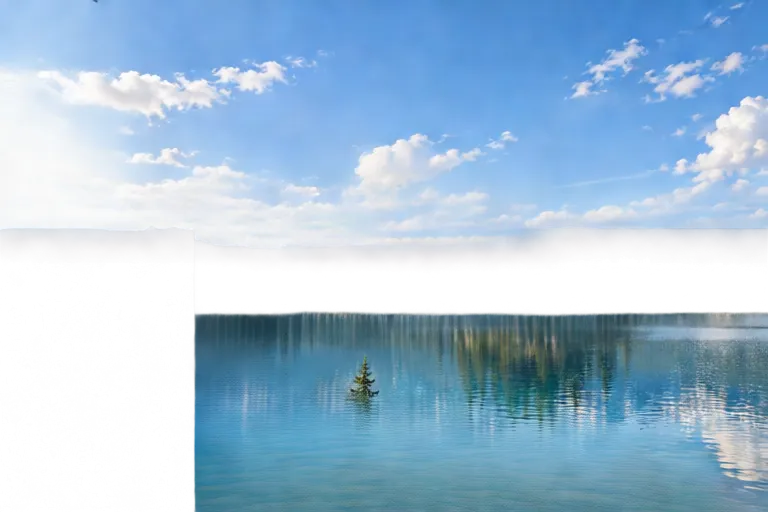
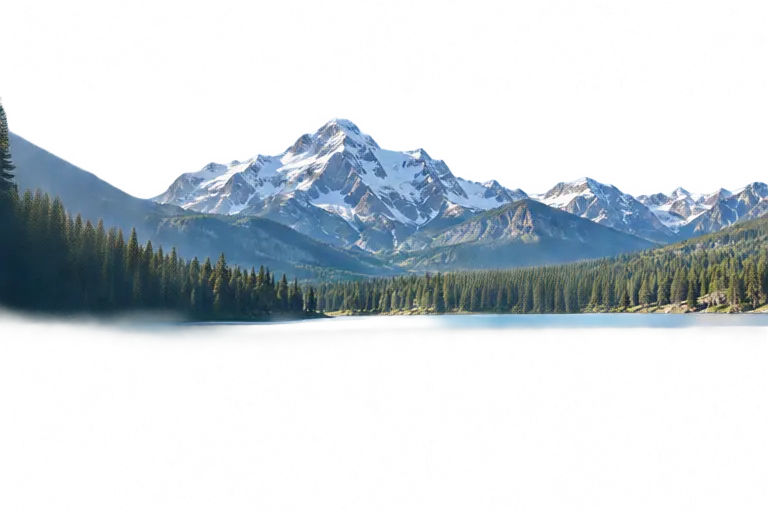
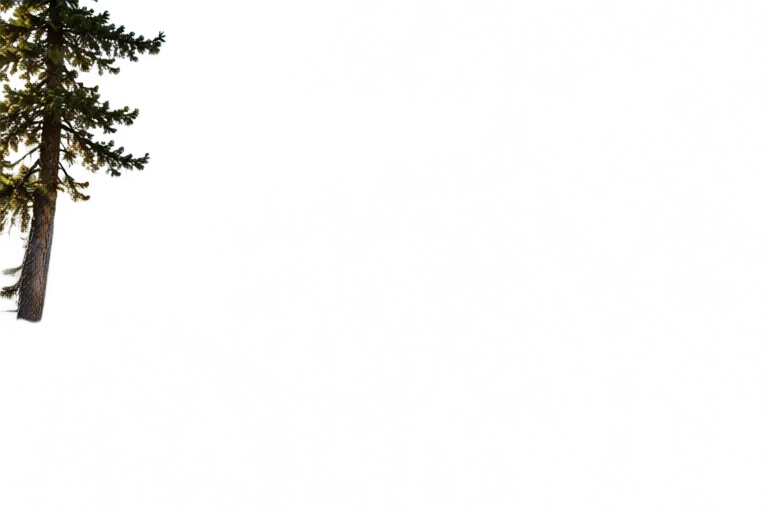

レイヤー
Landscape to Layersは、連続的な3D深度マップではなく、深度順に並べられた視覚レイヤーを生成します。
空洞を残さずにレイヤーを移動
移動したレイヤーが残した領域を埋める
木、建物、岩、その他の前景要素がフラットな画像から分離されると、その背後のピクセルは元画像では見えませんでした。レイヤー生成後、結果ページでAIエディターを使用し、レイヤーの移動、非表示、サイズ変更時に現れる隙間に対して、もっともらしい塗りつぶしを適用できます。
塗りつぶされた領域はAIが生成した推定値であり、復元された元のピクセルではありません。シーンの正確性が重要な場合は、必ず確認してください。
一つのシーンを、より多くの方法で活用
レイヤー化された風景で何ができるか?
2.5Dパララックスアニメーション
近景と遠景を分離し、異なる速度で動かすことで、カメラのプッシュ、パン、スクロール効果、映画のようなシーンの深度を表現できます。
ゲーム背景
一枚の環境画像を、ビジュアルノベル、サイドスクロールゲーム、メニュー、カットシーン、その他のゲームシーンで再利用可能な背景プレーンに変換します。
インタラクティブなウェブサイト
CSS、Canvas、WebGL、またはThree.jsで透明なシーンレイヤーを使用し、レスポンシブなヒーローセクション、スクロール効果、インタラクティブな環境を構築します。
環境編集
空を置き換えたり、山を調整したり、前景オブジェクトを削除したり、植生の色を変更したり、画像全体を再構築することなく特定の領域を修正したりできます。
風景写真だけではありません
すでにお持ちのシーンを活用
風景写真
山、ビーチ、森、都市景観、湖、旅行写真、屋外シーンなど。
環境アート
ゲーム背景、マットペインティング、コンセプトアート、シネマティック環境、ファンタジーシーンなど。
AI生成画像
フラットなAI生成シーンを、生成後により編集しやすい環境に変換します。
イラスト
景観イラストを近景、中景、遠景、および独立した視覚要素に分離します。
フラットな画像から編集可能なシーンへ
Landscape to Layersの仕組み
- 01
風景をアップロード
風景写真、環境イラスト、景観画像など、最高品質のバージョンから始めましょう。
- 02
レイヤーモードを選択
主要な深度構造にはCore Layersを、より多くの個別のシーン要素を分離したい場合はDetailed Layersを使用します。
- 03
AIがシーンを分析
システムは画像を一枚のフラットな表面として扱うのではなく、有用な視覚領域と深度関係を探索します。
- 04
レイヤースタックを確認
どの要素が分離されたかを確認し、レイヤーを非表示にしたり、重要な境界線が使用可能に見えることを確認したりします。
- 05
シーンの作業を続行
レイヤーをエクスポートしたり、個々の領域を編集したり、パララックス効果を構築したり、別のImage to Layersワークフローで作業を続けたりできます。
画像に合ったワークフローを選択
シーンの深度が必要ですか、それとも一般的なオブジェクト分離が必要ですか?
Image to Layers
最適なケース:
写真や混合された視覚シーンから、一般的な被写体やオブジェクトを分離したい場合。
例: 人物、製品、家具、オブジェクトグループ、背景
Image to Layersを開く風景か、アニメーションシーンか?
Landscape to LayersとAnimator Prep、どちらを選ぶ?
Landscape to Layers
最適用途:風景と環境
- 近景 / 中景 / 遠景のシーン領域を中心に構成
- 典型的なソース:風景または環境
- 目的:深度ベースのシーン編集
- パララックス、ゲーム、ウェブシーンに最適
Animator Prep
最適用途:モーション用に準備された完全なシーン
- 被写体 / 小道具 / 環境 / 前景を中心に構成
- 典型的なソース:主要な被写体を含むシーン
- 目的:アニメーション準備
- カメラモーション、キャラクターシーン、モーショングラフィックスに最適
環境そのものが主題である場合は、Landscape to Layersから始めましょう。キャラクターや主要な被写体がアニメーション化したいシーンの中心である場合は、Animator Prepの方が適したワークフローかもしれません。
分割後も作業を継続
次のワークフローでレイヤーを活用
透明PNGレイヤー
個々のラスターレイヤーをエディター、アニメーションソフトウェア、ゲームエンジン、またはウェブサイトで使用できます。
レイヤーPSD
Photoshop互換ソフトウェアで、整理されたレイヤースタックを使って作業を続けられます。
レイヤーZIP
分離されたアセットをまとめてダウンロードし、開発や制作ワークフローに活用できます。
Animator Prepで開く
モーションに特化したシーンワークフローに直接進めます。
AIによる分離は、編集可能な出発点を提供します
Landscape to Layersは、フラットなシーンの編集を容易に継続できるように設計されています。元のソースファイルを復元したり、画像がフラット化される前に存在していた隠れた情報を正確に回復したりするものではありません。結果は、シーンの複雑さ、要素間の重なり、透明度、細かい枝や葉、照明、反射、ソースの解像度によって異なります。
適した候補
明確な前景オブジェクト、はっきりとした山脈、分離されたスカイライン、建物、森、水、空、およびイラスト化されたシーン領域。
より難しいケース
細かい木の枝、霧、煙、反射、透明な表面、密生した葉、複雑な影、そして多くのオブジェクトが大きく重なり合うシーン。
AIが生成および編集した結果は異なる場合があります。制作で出力を使用する前に、重要な視覚的詳細を確認してください。
よくある質問
Landscape to Layersとは何ですか?
Landscape to Layersは、フラットな風景、環境画像、または景観アートワークを、一枚のフラットな画像として扱うのではなく、個別に編集、移動、非表示、アニメーション化、またはエクスポートできる視覚レイヤーに変換します。
どのような種類のレイヤーを作成できますか?
画像によって、レイヤーには前景オブジェクト、植生、建物、水、中景の地形、遠景の山々、スカイライン領域、空、その他の有用なシーン要素が含まれる場合があります。正確な構造は画像の内容によって異なります。
Core LayersとDetailed Layersの違いは何ですか?
Core Layersは主要なシーンと深度領域に焦点を当て、パララックスやシンプルな編集に役立ちます。Detailed Layersはより多くの個別のシーン要素を探し出し、より多くのパーツを個別に制御できるようにします。レイヤー数が多いほど常に良いとは限りません。最適なモードは、次に何をしたいかによって異なります。
Detailed Layersはいくつのレイヤーを作成できますか?
Detailed Layersは、ベースまたは背景を含め、最大17枚のレイヤーを返すことができます。実際の数はシーンによって異なり、シンプルな風景は複雑な環境よりも自然に少ないレイヤーで済む場合があります。
Core Layersは常に前景、中景、背景、空を作成しますか?
いいえ。これらは一般的な風景領域であり、固定されたテンプレートではありません。ビーチ、都市のスカイライン、森、山のシーンはそれぞれ異なる構造を必要とする場合があります。
レイヤーをパララックスアニメーションに使用できますか?
はい。前景、中景、遠景のシーン領域を分離することで、異なる速度で移動させ、2.5Dパララックス効果を作成できます。エクスポートされたレイヤーは、アニメーションソフトウェアや合成ソフトウェアで引き続き使用することも可能です。
Landscape to Layersは深度マップを作成しますか?
必ずしもそうではありません。Landscape to Layersは主に、連続的なグレースケール深度マップではなく、深度順に並べられた個別の視覚レイヤーを作成します。これは、シーンの実際のパーツを個別に編集またはアニメーション化したい場合に役立ちます。
ゲーム背景に使用できますか?
はい。フラットな環境を、ビジュアルノベル、サイドスクロールゲーム、カットシーン、メニュー、背景、その他のゲームワークフローで再利用可能なシーンプレーンに分離するのに役立ちます。生成されたレイヤーを製品ビルドに組み込む前に、必ず確認してください。
AI生成の風景画像でも動作しますか?
はい。フラットなAI生成の風景や環境をソースとして使用し、生成後により編集可能な視覚パーツに分離できます。結果は、元の画像で要素がどれだけ明確に定義されているかによって異なります。
イラストやコンセプトアートでも動作しますか?
はい。Landscape to Layersは、環境イラスト、マットペインティング、ファンタジーシーン、ゲームアート、その他の景観アートワークにも役立ちます。明確な深度領域を持つイラストは、レイヤー化されたアニメーションに特に適しています。
空だけを分離できますか?
空がシーンの他の部分と視覚的に区別できる場合、それ自身のレイヤーまたはシーン領域として分離されることがあります。シーン全体の構造ではなく、非常に特定の要素のみが目的である場合は、ターゲット抽出ワークフローの方が適切かもしれません。
削除された前景オブジェクトの背後の領域はどうなりますか?
その領域は元画像では決して見えませんでした。レイヤーを分離した後、結果ページでAIエディターを使用し、移動または非表示にした要素の背後に残された隙間を埋めることができます。塗りつぶされた領域はAIが生成したものであり、復元された元のピクセルではありません。
すべてのエッジが完璧になりますか?
いいえ。細かい葉、枝、髪のような構造、霞、反射、透明度、柔らかい影などは、分離をより困難にする可能性があります。制作で結果を使用する前に、重要なエッジを確認してください。
結果をPSDとしてエクスポートできますか?
はい。分離されたシーンをレイヤーPSDとしてエクスポートして編集を続けることも、個別の透明PNGレイヤーをダウンロードしてより広範なツールで使用することもできます。
Landscape to Layersと通常のImage to Layersの違いは何ですか?
Landscape to Layersはシーンの深度と環境構造を中心に設計されています。通常のImage to Layersは、一般的な被写体やオブジェクトの分離に適しています。近景、中景、遠景のシーン関係が重要である場合は、Landscape to Layersがより良い出発点となります。
Landscape to LayersとAnimator Prepの違いは何ですか?
Landscape to Layersは、風景や環境そのものを分離したい場合に最適です。Animator Prepは、主要なキャラクターや被写体を含む完全なシーンをアニメーション用に準備したい場合に適しています。
一枚の風景から始め、編集可能なシーンレイヤーを手に入れる。
すでにお持ちの風景をアップロードし、必要な詳細レベルを選択するだけで、フラットなシーンをアニメーション、デザイン、ゲーム、ウェブ向けの再利用可能なレイヤーに変換できます。
シンプルな深度にはCore Layers · きめ細やかなシーン制御にはDetailed Layers