
AIで写真の背景を修復
背景の欠損、損傷、または不自然な部分を塗りつぶし、周囲の画像を視覚的なコンテキストとして利用して新しいコンテンツを生成します。 壁、床、空、風景、スタジオの背景、および以前の編集後に残った隙間の修復に最適です。
1. 編集する画像をアップロード
画像をここにドラッグ&ドロップするか、クリックしてファイルを選択してください。
3. STEP 2 · 領域を選択
Upload an image to start marking the area to change.
4. 背景の続きを説明
Recent Sessions
Inpainting in 4 Steps
写真をアップロード
画像から始めます。
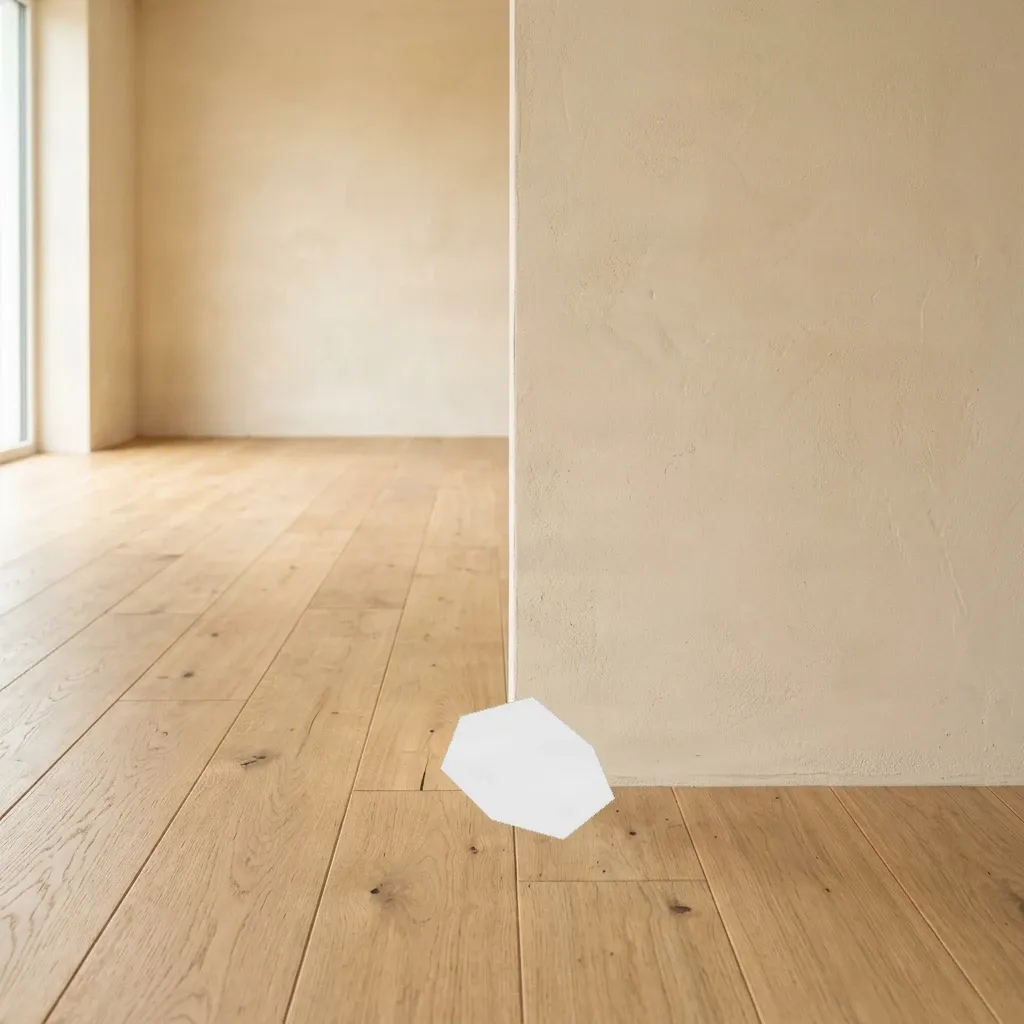
欠損または損傷したエリアをペイント
損傷または欠損したエリア全体をカバーし、マスクを周囲の背景に少し広げます。
エリアを通過する内容を説明
よりきれいな移行のために、周囲の壁、床、空、風景の一部をマスクの説明に含めてください。
生成して修復を確認
周囲の背景の妥当な続きを生成します。
背景修復のタイミング
編集後の隙間を埋める
画像の移動、抽出、変更後に残った空のエリアを修復します。
壁や床を継続
近くのテクスチャと遠近感をコンテキストとして使用し、インテリア表面の欠損セクションを生成します。
スタジオ背景を修復
商品写真の背景の選択部分にある折り目、隙間、不自然なエリアを埋めます。
自然な背景を継続
シーン全体を再生成することなく、草、空、砂、水、葉の選択エリアを修復します。
Prompt Examples
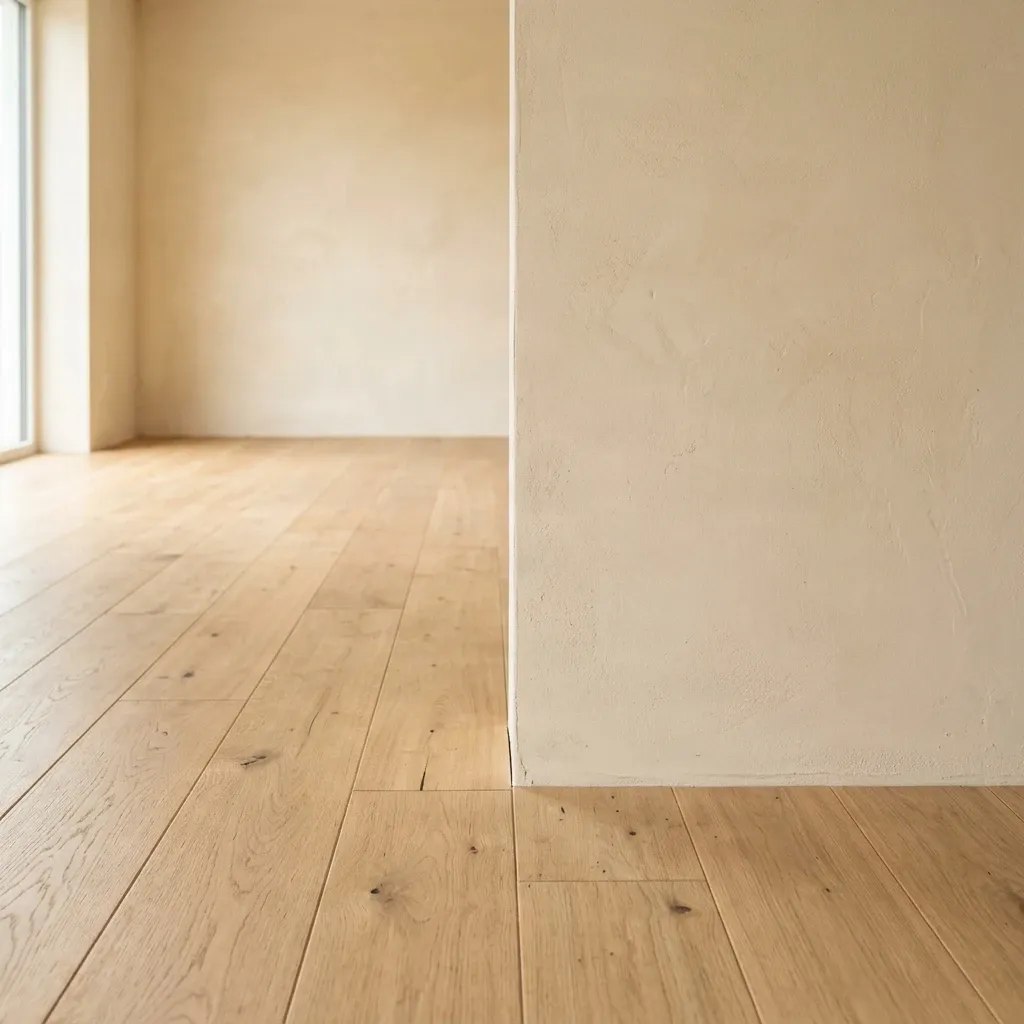
“「選択したエリア全体に、温かみのあるクリーム色の壁、白い幅木、明るいオーク材の床を続けてください。既存の遠近感と柔らかな日光に合わせてください。」”
“「シームレスなペーパー背景を修復し、折り目を除去して、単色の柔らかな青色を続けてください。」”
“「葉の隙間を、一致する緑の葉とぼかした被写界深度で埋めてください。」”
“「空いたパッチに砂浜のテクスチャを続けてください。」”
Frequently Asked Questions
AIは元の欠損した背景を復元できますか?
いいえ。AIは目に見える周囲の環境に基づいて妥当な続きを生成しますが、存在しなくなったピクセルやシーンの詳細を復元することはできません。
どのような背景を修復できますか?
生成塗りつぶしは、壁、床、スタジオ背景、空、風景、その他の視覚的に一貫した表面の選択エリアを修復するのに役立ちます。
オブジェクトを削除することとどう違いますか?
「不要なものを削除」は、目に見えるオブジェクトを消去するために設計されています。「背景修復」は、すでに欠損、損傷、または視覚的に不自然なエリアを対象としています。
画像拡張(Image Extender)とどう違いますか?
「背景修復」は既存画像内のエリアを編集します。「画像拡張」は画像の元の境界の外側にコンテンツを生成します。
画像の残りの部分は変更されませんか?
モデルはマスクされたエリアに集中しますが、マスクの境界付近で小さな変化が生じる場合があります。ダウンロード前に周囲のエッジを確認してください。