
AIで写真内のオブジェクトを置換
置換したいオブジェクトを塗りつぶし、同じ場所に何を表示させたいかを説明します。周囲のシーンを視覚的なコンテキストとして利用し、局所的な編集を生成します。
1. 編集する画像をアップロード
画像をここにドラッグ&ドロップするか、クリックしてファイルを選択してください。
3. STEP 2 · 領域を選択
Upload an image to start marking the area to change.
4. 置換内容を説明
Recent Sessions
その他の生成塗りつぶしワークフロー
写真にオブジェクトを追加
空きスペースに自然に要素を挿入。
オブジェクト追加を試す部屋に家具を追加
インテリアの配置イメージをプレビュー。
部屋の編集を試す商品写真に小物を追加
季節感のあるマーケティング用バリエーションを作成。
商品を編集するAI生成による置換は、正確な寸法、テキスト、ロゴ、製品の詳細を保持しない場合があります。公開前に結果を確認してください。
Inpainting in 4 Steps
写真をアップロード
デバイスから高品質な画像を選択します。
既存のオブジェクトを塗りつぶす
ブラシを使用して、オブジェクト全体と、それに付随する影や反射をマスクします。
置換内容を説明
その場所に生成したい新しいオブジェクトの詳細をプロンプトに記述します。
生成して確認
置換を生成し、元のシーンとどのように馴染んでいるかを確認します。
適切な編集ツールの選択
オブジェクトを置換
選択した同じエリアに別のオブジェクトを表示させたい場合は、生成塗りつぶしを使用します。
オブジェクトを削除
オブジェクトを消去し、置換を追加せずに背景を再構築したい場合は、「不要なものを削除」を使用します。
背景を置換
被写体の周りの背景の大部分またはすべてを変更したい場合は、「背景を生成」を使用します。
Prompt Examples
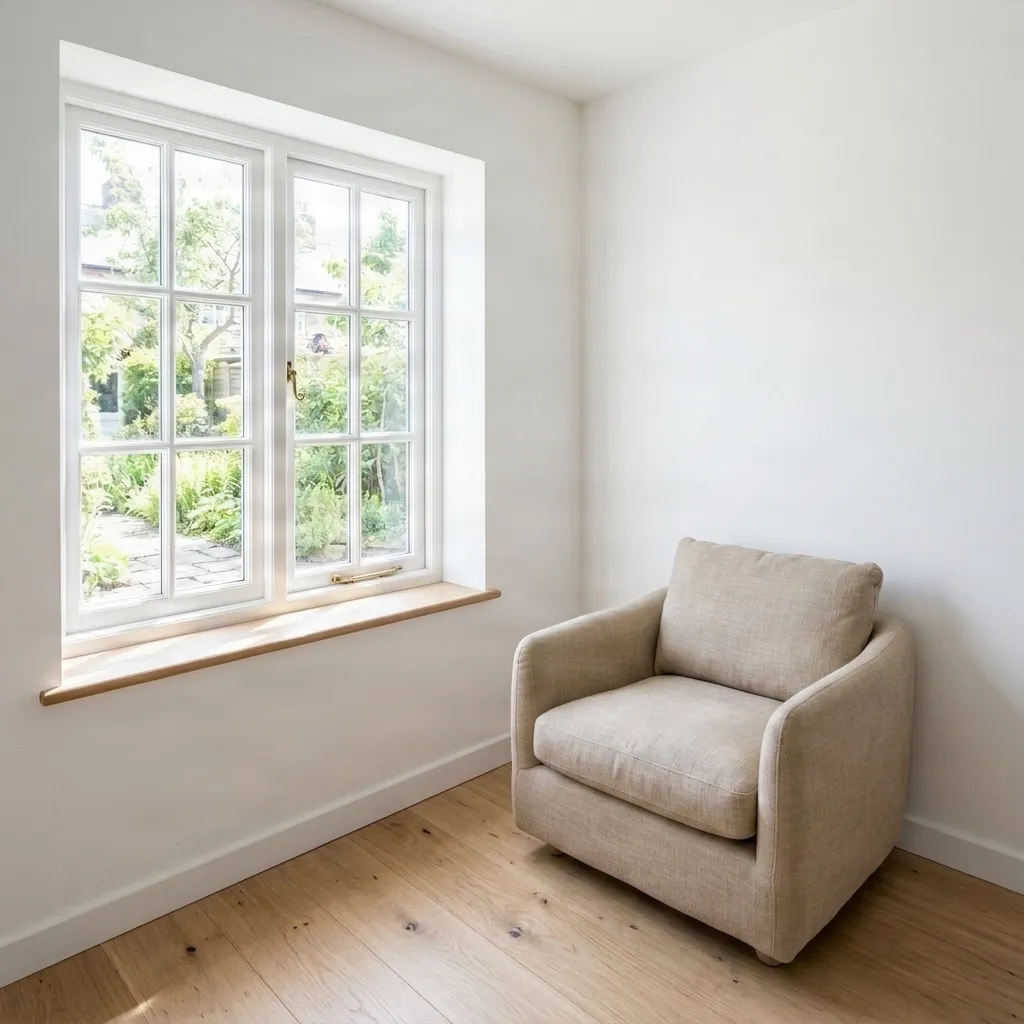
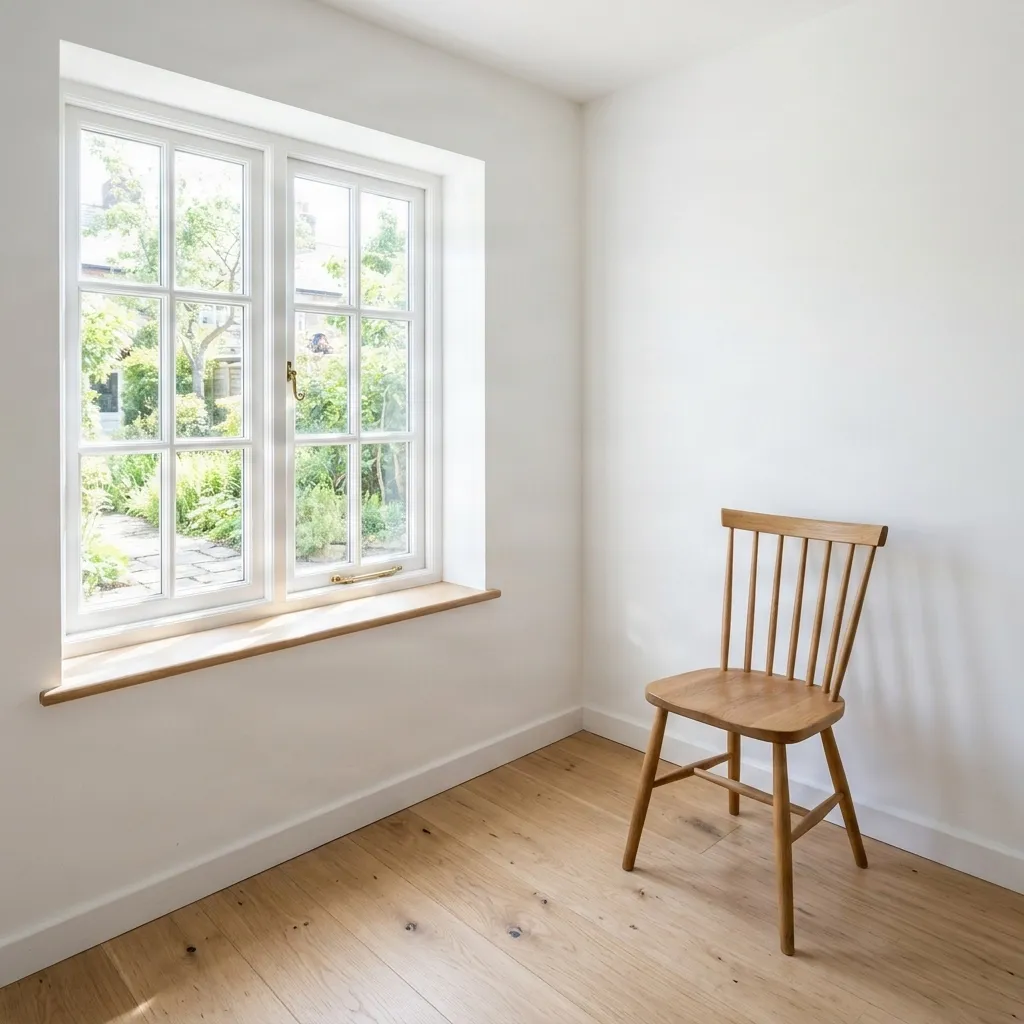
“木製の椅子を、低めのベージュの布製アームチェアに置き換えてください。既存の床の遠近感、窓の照明、柔らかな接触影に合わせてください。”
Frequently Asked Questions
どんなオブジェクトでも置換できますか?
はい。オブジェクト全体と、それに付随する影や反射をカバーし、置換したい内容を説明してください。
マスクの外側のエリアは変更されませんか?
モデルはマスクされたエリアの編集に集中します。壁、窓、床などはマスクされていない限り、そのまま維持されます。
解像度は低下しますか?
AIは、新しく生成されたオブジェクトを元の高解像度画像にシームレスに合成します。