
製品広告を編集可能なレイヤーに変換し、クリエイティブ制作を高速化する方法
製品写真は最初は再利用可能な素材であっても、完成した広告、バナー、SNS投稿、キャンペーン画像に配置されると、製品、見出し、ロゴ、オファーバッジ、背景が1枚の画像に統合されてしまうことがよくあります。「Ad to Layers」は、元のPSDやFigmaファイルが見当たらない場合でも、編集可能な新しい出発点を提供します。
ページ内目次
課題
統合された製品広告では、製品、コピー、グラフィック、背景が固定され、個別に編集できません。
より良い出発点
次のキャンペーンバリエーションを作成する前に、これらの要素を個別のパーツとして復元します。
最適な用途
製品広告、SNSクリエイティブ、バナー、ポスター、ECプロモーション、およびソースファイルが紛失した過去のアセット。
Ad to Layers
広告は完成しても、キャンペーンは終わらない
統合されたJPG、PNG、WebP形式の画像では、見出しの更新、製品の移動、オファーの差し替え、アスペクト比の変更、多言語展開といった小さな変更でさえ、一から作り直す作業が必要になります。問題はクリエイティブの見た目ではなく、構造が失われていることにあります。
背景削除は切り抜きが必要な場合には役立ちますが、広告には製品画像、テキスト、ロゴ、オファー、グラフィックアクセント、背景など、より多くの要素が含まれています。Ad delayering(広告のレイヤー分解)は、より広範なデザイン構造の復元を試みるものです。
Ad to Layersで復元できるもの
製品画像
メインの製品を分離し、位置調整や再利用を可能にします。
テキスト
見出し、補足コピー、オファー、検出されたテキストを個別に復元します。
ロゴ
クリエイティブ内で識別可能なブランドマークを分離します。
グラフィックと背景
バッジ、装飾、背景を分離し、調整を容易にします。
テキストを編集可能にするか、見た目を維持するか
コピーを書き換える予定がある場合は「編集可能なテキスト」を選択してください。言葉の変更よりも見た目の再現性が重要な場合は「レタリングを維持」を選択します。フォントの照合は近似値となるため、公開前にタイポグラフィ、間隔、改行、重要なブランドテキストを確認してください。
- 1.完成したJPG、PNG、またはWebPクリエイティブをアップロードします。
- 2.検出されたテキストの処理方法を選択します。
- 3.Ad to Layersで復元可能な要素を再構築させます。
- 4.製品の忠実度、タイポグラフィ、ロゴ、重なり、再構築された領域を確認します。
- 5.復元された構造から編集を続けます。
編集可能な広告レイヤーが最も役立つ場面
通常の製品写真から始める場合は「Image to Layers」を使用してください。製品がすでにデザイン済みの広告、バナー、ポスター、プロモーション画像に含まれている場合は、「Ad to Layers」が適しています。
再構築できない要素について
統合された画像には、Figmaコンポーネント、編集履歴、非表示レイヤー、元のマスク、スマートオブジェクト、フォントファイル、描画モード、ベクターソースファイルは含まれていません。AIによる再構築は、より迅速に編集を開始するための手段であり、完全に元の状態を復元するものではありません。公開前にロゴ、パッケージ、小さなテキスト、影、重なり、隠れていた領域を確認してください。
ステップ 1
オリジナルの製品写真をアップロード
手元にある最高品質の製品画像から始めます。エッジ、質感、ライティングの詳細が保持されているものが理想的です。
ステップ 2
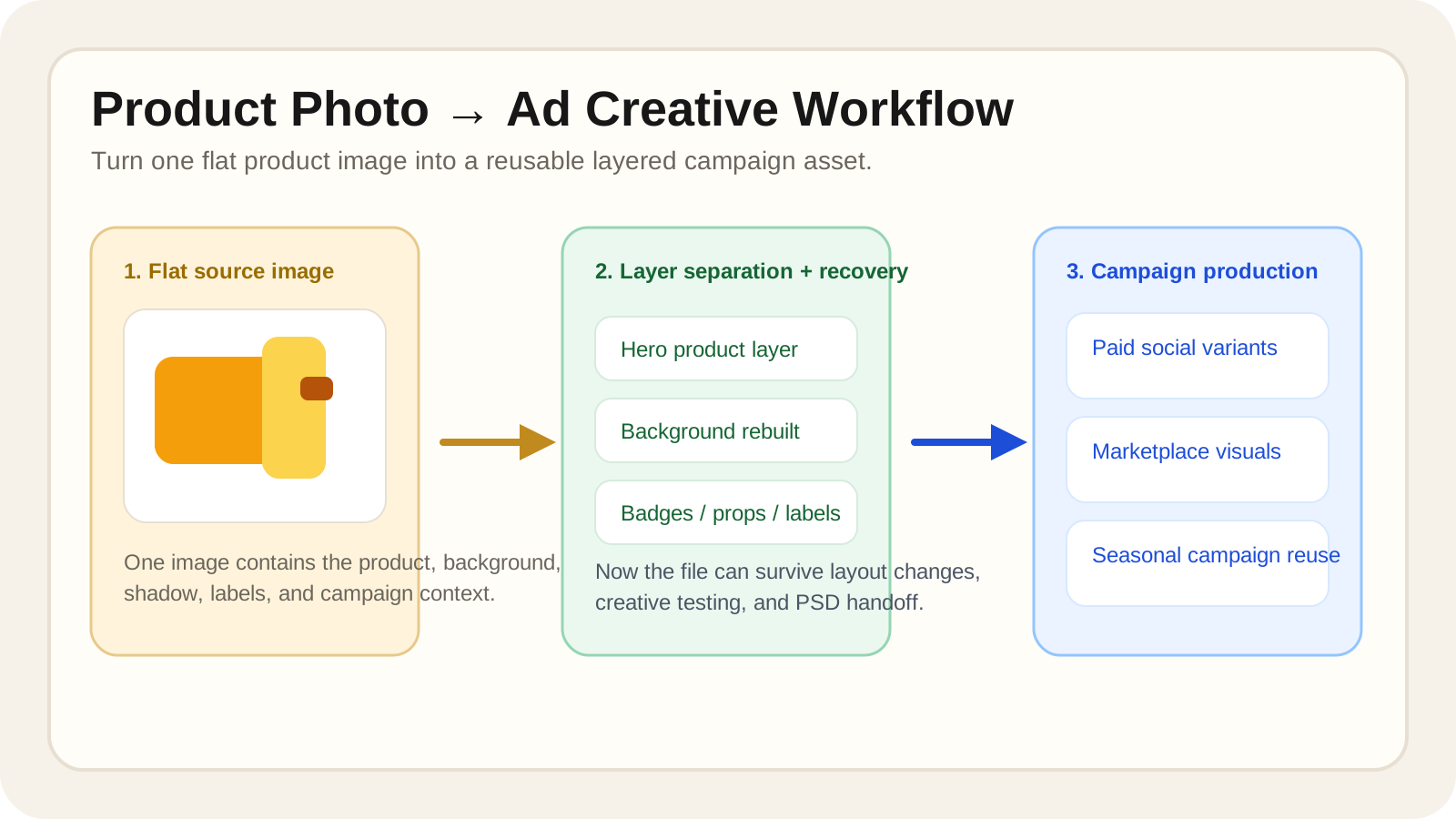
製品を編集可能なグループに分離
メインの製品、背景、ラベル、小道具、サポート要素を分割し、広告レイアウトの変更に対応できる状態にします。
ステップ 3
隠れていた背景領域を再構築
元々製品やオーバーレイで隠れていた画像領域を復元し、再配置後も自然な構成を保てるようにします。
ステップ 4
キャンペーン利用に向けてスタックを確認
手作業での修正なしに、製品のリサイズ、再配置、または異なる配置への再利用が可能かを確認します。
ステップ 5
広告デザイン・制作向けに書き出し
レイヤー化された結果をPSDやその他のワークフローに移行し、デザインチームがチャネル別のクリエイティブをより迅速に構築できるようにします。
製品広告のレイヤー化に関するFAQ
製品写真を広告クリエイティブ用に編集可能なレイヤーに変換するにはどうすればよいですか?
製品、小道具、影、ラベル、背景を分離することから始めます。これにより、広告デザイナーはレイアウト全体を作り直すことなく、各パーツを移動したり差し替えたりできるようになります。
なぜ製品広告の制作において、背景削除だけでは不十分なのですか?
単純な切り抜きは被写体が固定されている場合にのみ有効です。広告制作では通常、レイアウトの変更、バッジの差し替え、トリミングの変更、移動したオブジェクトの背後の背景再構築が必要になります。
レイヤー化された製品ファイルをSNS広告やEC広告に使用できますか?
はい。レイヤー化された製品アセットは、SNS広告のバリエーション作成、マーケットプレイス用ビジュアル、ヒーローバナー、季節のキャンペーン更新に役立ちます。
どのような製品写真がレイヤー分離に適していますか?
適切にライティングされた製品写真で、エッジが鮮明で、被写体が明確に分離されており、その後のデザイン変更に耐えうる解像度があるものが最適です。
編集可能なレイヤーは、異なるチャネル向けのリサイズに役立ちますか?
はい。レイヤー化されたファイルがあれば、チームは製品、テキスト、グラフィックを異なる広告フォーマットに合わせて迅速に再配置できます。
製品写真のワークフローからレイヤー化されたPSDを書き出せますか?
はい。Photoshopやその他のレイヤーベースのデザインワークフローに移行する場合、PSD書き出しは非常に有効です。
なぜ広告チームは統合された製品画像から始めると時間をロスするのですか?
統合された画像では、デザイナーは製品の切り抜き、隠れていた背景の補修、柔軟なレイアウト構造の再構築に時間を費やす必要があり、本来のクリエイティブ作業に入るまでに時間がかかってしまうためです。
このワークフローでキャンペーン制作の準備時間を短縮できますか?
はい。反復的な手作業による準備を減らすことで、チームはオファー、メッセージ、フォーマットのテストにより多くの時間を割けるようになります。
レイヤー化された製品ファイルを書き出す前に何を確認すべきですか?
エッジの品質、影の処理、再構築された背景領域、および製品を移動しても隙間が見えないかを確認してください。
単純な製品の切り抜きではなく、Image to Layersを使うべきなのはいつですか?
キャンペーン間でのアセットの再利用、柔軟な構成変更、またはデザインチームへのPSDベースでの引き渡しが必要な場合は、Image to Layersを選択してください。
次のステップ
手元にある統合された広告を、編集可能な出発点に変えましょう
完成した広告をアップロードし、主要なデザイン要素を復元して結果を確認し、次のキャンペーンバージョンを作成しましょう。
Ask AI about this page
Continue exploring this page with your preferred AI assistant.