
Detailed Layersの活用術:AIによるフルシーン・レイヤー分離
Detailed Layersは、フラットな画像を解析し、製品、小道具、植物、背景といった主要な視覚要素を自動的に識別して、それぞれを透過PNGレイヤーとして抽出します。今回は同じ製品写真を使用し、「プロンプトなし」と「短いプロンプトあり」の2パターンでテストを行い、生成されたすべてのレイヤーを検証しました。
ページ内目次
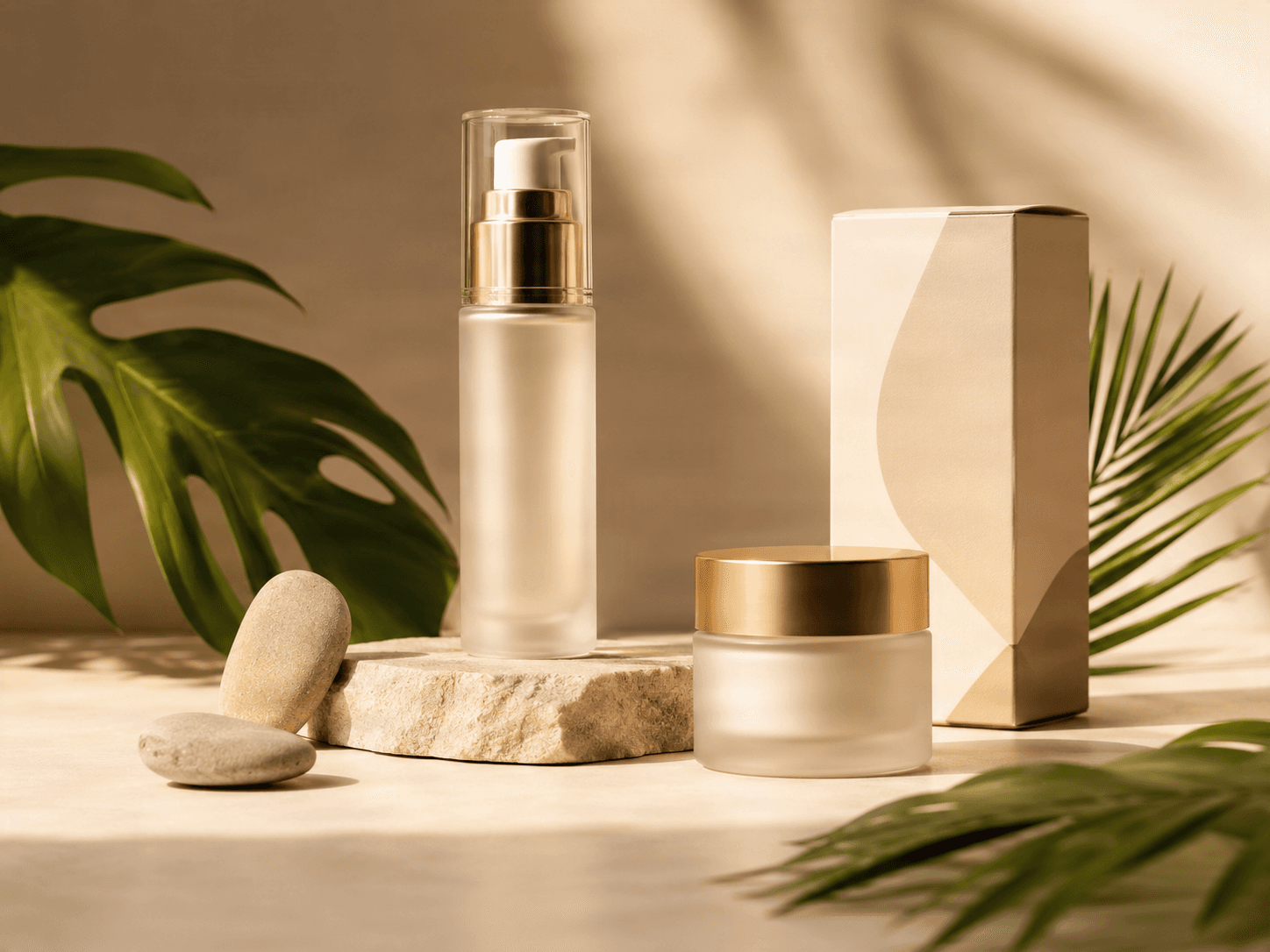
元画像
これは典型的な商用製品写真です。石の台座に乗ったセラムボトルとクリームジャー、ギフトボックス、2つの小石、そして手前にはモンステラとヤシの葉が配置され、背景は柔らかな影が落ちる温かみのあるベージュ色です。ファイル自体には各要素が何であるかという情報はありません。Detailed Layersはピクセル情報のみからこれらすべてを識別する必要があります。
オートモード:10レイヤーの生成結果
プロンプトを一切指定しない場合、Detailed Layersはこの写真から10個の要素を自動検出しました。すべての製品、小道具、そして再構築された背景が含まれています。グループ化されたり、除外されたりした要素はありませんでした。
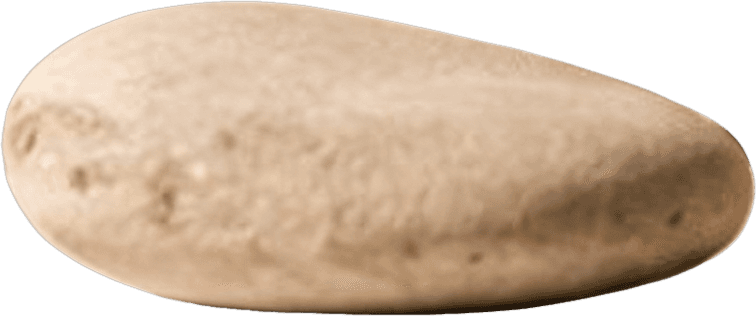
レイヤー 1 — 小石(手前)
2つある小石のうち小さい方。背景が透過され、エッジもきれいに切り抜かれています。

レイヤー 2 — 背景
手前のオブジェクトがすべて取り除かれたかのように再構築された、背景と影。
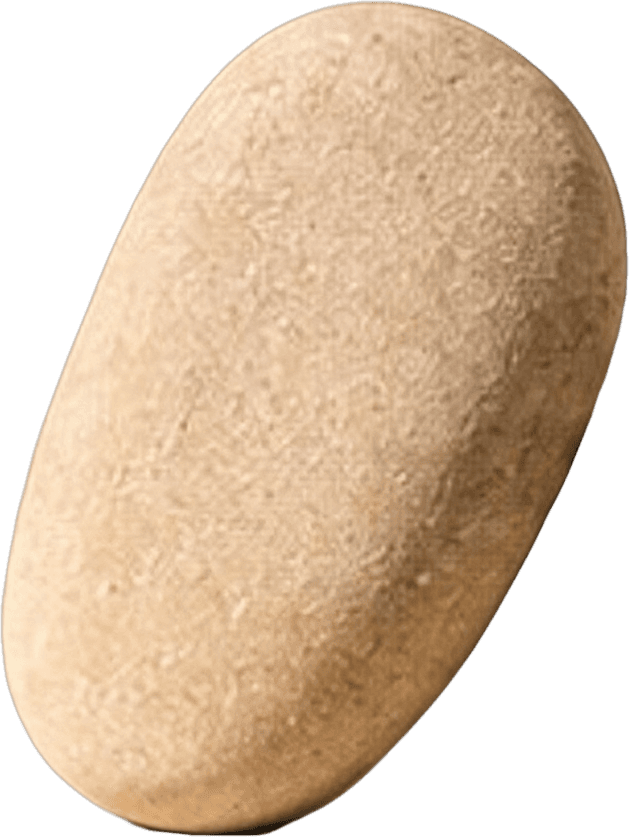
レイヤー 3 — 小石(奥)
もう一方の小石。元画像で他のオブジェクトと重なっていても、個別に分離されました。
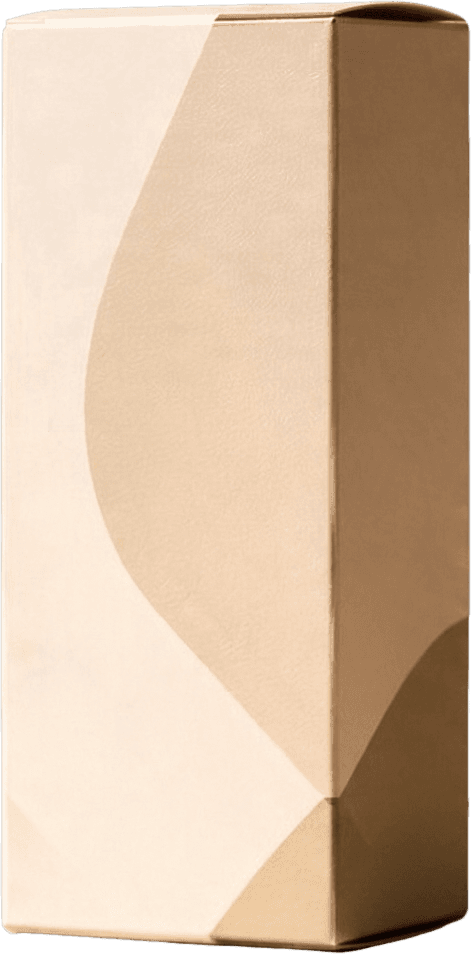
レイヤー 4 — ギフトボックス
2色の幾何学模様が特徴的な背の高いギフトボックス。1つのきれいなレイヤーとして抽出。
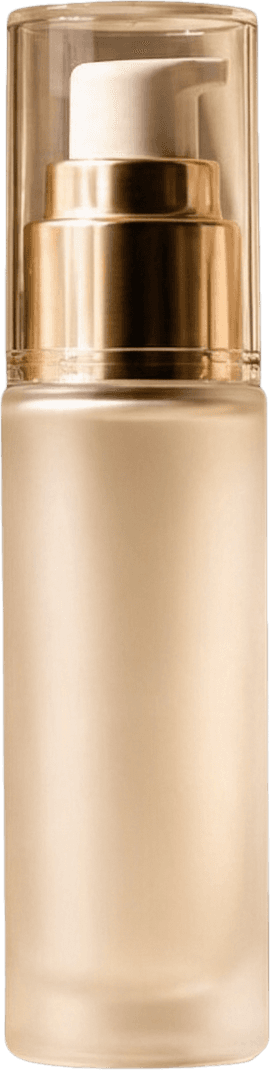
レイヤー 5 — セラムボトル
ゴールドのキャップとボトル本体。後ろのボックスとは別に、そのままの状態で分離。
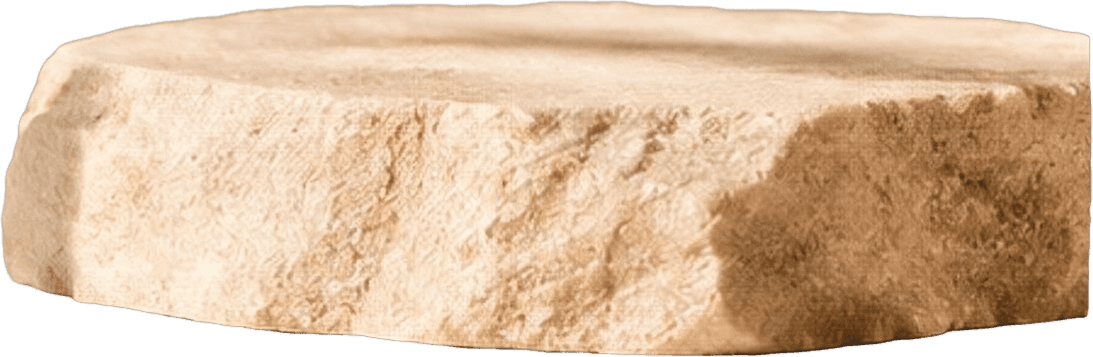
レイヤー 6 — 石の台座
ボトルが乗っている平らな石の台座。寄りかかっている小石とは別に分離。
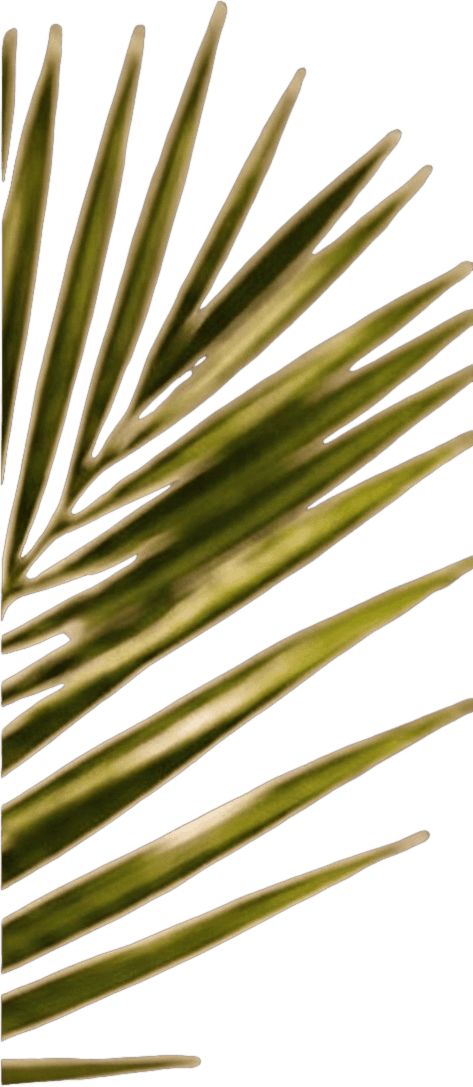
レイヤー 7 — ヤシの葉(右)
画面右側のピントが合っているヤシの葉。葉脈まで細かく切り抜かれています。
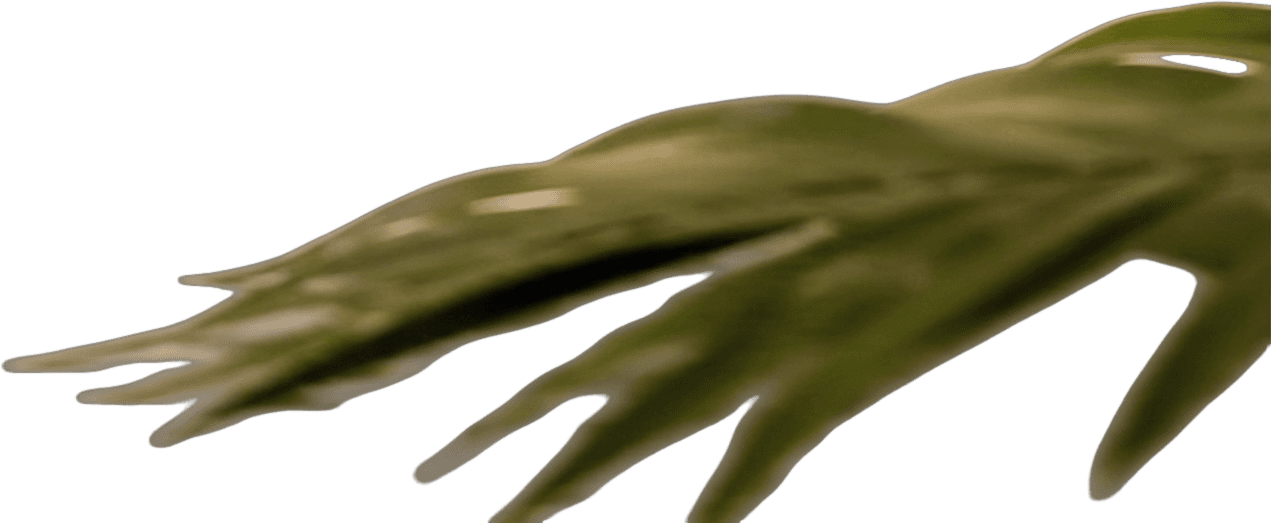
レイヤー 8 — ヤシの葉(手前、ぼけ)
画面下部にある2枚目のぼけた葉。背景に統合されず、個別のレイヤーとして保持。
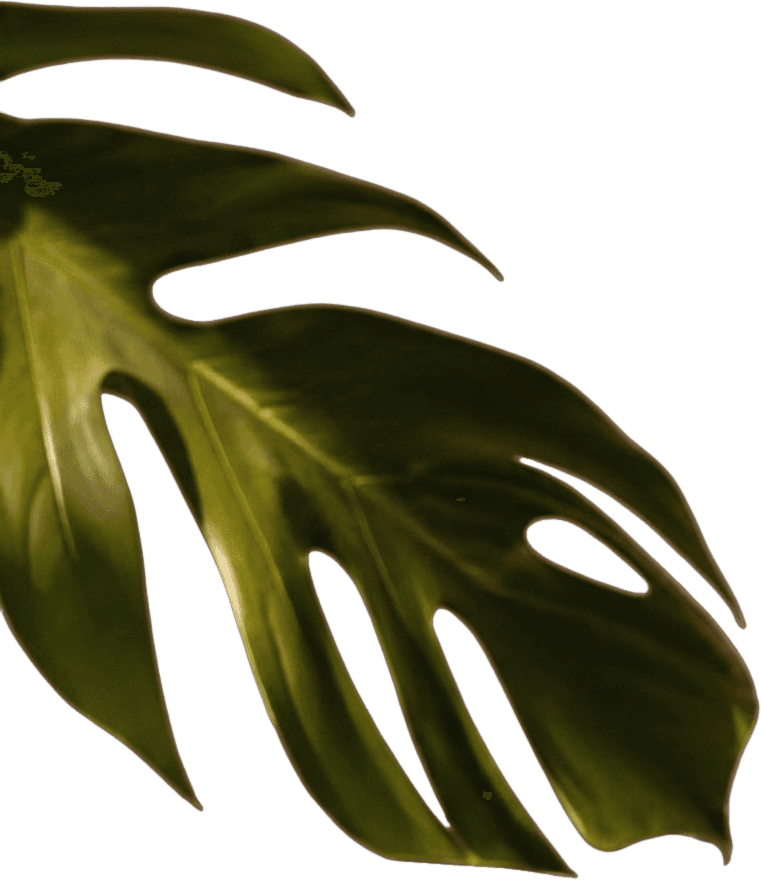
レイヤー 9 — モンステラの葉
左側の大きなモンステラの葉。葉の切れ込み部分の透過処理も正確です。
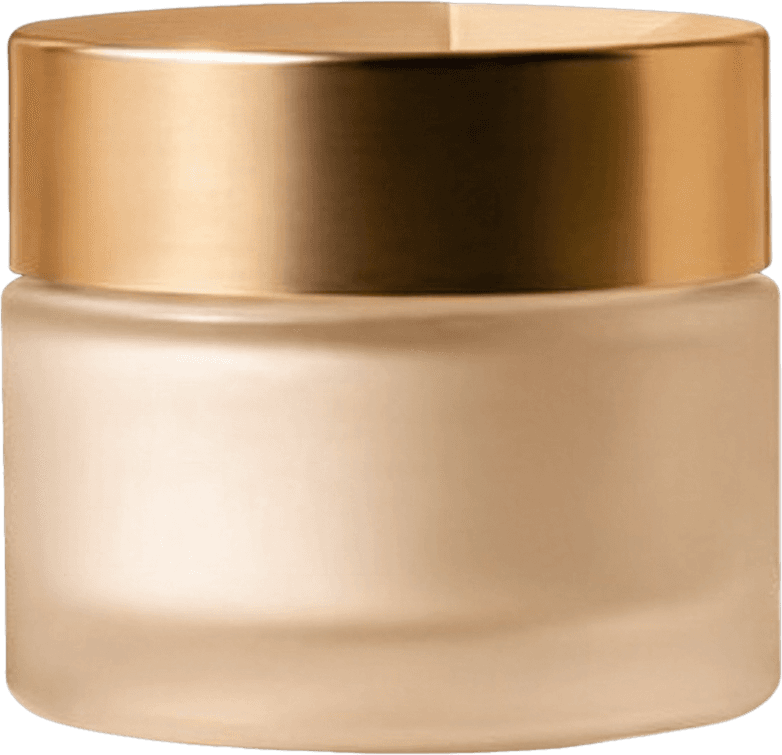
レイヤー 10 — クリームジャー
ジャーと金属製の蓋。すぐ後ろにあるボックスとは別に分離。
プロンプト指定:「The main subject」で4レイヤーを抽出
同じ写真に対し、今度は「The main subject(メインの被写体)」というプロンプトを指定して実行しました。これは意図的に曖昧で一般的なプロンプトです。忙しい写真から「重要なもの」だけを抽出したいときに使いたくなる表現ですが、Detailed Layersは1つではなく、以下の4つを返しました。
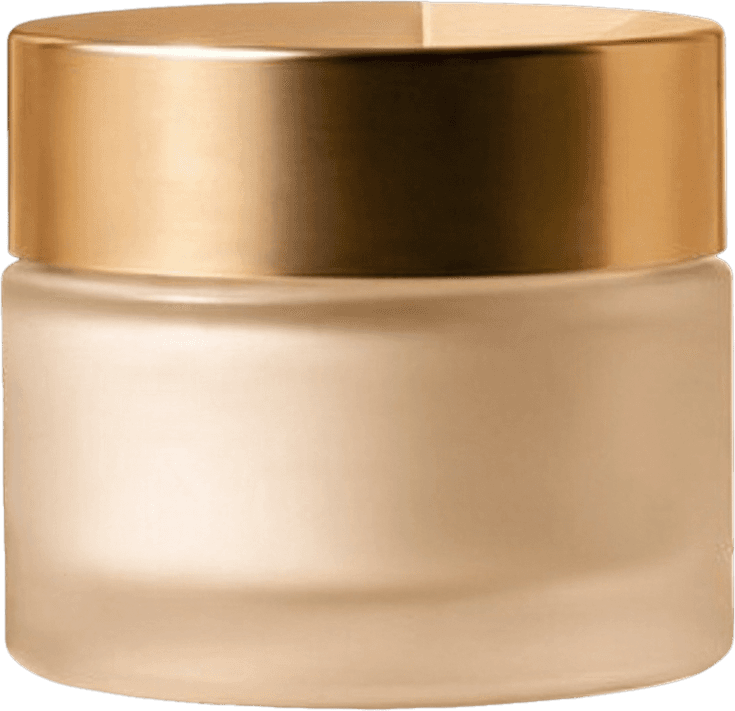
結果 1 — クリームジャー
メインの被写体候補として個別に抽出。
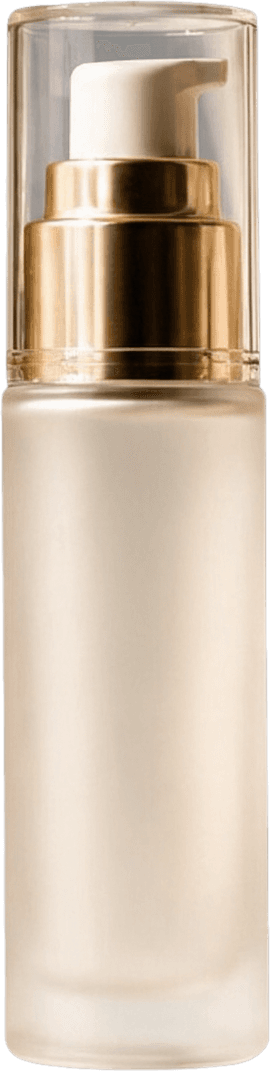
結果 2 — セラムボトル
別のメイン被写体候補として抽出。
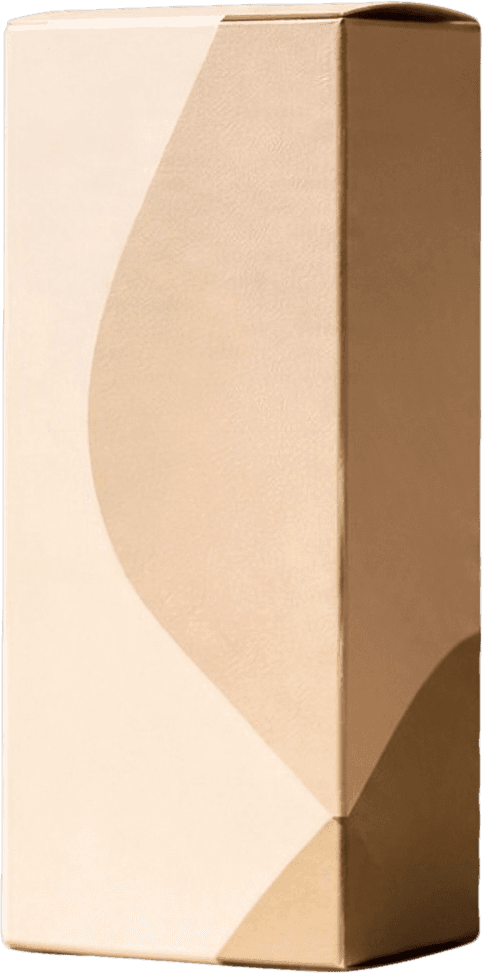
結果 3 — ギフトボックス
これもメイン被写体候補として抽出。
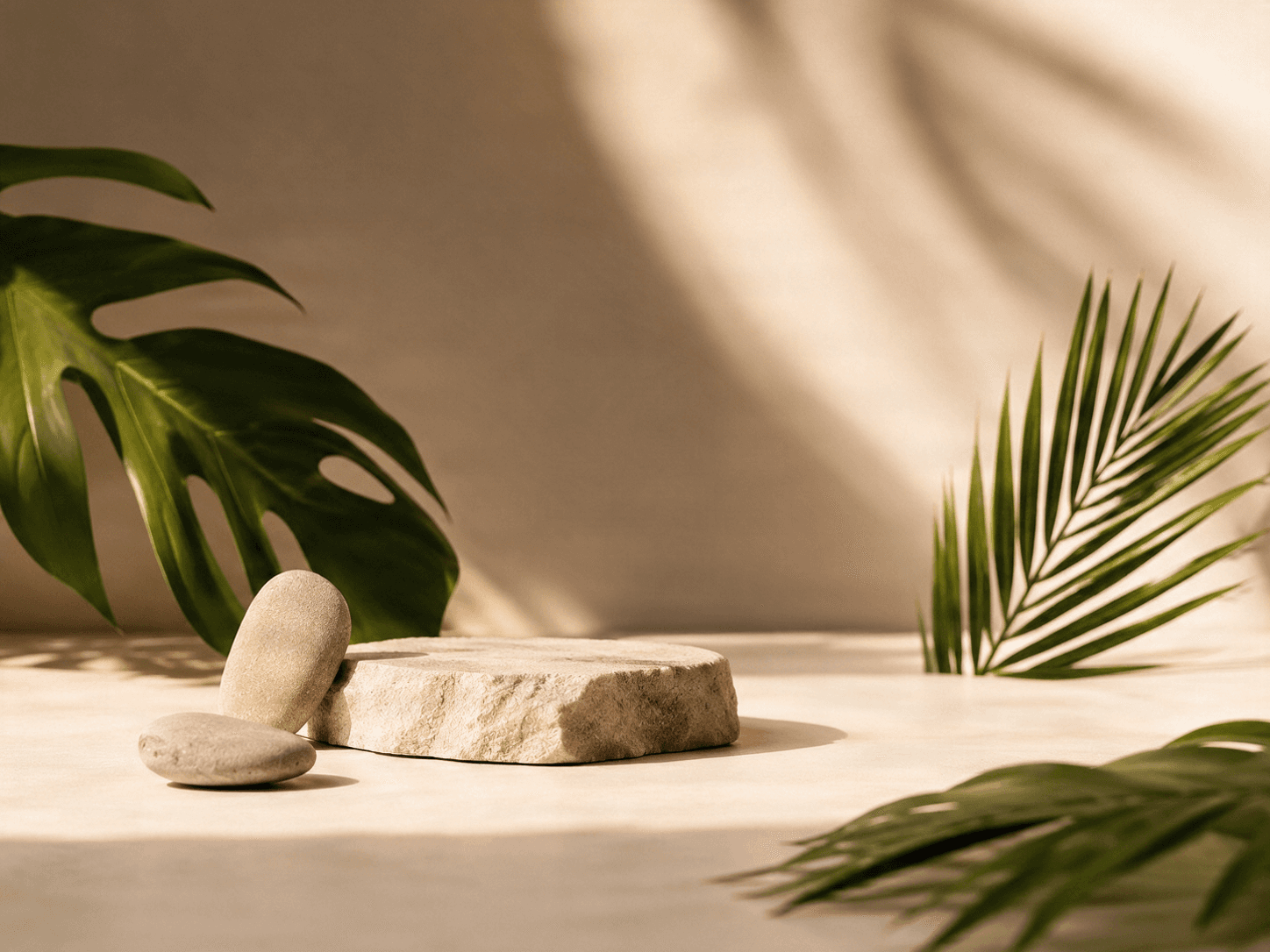
結果 4 — その他すべて
小石、石の台座、両方の葉が1つのレイヤーにまとめられました。
結論:曖昧なプロンプトを指定しても、Detailed Layersが自動的に「1つだけ」を選んでくれるわけではありません。依然として複数の候補を検出し、それらすべてと、残りの要素をまとめたレイヤーを返します。特定のレイヤーだけが必要な場合は、「the cream jar」や「the gift box」のように、オブジェクトを直接指定してください。
より良い結果を得るためのヒント
フル分解にはプロンプトを空欄に
製品、小道具、背景など、すべての要素を個別のレイヤーに分けたい場合は(前述の10レイヤーの例のように)、何も入力しないでください。オートモードの方がより網羅的な結果が得られます。
カテゴリではなく、具体的なオブジェクト名を指定
「The main subject」や「the important item」といった表現は、モデルにとって依然として曖昧です。「the cream jar」や「the serum bottle」のように指定すれば、確実に1つのオブジェクトをターゲットにできます。
見た目以上のレイヤー数が生成されることを想定
重なっているものや一部が隠れているもの(例:重なり合う2つの小石)は、統合されずに個別のレイヤーとして分離されます。
ダウンロード前に確認
オートモードは選択的ではなく網羅的です。レイヤーリストを確認し、構成に必要なものだけを保持してください。
ステップ 1
画像をアップロード
Image to Layersを開き、分離したい写真をアップロードします。
ステップ 2
Detailed Layersを選択
設定パネルから「Detailed Layers」を選択します。
ステップ 3
プロンプトを決定
すべての主要要素を自動検出する場合は空欄のままにするか、特定のオブジェクトを指定して結果を絞り込みます。
ステップ 4
実行
クレジット消費を確認して実行します。オートモードは通常、プロンプト指定よりも多くのレイヤーを生成します。
ステップ 5
各レイヤーを確認
必要なレイヤーをダウンロードする前に、各レイヤーのエッジやグループ化の状態を確認します。
Detailed Layersに関するよくある質問
Detailed Layersは常に10レイヤーを生成しますか?
いいえ。レイヤー数は、モデルが画像内でいくつの異なる視覚要素を見つけるかによって完全に決まります。今回のテスト写真ではたまたま10個でしたが、オブジェクトが少ないシンプルな写真であれば、レイヤー数も少なくなります。
プロンプトを指定すれば、必ず1つのレイヤーだけが返されますか?
必ずしもそうではありません。前述の通り、曖昧なプロンプトでは複数の候補レイヤーと、残りの要素をまとめたレイヤーが返されることがあります。単一の結果が必要な場合は、対象のオブジェクトを具体的に指定してください。
背景レイヤーは編集可能ですか?それとも単なる切り抜きですか?
再構築された背景です。元画像でオブジェクトの裏側に隠れていた領域もモデルによって補完されるため、穴の空いた背景ではなく、完全な背景レイヤーが得られます。
出力されたレイヤーは透過されていますか?
はい。すべてのレイヤーは背景が透過されたPNG形式で提供されるため、そのまま合成に使用したり、エディタで再構成したりできます。
Detailed LayersとCore Layersの違いは何ですか?
Core Layersは、最初の分割処理としてレイヤー数(Turbo、Standard、Pro)を事前に指定できます。一方、Detailed Layersはすべての要素を自動検出し、必要に応じてプロンプトで結果を絞り込むことが可能です(レイヤー数の指定は不要です)。
次のステップ
お手持ちの写真でDetailed Layersを試す
画像をアップロードして、Detailed Layersがいくつのレイヤーを検出するか確認してみましょう(プロンプトの有無で結果が変わります)。
Ask AI about this page
Continue exploring this page with your preferred AI assistant.