
Qwen Image Layered Controlで特定のレイヤーを抽出する方法
レイヤー統合された1枚の海辺の旅行ポスターを使い、Qwen Image Layered Controlが短いテキスト説明だけで、人物、オブジェクト、テキストブロック、装飾、背景をどれだけ正確に抽出できるかをテストしました。このガイドでは、実際に使用したプロンプト、成功例、失敗例、そして結果を改善したプロセスを詳しく解説します。
クリックまたはドラッグ&ドロップで画像をアップロード
Upload your image
JPG, PNG, WebP up to 10MB · Drag & drop anywhere

髪、顔、目、口、服、体のパーツごとにレイヤーが必要ですか?
設定
抽出したい要素を英語で記述してください(例: "the woman in the red dress" や "the logo text")。
画像をアップロードして開始
プライベートファイルの取り扱い
アップロードされたファイルはアカウントに関連付けられ、署名付きURLを通じて配信されます。完了したジョブは手動で削除可能です。
透過PNG出力
指定された要素を、透過背景上の独立したレイヤーとして抽出します。
ページ内目次
始める前に
切り出したい要素がはっきりと写っている画像を用意します。Targeted Layerは、マーケティングポスター、製品広告、SNS用デザイン、エディトリアルグラフィック、招待状、プレゼンテーション資料など、レイヤーが統合されたデザインアセットで特に高い効果を発揮します。
このチュートリアルでは、女性、スーツケース、見出し、花のリース、そして海辺の背景が描かれた1枚の旅行ポスターを使用します。

全体のワークフロー
ステップ 1: 画像をアップロードする
「Image to Layers」を開きます。ワークスペース中央のアップロードエリアをクリックするか、そこに画像をドラッグ&ドロップします。エディタ内に画像が表示されるまでお待ちください。
できるだけ高画質な画像を使用してください。輪郭がはっきりしており、細部まで鮮明な画像の方が、サイズが小さい画像や圧縮率の高い画像よりも、きれいにレイヤーを抽出できます。
ステップ 2: Targeted Layerを選択する
右側の設定パネルを開き、「Targeted Layer」を選択します。「Layer description(レイヤーの説明)」という入力フィールドが表示されます。
Targeted Layerは、1回の実行につき指定されたレイヤーを1つ作成します。複数の要素が必要な場合は、このプロセスを繰り返してください。
ステップ 3: 残したい要素を説明する
「Layer description」フィールドに、短い英語の説明を入力します。削除したいものではなく、残したいものを説明してください。
チュートリアルの人物を抽出する場合は、次のように入力します:A woman wearing a cream dress and a light blue scarf
プロンプト作成のコツ
Targeted Layerは、残したい具体的なレイヤーを1つ指定したときに最も効果的に機能します。特徴的なディテール、位置、または位置関係は、対象を特定するのに役立つ場合のみ追加してください。
A clear pale blue sky, soft white clouds, and a calm blue sea理由
残したい明確な視覚レイヤーを1つ説明しているため。
Blue sky, white clouds, the sea, and a white terrace理由
このポスターにおいては、複数の奥行き領域が混ざり合っており、シーン全体を説明するのに近くなっています。常に間違いというわけではありませんが、今回のケースでは範囲が広すぎます。
An empty white terrace with blue sky, clouds, and the sea, with no people, no luggage, and no animals理由
抽出するレイヤーを指定するのではなく、画像の編集指示(消去指示など)になってしまっているため。
削除したいものではなく、残したいものを説明する。
説明文を書く際のクイックルール
推奨
A teal suitcase避けるべき例
Remove everything except the suitcase[visual element] + [distinctive detail] + [position or relationship when needed]A woman wearing a cream dress and a light blue scarfA teal suitcaseText "COASTAL ESCAPE"A pink and white floral wreathA clear pale blue sky, soft white clouds, and a calm blue seaステップ 4: 抽出を開始する
現在の設定と、パネルに表示されている消費クレジットを確認します。説明文の入力が完了したら、抽出処理を開始します。
処理時間は画像の複雑さによって異なる場合があります。
ステップ 5: 結果を確認する
指定したコンテンツが正しく抽出されているか、無関係なコンテンツが除外されているか、重要な境界線(エッジ)が実用的か、そして元の見た目や配置と一致しているかを確認します。
きれいに抽出できたらダウンロードし、次の要素について同じワークフローを繰り返します。
ダウンロード前の4つのチェックポイント
- 指定した人物、オブジェクト、テキスト、装飾、または背景が正しく表示されているか。
- 周囲の無関係なコンテンツが除外されているか。
- 髪の毛、衣服、文字、葉、角などの重要な境界線(エッジ)が実用的なクオリティか。
- 抽出されたレイヤーが、元の見た目、比率、配置を維持しているか。
1枚のポスターから抽出した5つの事例
それぞれの例で、まとまりのある1つの視覚レイヤーをリクエストしています。説明は理解しやすいように短く、かつ対象を特定できるように具体的です。
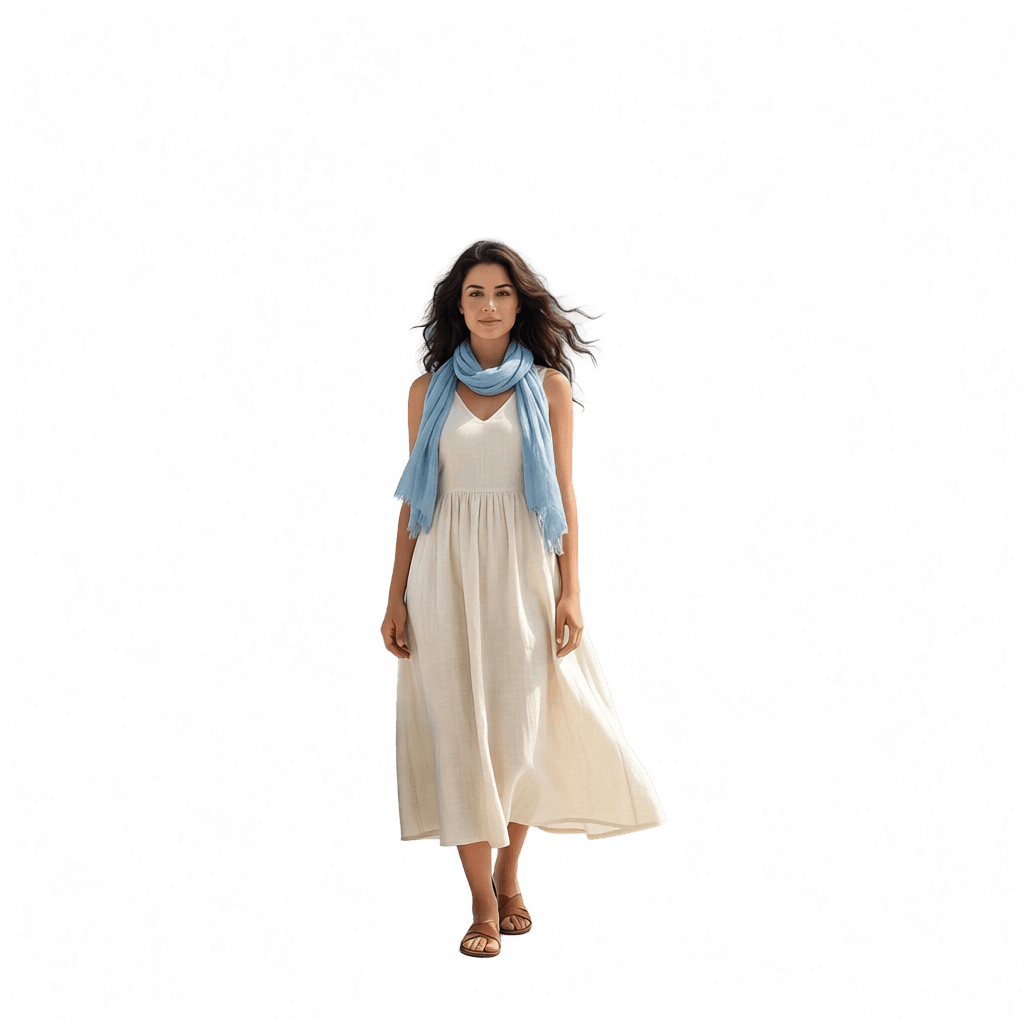
人物の抽出
推奨
A woman wearing a cream dress and a light blue scarf理由
単に「A woman」とするよりも、被写体のタイプや衣服の色を指定することで、人物全体をより正確に特定できます。
人物全体が独立したレイヤーとして切り出されます。
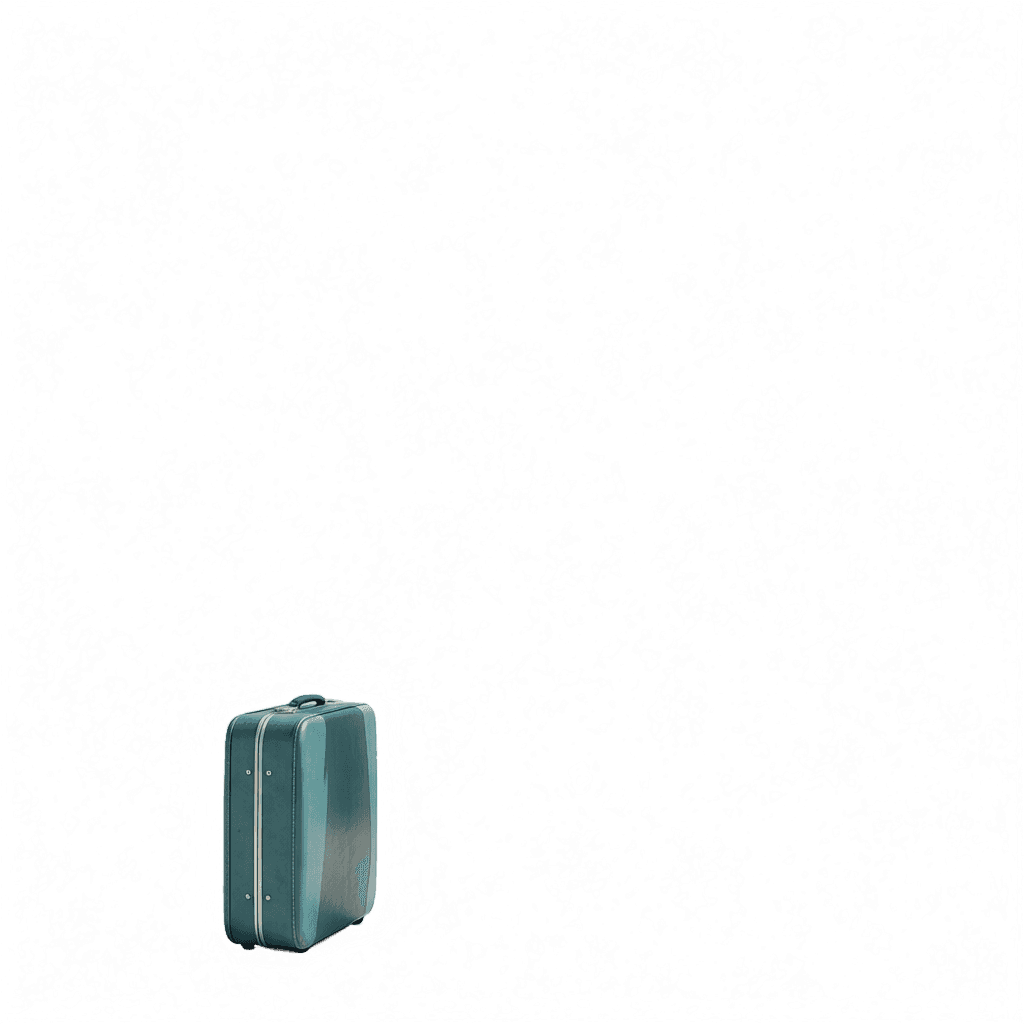
オブジェクトの抽出
推奨
A teal suitcase理由
ポスター内にはスーツケースが1つしかないため、短い説明だけで十分です。似たようなオブジェクトが複数ある場合は、位置や位置関係を追加してください。
メインの被写体ではないサブのオブジェクトでも、きれいに抽出できます。

テキストの抽出
推奨
Text "COASTAL ESCAPE"理由
画像内に複数のテキストブロックがある場合は、表示されている文字をそのまま指定します。これにより、メインの見出しと、サブタイトルやバッジを区別できます。
特定のテキストブロックを狙うには、表示されている文字をそのまま指定します。
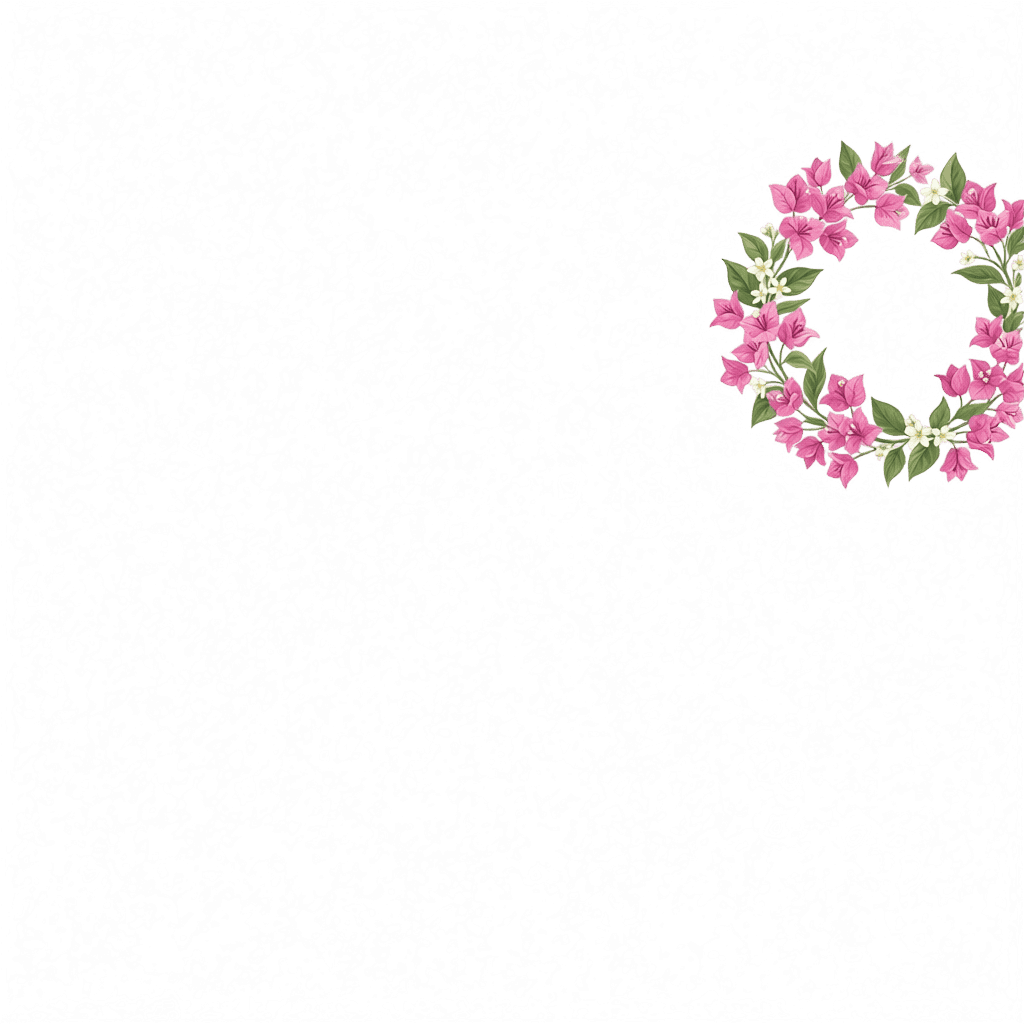
装飾要素の抽出
推奨
A pink and white floral wreath理由
簡潔な視覚的説明により、周囲のテキストやグラフィックを巻き込むことなく、複雑な花、葉、茎、そして隙間の透過部分を維持したまま抽出できます。
細かな装飾も、再利用可能な透明デザインアセットとして抽出できます。
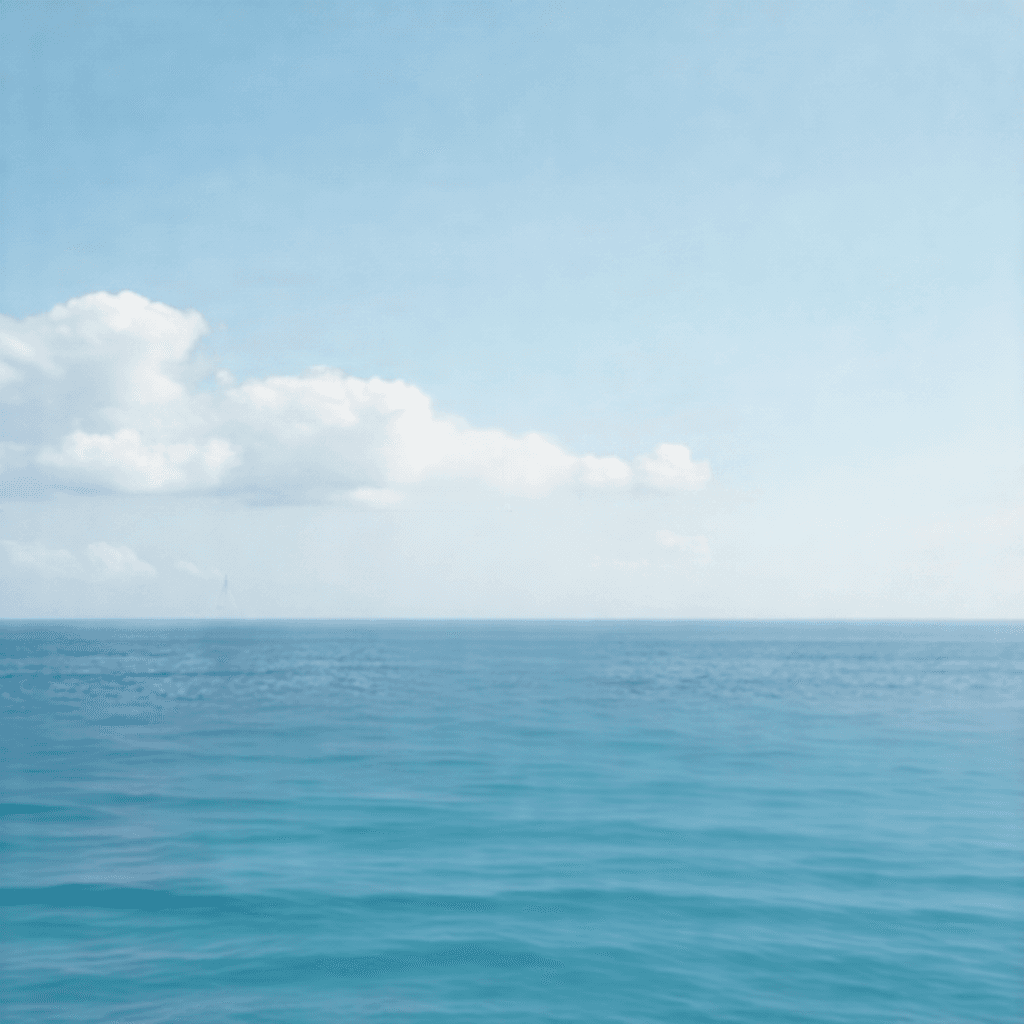
背景の抽出
推奨
A clear pale blue sky, soft white clouds, and a calm blue sea理由
まとまりのある1つの視覚的環境を説明します。シーン全体を説明したり、プロンプトを「削除したいオブジェクトの長いリスト」にしたりしないようにしてください。
対象を絞った肯定的な説明(残したいものの記述)により、きれいな海辺の環境レイヤーが生成されます。
結果を改善する方法
最初の結果が意図したものと異なる場合は、すぐに長い文章を書くのではなく、説明を段階的に具体化(リファイン)していきましょう。
A teal suitcaseA vintage teal suitcaseThe teal suitcase in the lower-left areaThe teal suitcase beside the woman似たような2つのオブジェクトが混ざってしまう場合
位置やサイズを使って特定します(例:「The larger seagull flying in the upper-left area」)。両方を残したい場合は、1つのグループとして説明します(例:「The two flying seagulls」)。
元の画像がそのまま返されてしまう場合
説明の範囲が広すぎる可能性があります。「The coastal travel scene」のような表現を避け、「A pale blue sky with soft white clouds」のように、まとまりのある1つの領域に絞って指定してください。
人物の一部が欠けている場合
全体を含めることを明示します(例:「The full woman wearing a cream dress and a light blue scarf」)。
意図しないテキストが抽出される場合
引用符(ダブルクォーテーション)を使って、表示されている文字を正確に指定します(例:Text “SUMMER” や Text “COASTAL ESCAPE”)。
背景レイヤーが完全に不透明な場合
これは正常な動作である場合があります。背景環境はキャンバス全体を覆うことがあるためです。透過部分があるかどうかだけでなく、指定した背景環境が残り、手前の要素(前景)が正しく除外されているかで判断してください。
背景プロンプトの表現が重要な理由
これらは同じポスターを使用した3回の実行結果です。最初の2つの説明は構図の広すぎる範囲をカバーしてしまっていますが、対象を絞った肯定的な説明は、まとまりのある1つの環境レイヤーを明確に定義できています。
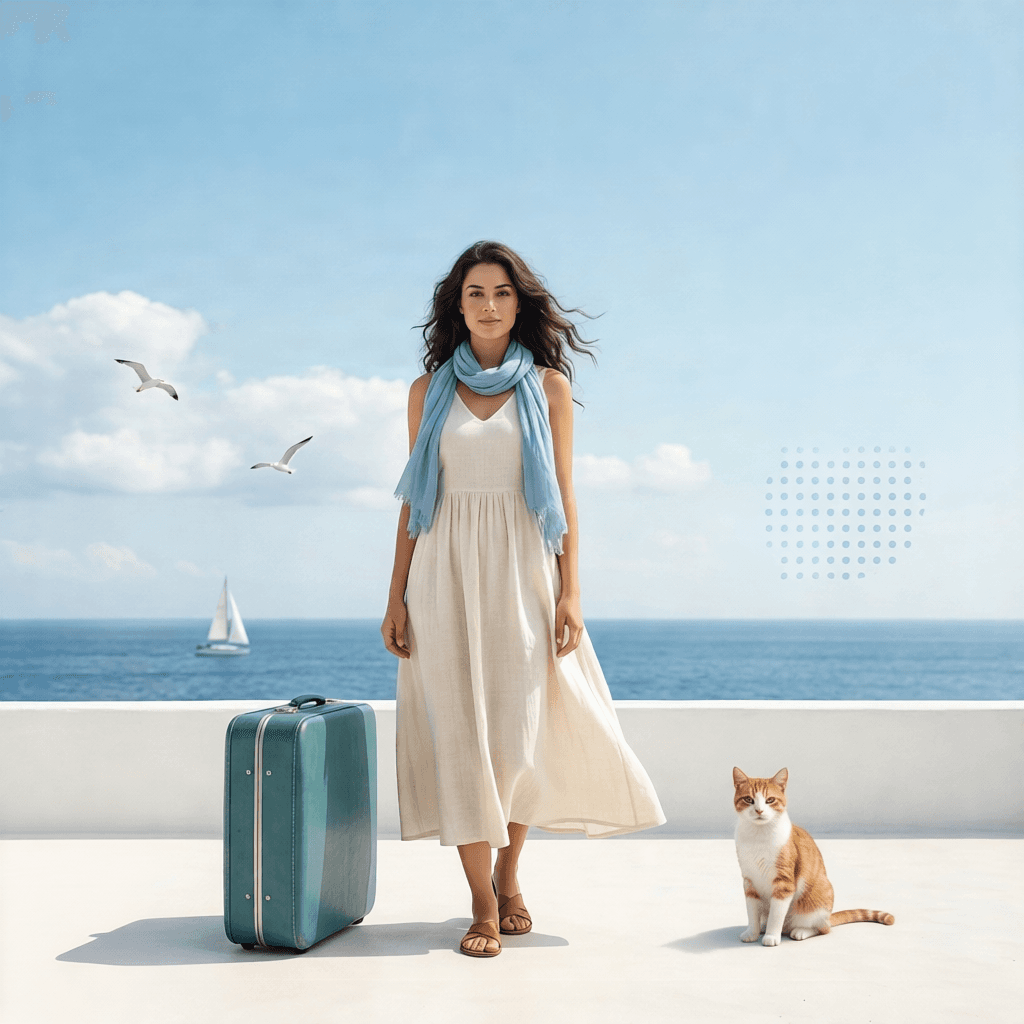
範囲が広すぎる例
Blue sky, white clouds, the sea, and a white terrace理由
テラスを含めたことで対象が構図の大部分に広がってしまい、手前の被写体が残ってしまいました。
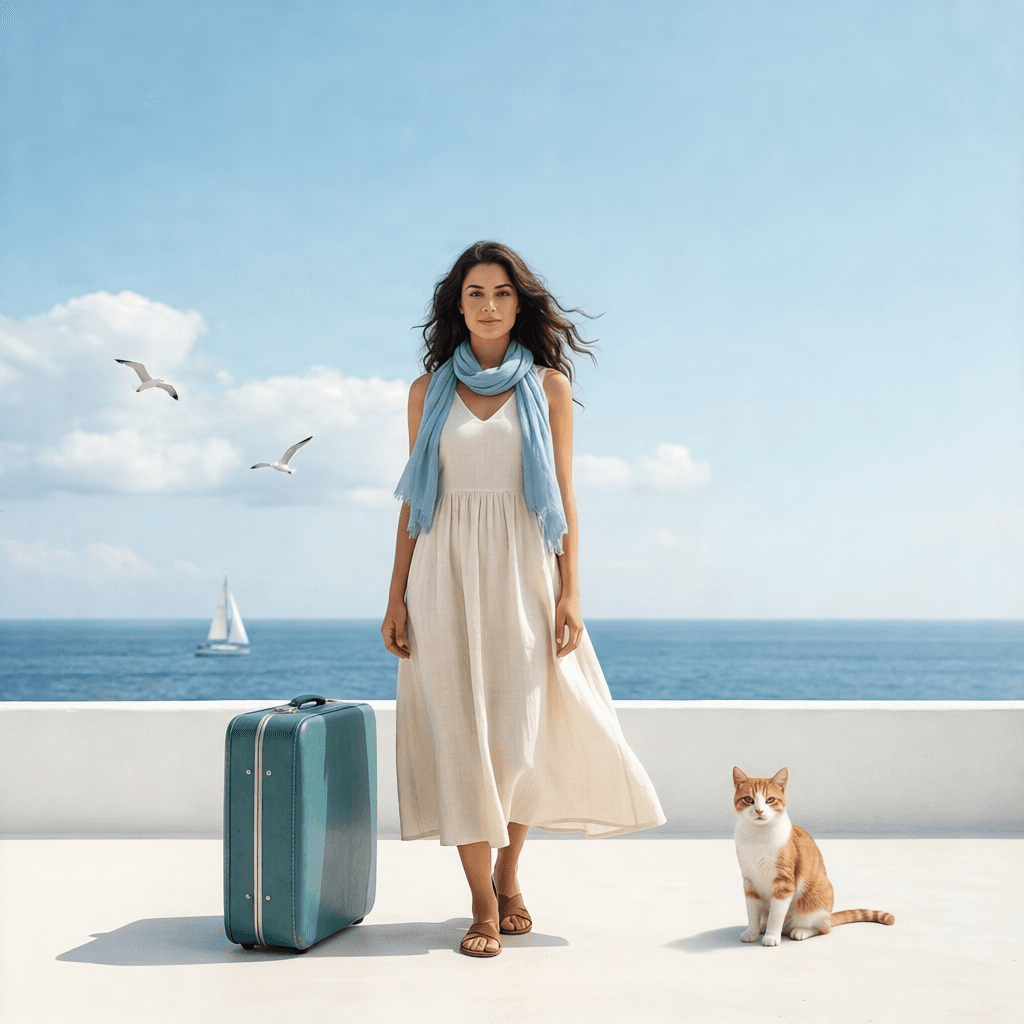
削除の指示
An empty white terrace with blue sky, clouds, and the sea, with no people, no luggage, and no animals理由
除外したいものをリストアップしても、それは「残したい1つの可視レイヤー」の説明ではなく、編集操作の指示になってしまいます。
対象を絞った肯定的な説明
A clear pale blue sky, soft white clouds, and a calm blue sea理由
これにより、まとまりのある1つの環境が説明され、実用的な「空と海」の背景結果が得られます。
背景レイヤーはキャンバス全体を覆うため、完全に不透明になることがあります。指定した環境が正しく抽出され、手前のコンテンツが除外されていれば、それは正常な結果です。
注意すべき4つのプロンプトの問題
これらはそれぞれ異なる問題です。単に「プロンプトが間違っている」と片付けるのではなく、原因に合わせた修正を行う必要があります。
範囲が広すぎる
The coastal travel scene理由
これは画像全体のほぼすべてを指してしまっています。
推奨
A pale blue sky with soft white clouds削除するものを説明している
Remove the woman, suitcase, cat, flowers, and text理由
これは編集コマンドであり、抽出対象レイヤーの説明ではありません。
推奨
A clear pale blue sky, soft white clouds, and a calm blue sea対象が曖昧すぎる
The object理由
どのオブジェクトを残すべきかが特定されていません。
推奨
The teal suitcase無関係な要素を組み合わせている
The woman, headline, suitcase, flowers, and background理由
Targeted Layerは、1回の実行につき1つの要素、または意味的にまとまりのある1つのグループを抽出する必要があります。
推奨
A woman wearing a cream dress and a light blue scarfA teal suitcaseText "COASTAL ESCAPE"A pink and white floral wreathTargeted Layer vs. Detailed Layers
Targeted Layer の使用が適しているケース
- 必要な要素がはっきりと分かっているとき
- 1回の実行で1つの対象のみを抽出したいとき
- 特定の人物、オブジェクト、テキストブロック、装飾、または背景が必要なとき
- 自動生成されたレイヤーに不要なコンテンツが混ざっているとき
- 抽出プロセスを直接コントロールしたいとき
必要なものがはっきり分かっている → Targeted Layer
Detailed Layers の使用が適しているケース
- 画像をいくつかの視覚的グループに自動で分割したいとき
- 初期のレイヤー数を選択したいとき
- 画像の構造を探索・分析したいとき
- どの要素を個別のレイヤーにすべきか、まだ決まっていないとき
システムに複数のレイヤーを提案してほしい → Detailed Layers
ポスター全体を処理する際のおすすめワークフロー
- 1.元の画像をアップロードする
- 2.Targeted Layerを選択する
- 3.メインの人物を抽出する
- 4.重要な製品やオブジェクトを抽出する
- 5.再利用可能なテキストを抽出する
- 6.装飾グラフィックを抽出する
- 7.背景を抽出する
- 8.それぞれの結果を確認する
- 9.きれいに抽出できたレイヤーをダウンロードする
1回の実行につき、コントロールされた1つの視覚レイヤーが作成されます。
プロンプト最終チェックリスト
- 残すべきものが説明されているか
- 1つの視覚要素、またはまとまりのある領域を指しているか
- 英語で書かれているか
- テキスト抽出の場合、表示されている文字を正確に使用しているか
- 色、位置、文脈は、特定に役立つ場合のみ追加しているか
- 長い削除リスト(除外リスト)になっていないか
- 無関係な要素を組み合わせていないか
- 明確で分かりやすいか
クイックプロンプトの例
| 目的 | 入力例 |
|---|---|
| 人物を抽出する | A woman wearing a cream dress and a light blue scarf |
| オブジェクトを抽出する | A teal suitcase |
| テキストを抽出する | Text "COASTAL ESCAPE" |
| 装飾を抽出する | A pink and white floral wreath |
| 背景を抽出する | A clear pale blue sky, soft white clouds, and a calm blue sea |
| 鳥を1羽抽出する | The larger seagull flying in the upper-left area |
| 鳥を2羽とも抽出する | The two flying seagulls |
| バッジのテキストを抽出する | Text "SUMMER" |
Targeted Layer に関するよくある質問
Targeted Layerは一度に複数のレイヤーを作成できますか?
いいえ。Targeted Layerは1回の実行につき、指定されたレイヤーを1つだけ作成します。抽出したい要素ごとにこのプロセスを繰り返してください。
削除したいものを説明に含めるべきですか?
いいえ。残したい可視コンテンツのみを説明してください。
テキストを抽出することはできますか?
はい、可能です。引用符(ダブルクォーテーション)の中に、表示されている文字を正確に入力してください(例:Text “COASTAL ESCAPE”)。
背景を抽出することはできますか?
はい、可能です。淡い青空、白い雲、穏やかな海など、見えている環境を直接説明してください。
結果に元の画像がそのまま表示されてしまったのはなぜですか?
説明文が元の構図の広すぎる範囲をカバーしている可能性があります。オブジェクト1つ、テキストブロック1つ、装飾1つ、またはまとまりのある1つの環境領域に絞って指定してください。
プロンプトは長く書く必要がありますか?
いいえ。まずは短く明確な説明から始めてください。位置や特定のための詳細情報は、必要な場合のみ追加します。
関連する2つのオブジェクトを一緒に抽出することはできますか?
はい、可能です。「The woman and the teal suitcase」のように、2つを1つのグループとして説明してください。これらは1つのリクエストレイヤーとして処理されます。
次のステップ
Targeted Layerを試す
最もクリアな結果を得るために、視覚要素を1つずつ説明してください。
Ask AI about this page
Continue exploring this page with your preferred AI assistant.