
マンガパネルスプリッター
マンガのページを個別のコマに分割
見開きのマンガページがあるけれど、個別のコマだけが必要ですか?ページをアップロードしてツールのコマ境界線検出すれば、手動ですべてを切り抜くことなく各シーンを切り離せます。コマを確認し、読み順を調整したら、個別のPNGファイルやレイヤー付きPSDをダウンロードできます。
- 1ページから複数のコマを抽出
- コマ枠と読み順を確認・調整
- PNGファイル、ZIP、レイヤー付きPSD形式で書き出し
マンガのページをアップロード
複数のコマが含まれるマンガのページ、コミックのページ、またはイラストストーリーのページから始めます。
マンガのページをアップロード
複数のコマがあるページのPNG、JPG、またはWebP画像を選択してください。
JPG、PNG、WebP(最大10MB)。コマの枠線が鮮明で、コマ間に十分な余白があると、分割しやすくなります。
書き出しには通常数秒かかります。
マンガページがコマに分割される様子を見る
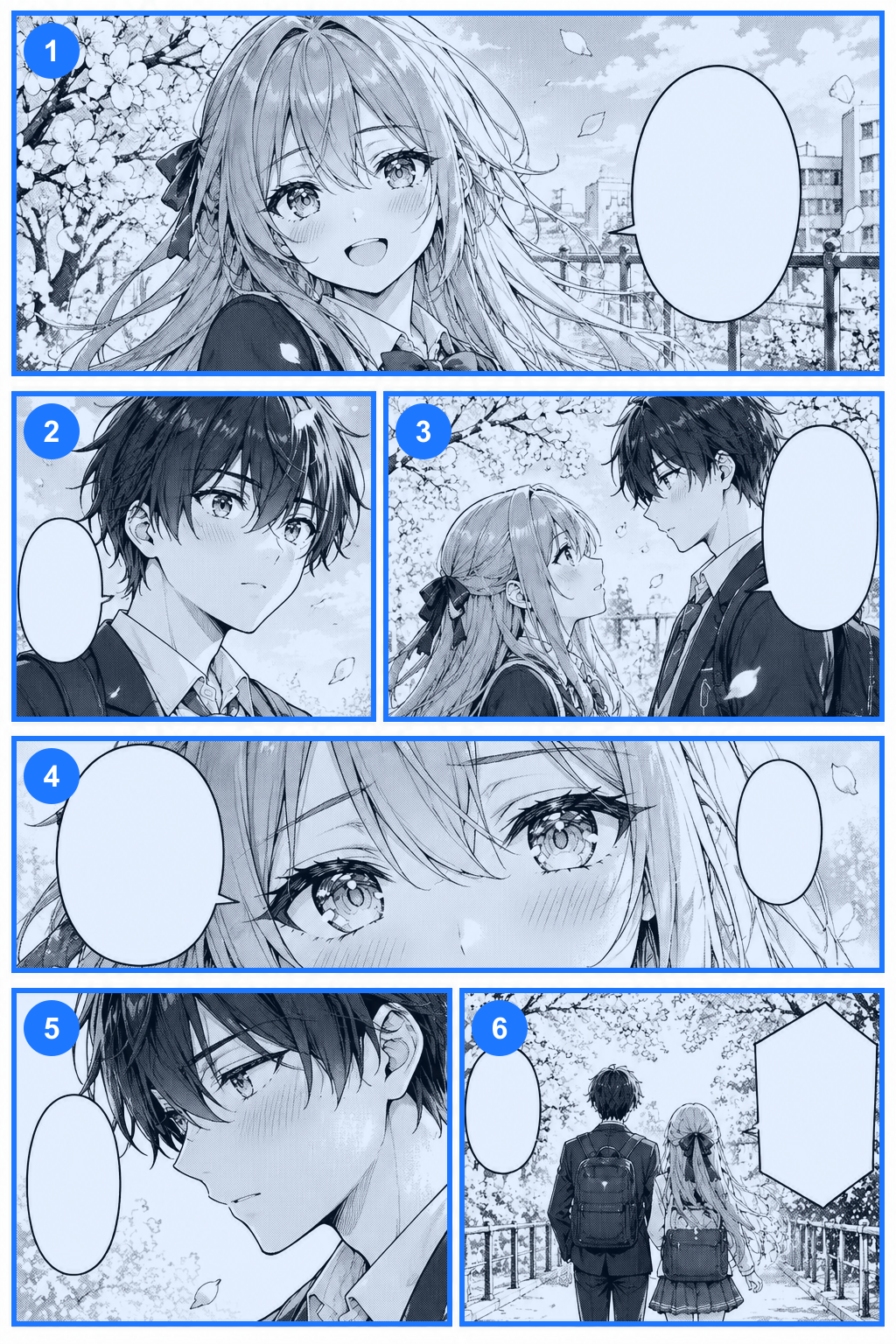
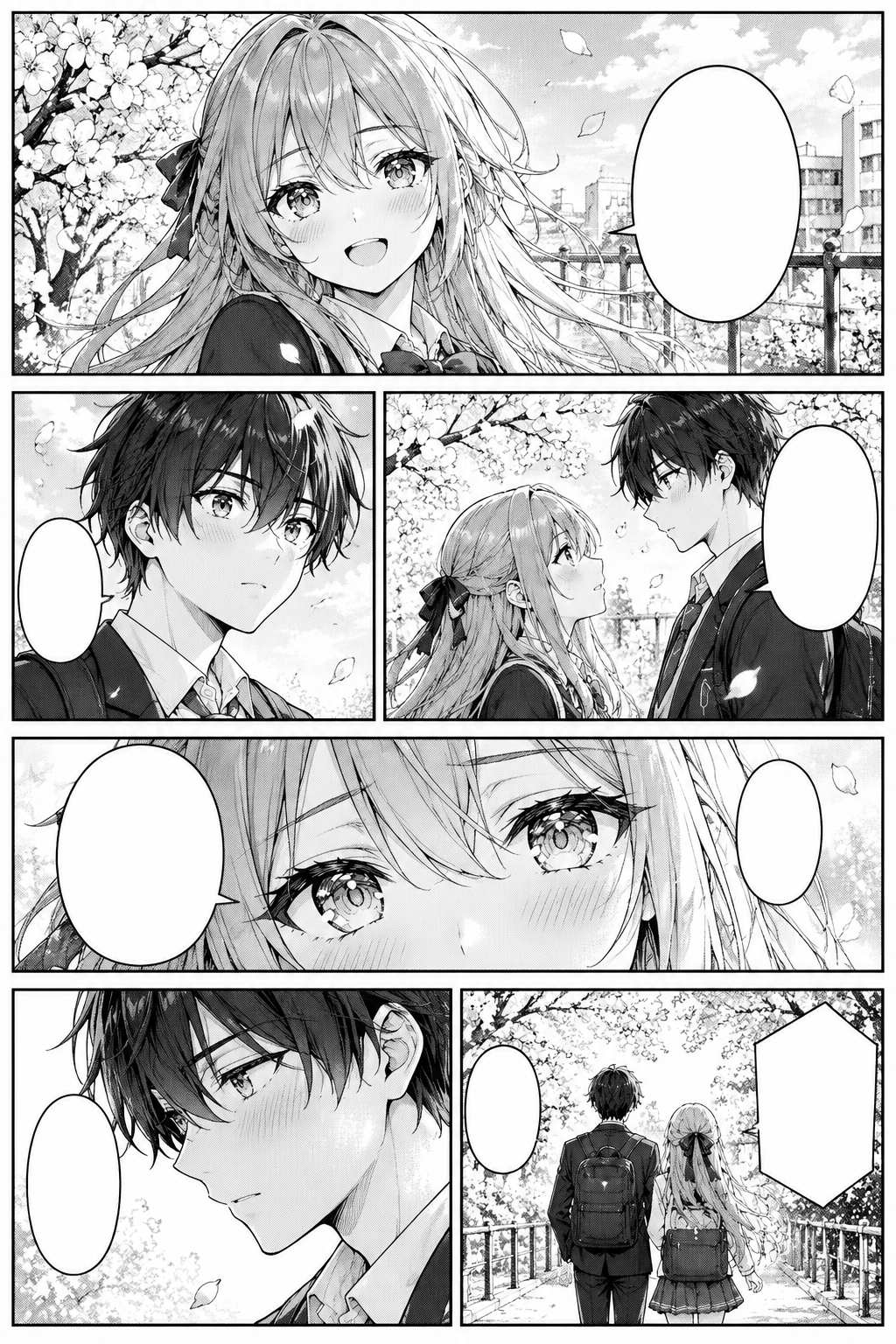
1ページ、6コマ
手動での変更を行わず、検出器がこのページで見つけた番号付きの枠線です。各枠線はPNGおよびPSDのレイヤーになります。
スライダーをドラッグして、ページと検出されたコマ枠を比較します。特にアートワークが枠からはみ出している場合などは、枠線や読み順の調整が必要になることがあります。
お手持ちのアートワークは切り抜かれ、描き直されることはありません。不規則なレイアウトでは手動での調整が必要な場合があります。
トリミングを減らし、創作に集中
マンガのコマを1つずつ手動で切り抜く作業から解放
1つのマンガページには複数の瞬間が詰まっています。そのうちの1つだけが必要な場合、各コマを手動で切り出す作業は単調になりがちです。「マンガパネルスプリッター」なら、よりシンプルなスタートが可能です。
1ページから複数のコマを抽出
編集ソフトを開いてすべてのシーンを切り抜く代わりに、複数コマのページを個別の画像に変換できます。
アートワークをそのまま維持
コマは再生成されるのではなく、ページからそのまま切り出されます。キャラクター、吹き出し、線画、スクリーントーンはアップロード時の状態が保たれます。
枠線の確認と調整
すべてのレイアウトがきれいに整ったグリッドとは限りません。フレームが見逃されたり狭すぎたりする場合は、枠線の移動、サイズ変更、追加、削除が行えます。
読み順通りのコマ整理
右から左、または左から左(※原文通り)を選択し、番号を確認してリスト内でコマを上下に移動させます。
Photoshopでの編集継続
各コマがページ上の正しい位置に配置され、参照用に元のページが非表示レイヤーとして含まれたレイヤー付きPSDをダウンロードできます。
他プロジェクト向けのアートワーク準備
モーションコミック、翻訳、プレゼンテーションレイアウト、SNS投稿の素材としてコマを活用できます。
仕組み
1枚のマンガページから個別のコマへ
1
マンガのページをアップロード
複数のコマがあるページを選択します。モノクロのマンガ、カラーのコミック、およびコマの境界線が見えるその他のレイアウトすべてを開始点として利用できます。
2
コマの検出と確認
ブラウザ上で無料でコマが検出されます。枠線を確認し、必要に応じて調整し、読み順を確定させます。
3
コマの書き出し
コマの準備ができたら、単体のPNGファイルのほか、ZIP形式での一括ダウンロード、またはレイヤー付きPSDでページ編集を継続できます。
あなたのコマ、あなたのワークフロー
完成したページを柔軟な素材に変換
マンガの翻訳とローカライズ
セリフの編集準備、レイアウトの確認、ローカライズされたアートワークの調整を行う際、単体のコマで作業できます。
モーションコミック
パン、ズーム、トランジションの開始画像としてコマを使用します。コマの外側にあるキャラクターのアニメーション化やアートワークの再構築には追加の作業が必要です。
ウェブトゥーンとコミックの編集
レイアウトを適応させたり、別のフォーマット用にアートを準備したりする際、大きなページから特定のシーンを抽出します。
SNSプレビュー
ページ全体のスクリーンショットを使わずに、コミックのワンシーンだけを共有できます。
ポートフォリオの準備
ポートフォリオのレイアウトやプレゼンテーション用に、完成したページを個別のシーンに整理します。
ゲームやビジュアルノベルの参考資料
抽出したシーンを、会話シーン、絵コンテ、イラスト入りの物語コンテンツの参考資料や開始アセットとして活用できます。
柔軟なダウンロード形式
必要なフォーマットでコマをダウンロード
個別のコマPNG
編集、プレビュー、共有、個別管理のための、各コマごとの独立した画像です。
レイヤー付きPSD
各コマがページ上の位置に独自のレイヤーとして配置され、それ以外はすべて透明になります。元のファイルも非表示状態で含まれています。
すべてが詰まったZIP
コマのPNG、PSD、番号付きの全体図、元のページ、およびコマの位置リストが含まれます。
元のページ
構成を確認できるよう、アップロードしたページが抽出されたコマの並びに保持されます。
コマ分割は、表示されているアートワークをコマベースのピクセルレイヤーに分離する処理です。各コマ内のキャラクター、セリフ、スクリーントーン、背景を分離するものではありません。
ストーリーの順序を維持
物語の読み方に合わせてコマを配置
日本の伝統的なマンガページは右から左へ読み進めますが、多くの海外コミックは左から右へ読み進めます。プロジェクトに合わせた方向を選択し、番号付きの枠線をご確認ください。
右から左へのマンガ
上から順に1行ずつ、各行を右から左へ進みながら番号が振られます。
左から右へのコミック
上から順に1行ずつ、各行を左から右へ進みながら番号が振られます。
手動による順序
変則的なレイアウトの場合は、リスト内でコマを上下に移動させて、書き出されるファイルが意図した順序になるように調整します。
方向設定は初期の順序を提供するものです。複雑なレイアウトでは、引き続きシーケンスの手動確認が必要になる場合があります。
お手持ちのアートワークに対応
シンプルなコミックのグリッドから独創的なレイアウトまで
伝統的なマンガのページ
明確なコマの枠線と余白がある白黒ページ。
海外コミックのページ
左から右へ読むレイアウトの長方形のコマ。
カラーのマンガとコミック
カラーイラストはモノクロに変換されず、そのままの色で切り抜かれます。
ウェブトゥーンのストーリーセクション
セクション間の境界線が明確な、縦スクロールストーリーの個別シーン。
AI生成のマンガページ
生成されたページをアップロードし、画像を抽出する前にコマの境界線を確認します。
絵コンテとイラスト付き物語
絵コンテシートやその他のイラスト付きページレイアウトからのフレーミングされたシーン。
明確な枠線や目に見える隙間があるページが最も簡単です。重なり合っている、枠線がない、または非常に不規則なコマの場合は、手動で枠線を調整する必要があります。
分割する前に
描き直されたバージョンではなく、今あるアートワークをそのまま維持
コマ分割は既存のピクセルを切り出すだけの処理です。何らかの描き直しは行われず、アップロードされた画像に含まれる内容のみを抽出できます。
検出器はコマとコマの間の白い隙間を探します。長方形のグリッドに対して最も効果を発揮しますが、対角線上のコマや重なり合ったコマを自動的に切り抜くことはできません。
推奨される良好な入力
- 黒い枠線が見えるマンガのページ
- コマ間に明確な白いガター(余白)があるコミック
- 複数の長方形のコマがあるページ
- 高品質なデジタルコミック画像
- 視覚的に順序が明確なページ
難易度の高いレイアウト
- 枠線のないコマ
- フレームからはみ出しているキャラクターやオブジェクト
- 複数のコマにまたがる吹き出し
- 対角線や不規則なコマの境界線
- コマ間の隙間が非常に狭いもの
- 複数のフレームをつなぐ背景
隠されたアートワークの再構築、吹き出しの翻訳、シーンの生成、キャラクターの別レイヤー化などは行われません。ファイルを使用する前に、必ずコマと読み順をご確認ください。
ページから最高の成果を引き出す
よりクリーンなコマ分割のためのマンガの準備
クリアなソース画像を使用する
極度に圧縮されたスクリーンショットではなく、オリジナルのデジタルページまたは高品質なスキャン画像をアップロードしてください。
ページ全体を映したままにする
アップロードする前に、外側のコマ枠を切り落とさないでください。
端の近くにある吹き出しを確認する
一部の吹き出しはフレームからはみ出していたり、別のコマの近くに配置されていたりします。書き出す前に切り抜き結果をご確認ください。
境界線を共有するコマを確認する
2つのコマが細い線で接している場合、1つの枠線に結合されていないことを確認してください。
読み順を確定させる
自動の順序はあくまで目安です。変則的なレイアウトの場合は必ずご確認ください。
すべての切り抜きを確認する
翻訳、出版、アニメーションなどでファイルを使用する前に、各コマの端を確認してください。
FAQ
マンガパネルスプリッター:よくある質問
マンガパネルスプリッターとは何ですか?
マンガやコミックの全体ページから個別のコマを抽出するツールです。コマの境界線を見つけ、それぞれを個別の画像として作成し、すべてのコマを手動で切り抜かずに済むよう順序を保ちます。
マンガの全ページを自動で分割できますか?
このツールは、ブラウザ上で可能性の高いコマの境界線を自動的に検出します。不規則なレイアウト、重なり合ったアートワーク、枠線のないシーンなどは手動での調整が必要になる場合があるため、書き出し前に結果をご確認ください。
1つの画像から複数のコマを抽出できますか?
はい。認識可能な複数のコマがあるページは、1コマにつき1つの画像に分割されます。数はページや確定した枠線によって異なります。
白黒のマンガにも対応していますか?
はい。コマの境界線と明確な余白があるページは良好な入力となり、可視アートワークはそのまま保持されます。
カラーのコミックに使用できますか?
はい。カラーページはカラーのまま切り抜かれ、グレースケールに変換されることはありません。
右から左への読み順に対応していますか?
はい。「右から左」を選択し、番号付きの枠線を確認した上で、レイアウトに応じて順序を変更できます。
検出されたコマの境界線を変更できますか?
はい。各枠線の移動やサイズ変更、見落とされた枠線の追加、間違った枠線の削除、検出のリセットが可能です。
不規則な形や対角線のコマを分割できますか?
自動ではできません。枠線は長方形であるため、対角線や不規則なコマはその周囲を囲む長方形として切り抜かれます。手動で枠線を描画・調整し、端をご確認ください。
キャラクターがコマの枠線からはみ出している場合はどうなりますか?
フレームをまたぐアートワークは、1つのコマに割り当てるのが困難です。それを収めるように枠線のサイズを調整してください。ツールが失われた部分を再構築することはありません。
各コマを個別のPNGとしてダウンロードできますか?
はい。各コマには独自のPNGがあり、ZIPにはそれらすべてがまとめられています。
すべてのコマをまとめてダウンロードできますか?
はい。ZIPには、コマのPNG、PSD、番号付きの全体図、元のページ、およびコマの位置リストが含まれています。
コマをPSD形式で書き出せますか?
はい。各コマはページ上の位置に独自のレイヤーとして配置され、元のページもファイル内に非表示状態で含まれます。
PSD内で吹き出しやキャラクターを個別に編集できますか?
いいえ。PSDはページをコマごとに分離するものであり、各コマの中身を分けるわけではありません。より詳細な分離が必要な場合は、レイヤー編集ツールをご利用ください。
モーションコミックにコマを使用できますか?
はい、カメラワークやトランジションの開始画像として使用できます。キャラクターのアニメーション化やコマ外のアートの再構築には追加の作業が必要です。
ウェブトゥーンやマンファ(韓国マンガ)を分割できますか?
シーンに明確な境界線があれば可能です。非常に長い縦長の画像はサイズ制限(長辺3000px、約10メガピクセル)に合わせて縮小されるため、長すぎるストリップは事前にセクションに分割しておくことをおすすめします。
分割によって画質が低下しますか?
コマはページのピクセルから直接切り抜かれます。サイズ制限を超えるページは最初に縮小されます。低解像度のソースに存在しないディテールを追加することはできません。
費用はかかりますか?
コマの検出と調整は無料です。書き出しにはクレジットを使用し(開始前にボタンの横に表示されます)、PNG、ZIP、PSDが含まれます。
抽出したコマを商用利用できますか?
アートワークを所有しているか、編集および配布の許可を得ている必要があります。ページを分割してもサードパーティのマンガやコミックの権利は付与されないため、事前にライセンスや利用規約をご確認ください。
コミックのワークフローを続ける
マンガやコミックのアートを編集するその他の方法
1枚のマンガページを、すぐに使えるコマに変換
あなたのページはすでにストーリーを語っています。すべてのシーンをより使いやすくしましょう:アップロードし、検出されたコマを確認したら、単体画像またはレイヤー付きPSDをダウンロードできます。
マンガページを分割するお手持ちのアートワークは描き直されず、切り抜かれます。書き出しの前に、コマ枠と読み順をご確認ください。